

Easy Digital Downloads のチェックアウトフィールドマネージャー拡張機能を使用すると、顧客がチェックアウト中にカスタム情報を収集できます。Easy Digital Downloads の Zapier 拡張機能も利用している場合は、そのカスタム情報を Zapier アカウントで使用して、何百ものサードパーティ製アプリに送信できます。このドキュメントでは、その設定方法について説明します。
ステップ 1: カスタムチェックアウトフィールドを設定する
まず、Easy Digital Downloads のチェックアウトフィールドマネージャーを使用してカスタムチェックアウトフィールドが設定されていることを確認する必要があります。 ここから設定ガイドに従ってください。
注意: 支払いに関連するデータを渡す場合は、カスタムフィールドが ユーザーメタ ではなく 支払いメタ に保存されるようにしてください。
インストール 済みで、EDD Zapier 拡張機能も必要です。
さらに、「テスト」購入を行う準備も必要です。そのため、ダウンロード → 設定 → 支払いゲートウェイ に移動して、EDD ストアをテストモードにし、テストモードを有効にします。テスト支払いゲートウェイも有効にしたいでしょう。
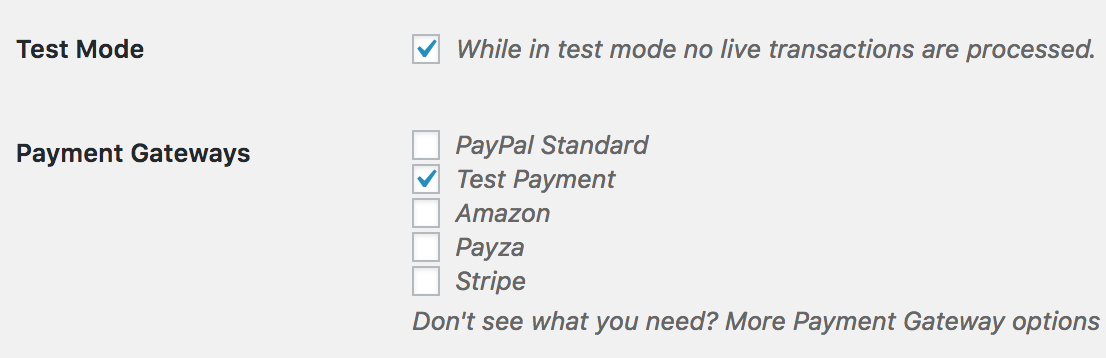 これでテスト購入を行う準備ができました。
ステップ 2: Zapier アカウントで「Zap」を設定する
カスタムフィールドが作成されたので、新しい注文情報を収集し、選択したサードパーティ製アプリに転送できる「Zap」を設定できます。
Zapier アカウントで:
- このリンクをクリックして、(現在プライベートな)EDD アプリにアクセスしてください: https://zapier.com/developer/invite/26897/ef9fb387de3ff31c7661a7ffaa919d45。
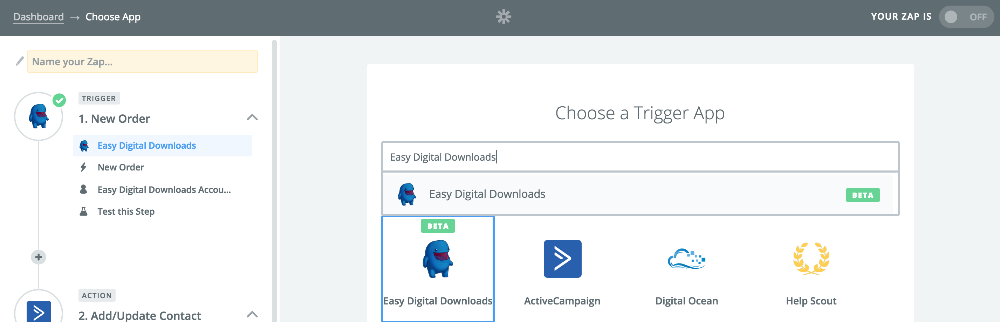
- 新しい Zap を作成し、トリガーサービスとして Easy Digital Downloads を選択します:

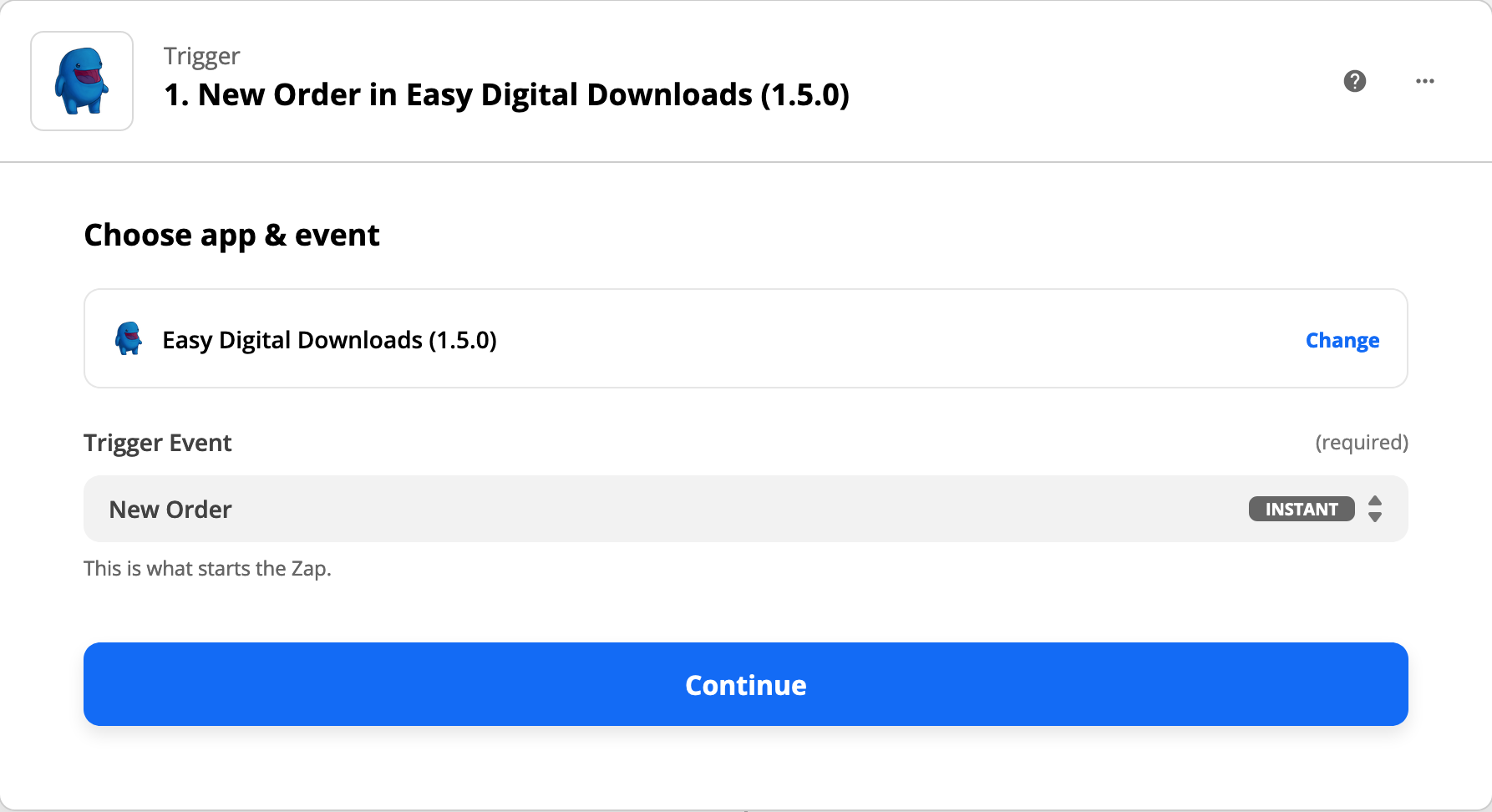
- トリガーとして「新規注文」を選択します:

- 使用しているサイトを選択します。Easy Digital Downloads で Zap を初めて作成する場合は、サイトの URL、API キー、API トークンを提供してサイトを認証する必要があります。これらのキーを見つけるには、この資料の手順に従ってください。
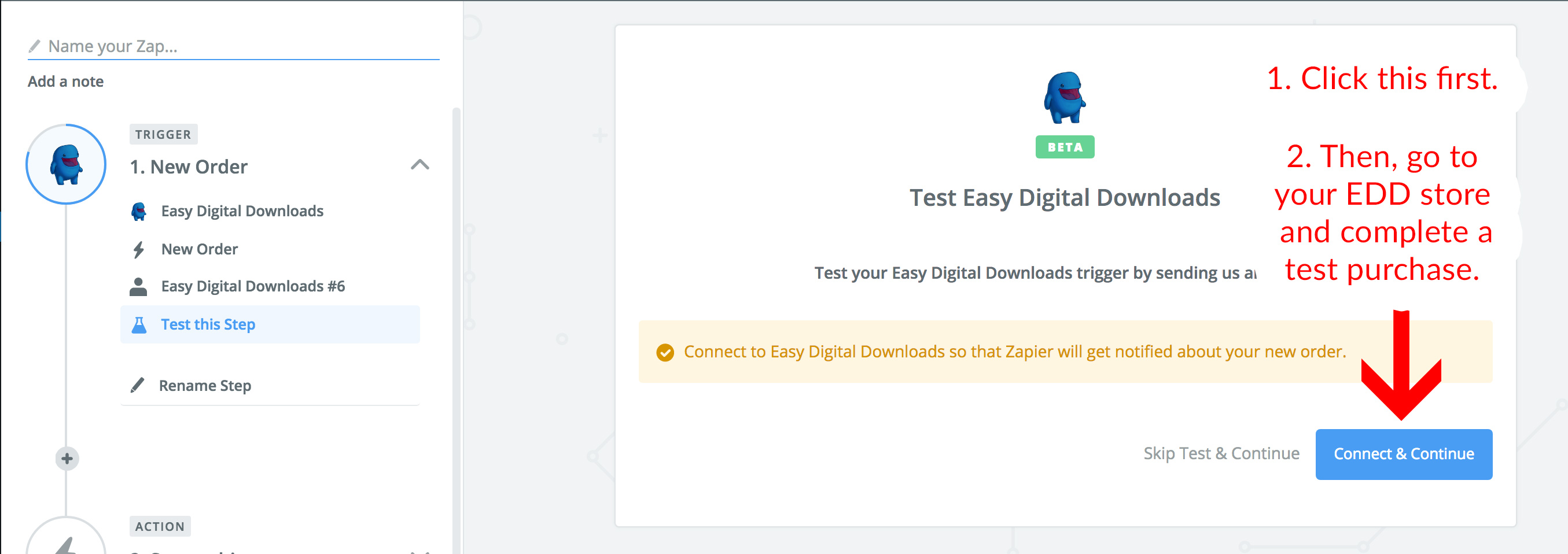
- サイトを認証したら、「このステップをテストする」に進みます。ここで、ストアでテスト購入を完了し、チェックアウトで設定したカスタムフィールドに入力する必要があります。それらを入力してテスト購入を完了することにより、Zapier はカスタムフィールドが存在することを認識します。
まず、「接続して続行」ボタンをクリックします。これにより、Zapier はテスト購入を「リッスン」するようになります。
次に、EDD ストアでテスト購入を完了します。別のブラウザタブでストアに移動し、製品をカートに追加して「チェックアウト」をクリックします。ここでも、チェックアウトページでカスタムフィールドにテストデータを入力してください。

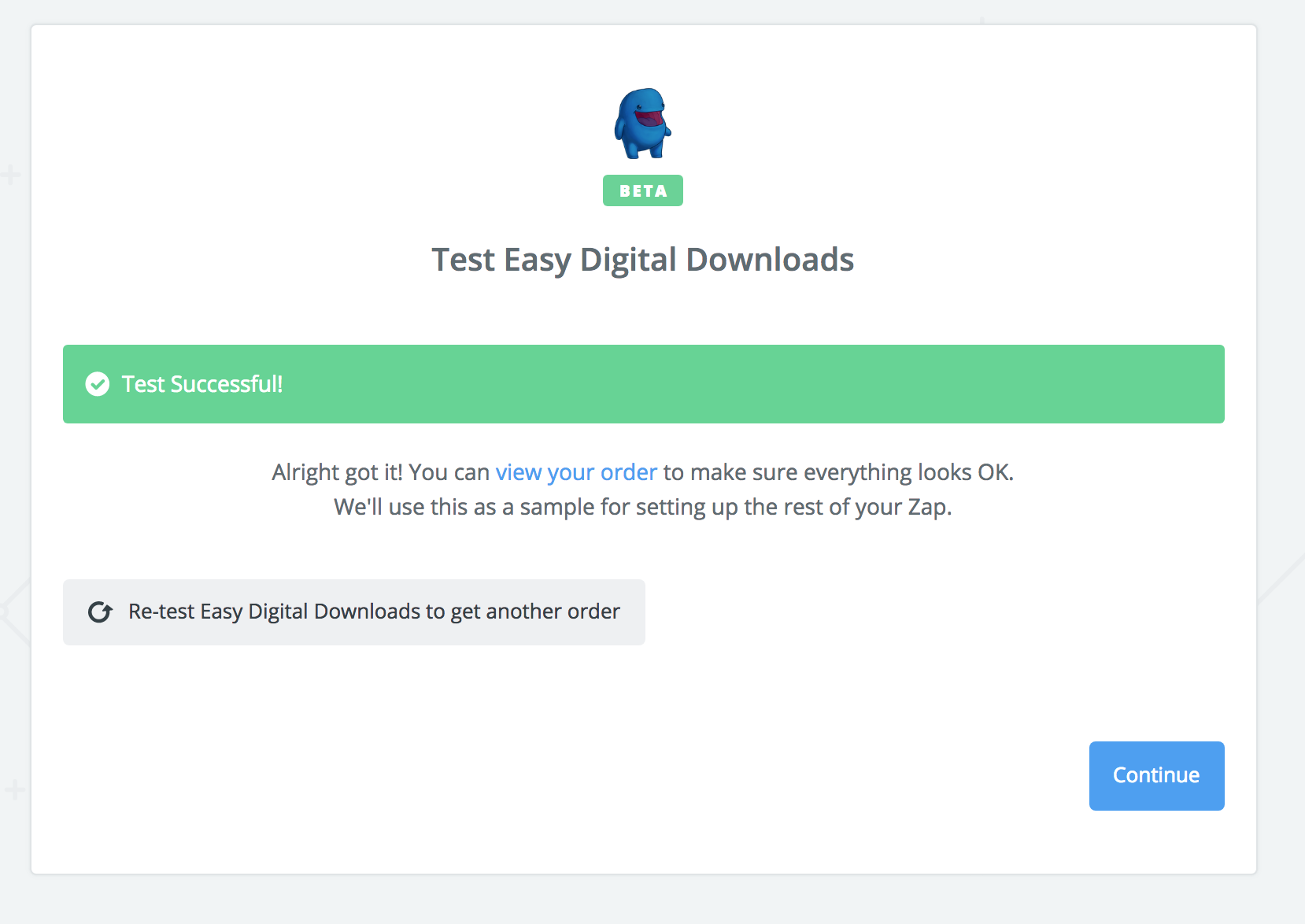
- テスト購入が完了したら、Zapierタブに戻ります。そこには「テスト成功」と表示され、以下のようになります。

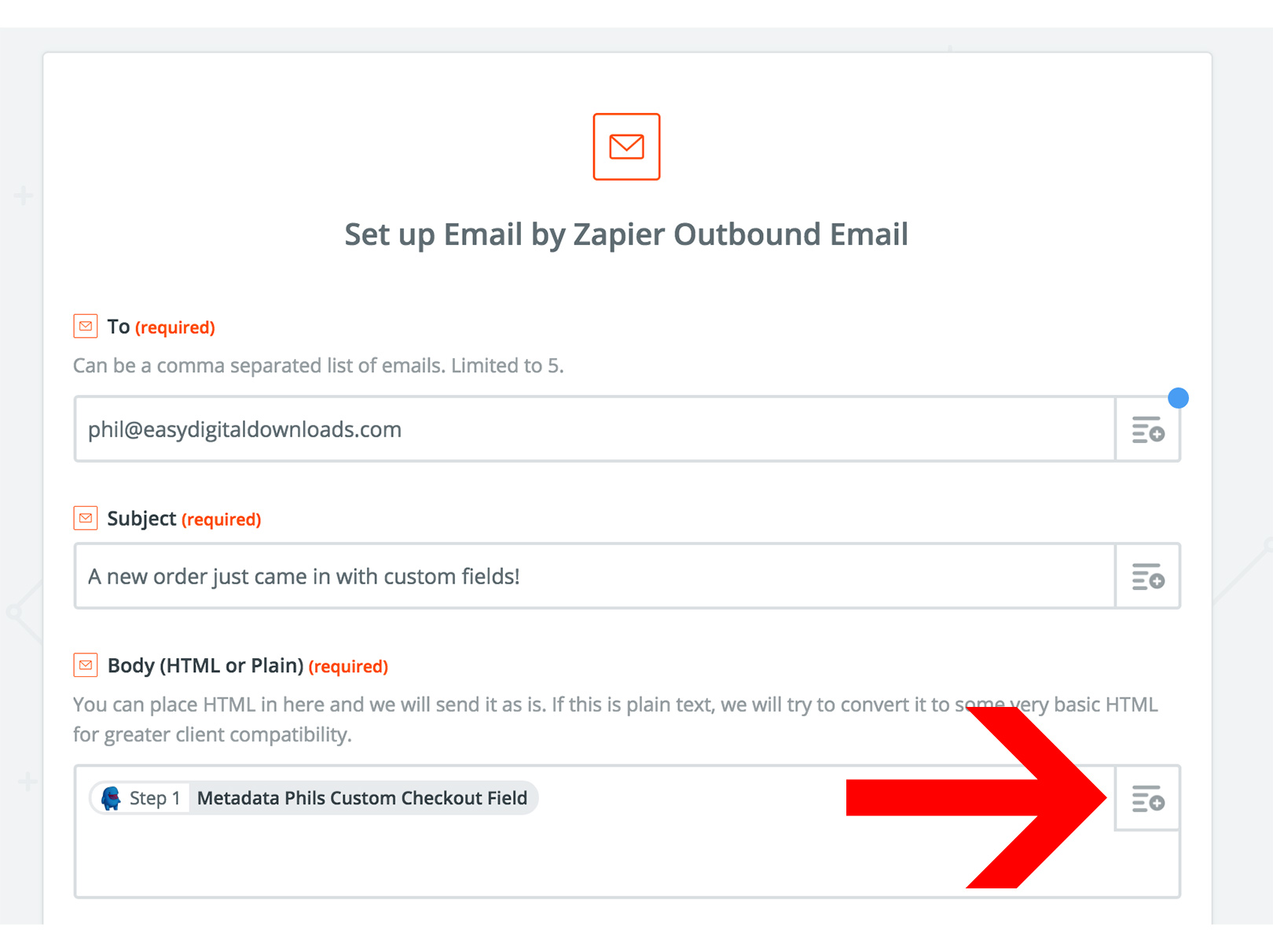
- これで、選択したサードパーティアプリとの連携を設定できます。この例では、「メール」アクションを使用して、新しい注文が配置されるたびに自分自身にメールを送信します。メール本文には、顧客がチェックアウト時にここに入力したカスタムフィールド情報を含めます。本文(HTMLまたはプレーン)エリアで、右上にあるアイコンをクリックし、ドロップダウンからカスタムフィールドを見つけます。これにより、本文に追加されます。
 カスタムフィールドデータを本文に入力したら、「Zap」のセットアップを通常どおりに完了し、Zapierアカウントでアクティブ化できます。これで完了です!
 カスタムフィールドデータを本文に入力したら、「Zap」のセットアップを通常どおりに完了し、Zapierアカウントでアクティブ化できます。これで完了です!
注意:これらの手順はすべてこの順序で実行することが非常に重要です。そうしないと、Zapierでカスタムフィールドが表示されない場合があります。
また、「Zap」を正常にセットアップしたら、EDDの設定でストアをテストモードから元に戻すことを忘れないでください。



