


Je maakt waarschijnlijk geweldige digitale producten. Maar zonder een manier om belangrijke downloads uit te lichten, kunnen zelfs je meest winstgevende producten begraven raken.
Een eenvoudige manier om dit onnodige verlies van verkopen te voorkomen, is door strategisch je top-producten te presenteren, zodat ze bijna niet te missen zijn. Easy Digital Downloads maakt het weergeven van aanbevolen downloads in WordPress ongelooflijk eenvoudig.
De ingebouwde functionaliteit laat je specifieke producten markeren als "aanbevolen" en ze prominent weergeven op je eCommerce-site.
🔎 In dit artikel laat ik je precies zien hoe.
Waarom aanbevolen downloads weergeven?
Voordat we ingaan op de installatie, laten we het hebben over waarom het uitlichten van bepaalde downloads de prestaties van je winkel kan transformeren.
✅ Verhoog conversiepercentages
Wanneer je je beste producten vooraan uitlicht, besteden klanten minder tijd aan het zoeken naar kwaliteitsopties. Ik heb gemerkt dat winkels die hun top-downloads aanbieden hogere conversiepercentages zien, omdat bezoekers snel bewezen, populaire producten kunnen identificeren.
👀 Stuur de aandacht van de klant
Aanbevolen downloads fungeren als digitale spotlights en richten de aandacht van de klant op je belangrijkste aanbiedingen. Zie het als het creëren van een "aanbevolen" sectie die besluiteloze shoppers helpt sneller aankoopbeslissingen te nemen.
🛒 Verhoog de gemiddelde bestelwaarde
Door strategisch complementaire producten of duurdere items aan te bevelen, kun je klanten natuurlijk aanmoedigen om premium opties te verkennen. Dit werkt vooral goed wanneer je bundels of geavanceerde versies van basisproducten aanbeveelt.
👉 Creëer visuele hiërarchie
Het uitlichten van aanbevolen downloads kan variatie toevoegen aan saaie productgrids en de visuele aantrekkingskracht van je pagina's vergroten. Ze helpen de lay-out van je winkel te organiseren op een manier die intentioneel aanvoelt in plaats van overweldigend.
Hoe aanbevolen downloads toe te voegen in WordPress
Klaar om je beste producten in de spotlight te zetten? Hier lees je hoe je aanbevolen downloads instelt en aanpast in WordPress met Easy Digital Downloads — de #1 digitale eCommerce-plugin voor WordPress.
Huidige Easy Digital Downloads-gebruikers, ga gerust naar Stap 2.
Stap 1. Installeer Easy Digital Downloads
Eerst en vooral - je hebt Easy Digital Downloads nodig, geïnstalleerd en geactiveerd op je WordPress-site.
Je kunt de Lite-versie gratis downloaden uit de WordPress Plugin Directory. Ga vanuit je WordPress-admingebied naar Plugins » Nieuwe plugin toevoegen en zoek naar "Easy Digital Downloads".
Als alternatief raad ik ten zeerste aan om te upgraden naar Easy Digital Downloads Pro. Hoewel de Lite-versie je de instelling voor aanbevolen downloads laat gebruiken, biedt de Pro-plugin extra opties en voordelen, waaronder aanpasbare stijlen.
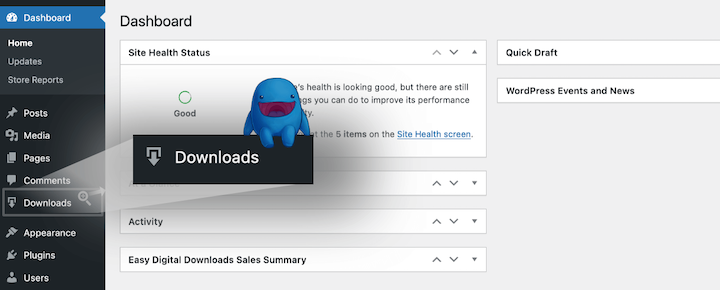
Zodra u de EDD-plugin hebt geïnstalleerd en geactiveerd, wordt er een nieuw menu-item Downloads toegevoegd aan uw WordPress-admingebied.
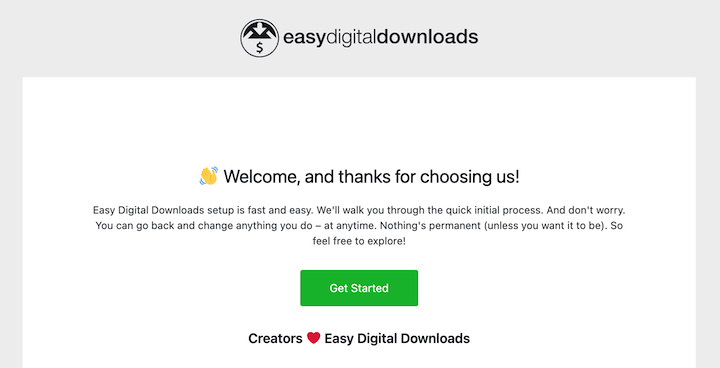
Om uw EDD-winkel binnen enkele minuten operationeel te krijgen, start u de installatiewizard door naar Downloads » Setup » Aan de slag te gaan. U configureert basiswinkelinstellingen zoals uw bedrijfsnaam, locatie en valuta - allemaal essentiële basis voor uw digitale winkel.
Voordat u verdergaat met de volgende stappen, moet u uw digitale producten aanmaken en aan uw winkel toevoegen.
⚙️ Als u hulp nodig heeft, kunt u de volgende handleidingen bekijken:
Stap 2. Kies & Voeg uw uitgelichte downloads toe
Nu het leuke gedeelte - beslissen welke downloads de aandacht verdienen. Ga naar Downloads » Alle Downloads om uw complete productlijst te zien.
U kunt producten op twee manieren uitlichten: bij het aanmaken van nieuwe downloads of door bestaande producten te bewerken. Voor bestaande producten klikt u op Bewerken bij elke download die u wilt uitlichten.
Zodra u hebt besloten welke product(en) u wilt uitlichten, selecteert u de productpagina die u wilt bewerken uit uw Downloads-lijst.
Scroll naar beneden naar Download Details onder de editor. U ziet een schakelaar met het label Deze download uitlichten in de winkel - zet die schakelaar op "aan" en sla uw wijzigingen op.
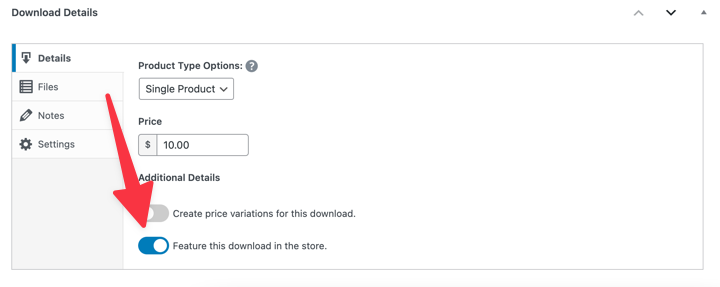
Herhaal dit proces voor elk product dat u wilt uitlichten. Ik raad meestal aan om maximaal 3-6 producten uit te lichten om hun impact niet te verzwakken. Kies uw bestsellers, nieuwste releases of producten met de hoogste winstmarges.
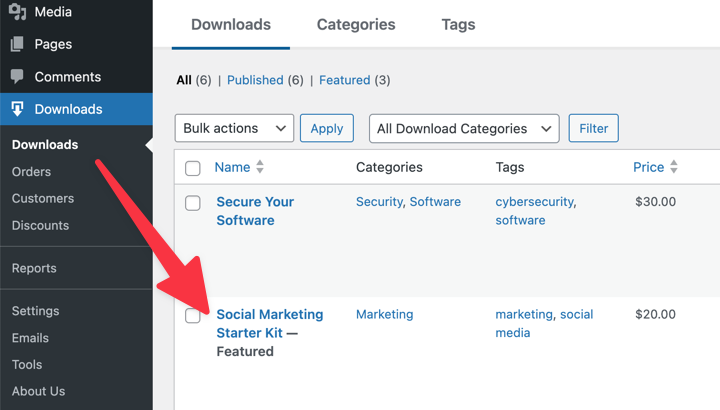
💡 Tip: U kunt snel zien welke downloads zijn uitgelicht in de hoofdlijst met Downloads. Ze hebben een "Uitgelicht"-label dat in één oogopslag zichtbaar is.
Stap 3. Toon je aanbevolen downloads in WordPress
Met uw uitgelichte producten geselecteerd, is het tijd om ze te tonen waar klanten ze kunnen zien. De eenvoudigste methode is het gebruik van het EDD Products-blok, dat u flexibele weergaveopties biedt.
Ga naar elke pagina of bericht waar u de sectie met uitgelichte producten wilt weergeven. Uw startpagina, winkelpagina of een speciale sectie "aanbevolen producten" werken uitstekend.
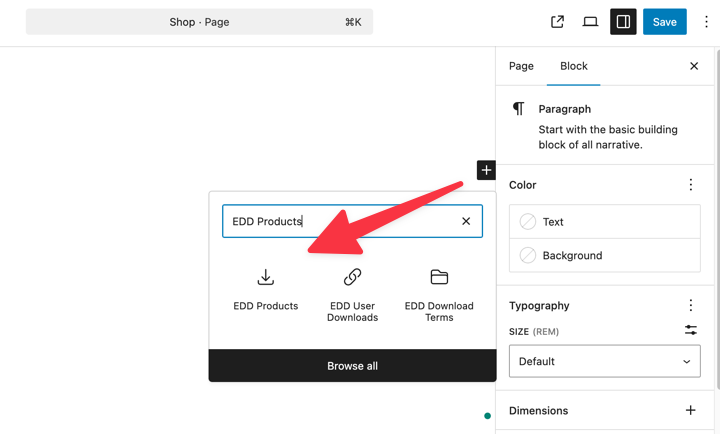
Klik op het +-icoon in de WordPress-editor, zoek en selecteer vervolgens het "EDD Products"-blok.
Zodra u het blok hebt toegevoegd, controleert u het rechterinstellingenpaneel voor Productblokinstellingen.
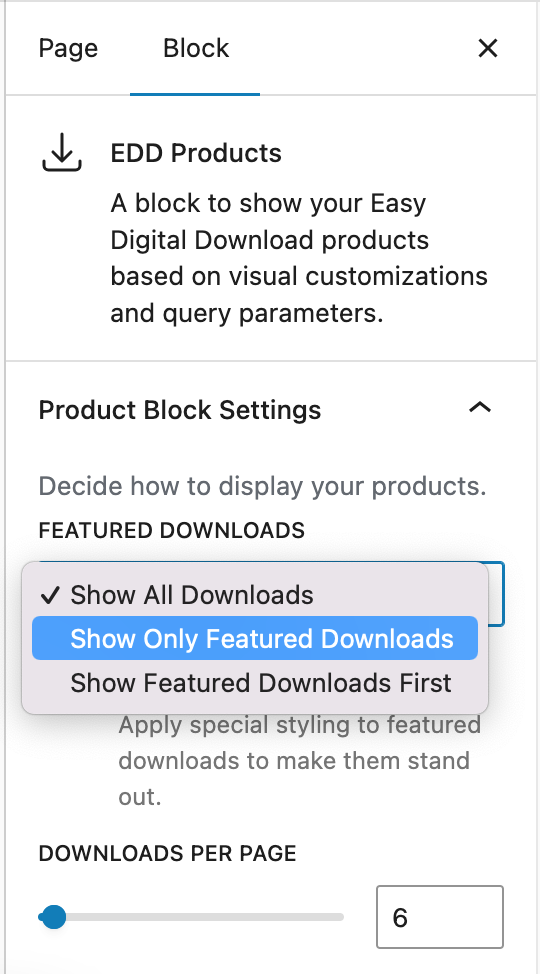
De vervolgkeuzelijst Uitgelichte Downloads biedt u drie weergaveopties.
- Alle Downloads: Toont elk product in uw winkel. Dit werkt goed voor de hoofd-winkelpagina's waar u uitgebreide productvermeldingen wilt.
- Alleen Uitgelichte Downloads: Creëert een samengestelde sectie die uitsluitend uw uitgelichte producten toont. Perfect voor secties op de startpagina of speciale promotiegebieden.
- Eerst uitgelichte downloads: Combineert beide benaderingen - uitgelichte producten verschijnen bovenaan, gevolgd door je reguliere inventaris. Dit geeft uitgelichte items prioriteit terwijl je volledige catalogus nog steeds wordt getoond.
Selecteer de optie die het beste past bij het doel van je pagina en sla je wijzigingen op.
Alternatieve weergavemethoden
Er zijn twee andere methoden die je kunt gebruiken om je uitgelichte downloads in WordPress weer te geven via EDD.
Als je liever shortcodes gebruikt, voeg toe
Geen downloads gevonden waar je alleen uitgelichte producten wilt weergeven.
Voor ontwikkelaars die comfortabel zijn met aangepaste code, kun je een template-tag in je thema-bestanden gebruiken. Meer informatie.
Stap 4. Pas de styling van de aanbevolen downloads aan
Hier krijgen EDD Pro-gebruikers extra aanpassingskracht. Hoewel iedereen downloads als uitgelicht kan markeren, kunnen alleen Pro-houders ze stylen met badges, randen en aangepaste kleuren om ze te laten opvallen.
Zoek in je EDD Products blokinstellingen naar Enable Featured Styling en schakel dit in.
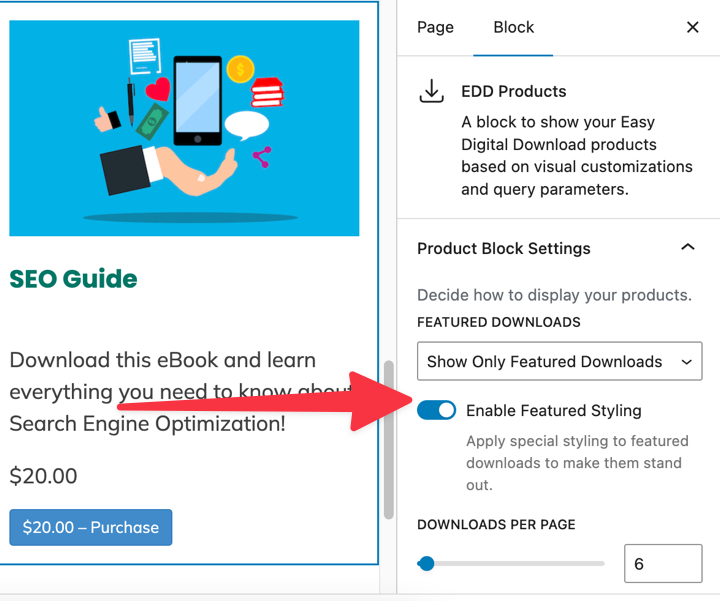
Dit ontgrendelt de Featured Downloads Styling sectie verder naar beneden.
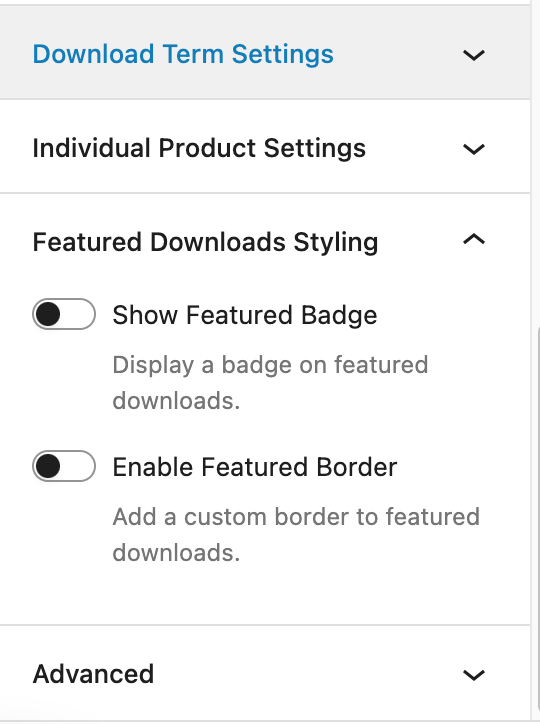
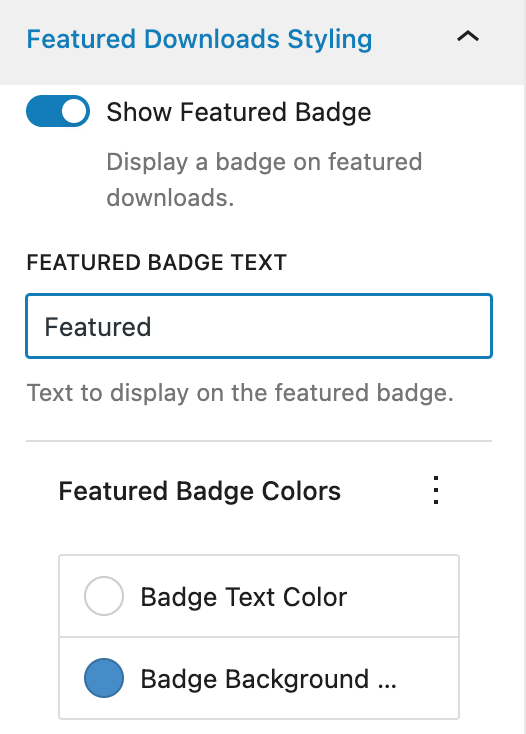
Schakel Show Featured Badge in om opvallende labels toe te voegen aan je uitgelichte producten. Je kunt de badge-tekst aanpassen (de standaard is "Featured") en zowel de achtergrond- als tekstkleuren aanpassen aan je merk.
Schakel Enable Featured Border in om gekleurde randen toe te voegen rond je uitgelichte downloads. Pas de randkleur, breedte en hoekradius aan om de perfecte visuele nadruk te creëren.
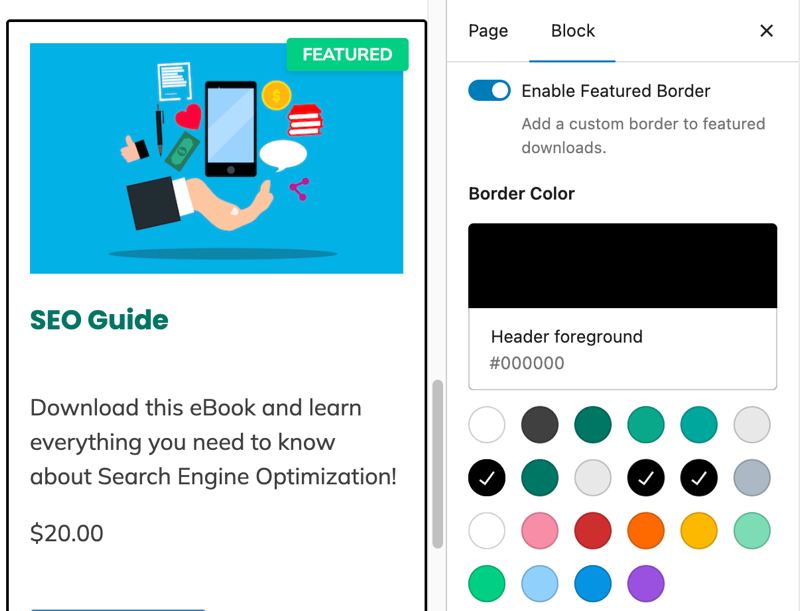
Je kunt kiezen uit vier randstijlen: Solid, Dashed, Double of Dotted.
Vergeet niet je wijzigingen op te slaan/publiceren en je site voor te bekijken om te zien hoe het eruitziet.
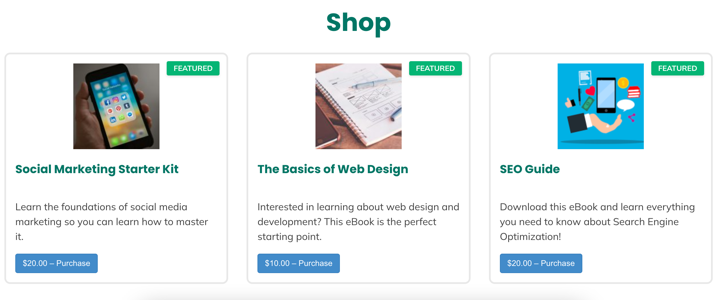
Dat is alles!
🔎 Voor meer instellingen en opties, bekijk onze Featured Downloads Setup Documentatie.
Tips voor het gebruik van aanbevolen downloads
Strategische productselectie
Feature niet zomaar je persoonlijke favorieten - gebruik gegevens om je keuzes te sturen. Uitgelichte downloads moeten doorgaans je bestsellers, best beoordeelde producten of items met de beste winstmarges zijn.
Seizoensrotatie
Overweeg om uitgelichte producten per kwartaal of tijdens speciale promoties te roteren. Dit houdt je winkel fris en geeft verschillende producten de kans om te schitteren.
Mobiele optimalisatie
Bekijk altijd je uitgelichte downloads op mobiele apparaten. Badges en randen die er op desktop geweldig uitzien, moeten mogelijk worden aangepast voor kleinere schermen.
Veelgestelde vragen: Aanbevolen downloads in WordPress
Laten we afsluiten door enkele veelgestelde vragen te beantwoorden.
Kan ik uitgelichte downloads gebruiken met de gratis EDD-plugin?
Ja! De kernfunctionaliteit voor uitgelichte downloads werkt met de gratis versie van EDD. Je kunt elk product als uitgelicht markeren en weergeven met de basisopties. Stylingaanpassingen zoals badges en randen vereisen echter EDD Pro.
Hoeveel producten moet ik tegelijkertijd uitlichten?
Ik raad aan om maximaal 3-6 producten uit te lichten. Te veel uitgelichte items doen hun impact afnemen en overweldigen klanten. Focus op je absolute best presterende of strategische promotionele items.
Werken uitgelichte downloads met elk WordPress-thema?
Uitgelichte downloads werken met elk WordPress-thema dat Easy Digital Downloads correct ondersteunt. De styling neemt het ontwerp van uw thema over, hoewel Pro-gebruikers badges en randen kunnen aanpassen aan hun merk.
Kan ik de tekst van de uitgelichte badge aanpassen?
EDD Pro-gebruikers kunnen de badge-tekst wijzigen van het standaard "Uitgelicht" naar alles wat ze willen - "Bestseller", "Nieuw", "Populair", of aangepaste promotietekst.
Hoe verwijder ik de uitgelichte status van een product?
Bewerk gewoon de download en schakel de optie "Dit product uitlichten in de winkel" uit in de sectie Download Details. De wijziging wordt onmiddellijk op uw hele site doorgevoerd.
Uitgelichte downloads toevoegen in WordPress
Het weergeven van uitgelichte downloads in WordPress kan helpen de verkoop te stimuleren en een betere winkelervaring voor klanten te creëren. Met de juiste productselectie en strategische plaatsing kan het effectief de aandacht vestigen op belangrijke aanbiedingen en u helpen nieuwe klanten te bereiken.
Koop vandaag nog uw Easy Digital Downloads-pas om aan de slag te gaan.
Wilt u uw gemiddelde bestelwaarde nog verder verhogen? Leer hoe u productbundels maakt die klanten aanmoedigen om meerdere downloads samen te kopen.
📣 P.S. Vergeet niet om zich te abonneren op onze nieuwsbrief en ons te volgen op Facebook, Twitter/X, of LinkedIn voor meer WordPress-bronnen!








