Inhoudsopgave
Dit document demonstreert hoe u een All Access-product maakt met de EDD All Access-extensie voor Easy Digital Downloads.
Een All Access-product maken.
Om uw klanten een All Access Pass te laten kopen, moet u er een instellen.
1. Maak een nieuw product aan door naar Downloads → Nieuw toevoegen. te gaan.
2. All Access inschakelen
Zoek in het scherm voor het maken van producten het gebied Download Details en selecteer "All Access" onder Product Type Opties. De All Access-producten worden weergegeven, mogelijk moet u naar beneden scrollen op de pagina om de instellingen te vinden.
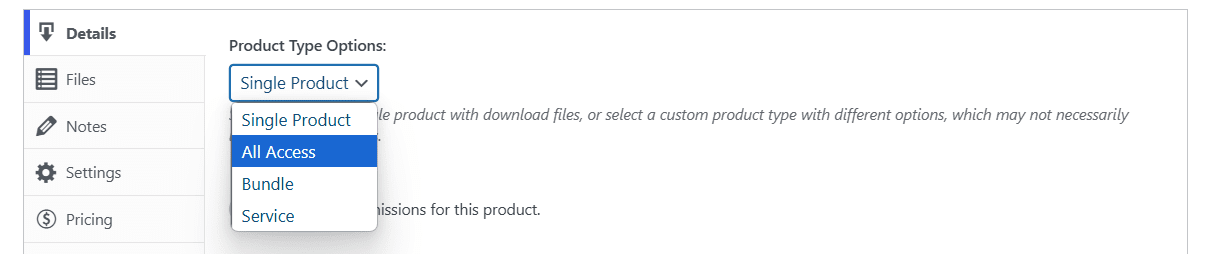
3. All Access-instellingen configureren.
Nadat u de optie "Converteer dit product naar een "All Access"-pas?" hebt geselecteerd, moet u elke instelling configureren.
- All Access Tot: Hiermee kunt u instellen welke producten de klant kan downloaden als hij deze All Access Pass koopt. Door dit leeg te laten, hebben ze toegang tot alle producten in uw winkel. Als u een specifieke categorie kiest, heeft de klant alleen toegang tot die categorie.
Opmerking: Het toevoegen of verwijderen van categorieën is alleen van toepassing op nieuwe verkopen. Eerder gekochte passen nemen de bijgewerkte categorieën niet over. Categorieën kunnen voor bestaande passen worden bijgewerkt met behulp van de tool All Access Passes opnieuw genereren, per klant.
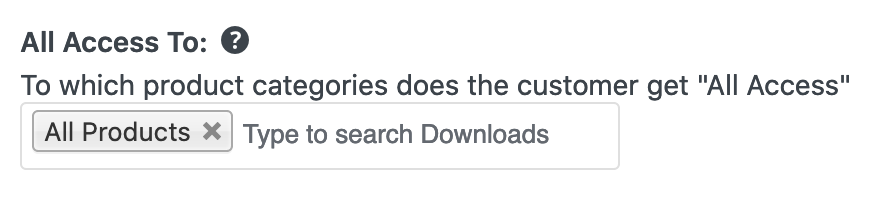
- All Access Duur: Deze optie bepaalt hoe lang de klant producten kan downloaden na aankoop van deze All Access Pass voordat deze verloopt.
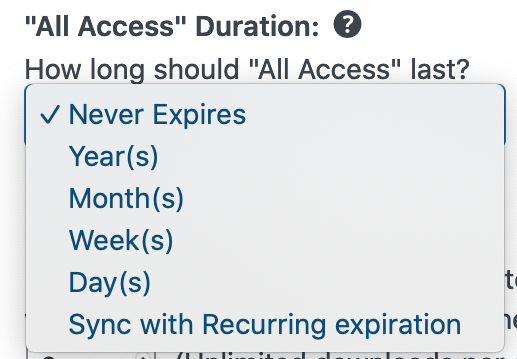
Opmerking: Als u de extensie Recurring Payments hebt, kunt u dit instellen om te synchroniseren met de terugkerende vervaldatum om aan het einde van elke abonnementsperiode te vervallen.
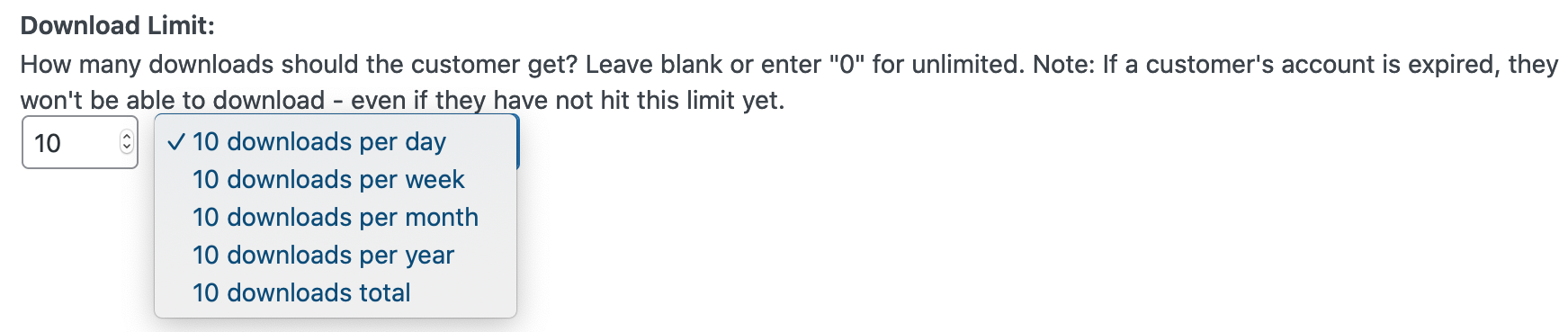
- Downloadlimiet: Deze optie bepaalt hoeveel downloads de klant kan gebruiken. Standaard is deze ingesteld op onbeperkt – wat hoe het werkt als u de limiet op 0 instelt. Zodra de klant het aantal downloads dat u hier instelt heeft gebruikt, kan hij geen producten meer downloaden. U kunt er bijvoorbeeld voor kiezen om uw klanten te beperken tot 10 downloads per dag/week/maand/jaar/totaal.
- Prijsvariatie Totaal: Dit is een optionele instelling en hoeft niet te worden gebruikt. Het zal echter nuttig zijn voor sommige winkels. Om deze optie te begrijpen, moet u begrijpen wat Prijsvariaties zijn in Easy Digital Downloads. Wanneer u producten maakt in Easy Digital Downloads, kunt u het product instellen op verschillende prijzen. U kunt ze bijvoorbeeld "Klein", "Middel" en "Groot" noemen. Als u wilt dat deze All Access Pass de klant alleen de Kleine en Middelgrote prijsopties laat downloaden, stel deze optie dan zo in dat de 1e en 2e prijsopties worden opgenomen en laat alle andere uitgeschakeld. Hiermee kan de klant de Kleine en Middelgrote opties downloaden, maar moet hij de 3e (Grote) optie kopen.
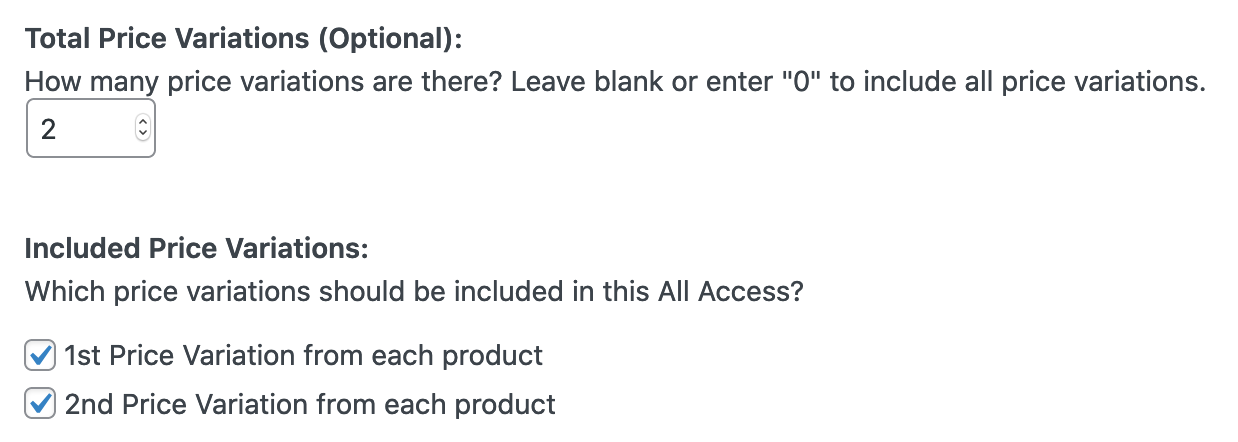
Opmerking: Dit vereist dat al uw producten dezelfde prijsvariaties hebben ingesteld. Als u geen van de selectievakjes voor prijsvariaties aanvinkt, hebben All Access-klanten geen toegang tot productvariaties. Producten zonder variabele prijzen (enkele prijsmodus) blijven echter toegankelijk.
4. Configureer ontvangstopties:
All Access-producten verschillen van een normaal product in Easy Digital Downloads doordat ze toegang geven tot alle (of sommige) producten in de hele winkel. Afhankelijk van hoe u All Access hebt geconfigureerd, wilt u dat de aankoopontvangst dienovereenkomstig wordt weergegeven. U kunt dit uniek instellen voor elk All Access-product. Houd er rekening mee dat ontvangsten worden weergegeven op de Aankoopbevestigingspagina en ook in de e-mail die de klant na aankoop ontvangt.
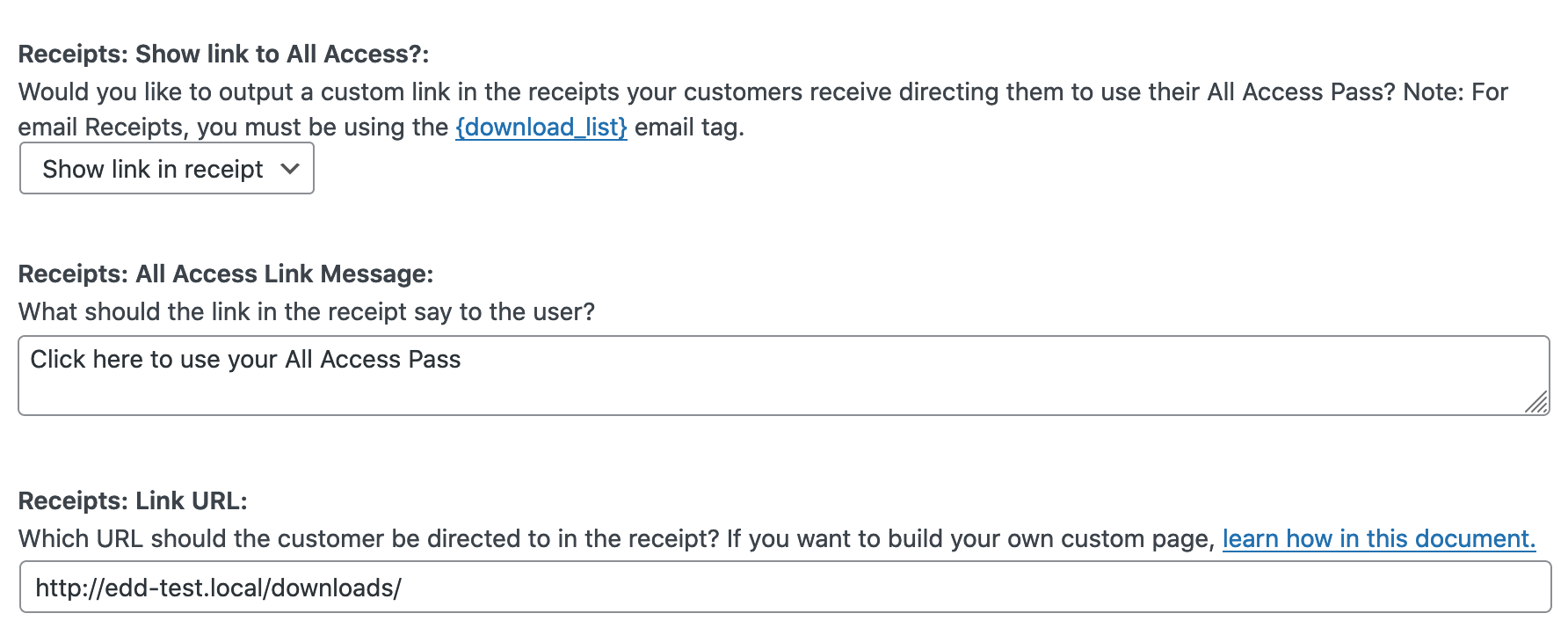
- Link naar All Access tonen?: Dit is waar u de All Access-link in de aankoopontvangst kunt inschakelen of uitschakelen.
- Linkbericht: Dit is het bericht dat op de ontvangst wordt weergegeven. Het is standaard ingesteld op “Klik hier om uw All Access Pass te gebruiken”. U kunt dit echter wijzigen in elk bericht dat u nodig hebt.
- Link URL: Dit is de URL waar de klant naartoe wordt gestuurd wanneer ze op het bericht klikken. Standaard wordt ze doorgestuurd om in te loggen en vervolgens automatisch doorgestuurd naar het standaard productarchief dat door Easy Digital Downloads wordt geleverd. Op deze manier kunnen ze hun All Access Pass gaan gebruiken. Als u ze echter om welke reden dan ook ergens anders naartoe wilt sturen, kunt u dat doen door die URL hier in te voeren.
Een aangepaste pagina maken met producten die de klant kan downloaden met hun All Access Pass
Als u uw nieuwe All Access-klant naar een aangepaste pagina wilt sturen die alleen producten toont die ze kunnen downloaden met hun All Access Pass, volgt hier een snelle en eenvoudige handleiding over hoe u er een kunt opzetten.
- Maak een nieuwe pagina door te navigeren naar Pagina's → Nieuwe toevoegen
- Geef de pagina een titel zoals “Gebruik uw All Access Pass” of iets relevanters voor uw winkel.
- Gebruik de [downloads] shortcode inbegrepen in Easy Digital Downloads, maar voeg een extra attribuut toe: all_access_customer_downloads_only=”yes”
Als u bijvoorbeeld de klant eenvoudig alle producten wilt tonen die voor hen beschikbaar zijn via hun All Access Pass, voer dan dit in het hoofdtekstgebied van de pagina in:
[downloads all_access_customer_downloads_only="yes"]
Als u verder wilt beperken dan dat, kunt u nog steeds alle normale attributen gebruiken die beschikbaar zijn in de [downloads] shortcode – maar producten verschijnen alleen als de klant er daadwerkelijk toegang toe heeft via All Access.
Ten slotte wilt u de URL (of “permalink”) van de pagina die u hebt gemaakt kopiëren en deze invoeren onder de optie “Link URL” in uw All Access-product.
Wat zien klanten als ze geen All Access Pass hebben?
Als de gebruiker is uitgelogd of geen All Access Pass heeft, wordt deze automatisch gevraagd om te kopen of in te loggen. Standaard wordt uw nieuwste All Access-geschakelde product gebruikt voor de “aankoop” optie.
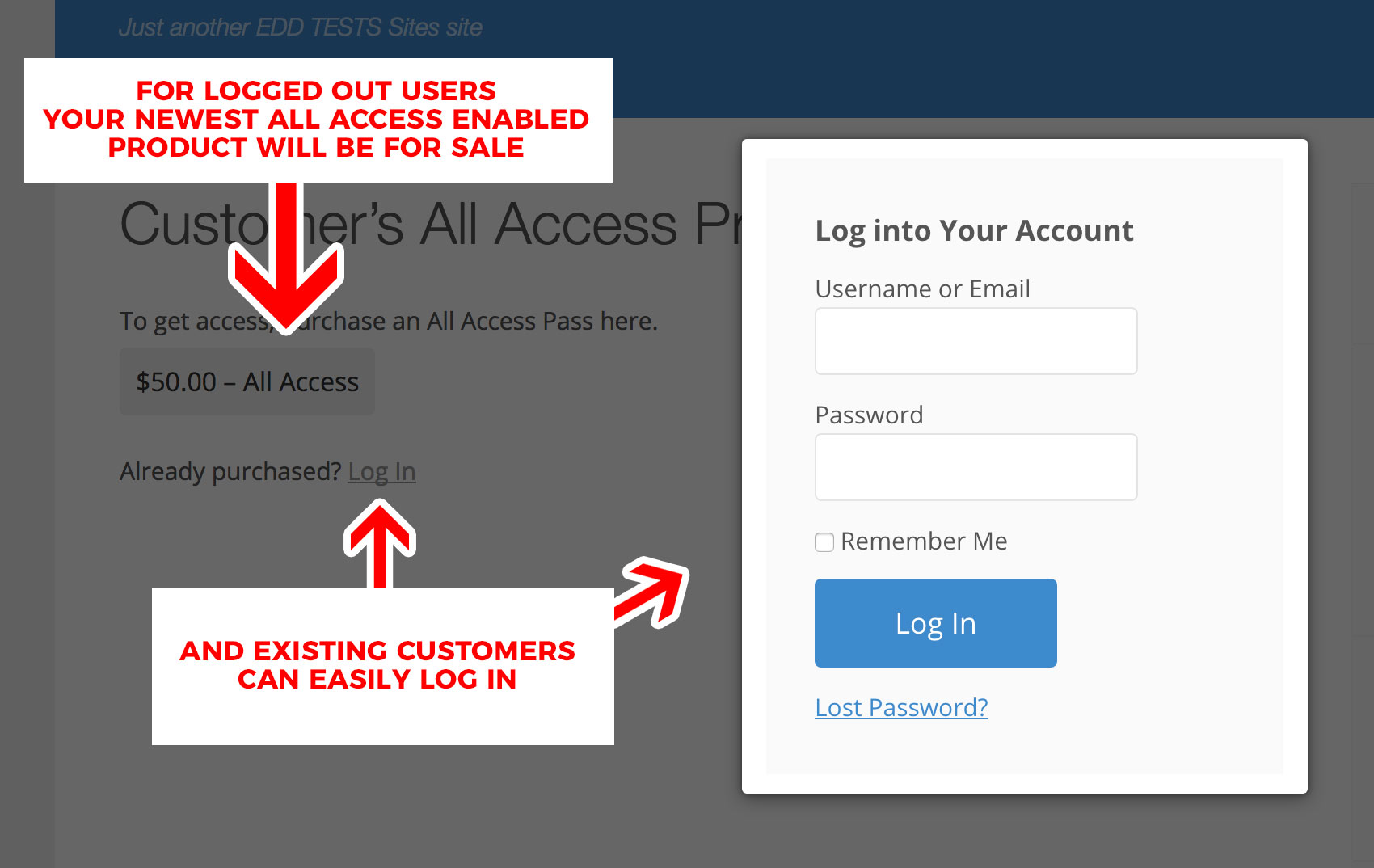
Als u dit wilt aanpassen naar een specifiek All Access-product, maakt deze extensie aanvullende en optionele parameters mogelijk die u kunt gebruiken met de [downloads] shortcode. Dit zijn de aanvullende opties die beschikbaar worden gesteld door All Access:
- all_access_download_id – de ID van het All Access-product waarvan de aankoopknop wordt weergegeven aan uitgelogde gebruikers.
- all_access_price_id – de prijsvariatie-ID van het All Access-product waarvan de aankoopknop wordt weergegeven aan uitgelogde gebruikers.
- all_access_price – of de productprijs wel of niet moet worden weergegeven. 1 om deze weer te geven, 0 om deze te verbergen.
- all_access_btn_text – de tekst die op de Aankoopknop wordt weergegeven
- all_access_btn_style – de stijl van de aankooplink, ofwel “button” of “text”
- all_access_btn_color – de kleur van de knop (wanneer de stijl “button” wordt gebruikt):
- grijs
- blauw
- groen
- donkergrijs
- geel
- all_access_btn_class – een of meer aangepaste CSS-klassen die u wilt toepassen op de All Access-koopknop
- popup_login – Of het inlogformulier moet worden geopend in een pop-upmodaalvenster. Als u wilt dat dit gebeurt, gebruikt u hier “true”. Laat anders leeg.
- buy_instructions – Tekstinstructies boven de Koop Nu-knop. Indien leeg wordt dit niet weergegeven.
- login_instructions – Tekstinstructies boven de Inlogknop. Indien leeg wordt dit niet weergegeven.
- login_btn_style – de stijl van de inloglink, ofwel “button” of “text”. Standaard is “text”.
Voorbeeldgebruik:
Hier zijn enkele voorbeelden van hoe u de output van de shortcode voor ingelogde/uitgelogde gebruikers (en gebruikers zonder een geldige All Access Pass) kunt aanpassen.
Hier is een voorbeeld met aangepaste koop- en inloginstructies:
[downloads all_access_customer_downloads_only="yes" buy_instructions="Koop dit om All Access te krijgen en deze pagina te ontgrendelen." login_instructions="Als u al hebt gekocht, log dan gewoon in!"]
Hier is een voorbeeld met een specifieke All Access-download-ID die wordt gebruikt als Aankoopoptie voor uitgelogde gebruikers (zorg ervoor dat het een All Access-geschikte product-ID is).
[downloads all_access_customer_downloads_only="yes" all_access_download_id="UW_PRODUCT_ID_HIER"]
Upgraden van een gebundeld product naar een All Access-product
All Access is de voorkeursmethode voor het bundelen van producten, omdat het meer opties en flexibiliteit biedt voor de winkelier. Voor de klant is het eenvoudiger omdat er slechts één sleutel is om meerdere producten te beheren.
Elk gebundeld product kan worden geüpgraded naar een All Access-product.
- Schakel All Access in voor het gebundelde product en configureer de All Access-instellingen om de bundel te vervangen.
- Verwijder de gebundelde downloads van het product.
- Bevestig instellingen en test. Het is belangrijk dat de All Access-instellingen correct zijn vóór de volgende stap, omdat ze niet meer gewijzigd kunnen worden zodra ze zijn toegepast. Test een nieuwe aankoop na het opslaan van de All Access-instellingen en bevestig dat een nieuwe sleutel werkt zoals verwacht, of configureer op een staging-site en test met de sleutel van een bestaande klant.
- “Process All Access Passes” bevindt zich onder Downloads → Tools. Zie All Access – Tools voor details over het gebruik van de tool.
Na het uitvoeren van “Process All Access Passes” werkt de Parent License Key nu voor de All Access-sleutel.
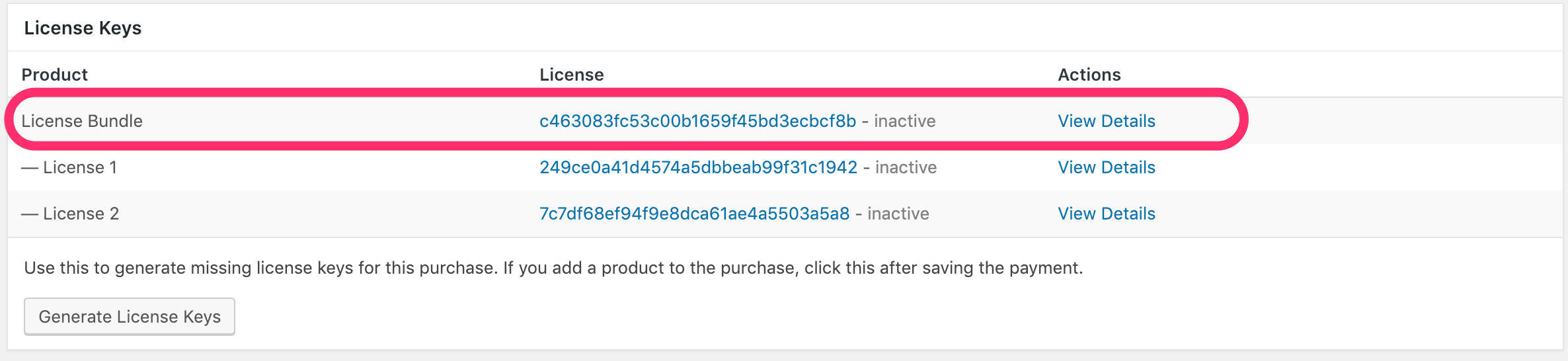
Opmerking: Child (of gebundelde) licenties blijven werken. Daarom hoeven bestaande klanten niet over te schakelen naar de nieuwe All Access-sleutel.
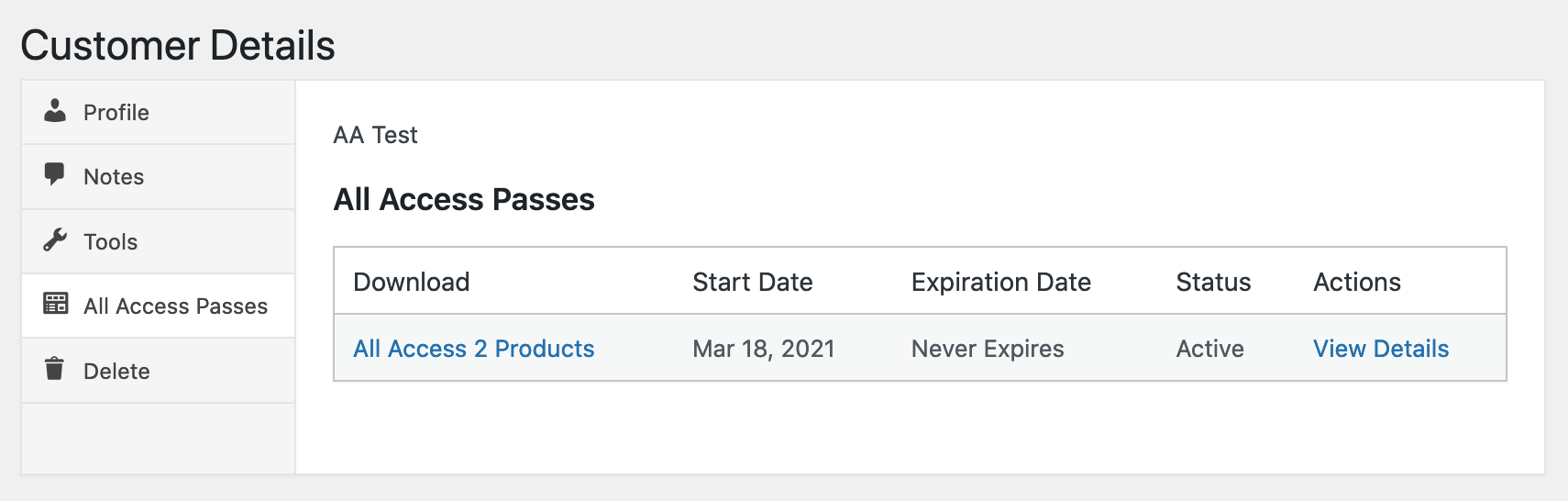
U kunt verifiëren dat bestaande klanten, die de bundel hebben gekocht, nu een All Access Pass hebben door naar Klantgegevens te gaan en vervolgens All Access Passes te selecteren.