Deze documentatie laat u zien hoe u uw producten één voor één verkoopt en ook een abonnement aanbiedt dat elk bestand in uw winkel ontgrendelt. U doet dit met een bundelproduct waarop terugkerende betalingen zijn ingeschakeld.
Deze opzet maakt gebruik van Recurring Payments, waarvoor een Personal Pass-licentie of hoger vereist is. Om het in te schakelen, gaat u naar Downloads » Extensies, zoekt u de kaart Recurring Payments en klikt u op Installeren. Zie hoe een extensie te installeren als u hulp nodig heeft.
Opmerking: All Access is de beste manier om klanten toegang te geven tot alles in uw winkel. Het vereist een Extended Pass-licentie of hoger. Zie het overzicht van de All Access-opzet.
Hoe de opzet werkt
Uw winkel zal twee soorten producten hebben:
- Standaardproducten: Producten zonder terugkerende betalingen die klanten één voor één kopen.
- Een abonnementsbundel: Eén terugkerend product dat al uw standaardproducten bundelt.
Klanten die een enkel product willen, kopen het afzonderlijk. Abonnees krijgen alle bestanden in de bundel zolang hun abonnement actief is.
Hoe abonnees toegang te geven tot alle producten
Stap 1: Recurring Payments installeren
Recurring Payments is inbegrepen bij elke Easy Digital Downloads (EDD) pass, beginnend met de Personal Pass. Het wordt niet afzonderlijk verkocht.
Als u al een pass heeft, ga dan naar Downloads » Extensies, zoek Recurring Payments en klik op Installeren.
Als u nog geen pass heeft, vergelijk de passes op onze prijzenpagina. Volg vervolgens het overzicht van de Recurring Payments-opzet om de basisopzet te voltooien.
Stap 2: Uw standaardproducten maken
Maak elk standaardproduct zoals u normaal zou doen. De startgids behandelt de opties.
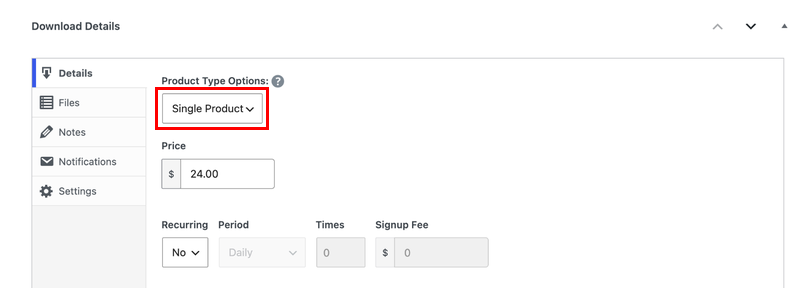
Kies in de sectie Details voor Single Product onder Product Type Opties. Stel vervolgens de prijs in en laat Recurring op No staan.
Voeg uw bestanden toe in de sectie Files.
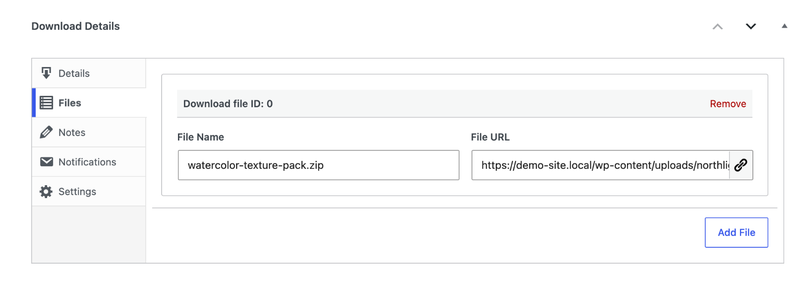
Klanten krijgen deze bestanden wanneer ze het product afzonderlijk kopen. Abonnees krijgen ze via de bundel die u vervolgens gaat maken.
Herhaal dit voor elk standaardproduct in uw winkel.
Stap 3: De abonnementsbundel maken
Maak nu het product waarop klanten zich abonneren. Het geeft hen elk bestand dat aan uw standaardproducten is gekoppeld.
Stel de prijs in en stel Recurring in op Yes.
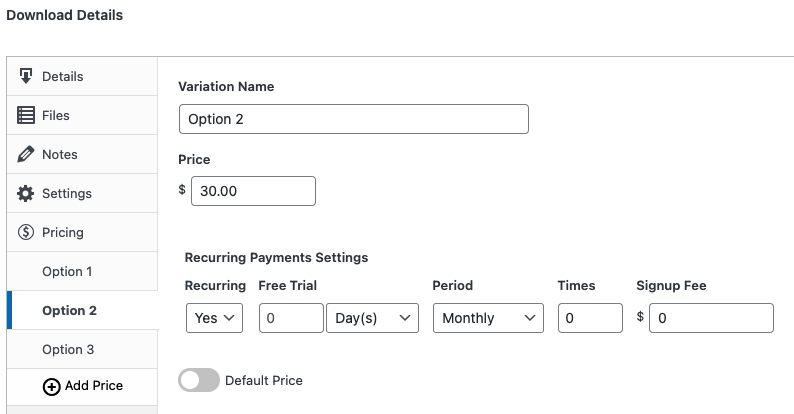
Je kunt Periode, Aantallen en Inschrijvingskosten instellen zoals het bij je winkel past. Het belangrijkste is dat Terugkerend is ingesteld op Ja.
Kies onder Producttypeopties voor Bundel.

Wanneer je Bundel kiest, verandert de sectie Bestanden in Downloads. Gebruik de dropdown Download selecteren om een standaardproduct te kiezen, klik vervolgens op Download toevoegen om een nieuwe rij toe te voegen.
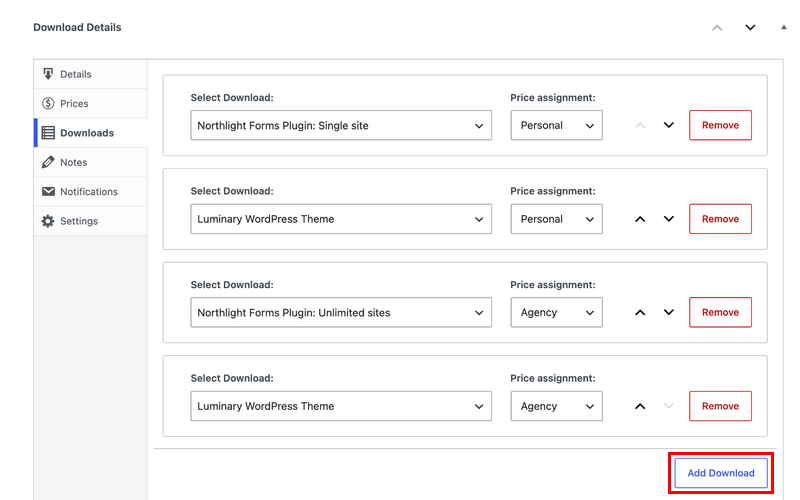
Als een product meer dan één prijsoptie heeft, gebruik dan Prijs toewijzing om te kiezen welke optie de bundel bevat.
De dropdown lijst elke gepubliceerde product in je winkel op. Elk product dat je hier toevoegt, is beschikbaar voor betaalde abonnees.
Stap 4: Een actief abonnement vereisen om bestanden te downloaden
Zorg er vervolgens voor dat klanten de gebundelde bestanden alleen kunnen downloaden terwijl hun abonnement actief is. Wanneer een abonnement afloopt, eindigt de downloadtoegang.
Ga naar Downloads » Instellingen » Betalingen » Abonnementen en schakel de Bestandsdownloads beperken-schakelaar in. Klik vervolgens op Wijzigingen opslaan.
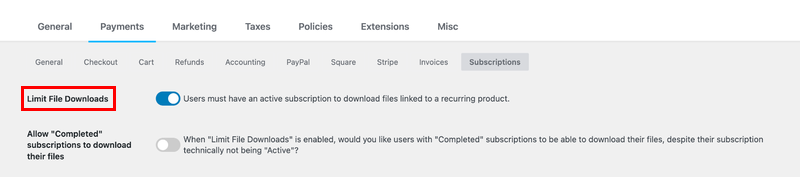
Als je abonnementen verkoopt die eindigen na een bepaald aantal betalingen, kijk dan ook naar de 'Voltooide' abonnementen toestaan hun bestanden te downloaden-schakelaar op hetzelfde scherm. Schakel deze in als die klanten hun downloads na hun laatste betaling moeten behouden.
Stap 5: Een test aankoop uitvoeren
Test nu het hele proces. Gebruik de test- of sandboxmodus van je betaalprovider, zodat er geen echt geld wordt verplaatst. Als je PayPal gebruikt, zie je PayPal-instellingen testen.
Ga naar je abonnementsbundel op je site en voeg deze toe aan je winkelwagen. Voltooi de afrekening.
Na een succesvolle aanmelding toont de ontvangstpagina elk product in de bundel met zijn downloadlinks. Daaronder toont Abonnementsgegevens de vernieuwingsdatum en status.
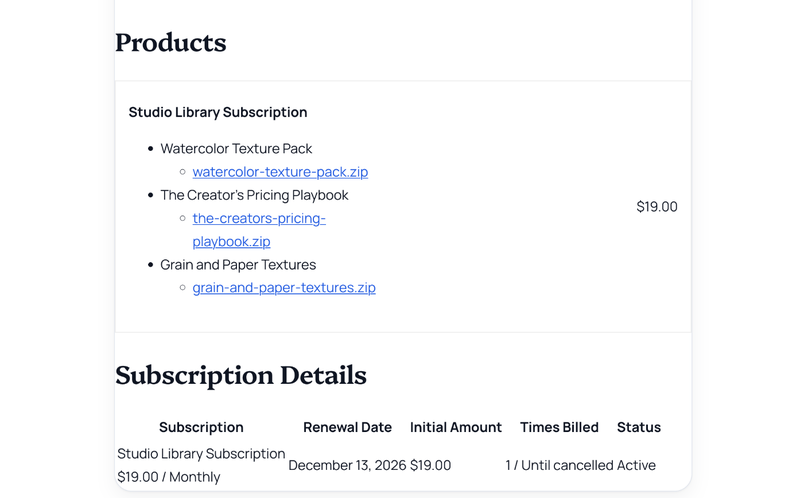
Dat is alles. Klanten kunnen nu je producten één voor één kopen of zich abonneren voor toegang tot al je producten.