

De Custom Deliverables-functie voor Easy Digital Downloads (EDD) laat u aangepaste bestanden koppelen aan de bestelling van een individuele klant. De klant logt in op zijn account en downloadt die bestanden op elk moment, en de bestanden worden beschermd en gevolgd door hetzelfde systeem dat uw reguliere productbestanden beschermt.
Het is gebouwd voor winkels die werk verkopen in plaats van een vast bestand: ontwerp services, aangepaste illustraties, gepersonaliseerde rapporten, bewerkte audio, of iets waarvoor een klant betaalt voordat het leverbare bestaat.
Custom Deliverables vereist ten minste de Professional pass.
Deze handleiding behandelt het installeren van de functie, het uploaden van aangepaste bestanden naar een bestelling, het beheren van welke bestanden de klant kan openen, het markeren van werk als voltooid en het informeren van de klant. Het behandelt ook de Frontend Submissions vendor workflow, hoe Amazon S3 verandert waar uw bestanden worden opgeslagen, en een paar beperkingen die het weten waard zijn voordat u begint.
- Aangepaste Leveringen inschakelen
- Klantbestanden koppelen aan een bestelling
- Bestellingen als vervuld markeren
- De klant op de hoogte stellen
- Aangepaste Leveringen gebruiken met Frontend Submissions
- Aangepaste Leveringen gebruiken met Amazon S3
- Beperkingen
- Veelgestelde vragen en probleemoplossing Aangepaste Leveringen
Aangepaste Leveringen inschakelen
Om de functie te installeren, ga naar Downloads » Extensies, zoek naar Custom Deliverables, en klik op Installeren.
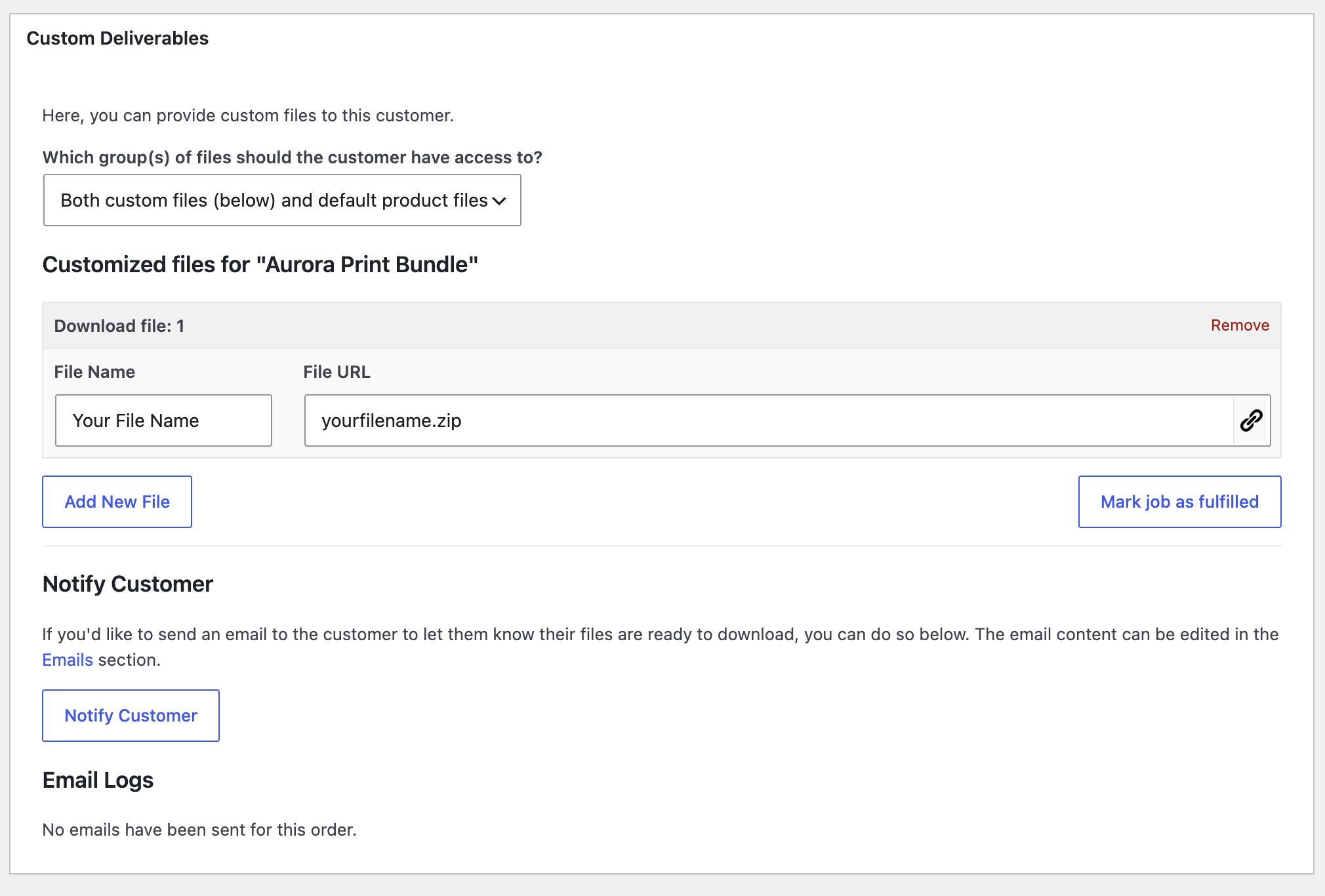
Zodra het actief is, verschijnt er een sectie Custom Deliverables in de detailweergave van elke bestelling bij Downloads » Bestellingen » Besteldetails. Daar uploadt u bestanden en informeert u de klant.
Er zijn geen globale instellingenschermen om door te werken, maar er is één ding dat u wilt instellen voordat u uw eerste levering doet: de e-mail die klanten ontvangen wanneer u hen informeert.
U vindt het bij Downloads » E-mails » Aangepaste bestandslevering, en zowel de onderwerpregel als de hoofdtekst zijn bewerkbaar. Zie De klant informeren hieronder.
Klantbestanden koppelen aan een bestelling
Open de bestelling bij Downloads » Bestellingen, klik op de besteldetails en scrol naar de sectie Custom Deliverables.
Bestanden uploaden
Klik op Een bestand uploaden en selecteer uw bestand. Dit werkt op dezelfde manier als het toevoegen van bestanden aan een product, dus u kunt een nieuw bestand uploaden of iets kiezen dat al in uw mediabibliotheek staat.
U kunt meer dan één bestand toevoegen aan een enkele bestelling, en u kunt bestanden toevoegen aan verschillende producten binnen dezelfde bestelling. Elk product in de bestelling krijgt zijn eigen set aangepaste bestanden.
Kiezen welke bestanden de klant kan openen
Elk product in de bestelling heeft een dropdown met het label Welke groep(en) bestanden moet de klant toegang toe hebben? Dit bepaalt wat er op de downloadpagina van de klant verschijnt.
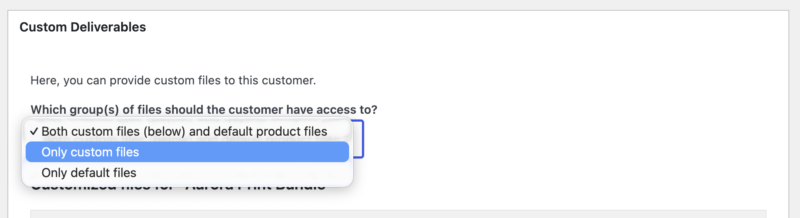
Twee termen zijn hier belangrijk. Standaard bestanden zijn de bestanden die aan het product zijn gekoppeld toen u het in uw winkel aanmaakte. Aangepaste bestanden zijn de bestanden die u aan deze ene bestelling koppelt.
Uw drie opties:
- Zowel aangepaste bestanden (hieronder) als standaard productbestanden. De klant ziet alles. Gebruik dit wanneer het product wordt geleverd met iets standaard, zoals een stijlhandleiding of een licentie-PDF, en het maatwerk een toevoeging daaraan is.
- Alleen aangepaste bestanden. De aangepaste bestanden vervangen de standaardbestanden van het product volledig. Dit is de juiste keuze voor de meeste leverbare producten, waarbij het productbestand slechts een plaatsaanduiding is om het product verkoopbaar te maken.
- Alleen standaardbestanden. De aangepaste bestanden worden verborgen en de klant ziet alleen de standaard productbestanden. Handig als u een levering tijdelijk wilt inhouden, bijvoorbeeld terwijl een revisie bezig is.
U kunt deze instelling op elk moment wijzigen en deze wordt onmiddellijk van kracht op de downloadpagina van de klant.
Bestellingen als vervuld markeren
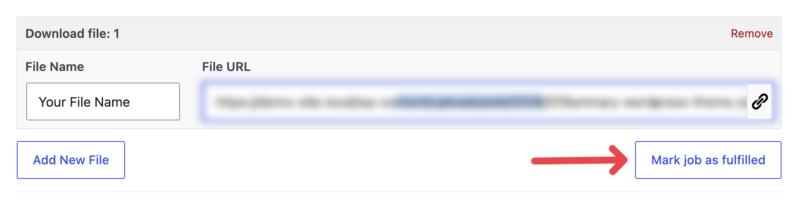
Elk product in een bestelling kan onafhankelijk als voltooid worden gemarkeerd, wat handig is wanneer een bestelling verschillende werkzaamheden in verschillende stadia bevat.
Klik in de sectie Aangepaste Leveringen om elk product (of “taak”) als voltooid te markeren. Zodra elk product in de bestelling als voltooid is gemarkeerd, wordt de bestelling zelf als voltooid weergegeven.
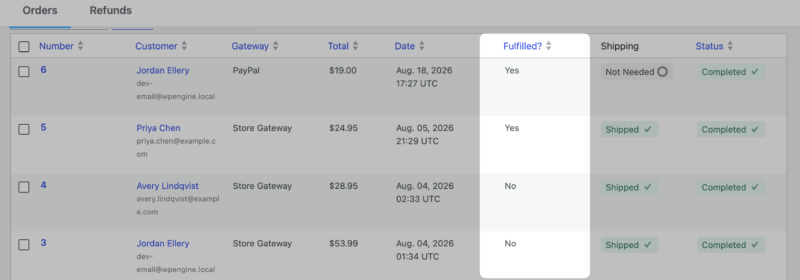
U hoeft niet elke bestelling te openen om de status te controleren. Aangepaste Leveringen voegt een kolom Voltooid? toe aan de hoofdlijst met bestellingen onder Downloads » Bestellingen, zodat u uw hele wachtrij in één oogopslag kunt scannen en kunt zien wat er nog openstaat.
De klant op de hoogte stellen
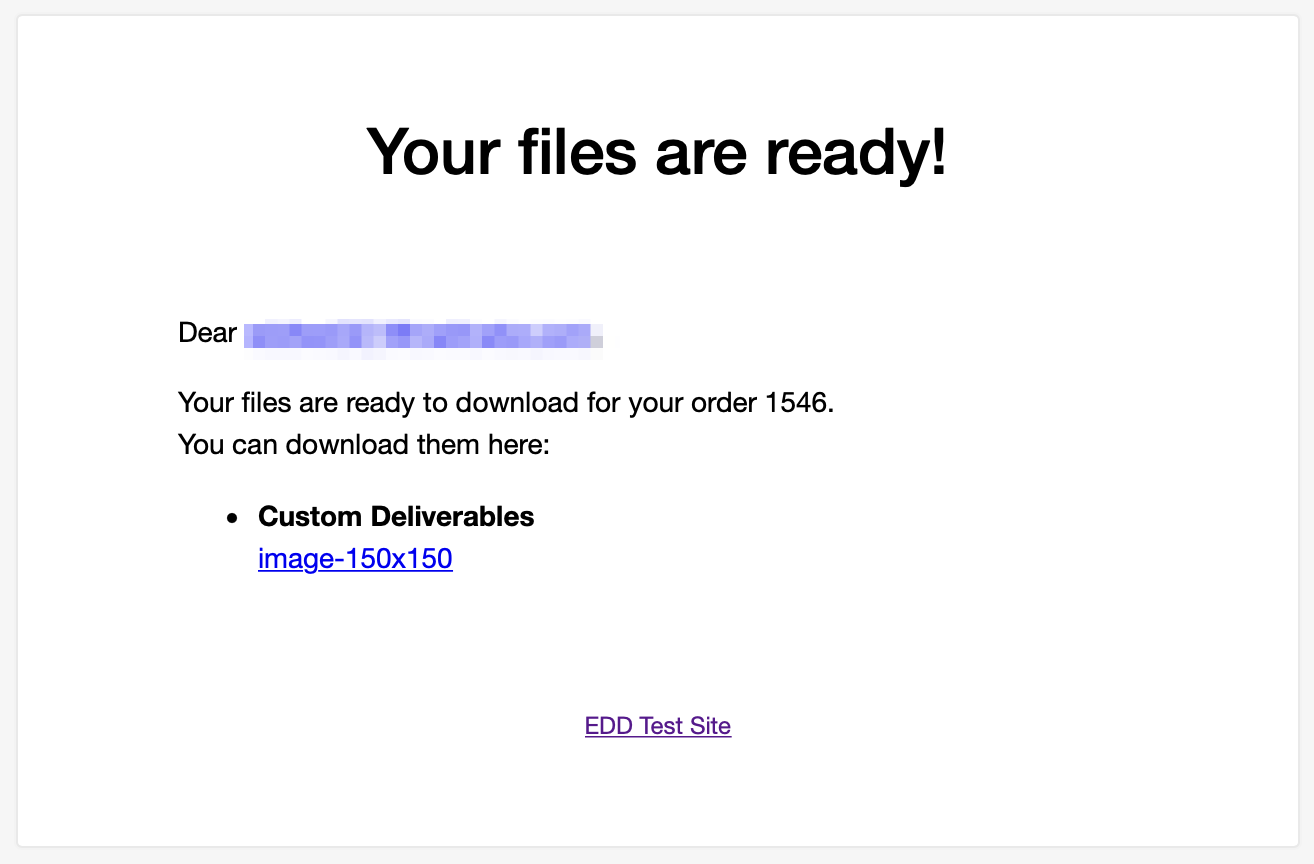
Wanneer de bestanden zijn geüpload en het werk klaar is, klikt u op Klant Informeren. Easy Digital Downloads e-mailt de klant om hen te laten weten dat hun bestanden beschikbaar zijn om te downloaden.
De meldingse-mail bewerken
U kunt die e-mail bewerken onder Downloads » E-mails » Aangepaste Bestandlevering.
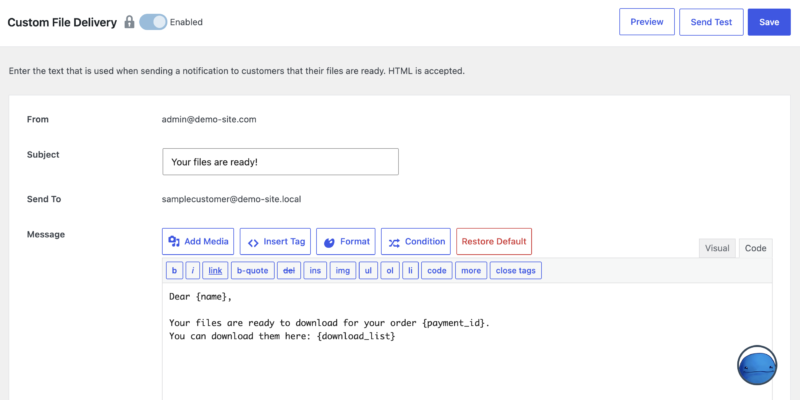
Zowel de onderwerpregel als de hoofdtekst zijn aanpasbaar, zodat u de toon van uw winkel kunt aanpassen en verwachtingen kunt scheppen over revisies of doorlooptijden.
Bevestigen dat de e-mail is verzonden
Twee dingen gebeuren automatisch nadat de e-mail is verzonden, en beide zijn nuttig als meer dan één persoon aan bestellingen in uw winkel werkt.
Ten eerste wordt er een notitie toegevoegd aan het bestelrecord: “[gebruikersnaam] heeft de klant een e-mail gestuurd om hen te informeren dat aangepaste leveringen beschikbaar zijn.” Dat vertelt u wie de melding heeft geactiveerd en wanneer.
Ten tweede, als u Easy Digital Downloads 3.3 of nieuwer gebruikt, verschijnt er onderaan het paneel Aangepaste Leveringen een lijst E-mail Logboeken, waarin elke leveringsmelding die voor die bestelling is verzonden, wordt vastgelegd, samen met het e-mailadres van de ontvanger, de onderwerpregel en de tijdstempel.
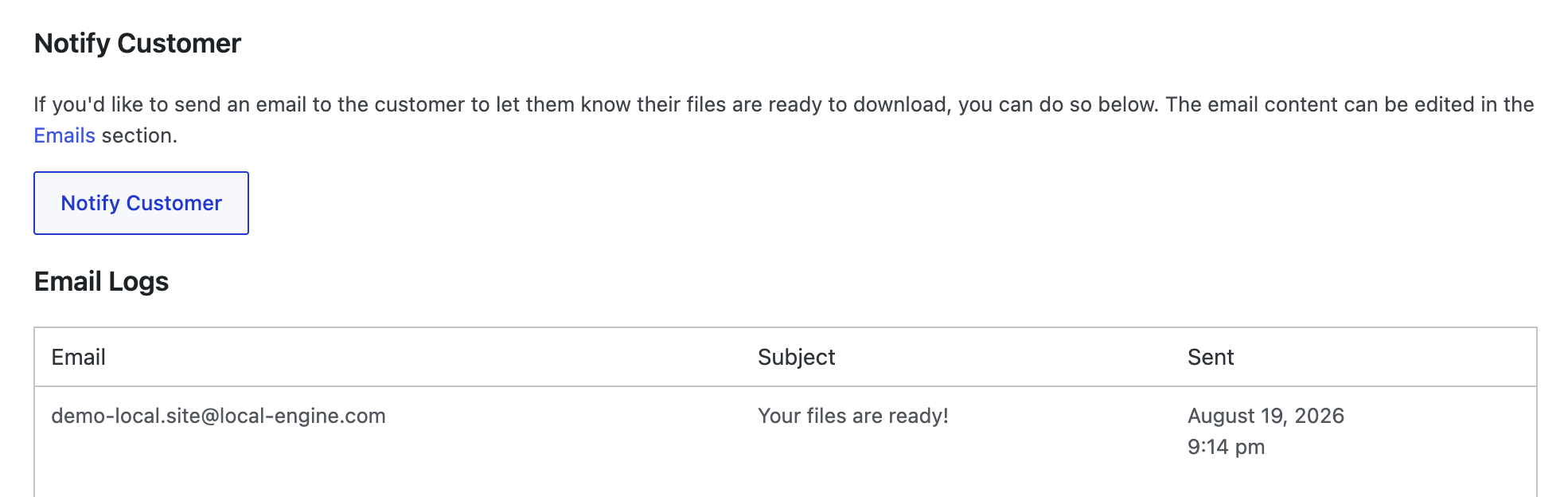
Samen beantwoorden ze de vraag die constant opduikt in winkels met meerdere beheerders: is deze klant al geïnformeerd dat hun bestanden klaar zijn?
Aangepaste Leveringen gebruiken met Frontend Submissions
Als uw winkel draait op Frontend Submissions, kunnen uw verkopers aangepaste bestanden leveren aan hun eigen klanten zonder dat u WordPress-beheerders toegang hoeft te verlenen. Verkopers uploaden bestanden vanuit hun verkopersdashboard, en Frontend Submissions gebruikt zijn eigen meldings-e-mailsjabloon in plaats van de sjabloon voor de hele winkel.
Een verkoper kan alleen bestanden uploaden voor producten die hij heeft gemaakt. Als een verkoper een bestelling kan zien, maar geen uploadoptie heeft voor een van de producten daarin, behoort dat product toe aan een andere verkoper, en dit werkt zoals bedoeld.
Voor de volledige verkopersworkflow, de aparte e-mailsjabloon en de e-mailtag {custom_download_list}, zie Integratie van aangepaste leveringen en frontend-inzendingen.
Aangepaste Leveringen gebruiken met Amazon S3
Als de Amazon S3-functie actief is in uw winkel, gedragen bestanden voor aangepaste leveringen zich anders dan u misschien verwacht.
Wanneer u een bestand uploadt in de sectie Aangepaste leveringen, wordt het naar uw S3-bucket verzonden en wordt het lokale WordPress-bijlage verwijderd zodra de upload is voltooid. Uw bestand bevindt zich in S3, niet in uw mediabibliotheek.
Dit is opzettelijk en het punt van het gebruik van S3: grote bestanden voor leveringen blijven buiten uw hostingaccount. Het betekent wel twee dingen die het weten waard zijn.
- Zoek het bestand daarna niet in Media » Bibliotheek. Het zal er niet zijn.
- Bewaar uw eigen kopie van elke levering die u mogelijk opnieuw nodig heeft. Het verwijderen van het bestand uit uw S3-bucket verwijdert de toegang van de klant ertoe.
Beperkingen
Twee gedragingen verrassen mensen, dus het is de moeite waard om beide te weten voordat u een workflow rond deze functie bouwt.
Bundels worden niet ondersteund
De sectie Aangepaste leveringen verschijnt niet voor bundelproducten. Als een klant een bundel koopt en u opent die bestelling in de verwachting een aangepast bestand bij te voegen, zal er niets zijn om het aan te koppelen.
Als u aangepast werk moet leveren, verkoop het dan als een zelfstandig product in plaats van als onderdeel van een bundel.
Niet-vervulde bestellingen kunnen niet worden geanonimiseerd
Aangepaste leveringen blokkeert Easy Digital Downloads van het anonimiseren van een bestelling totdat die bestelling als vervuld is gemarkeerd.
Dit beschermt de leveringsworkflow: het anonimiseren van een bestelling halverwege de taak zou de verkoper afsluiten van de informatie die hij nodig heeft om deze te voltooien. Maar het betekent wel dat als u een verzoek tot gegevensverwijdering verwerkt en de bestelling nog open is, u deze eerst als vervuld moet markeren.
Veelgestelde vragen en probleemoplossing Aangepaste Leveringen
Waarom zie ik de sectie Aangepaste leveringen niet op deze bestelling?
De meest waarschijnlijke reden is dat de bestelling een bundelproduct bevat. Aangepaste leveringen verschijnt niet voor bundels. Zie Beperkingen hierboven.
Als de bestelling geen bundel bevat, controleer dan of de functie actief is onder Plugins » Geïnstalleerde plugins en of uw licentie deze dekt. Aangepaste leveringen vereist ten minste de Professional pass.
Waar is mijn geüploade bestand gebleven? Het staat niet in de mediabibliotheek.
Als Amazon S3 actief is in uw winkel, is dat verwacht. Bestanden voor aangepaste leveringen worden naar uw S3-bucket verzonden en de lokale WordPress-kopie wordt verwijderd nadat de upload is voltooid.
Hoe kan ik vereisen dat de klant is ingelogd om aangepaste bestanden te downloaden?
Als u wilt vereisen dat de klant is ingelogd op uw website om hun aangepaste bestanden te downloaden, kunt u dit codefragment gebruiken:
https://library.easydigitaldownloads.com/misc/restrict-downloads-to-purchase-email.html
De beste manier om het codefragment op uw site toe te passen, is door een nieuwe aangepaste plugin te maken. Installeer hiervoor de gratis plugin genaamd Pluginception, https://wordpress.org/plugins/pluginception/, en gebruik deze om een nieuwe aangepaste plugin te maken. Geef de plugin een passende naam, plak het meegeleverde codefragment erin en activeer de plugin.
Kan ik zien of een klant al op de hoogte is gesteld?
Ja, op twee plaatsen. Het orderrecord krijgt een automatische notitie met de naam van de beheerder die de melding heeft verzonden, en op Easy Digital Downloads 3.3 of nieuwer registreert een lijst met E-mail Logs onderaan het paneel Aangepaste Leveringen elke leveringsmelding, met ontvanger, onderwerp en tijdstempel.
Verschijnen gegevens van aangepaste leveringen in een export van persoonlijke gegevens?
Ja. Aangepaste leveringsgegevens worden opgenomen wanneer u een WordPress persoonlijke gegevens-export voor een klant uitvoert.
Merk op dat het omgekeerde beperkt is: een bestelling met niet-vervulde aangepaste leveringen kan niet worden geanonimiseerd totdat deze als vervuld is gemarkeerd. Zie Beperkingen hierboven.
Waarom kan ik deze bestelling niet anonimiseren?
Omdat deze aangepaste leveringen bevat die nog niet als vervuld zijn gemarkeerd. Markeer elk product in de bestelling als vervuld en probeer het opnieuw.



