Met Discounts Pro kunt u kortingen maken die automatisch worden toegepast wanneer de winkelwagen van een klant voldoet aan de door u ingestelde regels. Er is geen code die de klant hoeft in te voeren.
Deze handleiding laat zien hoe u een korting maakt, hoe elk kortingstype werkt en hoe u beperkt wie deze ontvangt.
Vereisten: Discounts Pro vereist een Extended Pass of hoger.
Zorg ervoor dat Easy Digital Downloads en Discounts Pro zijn geïnstalleerd en geactiveerd op uw WordPress-site voordat u begint.
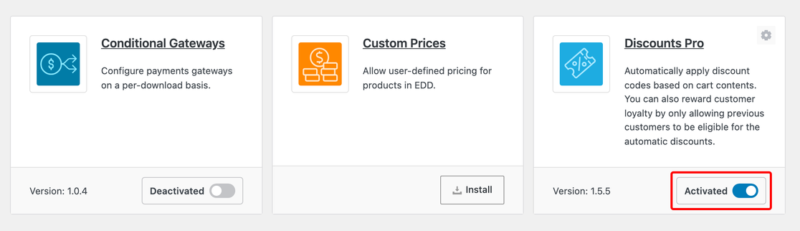
Om Discounts Pro te installeren, gaat u naar Downloads » Extensies en zoekt u de Discounts Pro-kaart. Klik vervolgens op Installeren. EDD installeert en activeert het voor u. Wanneer het klaar is, staat er op de kaart 'Geactiveerd'.
Een korting aanmaken
Om te beginnen maken we een nieuwe korting aan en vullen we de basisgegevens in.
Ga vanuit uw WordPress-admin zijbalk naar Downloads » Discounts Pro. Dit scherm toont elke korting die u heeft gemaakt, met het type, de waarde en wanneer deze begint.
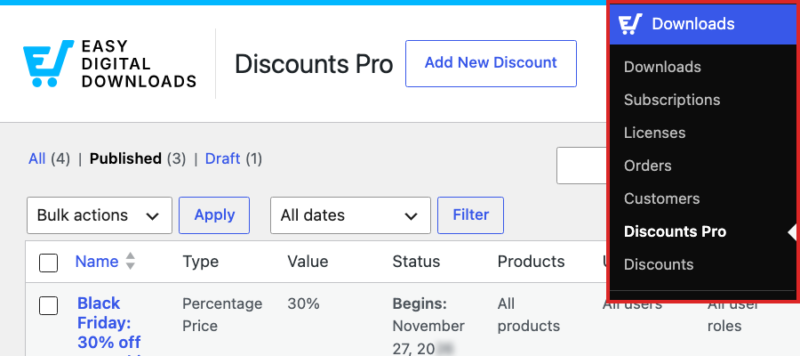
Klik bovenaan het scherm op Nieuwe korting toevoegen.

Geef de korting een naam. Klanten zien deze naam bij het afrekenen naast het bedrag dat ze besparen. Kies iets duidelijks, zoals "Koop er twee, krijg er één gratis."
Vul vervolgens het vak Kortingsgegevens in:
- Kortingstype: Hoe de korting werkt. Een nieuwe korting begint met Vaste prijs. Elk type wordt uitgelegd in de volgende sectie.
- Kwantiteit korting: Het getal dat het type gebruikt, zoals hoeveel producten de winkelwagen nodig heeft. Voor Winkelwagen drempel is het in plaats daarvan het winkelwagenbedrag. Vaste prijs en Percentage prijs gebruiken dit niet.
- Kortingswaarde: Hoeveel er wordt afgetrokken. Voer in dit veld een bedrag in zoals 9,99 of een percentage zoals 20%. Om iets gratis te maken, voert u 100% in.
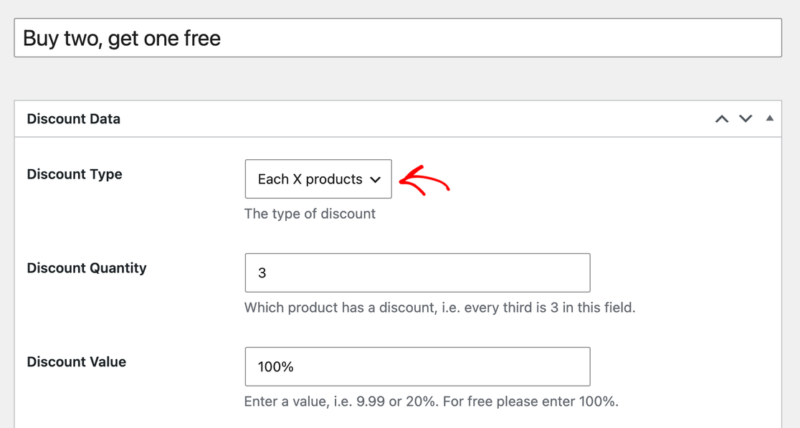
Kies vervolgens het kortingstype dat bij uw aanbieding past.
Kiezen van een kortingstype
Discounts Pro heeft zeven kortingstypes. Met zoveel combinaties raden we aan om elke korting te testen voordat u deze met klanten deelt.
Opmerking: Discounts Pro-kortingen zijn van toepassing op zowel de eerste betaling als de verlengingsbetalingen van een abonnement, ongeacht de instellingen voor kortingen op terugkerende betalingen. Die instellingen zijn alleen van toepassing op kortingscodes.
Vaste prijs
Neemt een vast bedrag af van elk product in de winkelwagen. Als de korting groter is dan de prijs van een product, wordt dat product gratis. De korting verlaagt nooit de prijs van andere producten in de winkelwagen.
Percentage prijs
Neemt een percentage af van elk product in de winkelwagen.
Zonder geselecteerde producten werkt het als een winkelwijde uitverkoop, zoals 20% korting op elke cursus en ebook in uw winkel.
Producthoeveelheid
Geeft een korting wanneer een klant meerdere exemplaren van hetzelfde product koopt. Stel in het veld Kwantiteit Korting in hoeveel ze moeten kopen. De kortingswaarde wordt dan van elk exemplaar afgetrokken.
Bijvoorbeeld, een kwantiteit van drie en een waarde van $1 haalt $3 eraf wanneer een klant er drie koopt.
Elke X producten
Geeft een korting op één product in elke groep van X producten. In elke groep krijgt het product met de laagste prijs de korting, ongeacht de volgorde waarin de klant ze heeft toegevoegd.
Producten worden geteld, geen kwantiteiten. Het kopen van meerdere exemplaren van hetzelfde product telt als één product. Slechts één daarvan krijgt korting.
Stel bijvoorbeeld de kwantiteit in op drie en de waarde op 100% voor een 'koop er twee, krijg er één gratis'-aanbieding. Als een klant een product van $9, een product van $25 en een product van $49 koopt, is het product van $9 gratis.
Vanaf X producten
Geeft een korting op elk product na de eerste X. De producten met de hoogste prijs blijven tegen volle prijs. De korting gaat naar de producten met een lagere prijs erna. Producten worden geteld, geen kwantiteiten.
Stel bijvoorbeeld de kwantiteit in op twee en de waarde op 100%. Als een klant een product van $9, een product van $25 en een product van $49 koopt, is het product van $9 gratis en is het totaal $74.
Elk product na de eerste twee is gratis. Als de klant een vierde, goedkoper product toevoegt, is dat ook gratis.
Dat is het belangrijkste verschil met 'Elke X producten'. Met 'Elke X producten' ingesteld op drie, blijft een vierde product tegen volle prijs. De klant heeft zes producten nodig om een tweede korting te krijgen.
Producten in winkelwagen
Geeft een korting wanneer de winkelwagen ten minste een bepaald aantal artikelen bevat. Meerdere exemplaren van hetzelfde product tellen mee voor het aantal. Dat geldt ook voor verschillende producten. Gratis downloads tellen niet mee voor het aantal.
In tegenstelling tot 'Productkwantiteit' hoeven de artikelen niet hetzelfde product te zijn. Dat maakt het geschikt voor het belonen van klanten die een mix kopen, zoals een e-boek en twee cursussen.
Een vaste korting wordt één keer van de winkelwagen afgetrokken, niet per product. Een percentagekorting wordt afgetrokken van het totaal van de producten die in aanmerking komen.
Winkelwagendrempel
Geeft een korting wanneer de subtotaal van de winkelwagen een bepaald bedrag bereikt. Voer in het veld Kwantiteit Korting dat bedrag in. Voer bijvoorbeeld 100 in en de korting wordt pas toegepast als de winkelwagen voor $100 aan producten bevat.
Alleen de producten waarop de korting van toepassing is, tellen mee voor het bedrag. Als u de korting beperkt tot één categorie, tellen alleen de producten van die categorie mee.
Net als bij 'Producten in winkelwagen', wordt een vaste korting één keer van de winkelwagen afgetrokken. Een korting van $20 bij $100 haalt $20 van een winkelwagen van $108 af, niet $20 voor elk product.
Nadat u een type hebt gekozen, is de volgende stap het bepalen welke producten en klanten in aanmerking komen.
Beperken wie en wat in aanmerking komt
De rest van het vak Kortingsgegevens bepaalt welke producten en klanten de korting krijgen. Laat een veld leeg om alles op te nemen.
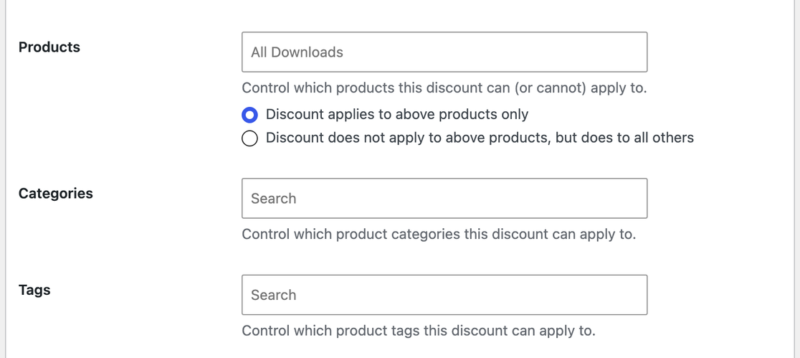
Producten: Kies de producten waarop de korting van toepassing is. Standaard is Korting is alleen van toepassing op bovenstaande producten geselecteerd. Dit beperkt de korting tot die producten. Om ze in plaats daarvan uit te sluiten, kiest u Korting is niet van toepassing op bovenstaande producten, maar wel op alle andere.
Wanneer je producten selecteert, tellen alleen die producten mee voor de hoeveelheid van de korting.
Categorieën en Tags: Beperk de korting tot producten in bepaalde downloadcategorieën of tags. Dit is sneller dan producten één voor één te selecteren wanneer de korting een hele groep dekt, zoals al je Lightroom presets.
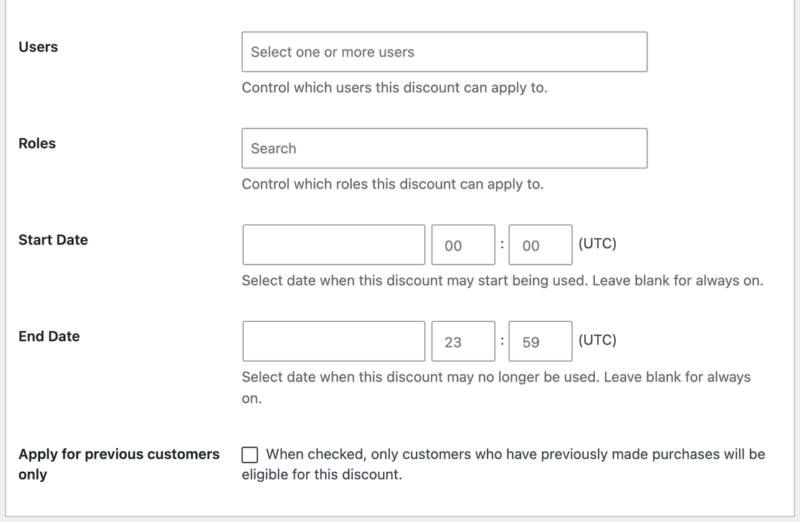
Gebruikers en Rollen: Beperk de korting tot bepaalde klantaccounts of gebruikersrollen. Deze kortingen zijn van toepassing wanneer de klant is ingelogd op een van die accounts, of op een account met een van die rollen. Om te leren wat elke rol kan doen, zie Beginnersgids voor WordPress Gebruikersrollen en Permissies.
Startdatum en Einddatum: Laat de korting voor een bepaalde tijd lopen, zoals een weekenduitverkoop. Laat ze leeg om hem doorlopend te laten gelden.
Elke datum heeft ook een optionele tijd. Laat de tijden leeg en de korting start om 00:00 op de startdatum en eindigt om 23:59 op de einddatum.
De datums en tijden volgen de tijdzone van je site. Je ziet deze naast de velden. Om deze te wijzigen, ga naar Instellingen » Algemeen in WordPress. Werk vervolgens het veld Tijdzone bij.
Alleen toepassen voor eerdere klanten: Dit vakje is standaard niet aangevinkt. Dat betekent dat ook nieuwe kopers de korting krijgen. Om alleen klanten te belonen die eerder bij je hebben gekocht, vink dit vakje aan.
Een gast wordt gekoppeld aan hun eerdere bestellingen via het e-mailadres dat ze bij het afrekenen invoeren. Als dat e-mailadres toebehoort aan een klant met een account op je site, moeten ze inloggen om de korting te krijgen.
Met de ingestelde producten en klanten is je korting klaar om te publiceren.
Uw korting publiceren
Wanneer de korting naar wens is ingesteld, klik je op Publiceren.
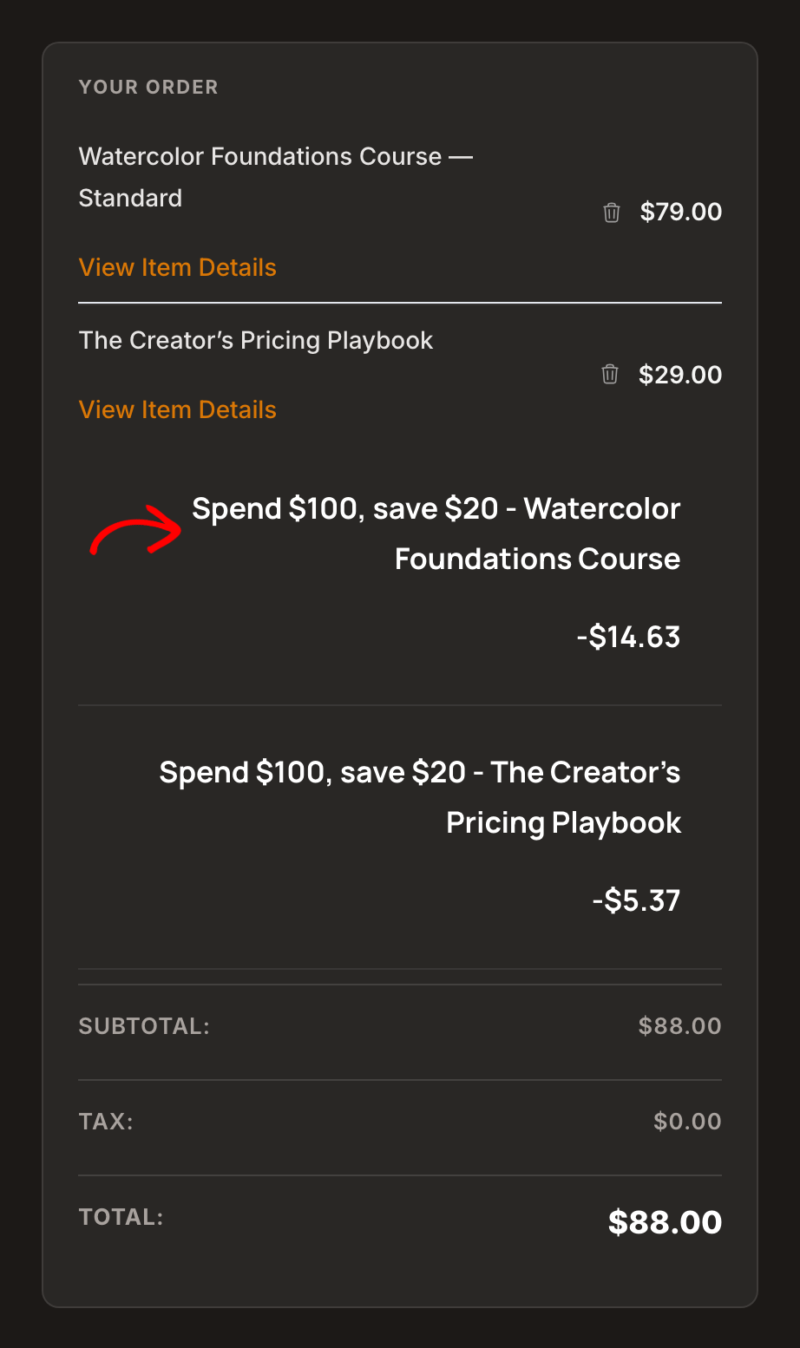
Vanaf dan krijgt elke klant wiens winkelwagen aan de regels voldoet automatisch de korting toegevoegd. Bij het afrekenen toont EDD de korting als één regel voor elk product waarop deze van toepassing is. Het exacte uiterlijk van deze regels is afhankelijk van je thema.
Neem bijvoorbeeld een winkelwagen met twee producten die samen $108 bedragen en een "Geef $100 uit, bespaar $20" winkelwagen drempelkorting. De $20 wordt verdeeld over beide producten. Het totaal daalt naar $88.
Voordat je je korting deelt, neem een minuut om de regels te leren die van toepassing zijn op elke korting.
Welke regels gelden voor elke korting?
Een paar regels zijn van toepassing op elke Kortingen Pro korting.
De korting die het meest bespaart, wordt toegepast
Wanneer meer dan één korting in aanmerking komt, past Kortingen Pro alleen degene toe die de klant het meeste bespaart.
Een korting kost nooit meer dan het product
Een korting is nooit meer dan de prijs van een product, ongeacht het type. Wanneer je een korting opslaat, wordt een percentage boven 100% opgeslagen als 100%. Een negatief bedrag wordt opgeslagen als 0.
Wie kan kortingen aanmaken en bewerken
Alleen gebruikers die winkelkortingen kunnen beheren, kunnen Kortingen Pro kortingen aanmaken of bewerken. Standaard zijn dat Administrators en Winkelbeheerders.
Als je je winkel runt als de Administrator van de site, heb je al toegang. Als iemand je helpt met de winkel, geeft het geven van de Winkelbeheerder rol hen ook de mogelijkheid om kortingen te beheren.
Dat is alles! Nu weet je hoe je kortingen instelt die automatisch worden toegepast bij het afrekenen. Leer vervolgens hoe je kortingscodes maakt voor aanbiedingen die klanten zelf invoeren.