

Verkoopt u een digitaal product dat ook een fysieke bonus bevat, zoals een gesigneerde print of een back-up USB-stick? Easy Digital Downloads is in de eerste plaats ontworpen voor de verkoop van digitale producten, die helemaal geen verzending nodig hebben.
De Simple Shipping-functie voor Easy Digital Downloads stelt u echter in staat om een vast verzendtarief in rekening te brengen voor elke download. Dit betekent dat u een fysiek item kunt bundelen met uw digitale bestanden zonder over te schakelen naar een apart kassasysteem.
Deze handleiding leidt je door de stappen om Simple Shipping in Easy Digital Downloads in te stellen.
Let op: Simple Shipping vereist de Professional Pass of hoger.
Zorg ervoor dat Easy Digital Downloads geïnstalleerd en geactiveerd is voordat je begint.
Je moet ook de Simple Shipping-functie hebben geïnstalleerd en ten minste 1 downloadproduct hebben aangemaakt.
- Globale verzendopties instellen
- Verzending inschakelen voor een product
- Hoe ziet Simple Shipping eruit bij het afrekenen?
- Bestellingen als verzonden markeren en trackinginformatie toevoegen
- Bestellingen beheren die verzending nodig hebben
- Simple Shipping testen
- Veelgestelde vragen over EDD Simple Shipping
Globale verzendopties instellen
Om te beginnen stellen we de winkelbrede instelling in die Simple Shipping gebruikt om binnenlandse bestellingen te onderscheiden van internationale.
Ga vanuit de zijbalk van je WordPress-admin naar Downloads » Instellingen.
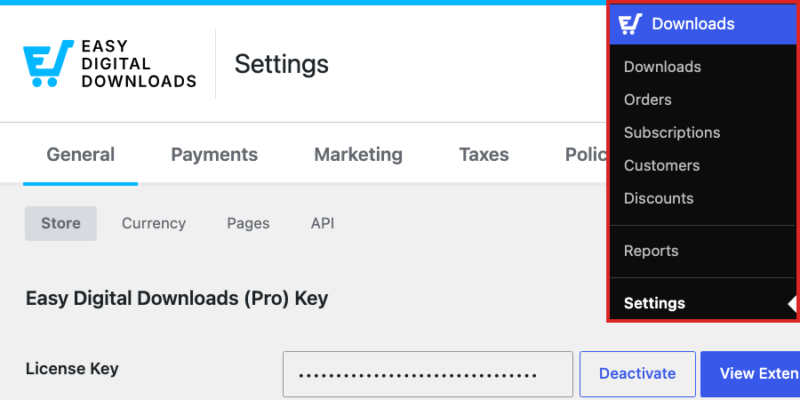
Selecteer bovenaan het scherm Instellingen het tabblad Extensies.
Onder de tabbladen op het hoogste niveau toont een tweede rij elke extensie met zijn eigen instellingen.
Selecteer in die rij Simple Shipping.

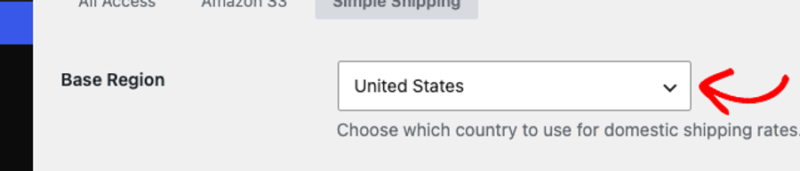
Basisregio is het thuisland van je winkel. Klanten die naar dit land verzenden, betalen je binnenlandse verzendtarief. Klanten die ergens anders heen verzenden, betalen je internationale tarief. Omdat dit bepaalt welk tarief van toepassing is, stel je dit correct in voordat je de verzendtarieven hieronder aanpast.
Selecteer in de vervolgkeuzelijst Basisregio het thuisland van je winkel.
Standaard behandelt Easy Digital Downloads verzending als onderdeel van de aankoop. Verzendkosten worden belast volgens dezelfde regels die je al voor je producten hebt ingesteld. Dat betekent dat er voor de meeste winkels niets extra's hoeft te worden ingesteld.
Als je lokale belastingregels verzending anders behandelen, schakel dan Geen belasting op verzendkosten in. Als je klaar bent, selecteer je Wijzigingen opslaan.
Nu je globale instellingen zijn opgeslagen, ben je klaar om verzending in te schakelen voor de individuele producten die het nodig hebben.
Verzending inschakelen voor een product
Verzending is standaard uitgeschakeld voor elk product, aangezien de meeste digitale downloads niets verzenden. Schakel het individueel in voor elk product dat een fysiek item bevat.
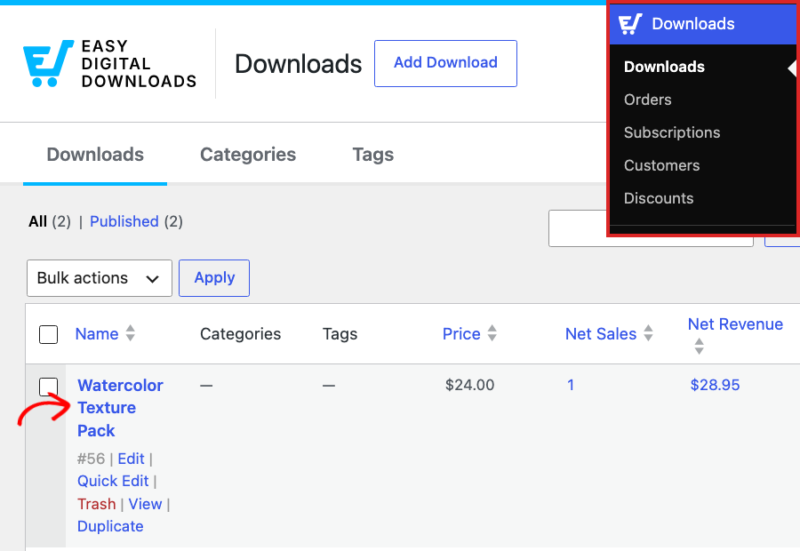
Ga vanuit de zijbalk van je WordPress-admin naar Downloads » Downloads. Selecteer hier het product waaraan je verzending wilt toevoegen.
Scroll op het tabblad Details van het product naar beneden naar de sectie Aanvullende details. Schakel Verzending inschakelen voor deze download in.
Dit activeert 2 tariefvelden. Vul onder de schakelaar een vast Binnenlands tarief in voor bestellingen die naar je Basisregio worden verzonden, en een vast Internationaal tarief voor alle andere bestemmingen. Beide zijn eenmalige vaste kosten, niet berekend op gewicht of bestemming.
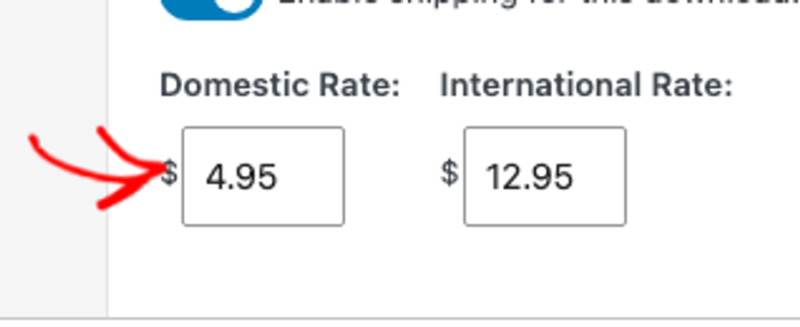
Zodra je tarieven zijn ingesteld, selecteer je Opslaan om het product bij te werken.
Let op: Als een product variabele prijzen heeft ingeschakeld, krijgt elke prijsvariatie zijn eigen velden voor Binnenlands tarief en Internationaal tarief. Dit betekent dat je verschillende verzendkosten kunt rekenen voor verschillende versies van hetzelfde product.
Met uw opgeslagen tarieven bent u klaar om te zien hoe Simple Shipping eruitziet vanuit het perspectief van uw klant bij het afrekenen.
Hoe ziet Simple Shipping eruit bij het afrekenen?
Zodra een product verzending heeft ingeschakeld, voegt Easy Digital Downloads automatisch een verzendregel toe aan de besteloverzicht. Er is geen extra instelling aan uw kant nodig. De kosten worden bijgewerkt zodra de klant hun verzendland invoert. Bestellingen die naar uw basisregio worden verzonden, krijgen uw binnenlandse tarief. Bestellingen die elders worden verzonden, krijgen uw internationale tarief.
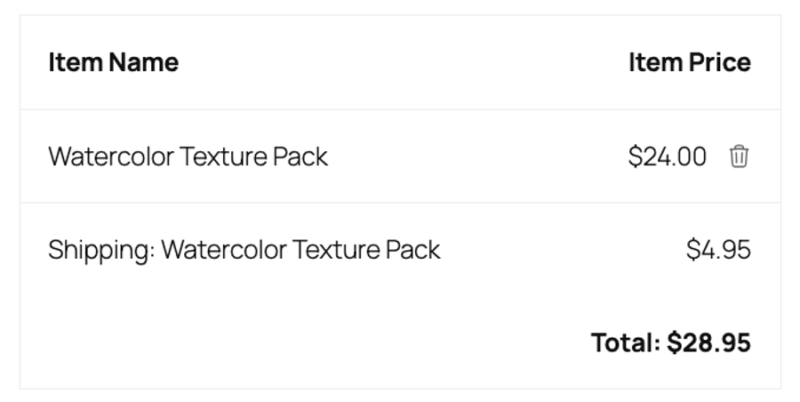
De kassa toont ook automatisch een sectie Verzendgegevens voor elke bestelling die een product met verzending bevat. Er is geen selectievakje of extra klik nodig om deze weer te geven.
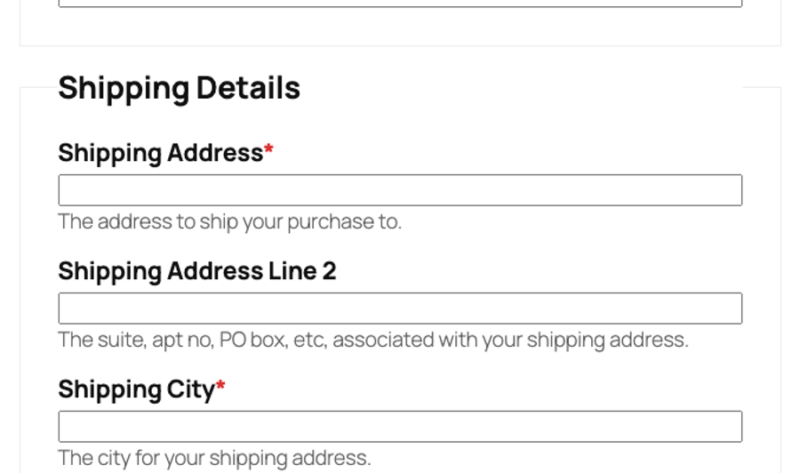
De klant vult dit in voordat ze hun aankoop voltooien. Het fysieke artikel wordt vervolgens naar de juiste plaats verzonden.
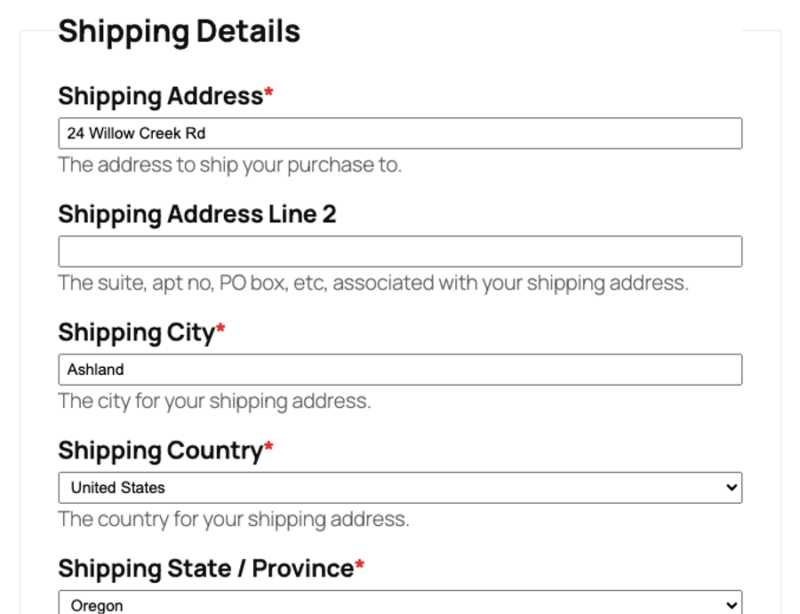
Terugkerende klanten zien een iets andere versie van dit formulier. Dit geldt als een klant is ingelogd en eerder bij uw winkel heeft besteld. Easy Digital Downloads toont een vervolgkeuzelijst met hun opgeslagen adressen in plaats van een leeg formulier. Ze kunnen een opgeslagen adres kiezen of de optie selecteren om een nieuwe toe te voegen.
Opmerking: Als uw kassa ook een apart factuuradres verzamelt, zien klanten een selectievakje Verzenden naar een ander adres? in plaats daarvan. Als u dit aanvinkt, wordt hetzelfde verzendadresformulier weergegeven. Hiermee kunnen ze het fysieke artikel ergens anders naartoe sturen dan hun factuuradres, zoals een cadeau voor iemand anders.
Nu verzending wordt weergegeven bij het afrekenen, is de volgende stap ervoor te zorgen dat elke bestelling daadwerkelijk naar uw klant wordt verzonden.
Bestellingen als verzonden markeren en trackinginformatie toevoegen
Elke bestelling die een product met verzending bevat, moet worden verwerkt en aan uw kant als verzonden worden gemarkeerd.
Ga vanuit uw WordPress-beheerderszijbalk naar Downloads » Bestellingen. Een kolom Verzending toont de status van elke bestelling. Hiermee kunt u de bestellingen identificeren die nog moeten worden verzonden.
Opmerking: Verzending is alleen van toepassing op bestellingen die via uw daadwerkelijke kassa zijn geplaatst. Een bestelling die u handmatig aanmaakt vanuit het beheerscherm, heeft helemaal geen verzendvelden, zelfs niet voor een product met verzending.
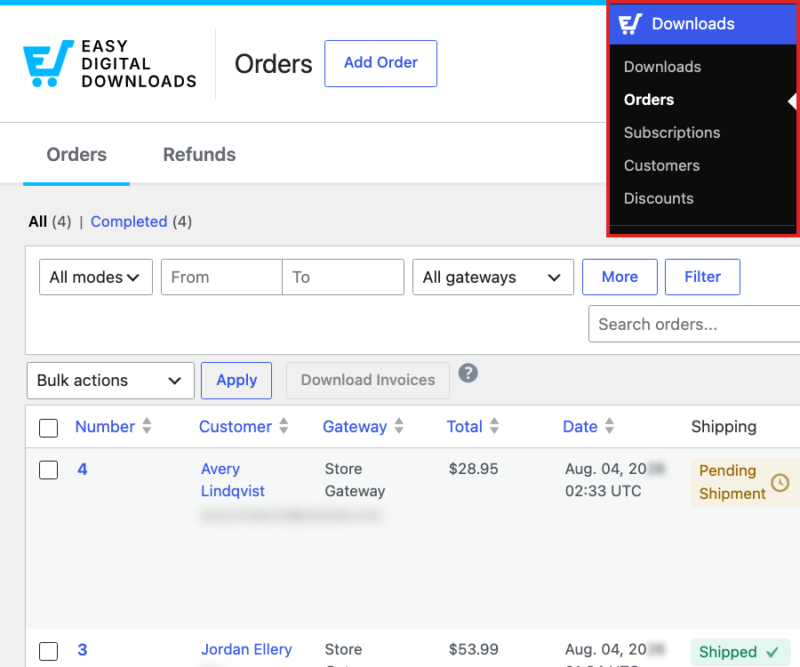
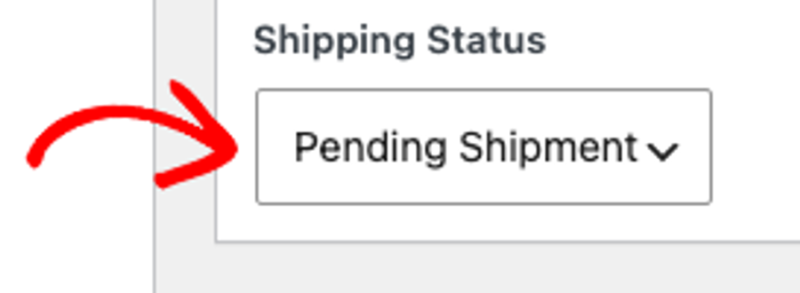
Open vanuit die lijst elke bestelling om de details te bekijken. In het paneel Bestelattributen begint het veld Verzendstatus voor elke nieuwe bestelling op Wacht op verzending.
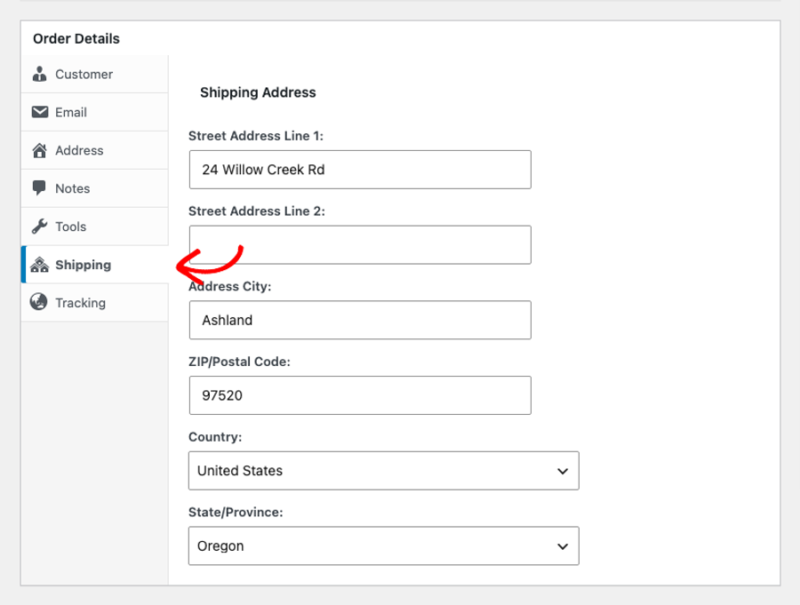
Selecteer onder Besteldetails het tabblad Verzending om het adres te zien dat uw klant heeft ingevoerd.
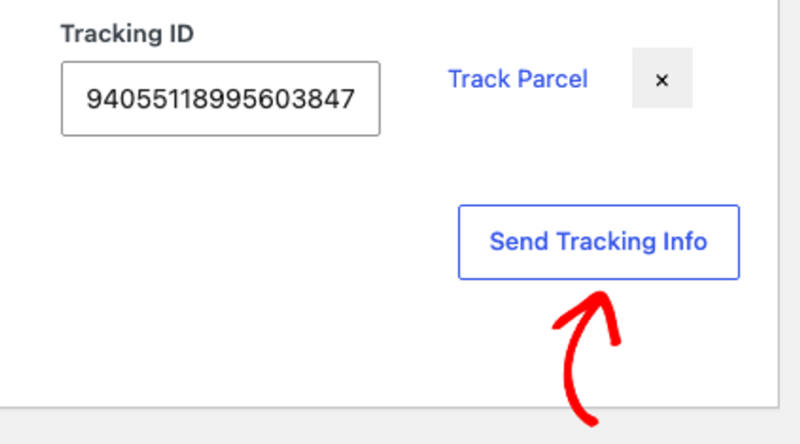
Direct daaronder bevat het tabblad Tracking een veld Pakketnaam en een veld Tracking-ID voor elk pakket dat u verzendt.
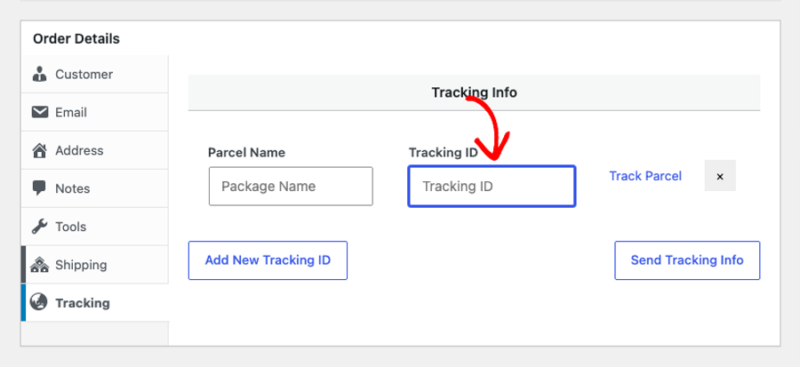
Als u een bestelling in meer dan 1 pakket verzendt, selecteert u Nieuwe Tracking-ID toevoegen om een paar pakketnaam en tracking-ID toe te voegen. Elk pakket krijgt zijn eigen trackingnummer.
Nadat u de bestelling heeft verzonden, vult u de trackinggegevens in. Stel vervolgens de Verzendstatus in op Verzonden. Selecteer vervolgens Bestelling opslaan.
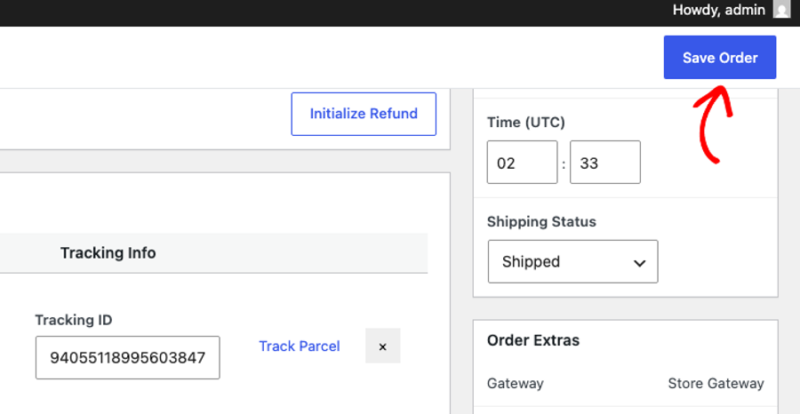
Onder de trackingvelden staat een knop Verzend Tracking Info. Wanneer u klaar bent om uw klant op de hoogte te stellen, selecteert u deze om hen direct de trackinggegevens per e-mail te sturen.
Naast het trackingnummer opent een Pakket Volgen link de trackingpagina van de zending op AfterShip, een externe pakketvolgdienst. Dit betekent dat u en uw klant beiden de bezorgstatus op dezelfde plek kunnen controleren.
Opmerking: De e-mailtags {shipping_fee} en {shipping_address} zijn niet beperkt tot de tracking-e-mail. Voeg ze toe aan elke Easy Digital Downloads e-mailsjabloon, zoals de aankoopbon, als u daar ook verzendgegevens wilt opnemen.
Terug op de Bestellingenlijst toont die bestelling nu een Verzonden badge in de kolom Verzending.
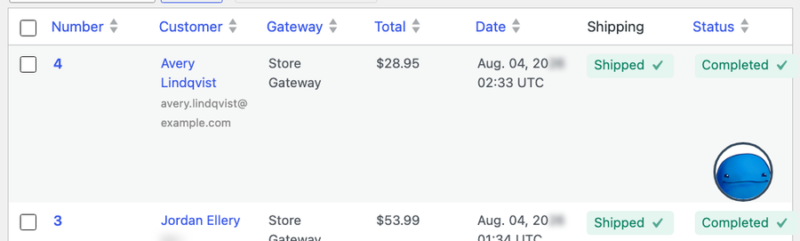
Dat voltooit de cyclus voor een enkele bestelling: markeer deze als in behandeling, voeg tracking toe en stel de klant op de hoogte zodra deze wordt verzonden.
Bestellingen beheren die verzending nodig hebben
Naarmate uw verzendbestellingen zich opstapelen, biedt Easy Digital Downloads u enkele tools om ze te beheren zonder elke bestelling afzonderlijk te openen.
Ga vanuit uw WordPress admin-zijbalk naar Downloads » Bestellingen. Selecteer vandaar Meer om aanvullende filters weer te geven.
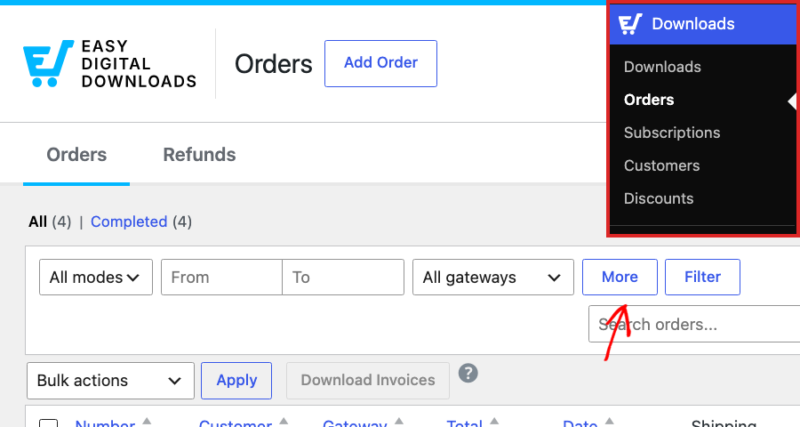
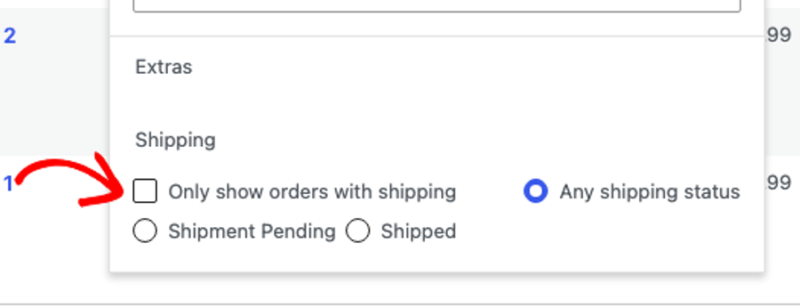
De Bestellingenlijst toont standaard elke bestelling. Schakel Toon alleen bestellingen met verzending in om de bestellingen die deze niet nodig hebben te verbergen.
Onder dezelfde kop Verzending regelen 3 statusopties welke van die bestellingen worden weergegeven:
- Elke verzendstatus: de standaardoptie. Verzonden en onverzonden bestellingen blijven beide in de lijst.
- Verzending in behandeling: kies dit wanneer u bezig bent met wat nog verzonden moet worden.
- Verzonden: kies dit wanneer u controleert wat al is verzonden.
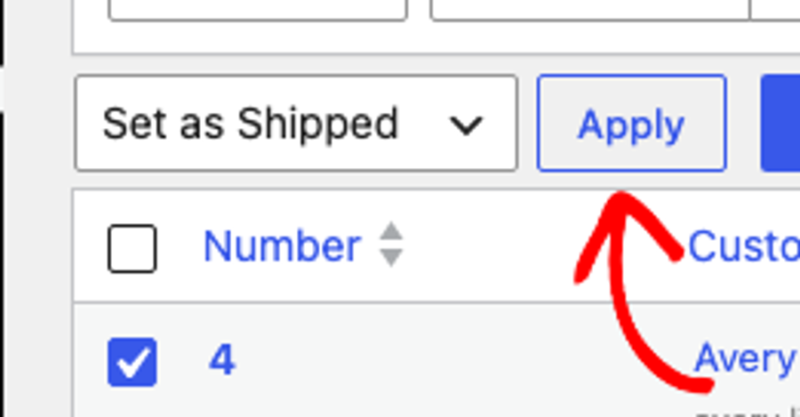
Om meerdere bestellingen tegelijk als verzonden te markeren, selecteert u de selectievakjes naast elke bestelling. Kies vanuit de dropdown Bulkacties de optie Instellen als Verzonden. Selecteer vervolgens Toepassen.
Een CSV-export plaatst elke bestelling die nog wacht op verzending in één enkel bestand. Dit is handig voor het inpakken van een batch bestellingen weg van uw computer, of voor het overhandigen van de lijst aan degene die ze voor u verzendt.
Ga vanuit uw WordPress admin-zijbalk naar Downloads » Rapportages.
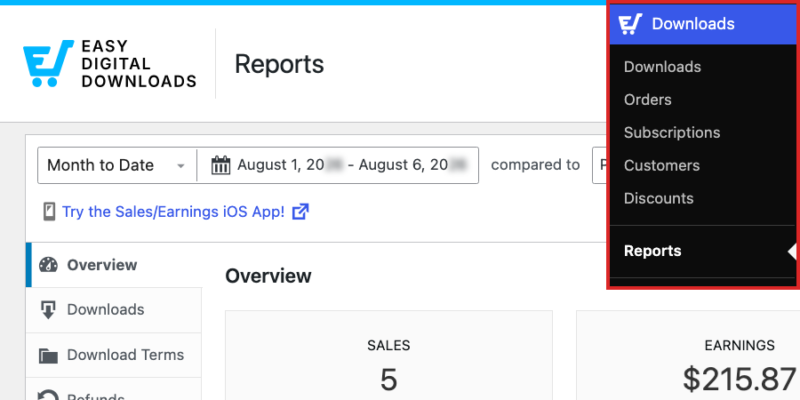
Selecteer hier het tabblad Exporteren.
Zoek vervolgens het paneel Onverzonden Bestellingen Exporteren.
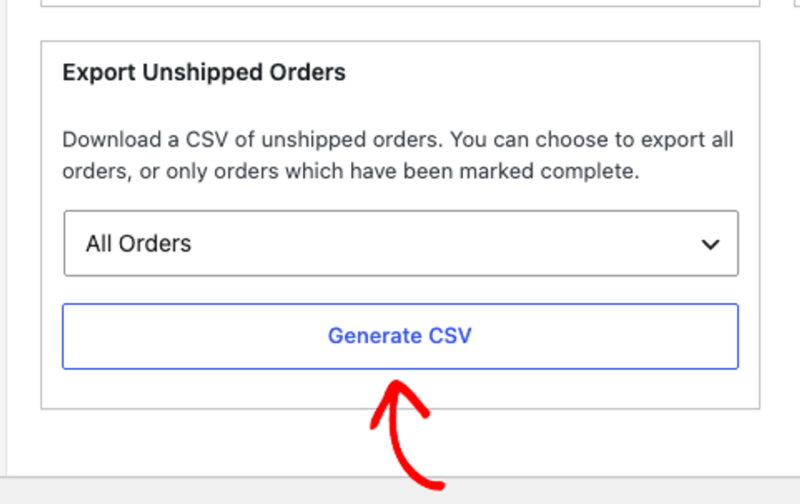
Binnen dat paneel regelt een dropdown welke onverzonden bestellingen worden opgenomen. Dit filtert op betalingsstatus, niet op verzendstatus, aangezien elke bestelling in deze export al onverzonden is.
Alle Bestellingen is standaard geselecteerd en bevat elke onverzonden bestelling, ongeacht de betalingsstatus, wat voor de meeste winkels werkt. Als u onverzonden bestellingen wilt uitsluiten waarvan de betaling nog niet is verwerkt, kies dan in plaats daarvan Voltooide Bestellingen Alleen. Selecteer vervolgens CSV Genereren om de lijst te downloaden.
Met deze tools op hun plaats, bent u klaar om de volledige workflow vanuit het perspectief van een klant te bekijken.
Simple Shipping testen
Voordat u Simple Shipping gebruikt voor echte bestellingen, plaatst u zelf een testaankoop van een product waarvoor verzending is ingeschakeld. Bevestig tijdens dit proces dat het verzendingsonderdeel tegen het juiste tarief wordt weergegeven.
Loop vanaf daar door het markeren van die testbestelling als verzonden en het naar uzelf sturen van de tracking-e-mail. Zo weet u precies wat uw klanten zullen zien.
Dat is alles! Uw digitale producten kunnen nu verzendkosten in rekening brengen voor fysieke items die ermee gebundeld zijn. U hebt alles wat u nodig hebt om die bestellingen te verwerken en te volgen. Bekijk vervolgens E-mailinstellingen en -configuratie om de e-mails aan te passen die uw klanten ontvangen.
Veelgestelde vragen over EDD Simple Shipping
Waarom zie ik geen verzendoptie wanneer ik handmatig een bestelling aanmaak?
Handmatig aangemaakte bestellingen slaan het afrekenproces volledig over. Verzendvelden verschijnen alleen tijdens het afrekenen. Als u verzendkosten voor een bestelling wilt in rekening brengen, laat de klant deze dan in plaats daarvan via de kassa van uw winkel voltooien.
Ik kan niet vinden waar ik een bestelling als verzonden moet markeren. Waar moet ik kijken?
De Verzendstatus dropdown bevindt zich in het Bestelattributen paneel bovenaan de detailpagina van de bestelling, niet binnen de tabbladen Verzending of Tracking. Selecteer vervolgens Verzonden uit die dropdown. Selecteer daarna Bestelling opslaan.
Verandert het verzendtarief op basis van waar mijn klant woont?
Ja. Zie de Instellen van de globale verzendopties sectie hierboven.
Waarom worden al mijn klanten de internationale tarief in rekening gebracht?
Uw Basisregio instelling is waarschijnlijk ingesteld op het verkeerde land. Om dit op te lossen, gaat u naar Downloads » Instellingen » Extensies » Simple Shipping. Bevestig dat Basisregio overeenkomt met het thuisland van uw winkel.
Waarom zie ik het verzendadresformulier niet bij het afrekenen?
Verzending moet zijn ingeschakeld voor het product in de winkelwagen. Om dit op te lossen, bewerkt u het product. Zoek in de sectie Extra details de schakelaar Verzending inschakelen voor deze download. Bevestig dat deze is ingeschakeld. Bevestig ook dat ten minste 1 item in de winkelwagen verzending is ingeschakeld, aangezien producten zonder verzending het verzendadresformulier niet activeren.
Zal mijn klant weten wanneer hun bestelling is verzonden?
Ja, zodra u trackinginformatie aan hun bestelling toevoegt en Trackinginformatie verzenden selecteert, stuurt Easy Digital Downloads hen direct de trackinggegevens per e-mail.
Moet ik belasting heffen op verzendkosten?
Standaard past Easy Digital Downloads dezelfde belastingregels toe op verzending als op het product.
Als uw lokale belastingregels vereisen dat verzending onbelast blijft, schakelt u Geen belasting in rekening brengen voor verzendkosten in de globale Simple Shipping-instellingen in.
Kan ik verschillende verzendtarieven instellen voor verschillende prijsvariaties van hetzelfde product?
Ja. Als een product variabele prijzen heeft ingeschakeld, krijgt elke prijsvariatie zijn eigen velden voor binnenlandse tarieven en internationale tarieven. Dit betekent dat een bundel met een fysieke add-on meer kan kosten om te verzenden dan een versie zonder.



