


Szukasz prostego sposobu na zarządzanie pobieraniem plików w WordPress?
Masz szczęście! Easy Digital Downloads zapewnia wszystko, czego potrzebujesz do dodawania, zarządzania i sprzedaży plików oraz cyfrowych pobrań. Jest również przyjazny dla użytkownika i łatwy w konfiguracji, co czyni go optymalnym pluginem eCommerce dla początkujących.
Niezależnie od tego, czy jest to e-book, plik audio, oprogramowanie, czy inny rodzaj produktu do pobrania, EDD oferuje proste rozwiązanie do przechowywania, sprzedaży i zarządzania pobieraniem plików w WordPress.
🔎 W tym artykule omówimy:
Dlaczego używać WordPress do zarządzania plikami?
WordPress jest jednym z najpopularniejszych systemów zarządzania treścią (CMS) dostępnych obecnie i nie bez powodu. Wielu użytkowników wykorzystuje jego potężne funkcje do zasilania swoich stron internetowych, blogów i produktów. Ale WordPress może być również używany do zarządzania, przechowywania i sprzedaży plików cyfrowych.
Korzystanie z WordPress do zarządzania plikami pozwala łatwo sprzedawać i udostępniać duże pliki klientom, nie martwiąc się o limity przechowywania danych ani problemy z bezpieczeństwem. Pozwala kontrolować uprawnienia do pobierania i ograniczać dostęp do określonych plików w oparciu o role użytkowników, takie jak subskrybenci lub płacący klienci.
Inną zaletą korzystania z WordPress do zarządzania pobieraniem plików jest to, że jest to również świetna platforma do sprzedaży produktów cyfrowych. Dzięki pluginowi takiemu jak Easy Digital Downloads (EDD), możesz łatwo przekształcić swoją witrynę WordPress w sklep eCommerce i z łatwością sprzedawać oraz zarządzać swoimi pobraniami plików w WordPress:

Daje to możliwość monetyzacji Twoich treści i potencjalnego tworzenia dodatkowych strumieni przychodów dla Twojej firmy. Możesz nawet użyć WordPress + EDD do oferowania usług subskrypcyjnych, gdzie klienci płacą za dostęp do określonych plików lub treści w czasie.
💡Aby uzyskać pełny przewodnik, zapoznaj się z Jak sprzedawać pliki online (najlepszy sposób + porównania)
Jeśli sprzedajesz towary fizyczne i w związku z tym używasz pluginu takiego jak WooCommerce, możesz potrzebować osobnego pluginu do zarządzania pobieraniem. Ale jeśli sprzedajesz produkty cyfrowe lub pliki, możesz zrobić wszystko za pomocą Easy Digital Downloads.
🌐 Nie masz jeszcze strony internetowej WordPress? Wszystko, czego potrzebujesz, to dobry hosting. Dowiedz się o SiteGround + Managed EDD Hosting aby skonfigurować WordPress i Easy Digital Downloads w zaledwie kilka kliknięć!
Jak zarządzać pobieraniem plików w WordPress
Gotowy do rozpoczęcia? W tym samouczku krok po kroku pokażemy Ci, jak zarządzać pobieraniem plików w WordPress.
Krok 1: Zainstaluj Easy Digital Downloads
Istnieje kilka pluginów do zarządzania pobieraniem plików w WordPress. Najlepszym pluginem dla twórców i sprzedawców cyfrowych jest Easy Digital Downloads:
Jako jeden z najlepszych pluginów eCommerce WordPress, EDD oferuje kompleksowe rozwiązanie do sprzedaży produktów cyfrowych. Obejmuje to:
- Oprogramowanie Open Source
- e-booki
- Pliki wideo i audio
- Motywy WordPress & szablony
- PDF, dokumenty i arkusze kalkulacyjne
- & Wiele więcej
Możesz użyć tego potężnego narzędzia do zarządzania pobieraniem plików w WordPress. Jego funkcje obejmują:
- Zautomatyzowane e-maile do klientów z linkiem do pobrania
- Wbudowane raportowanie do śledzenia wyników sprzedaży
- Obsługa wielu bram płatności
- Możliwość oferowania rabatów i przeprowadzania promocji
- Pełny system koszyka zakupowego
- Bezproblemowe integracje z innymi wtyczkami i usługami, takimi jak Mailchimp, Amazon S3, & Dropbox
Istnieje darmowa wersja pełna funkcji. Aby zmaksymalizować swój sukces, sugeruję zakup planu płatnego. Dzięki EDD Pass uzyskasz dostęp do szeregu dodatkowych funkcji i możliwości, w tym imponującej biblioteki rozszerzeń premium.
Po zakupie planu możesz pobrać i zainstalować wtyczkę Easy Digital Downloads WordPress. Aby rozpocząć, przejdź do sekcji Pobrane pliki z panelu konta EDD. Kliknij Pobierz Easy Digital Downloads:

Następnie możesz przesłać plik zip do swojej witryny WordPress w sekcji Wtyczki » Dodaj nową » Prześlij wtyczkę:

🔌Nowy w WordPress? Skorzystaj z tego przewodnika po instalacji wtyczki WordPress.
Po aktywacji EDD dodaje pozycję menu Pobrane pliki do panelu administracyjnego WordPress. Jest to zasadniczo centralny punkt Twojego sklepu internetowego:

Następnie możesz rozpocząć konfigurację ustawień wtyczki. W sekcji Pobrane pliki » Ustawienia » Ogólne » Sklep możesz wprowadzić informacje o swojej firmie:

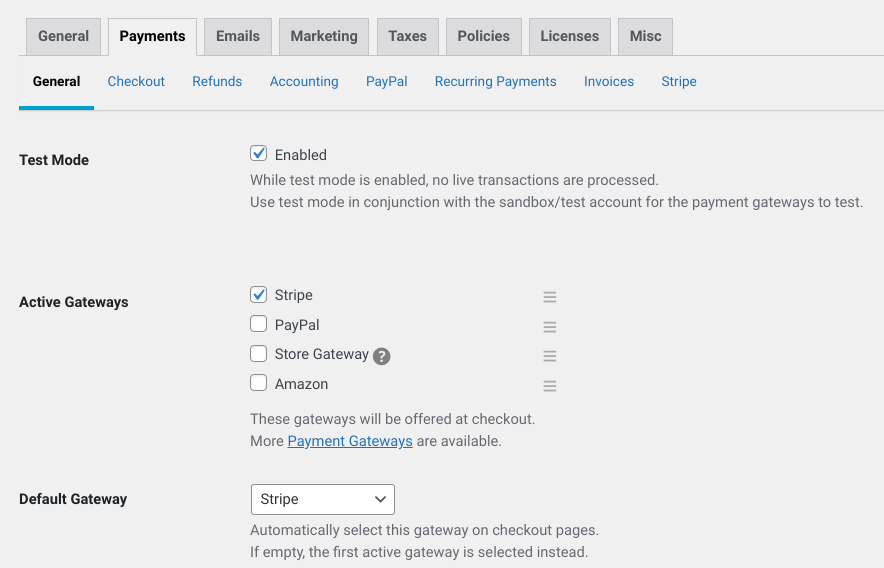
W zakładce Płatności możesz wybrać domyślną bramkę płatności:
⚙️Istnieje wiele innych opcji konfiguracji i ustawień do rozwiązania. Nie będziemy się tutaj zagłębiać. Ale aby uzyskać pomoc w konfiguracji sklepu, zapoznaj się z:
- Przewodnik Szybki Start EDD
- Szybka sprzedaż cyfrowych plików do pobrania za pomocą Stripe
- Jak stworzyć sklep internetowy za pomocą WordPress
- Wybór motywu WordPress
Krok 2: Dodaj swoje pliki w WordPress
Po aktywacji Easy Digital Downloads i skonfigurowaniu opcji płatności możesz zacząć dodawać pliki do pobrania do swojej witryny. EDD pozwala na dodawanie wielu plików do każdego produktu. Obsługuje również różne typy plików, takie jak PDF, pliki audio, obrazy itp.
Najpierw przejdź do Pobrane pliki » Dodaj nowy z panelu WordPress:

Następnie zobaczysz stronę edytora pobierania/produktu:
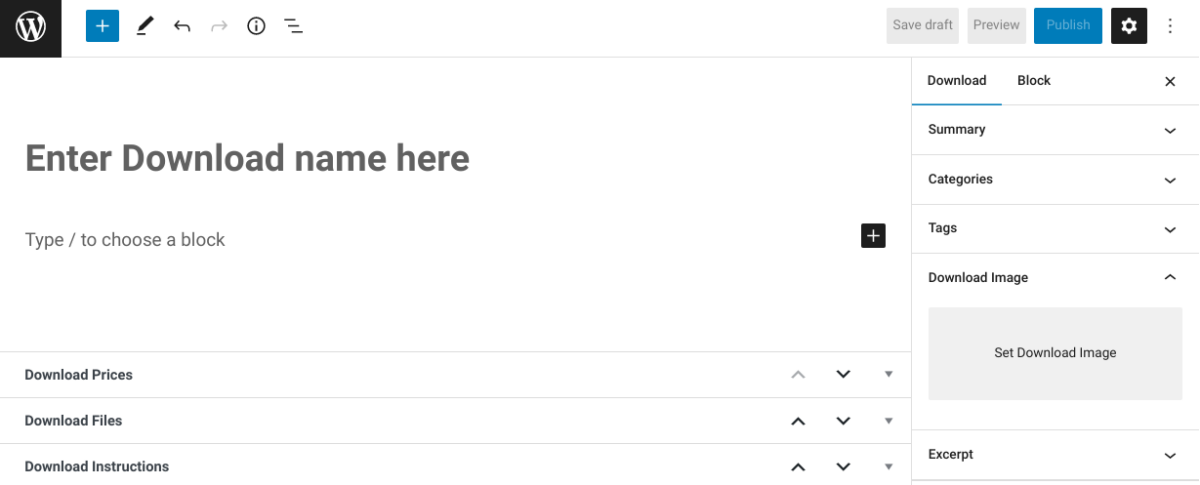
Możesz nazwać plik do pobrania i dodać opis. Pod edytorem przejdź do Ceny pobierania, aby wprowadzić cenę. Aby zaoferować go jako darmowy plik do pobrania, możesz pozostawić wartość na „0”:

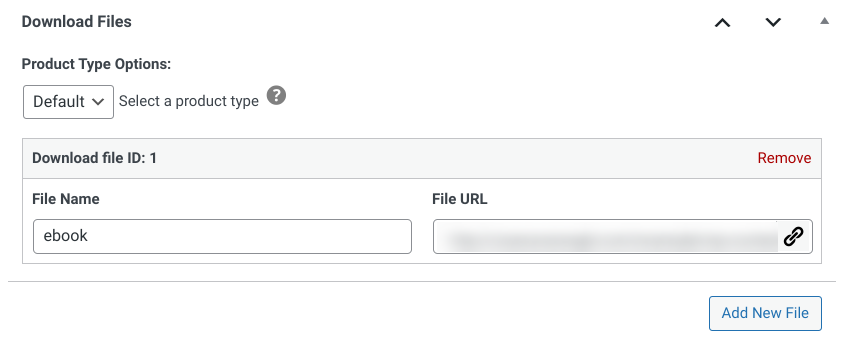
Następnie w sekcji Pliki do pobrania możesz wprowadzić Nazwę pliku. Ten tekst będzie wyświetlany jako link do pobrania dla Twoich klientów. Następnie w sekcji Adres URL pliku wybierz ikonę linku, aby przesłać nowy plik:
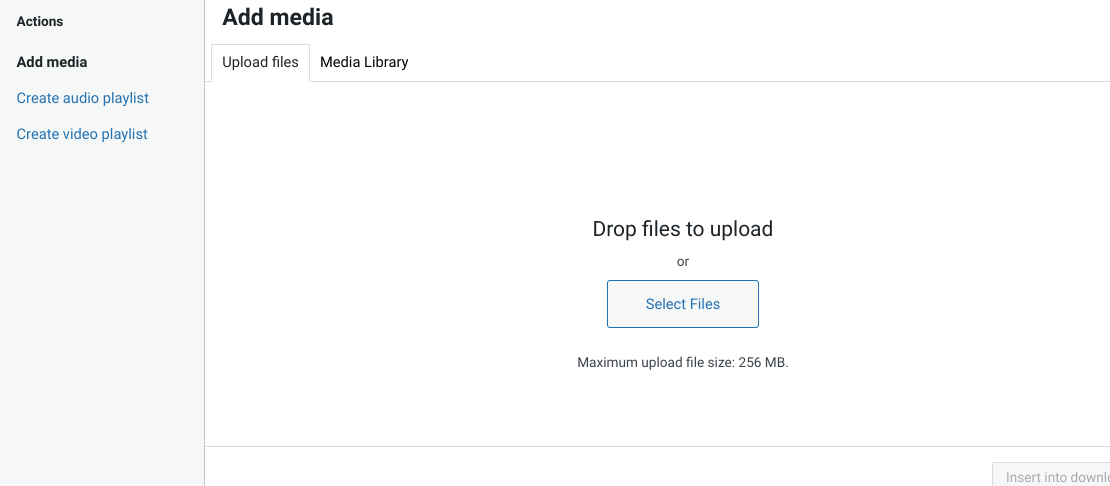
Z otwartego panelu możesz przesyłać pliki z komputera lub Biblioteki Mediów WordPress:
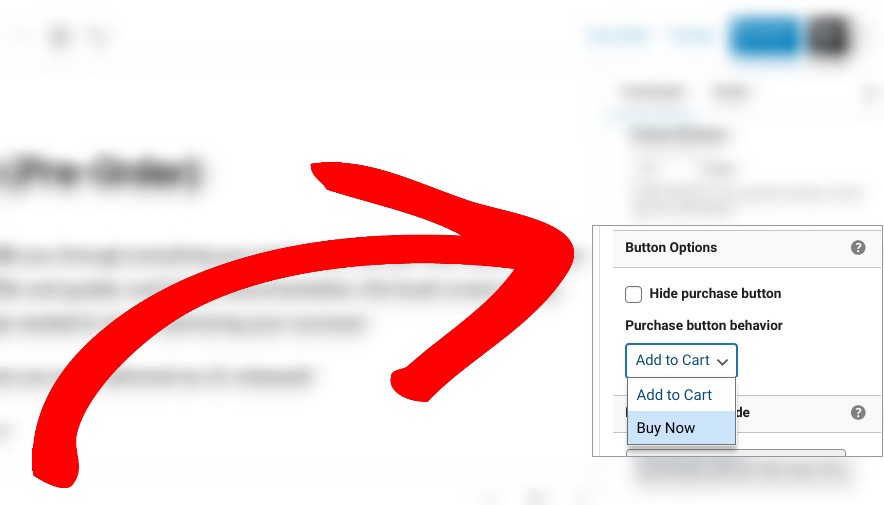
Po prawej stronie znajdziesz dodatkowe ustawienia pobierania plików. Na przykład możesz dodać obraz pobierania. W sekcji Opcje przycisku możesz wybrać typ przycisku do wyświetlenia z plikiem do pobrania:
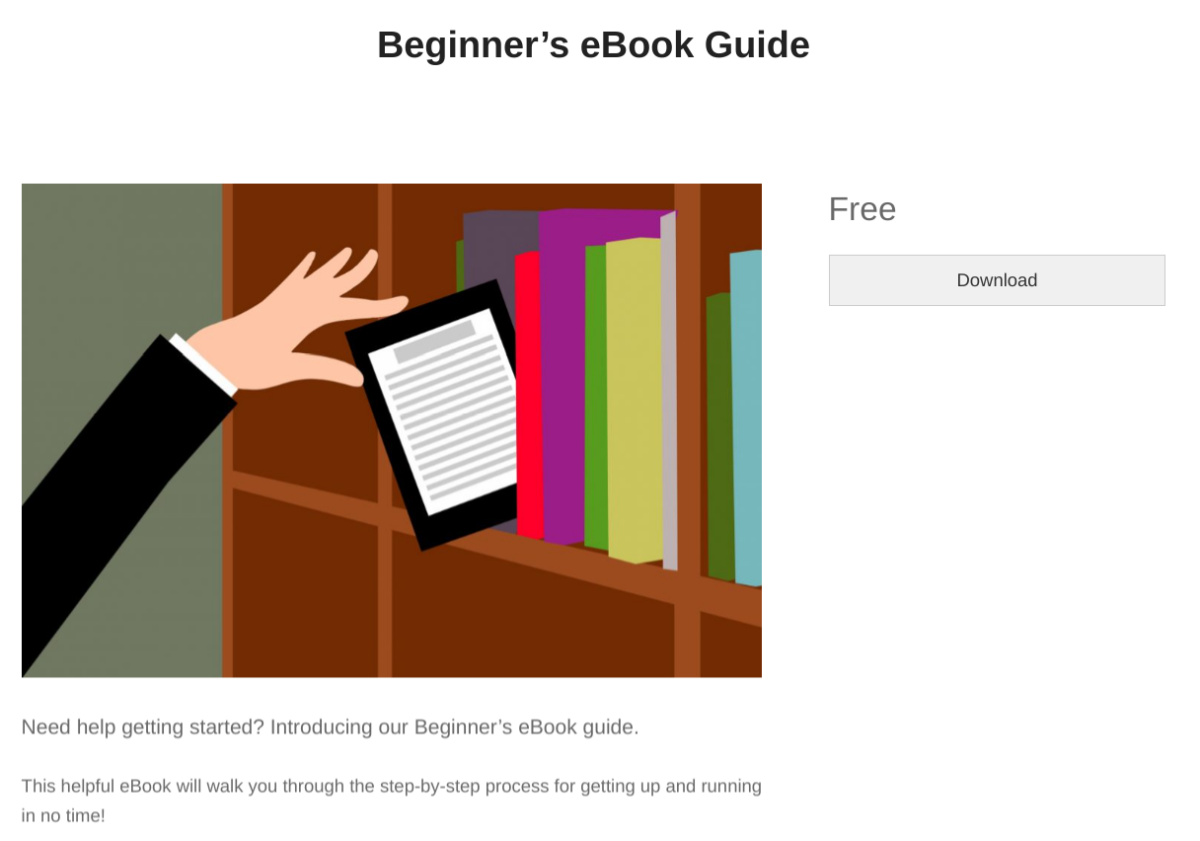
Na koniec kliknij Zapisz wersję roboczą » Podgląd, aby zobaczyć stronę produktu pliku z frontendu Twojej witryny. Jeśli wyglądasz zadowalająco, możesz wybrać Opublikuj, aby udostępnić ją klientom.
Krok 3: Skonfiguruj ustawienia pobierania plików
Easy Digital Downloads zawiera kilka ustawień, których możesz użyć do kontrolowania, ograniczania i zarządzania pobieraniem plików w WordPress. Obejmuje to opcje ograniczania pobierania na podstawie określonych kryteriów. Pozwala również dostosować wiadomości e-mail i potwierdzenia zakupu, które zawierają przyciski/linki do pobrania.
Kontroluj pobieranie plików w WordPress
Aby skonfigurować globalne ustawienia pobierania plików, przejdź do Pobrane » Ustawienia » Różne » Pobieranie plików:

Pierwszym ustawieniem, które możesz włączyć, jest pole wyboru Wymagaj logowania. Pozwala to ograniczyć pobieranie plików do zalogowanych użytkowników.
Następnie na tej stronie możesz zmienić domyślną Metodę pobierania. Do wyboru są dwie główne metody dostarczania plików do pobrania: Wymuszone lub Przekierowanie.
🔗Dowiedz się więcej o wymuszonym vs przekierowanym dostarczaniu plików i jak wymusić pobieranie plików (nie otwieranie w przeglądarce)
Innym sposobem zarządzania pobieraniem plików w WordPress jest ustawienie limitu pobierania plików:

Wpisana tutaj liczba będzie maksymalną liczbą pobrań plików. Pamiętaj, że możesz nadpisać to ustawienie dla poszczególnych pobrań. Na stronie produktu pobierania możesz przejść do Ustawienia pobierania, a następnie wpisać liczbę w sekcji Limit pobierania plików:
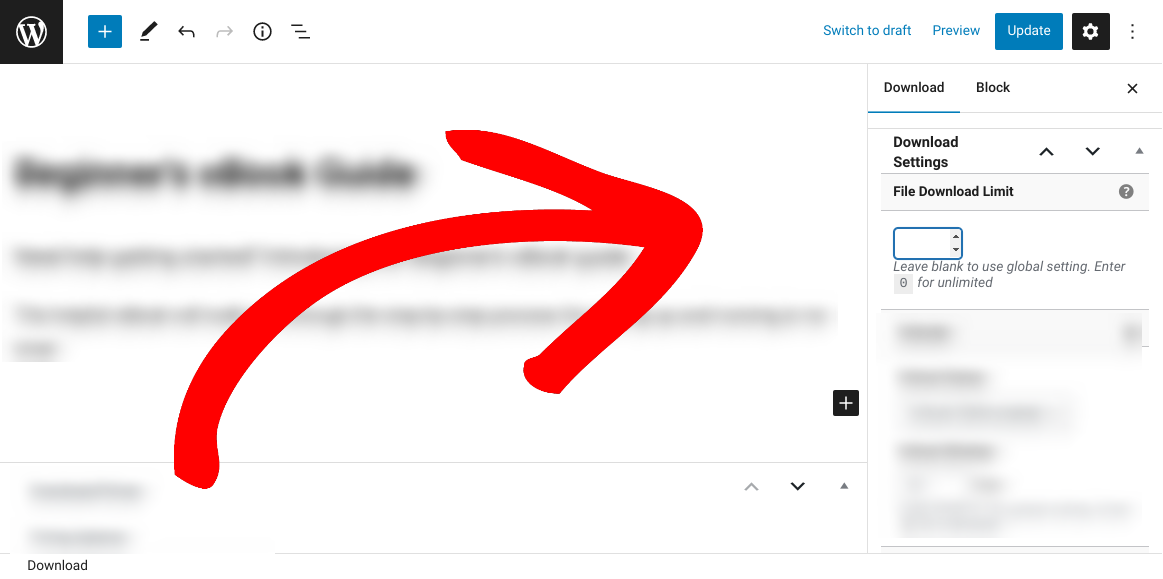
Inną opcją w ustawieniach pobierania plików jest włączenie Wygaśnięcie linku do pobrania:

Tutaj możesz określić liczbę godzin, przez które klienci mają czas na pobranie pliku przed wygaśnięciem linku do pobrania. Po tym czasie będą musieli przejść na stronę swojego konta, aby wygenerować nowy adres URL.
Na koniec masz opcję Wyłącz ponowne pobieranie:

To ustawienie ukrywa link do pobrania ze strony konta klienta.
Po zakończeniu kliknij Zapisz zmiany na dole.
🔐 Chcesz dodatkowo zabezpieczyć pliki WordPress? Dowiedz się jak dodać ochronę hasłem do plików PDF!
Dostosuj potwierdzenie/e-maile dotyczące pobrania
Jak wspomniałem wcześniej, Easy Digital Downloads pozwala zautomatyzować potwierdzenia zakupu/e-maile do Twoich klientów. Na przykład, po zakończeniu procesu realizacji zakupu ze strony pobierania, są oni przekierowywani na stronę potwierdzenia/potwierdzenia:
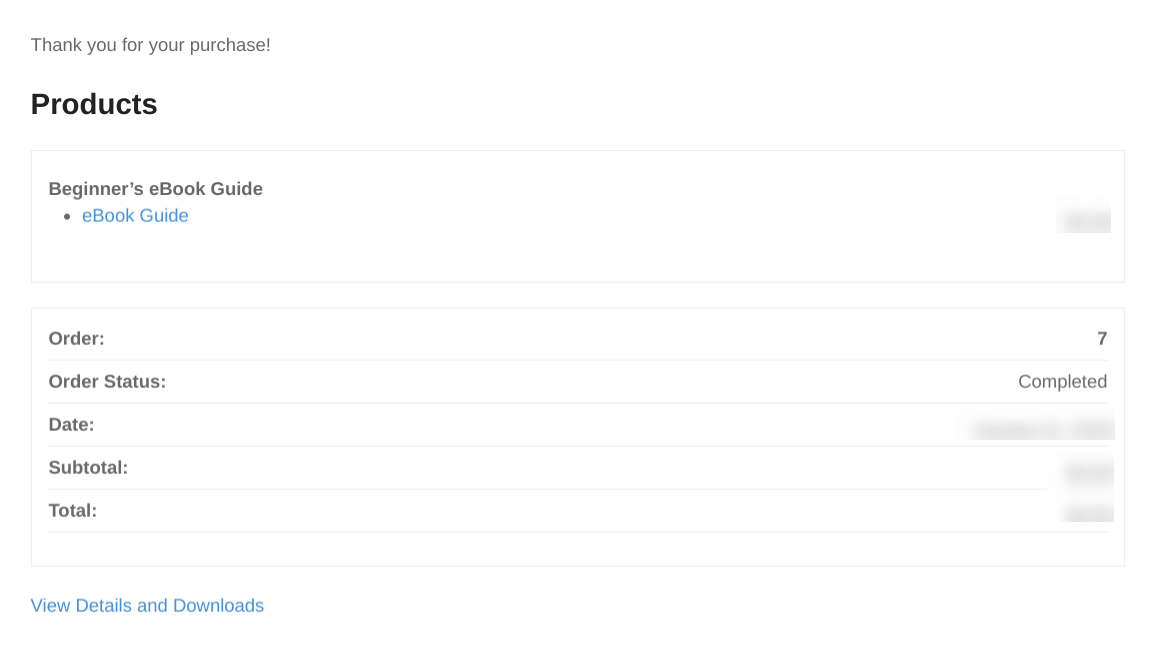
Tutaj mogą zobaczyć, że ich zakup/zamówienie zakończyło się sukcesem i niektóre kluczowe szczegóły, takie jak status zamówienia i link do pobrania.
Do klientów wysyłany jest również potwierdzenie zakupu e-mailem:
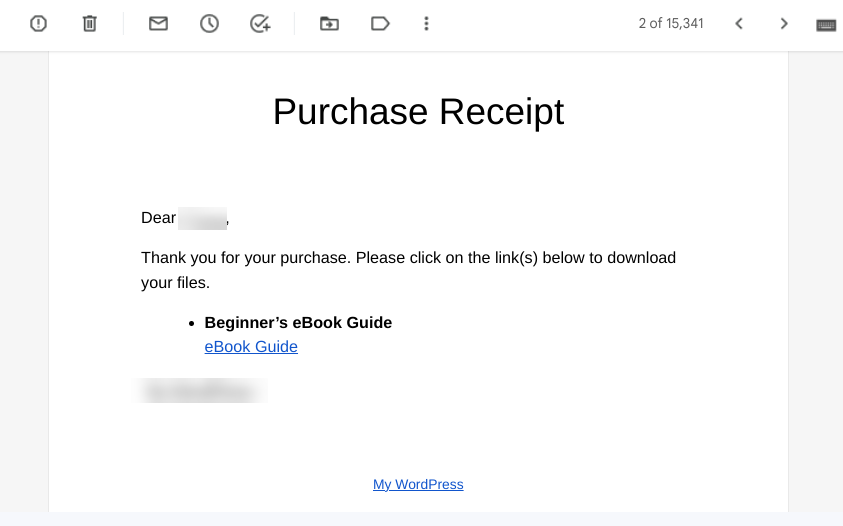
Aby dostosować wiadomość, przejdź do Pobrane » Ustawienia » E-maile » Potwierdzenia zakupu:
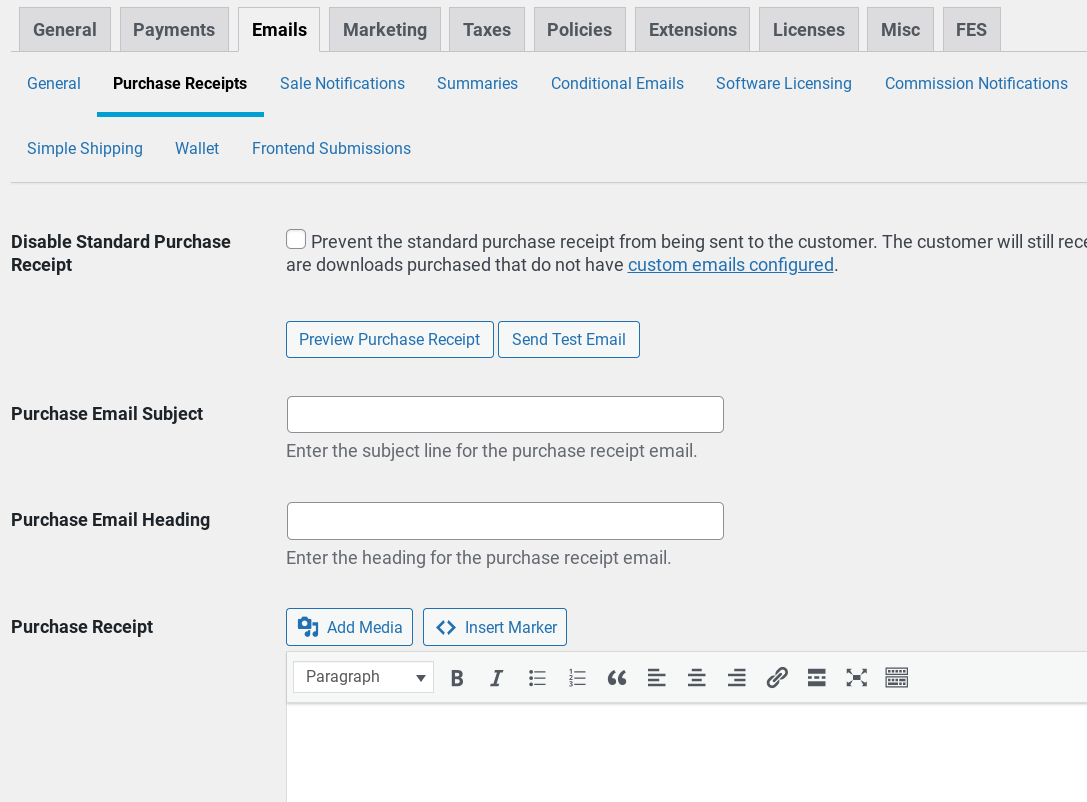
Możesz wprowadzić nagłówek wiadomości e-mail, temat i treść. Dodatkowo możesz spersonalizować wiadomość e-mail, używając znaczników HTML i tagów wymienionych pod polem tekstowym:
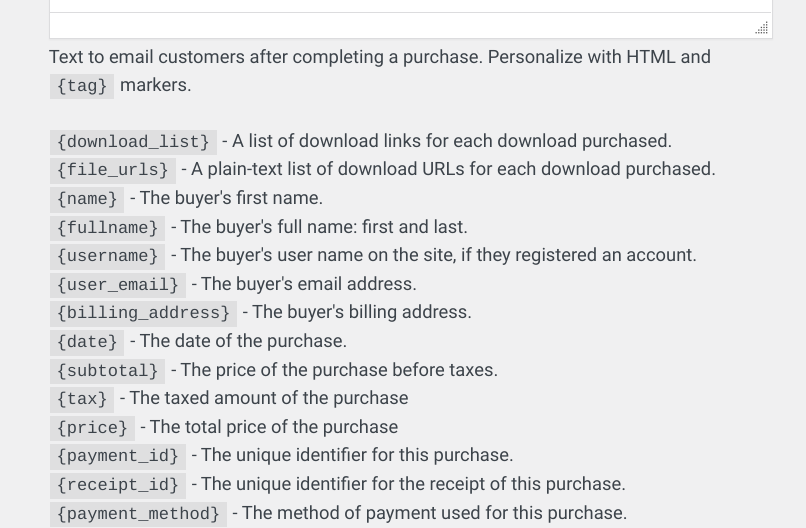
Na przykład tag {download_list} wstawi listę linków do pobrania dla każdego zakupionego produktu. Możesz wybrać Podgląd potwierdzenia zakupu lub Wyślij testowy e-mail, aby zobaczyć, jak to wygląda dla klientów:

Po zakończeniu kliknij Zapisz zmiany.
Krok 4: Śledź i monitoruj pobieranie plików w WordPress
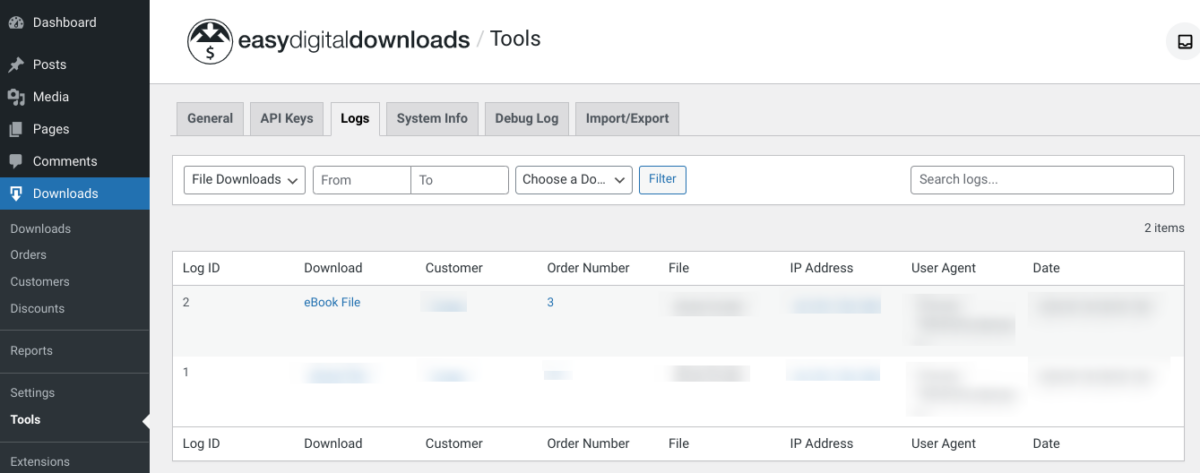
Możesz przeglądać zamówienia klientów, zarządzać kontami klientów i śledzić pobrania w czasie rzeczywistym. Na przykład w sekcji Pobrane » Narzędzia » Logi możesz zobaczyć kluczowe informacje o pobieraniu plików i filtrować według dat:
Dane dotyczące pobierania i analizy można znaleźć w sekcji Pobrane » Raporty:
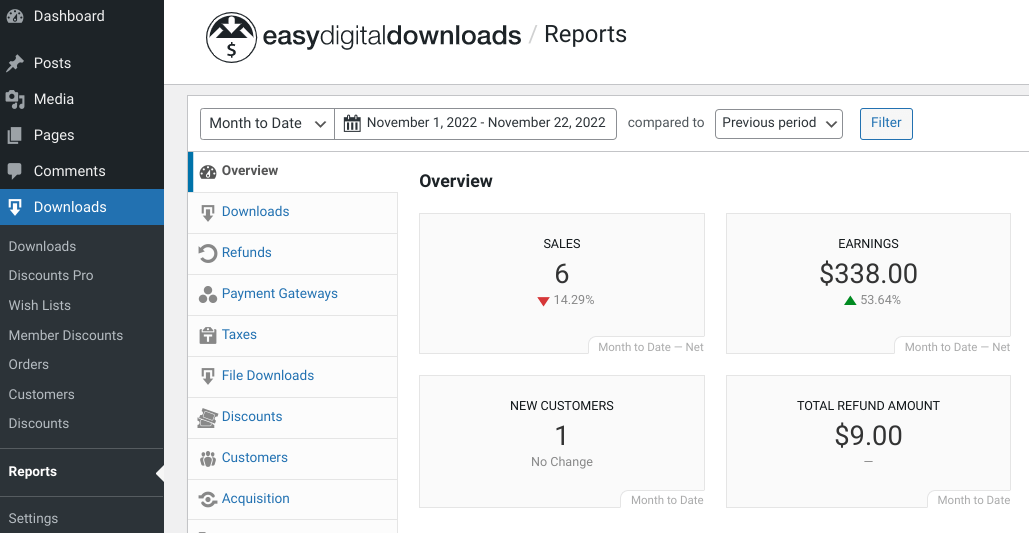
Możesz przełączać się między kartami, aby wyświetlać szczegółowe raporty. Obejmują one najczęściej pobierane pliki, popularne bramki płatności itp.
Jeśli posiadasz płatną licencję EDD, możesz również skorzystać z rozszerzenia Advanced Reports. Jest to jeden z wielu dodatków, których możesz użyć, aby rozszerzyć możliwości swojego sklepu eCommerce. Na przykład Advanced Reports pozwala filtrować według statusu płatności i eksportować zamówienia subskrypcyjne.
📊 Dowiedz się, Jak włączyć ulepszone śledzenie e-commerce w WordPress i zintegrować z Google Analytics!
Często zadawane pytania dotyczące zarządzania pobieraniem plików
Jak ograniczyć pobieranie plików w WordPress?
Najprostszym sposobem na ograniczenie dostępu do pobierania plików w WordPress jest użycie Easy Digital Downloads. To kompletne rozwiązanie do sprzedaży cyfrowej oferuje szereg funkcji i narzędzi do ograniczania dostępu i ochrony Twoich produktów cyfrowych. Możesz dodać ochronę hasłem, wygasanie linków, płatne dostępy/paywalle i wiele więcej.
Jak śledzić pobieranie plików w WordPress?
Easy Digital Downloads pozwala łatwo śledzić pobieranie plików w WordPress bezpośrednio z panelu administratora. Możesz przeglądać, dodawać i edytować pobierane pliki z poziomu pulpitu Pobrane. Aby uzyskać więcej metryk śledzenia, możesz skorzystać z funkcji Raporty.
Zarządzaj pobieraniem plików w WordPress
Zacznij już dziś korzystać z możliwości zarządzania plikami w WordPress, a będziesz na dobrej drodze do bardziej udanego biznesu cyfrowego. Dzięki Easy Digital Downloads możesz łatwo przechowywać, sprzedawać i zarządzać pobieraniem plików w WordPress z łatwością.
Na co czekasz?
📣 P.S. Pamiętaj, aby subskrybować nasz newsletter i śledzić nas na Facebooku lub Twitterze, aby uzyskać więcej zasobów WordPress!








