

Czy sprzedajesz produkt cyfrowy, który zawiera również fizyczny bonus, taki jak podpisany druk lub zapasowy dysk USB? Easy Digital Downloads jest przede wszystkim stworzony do sprzedaży produktów cyfrowych, które w ogóle nie wymagają wysyłki.
Jednak funkcja Prostej wysyłki dla Easy Digital Downloads pozwala naliczyć stałą opłatę za wysyłkę za dowolne pobranie. Oznacza to, że możesz połączyć fizyczny przedmiot ze swoimi plikami cyfrowymi bez przechodzenia na oddzielny system koszyka.
Ten przewodnik przeprowadzi Cię przez kroki konfiguracji prostego wysyłania w Easy Digital Downloads.
Uwaga: Proste wysyłanie wymaga Professional Pass lub wyższego.
Zanim zaczniesz, upewnij się, że Easy Digital Downloads jest zainstalowany i aktywowany.
Będziesz także musiał zainstalować funkcję prostego wysyłania i mieć co najmniej 1 utworzony produkt do pobrania.
- Ustawianie globalnych opcji wysyłki
- Włączanie wysyłki dla produktu
- Jak wygląda prosta wysyłka podczas realizacji zakupu?
- Oznaczanie zamówień jako wysłane i dodawanie informacji o śledzeniu
- Zarządzanie zamówieniami wymagającymi wysyłki
- Testowanie prostej wysyłki
- Często zadawane pytania dotyczące prostej wysyłki EDD
Ustawianie globalnych opcji wysyłki
Na początek skonfigurujemy ogólne ustawienie sklepu, którego Proste wysyłanie używa do odróżniania zamówień krajowych od międzynarodowych.
Z paska bocznego administratora WordPress przejdź do Pobrane » Ustawienia.
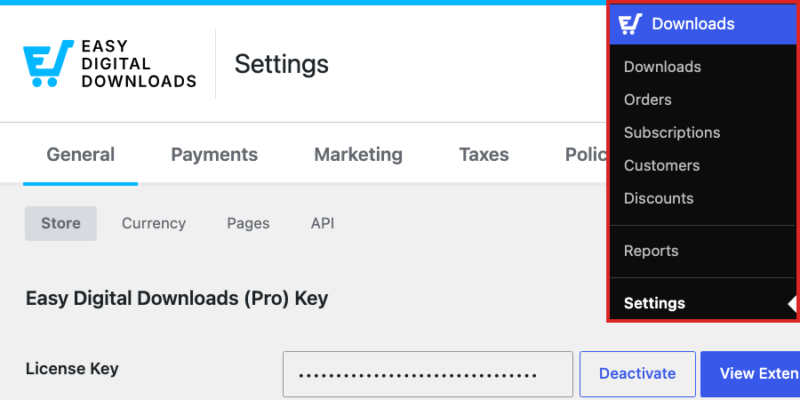
Na górze ekranu Ustawienia wybierz kartę Rozszerzenia.
Pod głównymi kartami, drugi wiersz zawiera listę każdego rozszerzenia z własnymi ustawieniami.
Z tego wiersza wybierz Proste wysyłanie.

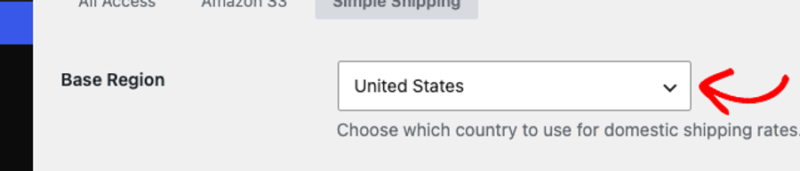
Region bazowy to kraj pochodzenia Twojego sklepu. Klienci wysyłający do tego kraju płacą naszą krajową stawkę wysyłkową. Klienci wysyłający gdziekolwiek indziej płacą naszą międzynarodową stawkę. Ponieważ to określa, która stawka ma zastosowanie, ustaw ją poprawnie przed dostosowaniem jakichkolwiek stawek wysyłkowych poniżej.
Z listy rozwijanej Region bazowy wybierz kraj pochodzenia swojego sklepu.
Domyślnie Easy Digital Downloads traktuje wysyłkę jako część zakupu. Opłaty za wysyłkę są opodatkowane przy użyciu tych samych zasad, które już skonfigurowałeś dla swoich produktów. Oznacza to, że dla większości sklepów nie ma nic dodatkowego do skonfigurowania.
Jeśli lokalne przepisy podatkowe traktują wysyłkę inaczej, włącz opcję Nie naliczaj podatku od opłat za wysyłkę. Po zakończeniu wybierz Zapisz zmiany.
Po zapisaniu globalnych ustawień możesz włączyć wysyłkę dla poszczególnych produktów, które tego potrzebują.
Włączanie wysyłki dla produktu
Wysyłka jest domyślnie wyłączona dla każdego produktu, ponieważ większość cyfrowych pobrań niczego nie wysyła. Włącz ją indywidualnie dla każdego produktu, który zawiera przedmiot fizyczny.
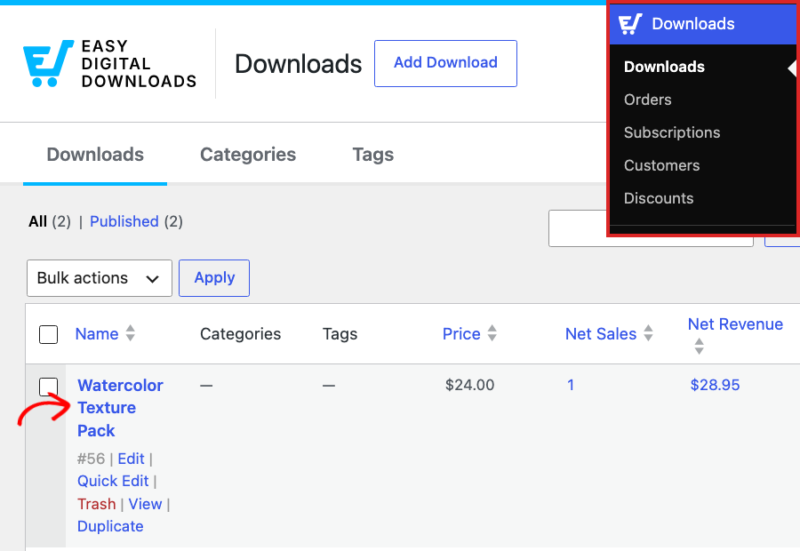
Z paska bocznego administratora WordPress przejdź do Pobrane » Pobrane. Stąd wybierz produkt, do którego chcesz dodać wysyłkę.
Na karcie Szczegóły produktu przewiń w dół do sekcji Dodatkowe szczegóły. Włącz opcję Włącz wysyłkę dla tego pobrania.
Włączenie tej opcji ujawnia 2 pola stawek. Pod przełącznikiem, wypełnij stałą Stawkę krajową dla zamówień wysyłanych do Twojego Regionu bazowego i stałą Stawkę międzynarodową dla wszystkich innych miejsc. Obie są jednorazowymi opłatami stałymi, nie obliczanymi według wagi ani miejsca docelowego.
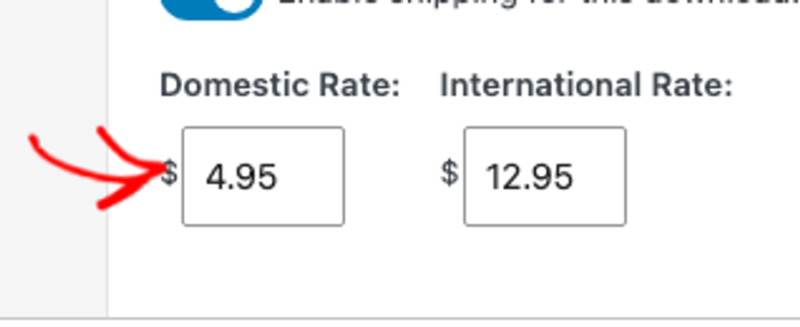
Po ustawieniu stawek wybierz Zapisz, aby zaktualizować produkt.
Uwaga: Jeśli produkt ma włączone ceny zmienne, każda wariacja cenowa otrzymuje własne pola Stawki krajowej i Stawki międzynarodowej. Oznacza to, że możesz naliczać różne opłaty za wysyłkę dla różnych wersji tego samego produktu.
Po zapisaniu stawek możesz zobaczyć, jak wygląda prosty transport z perspektywy klienta podczas finalizacji zakupu.
Jak wygląda prosta wysyłka podczas realizacji zakupu?
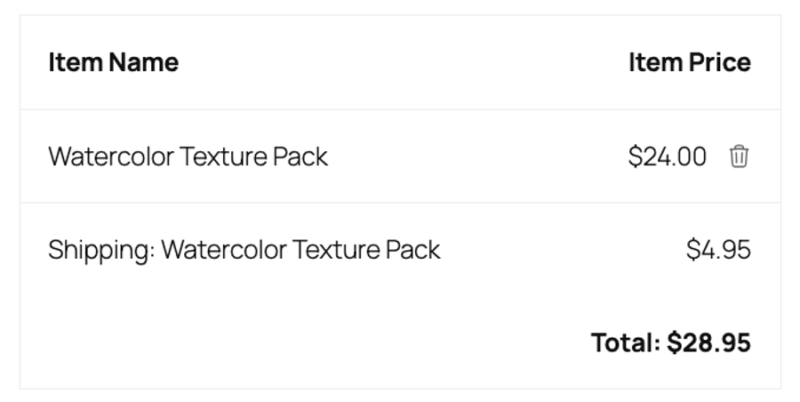
Gdy produkt ma włączoną opcję wysyłki, Easy Digital Downloads automatycznie dodaje pozycję wysyłki do podsumowania zamówienia. Nie jest wymagana żadna dodatkowa konfiguracja z Twojej strony. Opłata aktualizuje się, gdy tylko klient poda kraj wysyłki. Zamówienia wysyłane do Twojego Regionu Bazowego otrzymują stawkę krajową. Zamówienia wysyłane gdziekolwiek indziej otrzymują stawkę międzynarodową.
Podczas finalizacji zakupu automatycznie wyświetla się również sekcja Szczegóły wysyłki dla każdego zamówienia zawierającego produkt z włączoną wysyłką. Nie jest wymagane żadne pole wyboru ani dodatkowe kliknięcie, aby ją ujawnić.
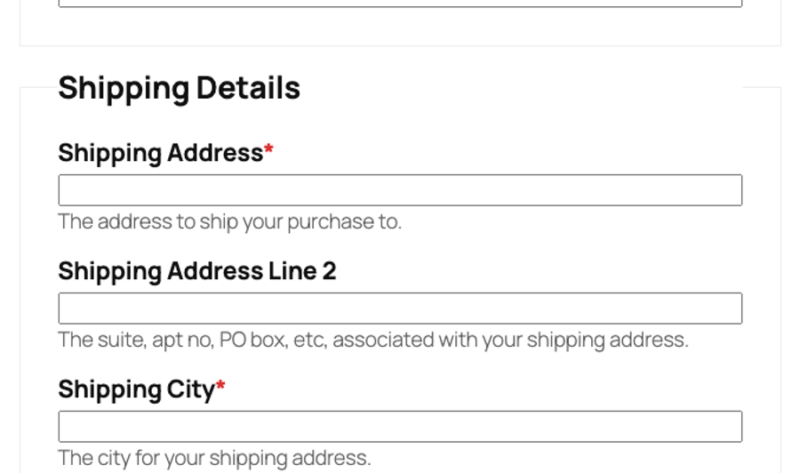
Klient wypełnia to przed dokonaniem zakupu. Fizyczny przedmiot jest następnie wysyłany we właściwe miejsce.
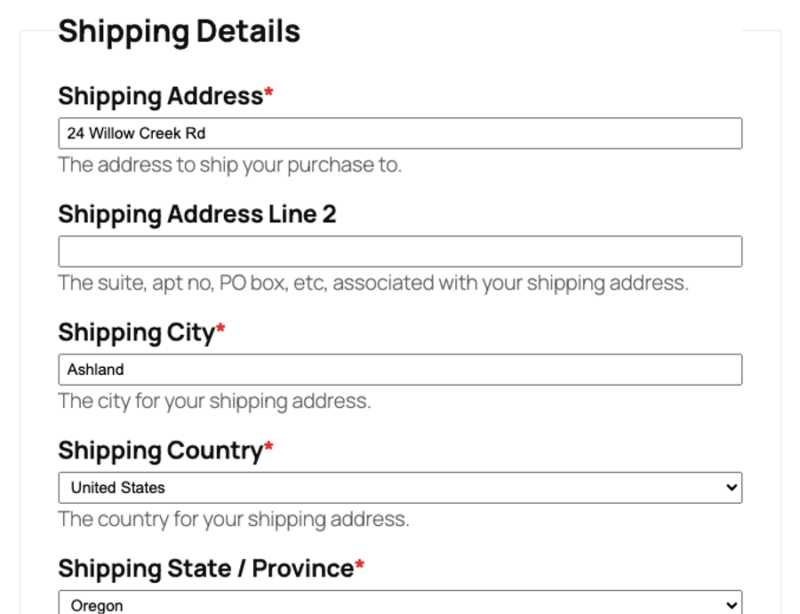
Powracający klienci widzą nieco inną wersję tego formularza. Dotyczy to sytuacji, gdy klient jest zalogowany i wcześniej zamawiał w Twoim sklepie. Easy Digital Downloads wyświetla listę rozwijaną z jego zapisanymi adresami zamiast pustego formularza. Może wybrać zapisany adres lub opcję dodania nowego.
Uwaga: Jeśli podczas finalizacji zakupu podajesz również osobny adres rozliczeniowy, klienci widzą pole wyboru Wyślij na inny adres? zamiast tego. Zaznaczenie go ujawnia ten sam formularz adresu wysyłki. Pozwala to na wysłanie fizycznego przedmiotu pod inny adres niż adres rozliczeniowy, na przykład jako prezent dla kogoś innego.
Gdy wysyłka jest już widoczna podczas finalizacji zakupu, następnym krokiem jest upewnienie się, że każde zamówienie zostanie faktycznie wysłane do Twojego klienta.
Oznaczanie zamówień jako wysłane i dodawanie informacji o śledzeniu
Każde zamówienie zawierające produkt z włączoną wysyłką musi zostać zrealizowane i oznaczone jako wysłane z Twojej strony.
Z paska bocznego administratora WordPress przejdź do Pobrane » Zamówienia. Kolumna Wysyłka pokazuje status każdego zamówienia. Pozwala to zidentyfikować te, które nadal muszą zostać wysłane.
Uwaga: Wysyłka dotyczy tylko zamówień złożonych za pośrednictwem Twojej faktycznej finalizacji zakupu. Zamówienie utworzone ręcznie z poziomu panelu administracyjnego nie ma żadnych pól wysyłki, nawet dla produktu z włączoną wysyłką.
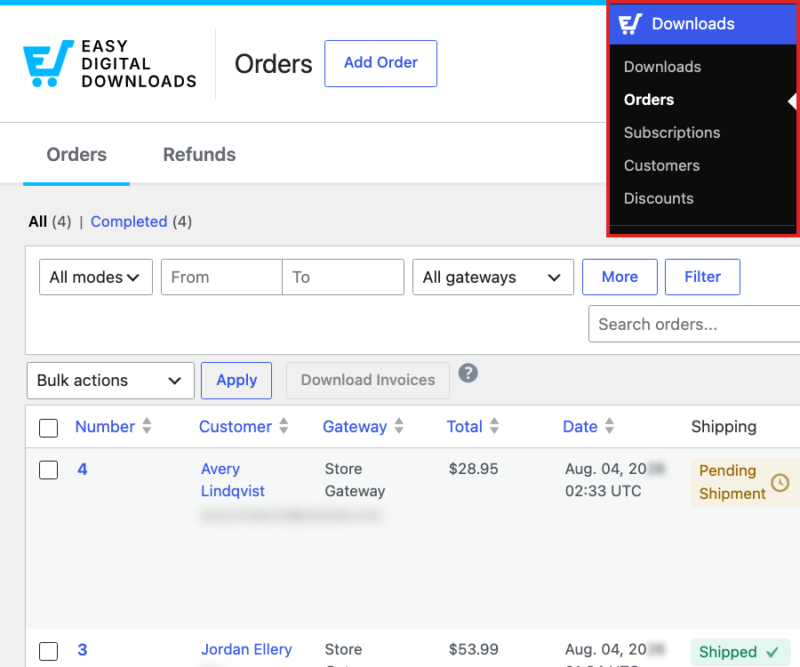
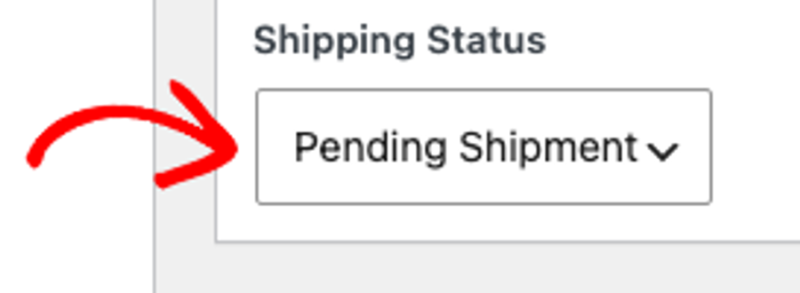
Z tej listy otwórz dowolne zamówienie, aby zobaczyć jego szczegóły. W panelu Atrybuty zamówienia pole Status wysyłki jest ustawione na Oczekuje na wysyłkę dla każdego nowego zamówienia.
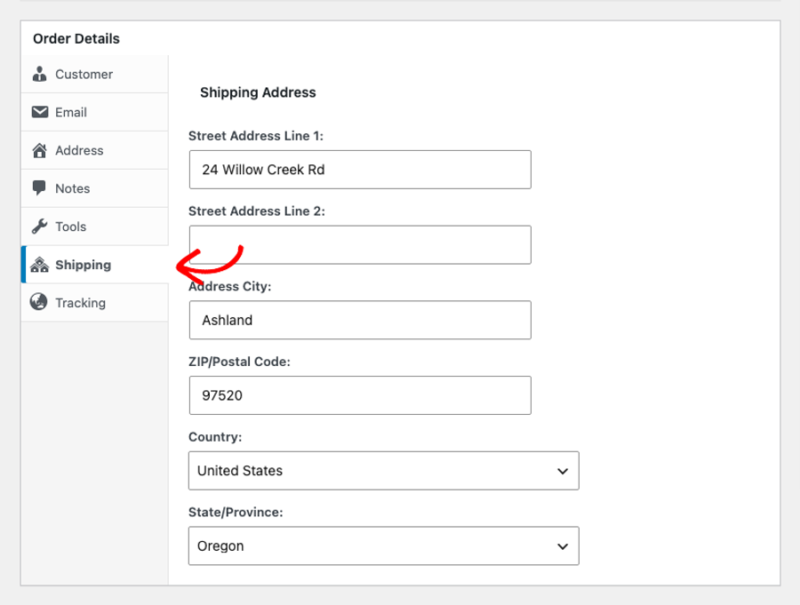
W sekcji Szczegóły zamówienia wybierz zakładkę Wysyłka, aby zobaczyć adres podany przez klienta.
Bezpośrednio pod nią, zakładka Śledzenie zawiera pole Nazwa paczki i pole ID śledzenia dla każdej wysłanej przez Ciebie paczki.
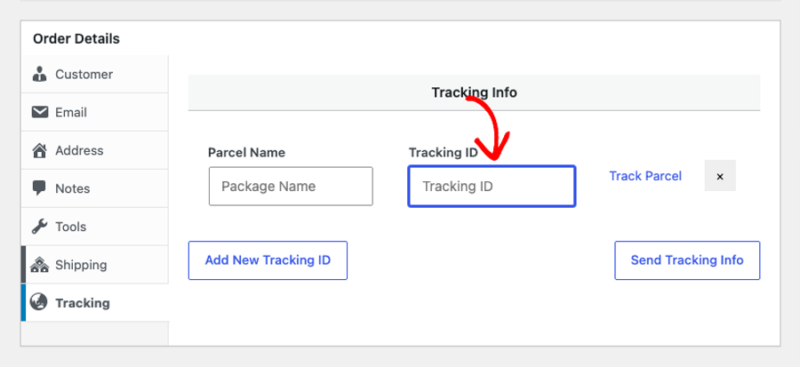
Jeśli wysyłasz zamówienie w więcej niż 1 paczce, wybierz Dodaj nowe ID śledzenia, aby dodać kolejną parę Nazwa paczki i ID śledzenia. Każda paczka otrzymuje swój własny numer śledzenia.
Po wysłaniu zamówienia wypełnij dane śledzenia. Następnie ustaw Status wysyłki na Wysłane. Następnie wybierz Zapisz zamówienie.
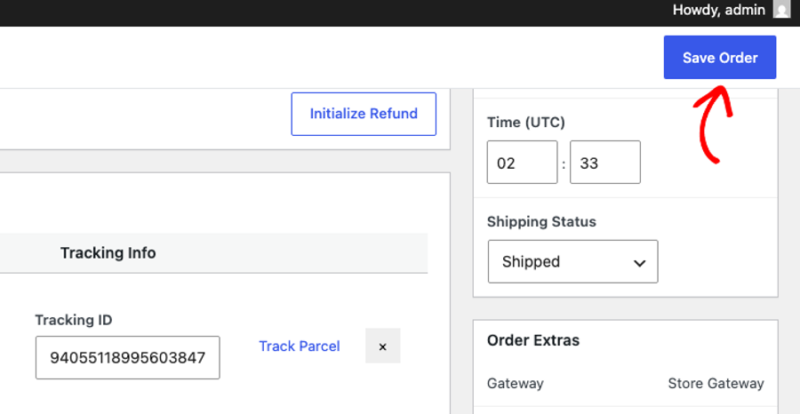
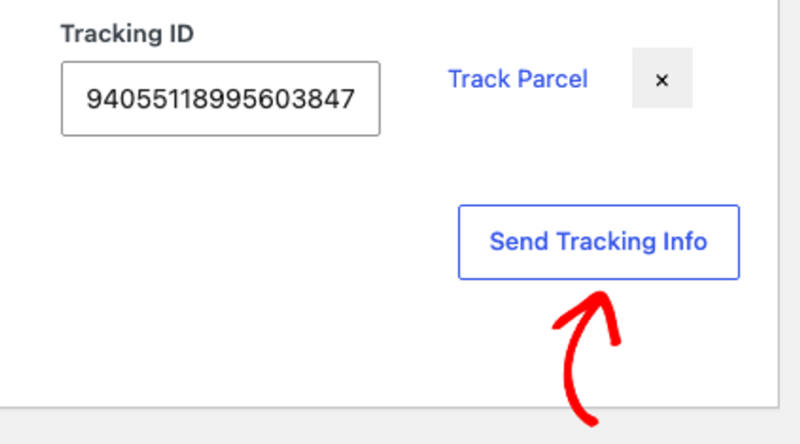
Poniżej pól śledzenia znajduje się przycisk Wyślij informacje o śledzeniu. Gdy będziesz gotowy/a powiadomić klienta, wybierz go, aby wysłać mu bezpośrednio szczegóły śledzenia.
Obok numeru śledzenia, link Śledź paczkę otwiera stronę śledzenia przesyłki w AfterShip, usłudze śledzenia paczek stron trzecich. Oznacza to, że zarówno Ty, jak i Twój klient możecie sprawdzić status dostawy w tym samym miejscu.
Uwaga: Tagi e-mail {shipping_fee} i {shipping_address} nie ograniczają się do wiadomości e-mail z informacjami o śledzeniu. Dodaj je do dowolnego szablonu wiadomości e-mail Easy Digital Downloads, takiego jak potwierdzenie zakupu, jeśli chcesz, aby szczegóły wysyłki znalazły się również tam.
Wróciwszy do listy Zamówień, to zamówienie wyświetla teraz odznakę Wysłane w kolumnie Wysyłka.
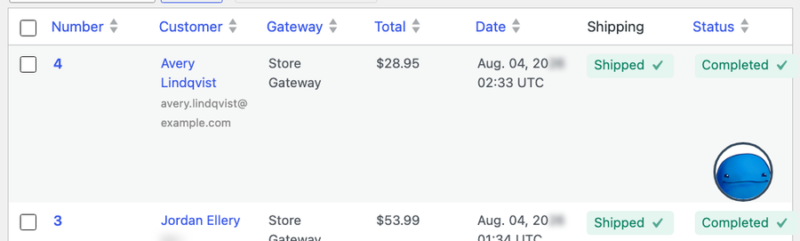
To kończy cykl dla pojedynczego zamówienia: oznacz je jako oczekujące, dodaj śledzenie i powiadom klienta po wysyłce.
Zarządzanie zamówieniami wymagającymi wysyłki
W miarę jak Twoje zamówienia wysyłkowe się gromadzą, Easy Digital Downloads udostępnia kilka narzędzi do zarządzania nimi bez konieczności otwierania każdego zamówienia indywidualnie.
Z paska bocznego administratora WordPress przejdź do Pobrane » Zamówienia. Stamtąd wybierz Więcej, aby wyświetlić dodatkowe filtry.
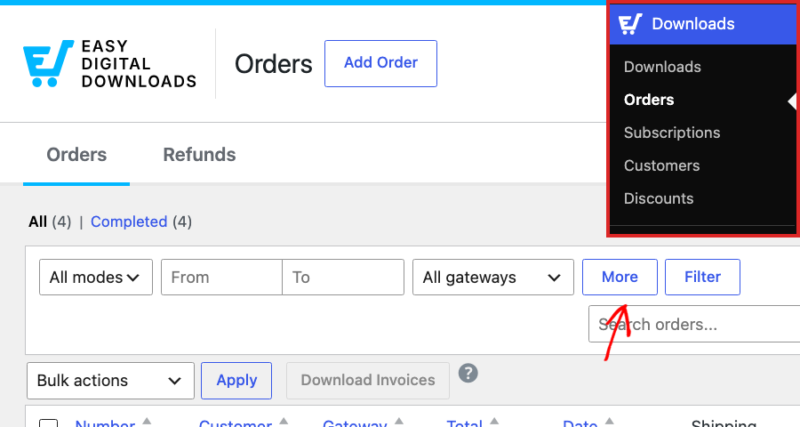
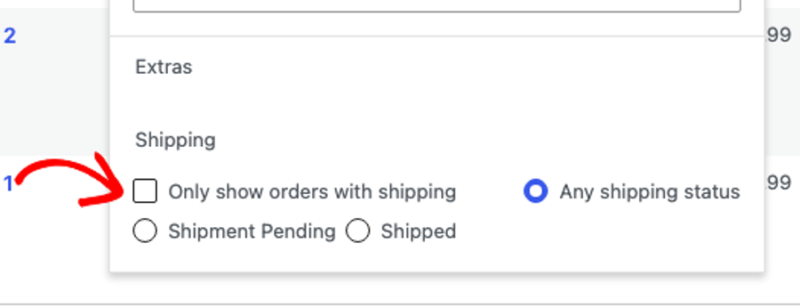
Domyślnie lista Zamówień pokazuje każde zamówienie. Włącz opcję Pokaż tylko zamówienia z wysyłką, aby ukryć te, które jej nie wymagają.
W tym samym nagłówku Wysyłka 3 opcje statusu kontrolują, które z tych zamówień są wyświetlane:
- Dowolny status wysyłki: opcja domyślna. Zarówno wysłane, jak i niewysłane zamówienia pozostają na liście.
- Oczekujące na wysyłkę: wybierz tę opcję, gdy pracujesz nad tym, co jeszcze musi zostać wysłane.
- Wysłane: wybierz tę opcję, gdy sprawdzasz, co zostało już wysłane.
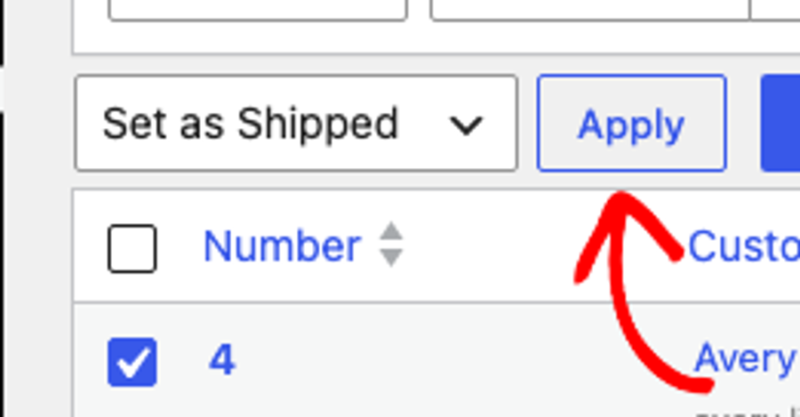
Aby oznaczyć kilka zamówień jako wysłane jednocześnie, zaznacz pola wyboru obok każdego zamówienia. Z listy rozwijanej Akcje masowe wybierz Ustaw jako wysłane. Następnie wybierz Zastosuj.
Eksport CSV umieszcza każde zamówienie oczekujące na wysyłkę w jednym pliku. Jest to przydatne do pakowania partii zamówień z dala od komputera lub do przekazania listy osobie, która je dla Ciebie wysyła.
Z paska bocznego administratora WordPress przejdź do Pobrane » Raporty.
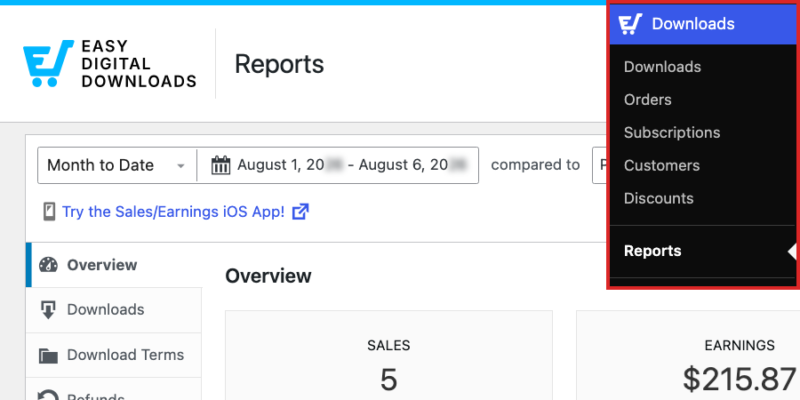
Stąd wybierz zakładkę Eksport.
Następnie znajdź panel Eksportuj niewysłane zamówienia.
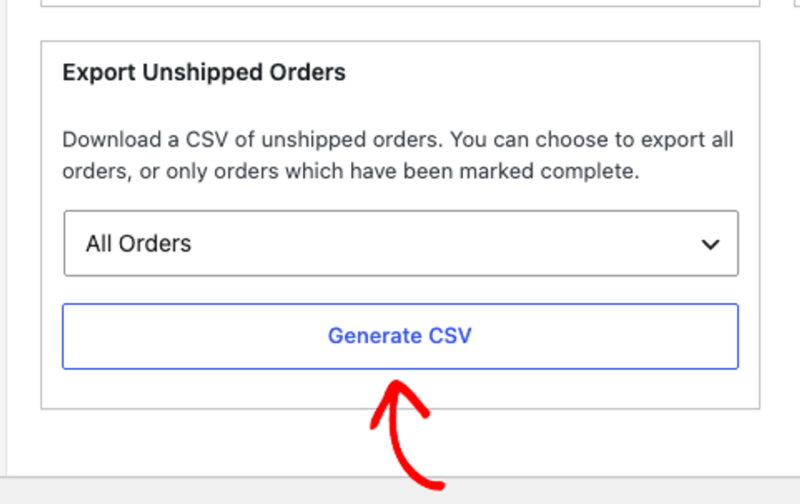
Wewnątrz tego panelu lista rozwijana kontroluje, które niewysłane zamówienia są uwzględniane. Filtruje ona według statusu płatności, a nie statusu wysyłki, ponieważ każde zamówienie w tym eksporcie jest już niewysłane.
Domyślnie zaznaczone są Wszystkie zamówienia, które obejmują każde niewysłane zamówienie niezależnie od statusu płatności, co działa w większości sklepów. Jeśli chcesz pominąć niewysłane zamówienia, których płatność jeszcze nie przeszła, wybierz zamiast tego Tylko ukończone zamówienia. Następnie wybierz Wygeneruj CSV, aby pobrać listę.
Mając te narzędzia na miejscu, jesteś gotów zobaczyć cały przepływ pracy z perspektywy klienta.
Testowanie prostej wysyłki
Zanim zaczniesz polegać na Simple Shipping w przypadku rzeczywistych zamówień, sam złóż testowe zamówienie produktu z włączoną wysyłką. Podczas tego procesu upewnij się, że pozycja wysyłki pojawia się z właściwą stawką.
Stamtąd przejdź przez oznaczenie tego testowego zamówienia jako wysłanego i wysłanie sobie wiadomości e-mail z informacjami o śledzeniu. W ten sposób będziesz dokładnie wiedzieć, co zobaczą Twoi klienci.
To wszystko! Twoje produkty cyfrowe mogą teraz naliczać opłaty za wysyłkę fizycznych przedmiotów z nimi powiązanych. Masz wszystko, czego potrzebujesz do realizacji i śledzenia tych zamówień. Następnie zobacz Konfiguracja i ustawienia poczty e-mail , aby dostosować wiadomości e-mail, które otrzymują Twoi klienci.
Często zadawane pytania dotyczące prostej wysyłki EDD
Dlaczego nie widzę opcji wysyłki podczas ręcznego tworzenia zamówienia?
Ręcznie tworzone zamówienia całkowicie pomijają proces realizacji zakupu. Pola wysyłki pojawiają się tylko podczas realizacji zakupu. Jeśli chcesz naliczyć opłatę za wysyłkę w zamówieniu, poproś klienta o jego realizację za pośrednictwem kasy Twojego sklepu.
Nie mogę znaleźć miejsca, w którym można oznaczyć zamówienie jako wysłane. Gdzie mam szukać?
Rozwijana lista Status wysyłki znajduje się w panelu Atrybuty zamówienia na górze strony szczegółów zamówienia, a nie w zakładkach Wysyłka lub Śledzenie. Stamtąd wybierz Wysłane z tej listy. Następnie wybierz Zapisz zamówienie.
Czy stawka wysyłki zmienia się w zależności od tego, gdzie mieszka mój klient?
Tak. Zobacz sekcję Ustawianie globalnych opcji wysyłki powyżej.
Dlaczego wszyscy moi klienci są obciążani stawką międzynarodową?
Twoje ustawienie Region bazowy jest prawdopodobnie ustawione na zły kraj. Aby to naprawić, przejdź do Pobrane » Ustawienia » Rozszerzenia » Simple Shipping. Upewnij się, że Region bazowy odpowiada krajowi, w którym znajduje się Twój sklep.
Dlaczego nie widzę formularza adresu wysyłki podczas realizacji zakupu?
Wysyłka musi być włączona dla produktu w koszyku. Aby to naprawić, edytuj produkt. W sekcji Dodatkowe szczegóły znajdź przełącznik Włącz wysyłkę dla tego pobrania. Upewnij się, że jest włączony. Upewnij się również, że co najmniej 1 przedmiot w koszyku ma włączoną wysyłkę, ponieważ produkty bez niej nie wywołają formularza adresu wysyłki.
Czy mój klient będzie wiedział, kiedy jego zamówienie zostało wysłane?
Tak, gdy dodasz informacje o śledzeniu do ich zamówienia i wybierzesz Wyślij informacje o śledzeniu, Easy Digital Downloads wyśle im szczegóły śledzenia bezpośrednio.
Czy muszę naliczać podatek od opłat za wysyłkę?
Domyślnie Easy Digital Downloads stosuje te same zasady podatkowe do wysyłki, co do produktu.
Jeśli lokalne przepisy podatkowe wymagają, aby wysyłka pozostała nieopodatkowana, włącz opcję Nie naliczaj podatku od opłat za wysyłkę w globalnych ustawieniach Simple Shipping.
Czy mogę ustawić różne stawki wysyłki dla różnych wariantów cenowych tego samego produktu?
Tak. Jeśli produkt ma włączone zmienne ceny, każdy wariant cenowy otrzymuje własne pola Stawka krajowa i Stawka międzynarodowa. Oznacza to, że pakiet z fizycznym dodatkiem może kosztować więcej za wysyłkę niż wersja bez niego.



