

A Recuperação de Carrinho é um recurso do Easy Digital Downloads Pro que ajuda você a recuperar vendas enviando e-mails automaticamente para clientes que adicionam itens ao carrinho, mas não finalizam o checkout. Este guia abrange como ativá-lo, configurar opções e e-mails, e usar as telas de Carrinhos, Análises, Jornada e Atividade.
Importante: Este recurso requer uma chave de licença ativa do Easy Digital Downloads (Pro) e que o plugin Easy Digital Downloads (Pro) esteja instalado e ativado. Ainda não tem o Easy Digital Downloads (Pro)? Adquira hoje mesmo!
A Recuperação de Carrinho rastreia carrinhos que contêm itens e um e-mail (do checkout ou informações do cliente), detecta quando um carrinho é abandonado após um período de inatividade e envia uma sequência de e-mails de recuperação. Os clientes podem restaurar seus carrinhos a partir de um link no e-mail ou cancelar a inscrição dos e-mails de recuperação. O recurso inclui análises, uma visualização de funil (Jornada) e um registro de atividades.
Ativação da Recuperação de Carrinho EDD
- Vá para Downloads > Recuperação de Carrinho no menu de administração do WordPress.
- Se você tem o EDD Pro com uma licença ativa, verá uma seção Ativar Recuperação de Carrinho com um botão de alternância e uma lista de recursos.
- Marque Ativar recuperação de carrinho abandonado e clique em Salvar alterações.
- A página será recarregada e mostrará a área completa da Recuperação de Carrinho (Carrinhos, Análises, Jornada, Atividade, Configurações).
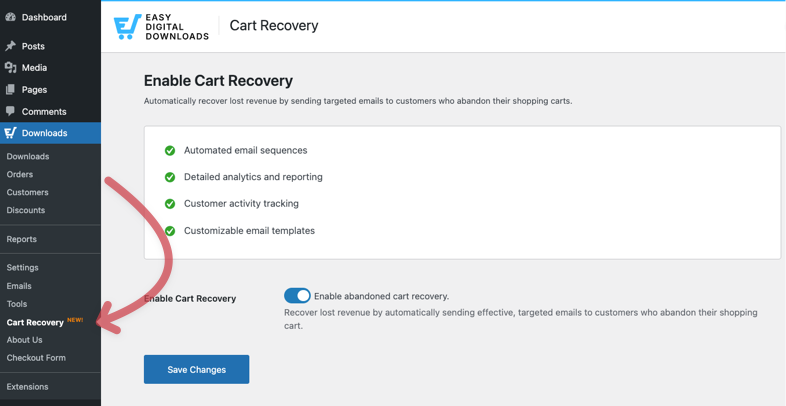
Se a Recuperação de Carrinho for desativada nas configurações posteriormente, o mesmo item de menu exibirá a tela de boas-vindas/ativação novamente até que você a reative.
Configurações da Recuperação de Carrinho
Para configurar a Recuperação de Carrinho, acesse Downloads > Recuperação de Carrinho > Configurações. Todas essas opções exigem que a Recuperação de Carrinho seja ativada primeiro.
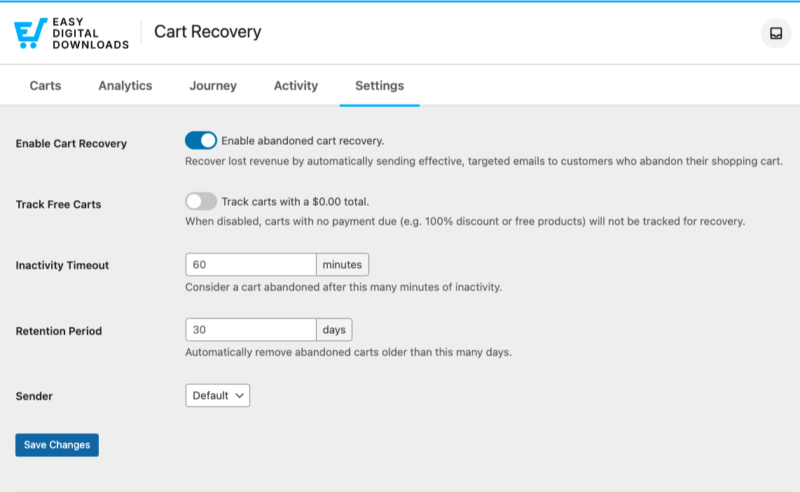
Ativar Recuperação de Carrinho
Ative ou desative o recurso. Quando desativado, nenhum novo carrinho é rastreado, nenhum carrinho é marcado como abandonado e nenhum e-mail de recuperação é enviado; os dados existentes permanecem.
Rastrear Carrinhos Gratuitos
O padrão é desativado. Isso significa que carrinhos com um valor total de 0 não serão rastreados. Ative-o se desejar rastrear carrinhos gratuitos.
Tempo Limite de Inatividade
Considere um carrinho abandonado após este número de minutos de inatividade.
- Padrão: 60 minutos
- Intervalo: 5–1440 (5 minutos a 24 horas)
- Após um carrinho ficar inativo por este tempo, ele pode ser marcado como abandonado e se tornar elegível para o primeiro e-mail de recuperação (com base no atraso do e-mail).
Período de Retenção
Remova automaticamente carrinhos abandonados mais antigos que este número de dias.
- Padrão: 30 dias
- Intervalo: 1–365
- Carrinhos abandonados mais antigos são removidos por uma limpeza agendada; eles não aparecerão mais na lista de Carrinhos nem receberão e-mails.
Remetente (Padrão / Personalizado)
Escolha se os e-mails de recuperação usam o remetente do e-mail Padrão do EDD (Downloads > E-mails > Configurações) ou um nome e endereço Personalizado.
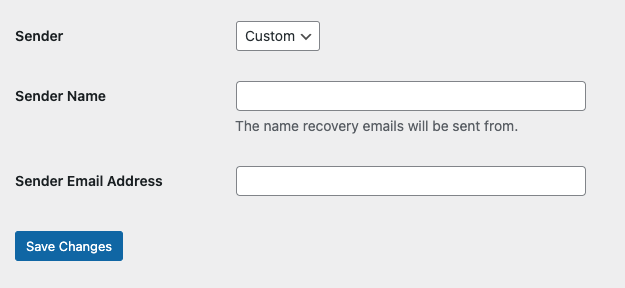
Se Personalizado, defina:
- Nome do Remetente – Nome exibido como o nome do remetente.
- Endereço de E-mail do Remetente – Endereço do remetente (use um endereço que possa enviar e receber em seu domínio para evitar problemas de entrega).
Modelos de E-mail
Os e-mails de recuperação são enviados em uma sequência. Cada modelo tem um atraso (por exemplo, 30 minutos, 24 horas); os e-mails são ordenados por atraso e enviados um após o outro até que a sequência seja concluída ou o cliente cancele a inscrição ou finalize a compra.
- Downloads > Recuperação de Carrinho > Configurações – Role até Modelos de E-mail. Aqui você pode ver todos os modelos de Recuperação de Carrinho, sua ordem (por atraso) e ações rápidas (editar, ativar/desativar, etc.).
- Editar – Abre o editor de e-mail padrão do EDD para esse modelo (assunto, corpo, atraso, desconto opcional, etc.).
- Visualizar/Enviar Teste – Isso permitirá que você veja uma prévia do e-mail e envie um e-mail de teste para o e-mail do administrador da loja.
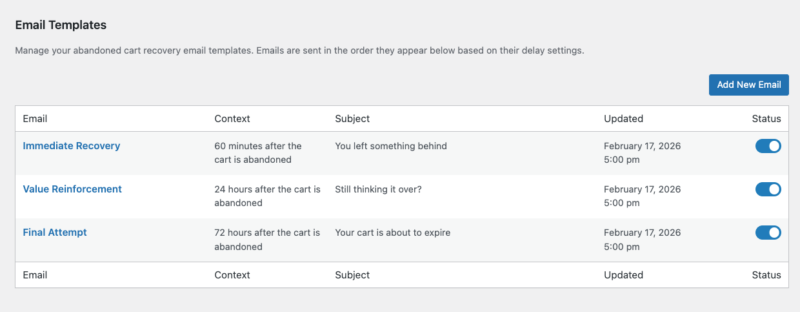
A Recuperação de Carrinho inclui três modelos iniciais (você pode ativar/desativar ou personalizar cada um):
- Recuperação Imediata (RI) – Primeiro e-mail, geralmente enviado logo após o abandono (por exemplo, 30 minutos).
- Reforço de Valor (RV) – E-mail de acompanhamento que reforça o valor dos itens deixados no carrinho (por exemplo, 24–48 horas depois).
- Última Tentativa (UT) – Último e-mail da sequência (por exemplo, 72 horas), após o qual nenhum outro e-mail de recuperação será enviado para esse carrinho.
Os e-mails são enviados na ordem em que aparecem com base nas configurações de atraso. Você pode reordenar alterando os atrasos e pode ativar apenas um subconjunto de modelos (por exemplo, apenas RI e UT).
Você também pode adicionar modelos personalizados, com um tempo de atraso de sua escolha.
Gerenciar Modelo de E-mail
Você pode opcionalmente anexar um código de desconto a um modelo para que o link do carrinho adicione um incentivo; o URL de recuperação incluirá o desconto quando configurado. Você pode selecionar um desconto existente na loja ou honrar o código de desconto que o cliente usou inicialmente no carrinho, se houver. Observe que apenas códigos de desconto sem restrições aparecerão na lista suspensa Código de Desconto.
Por exemplo, um código de desconto criado para funcionar para produtos/categorias específicas não estará disponível.
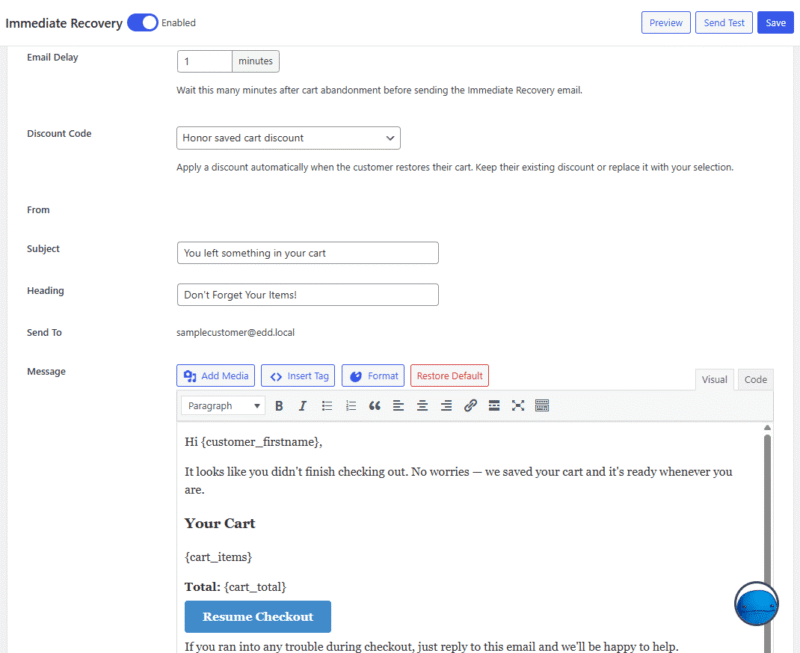
Conteúdo obrigatório
- Todo e-mail de Recuperação de Carrinho deve incluir o link de Descadastramento para que os clientes possam optar por não participar. A tag {unsubscribe_link} é necessária para conformidade e melhores práticas.
- O Link do Carrinho (por exemplo, {cart_link}) é o link "retornar ao carrinho" que restaura o carrinho quando o cliente clica nele.
Tags de E-mail
Algumas tags estão disponíveis nos modelos de e-mail de Recuperação de Carrinho. Clique no botão Inserir Tag no editor de e-mail para ver quais tags podem ser adicionadas ao corpo do seu e-mail.
Carrinhos
Downloads > Recuperação de Carrinho (aba padrão) mostra a lista de Carrinhos — todos os carrinhos rastreados/abandonados que correspondem aos filtros atuais.
- Barra de resumo – Para a visualização atual: número de carrinhos, valor total, valor médio.
- Colunas da tabela – Cliente, Total do Carrinho, Status do carrinho rastreado, E-mails Enviados e data do Último E-mail enviado. Você pode classificar e filtrar por total do carrinho e e-mail.
- Ações – Ações por carrinho ou em massa podem estar disponíveis (por exemplo, marcar como recuperado, excluir). Assim que um carrinho for excluído, ele não será mais rastreado.
Use esta tela para ver quem abandonou carrinhos, quantos e-mails eles receberam e o status deles (por exemplo, rastreando, abandonado, recuperado, convertido).
Na coluna Cliente, se você clicar no link Ver Detalhes que aparece quando o mouse está focado, mostrará detalhes adicionais sobre esse carrinho rastreado, como itens no carrinho, detalhes do cliente e histórico do carrinho.
Análises
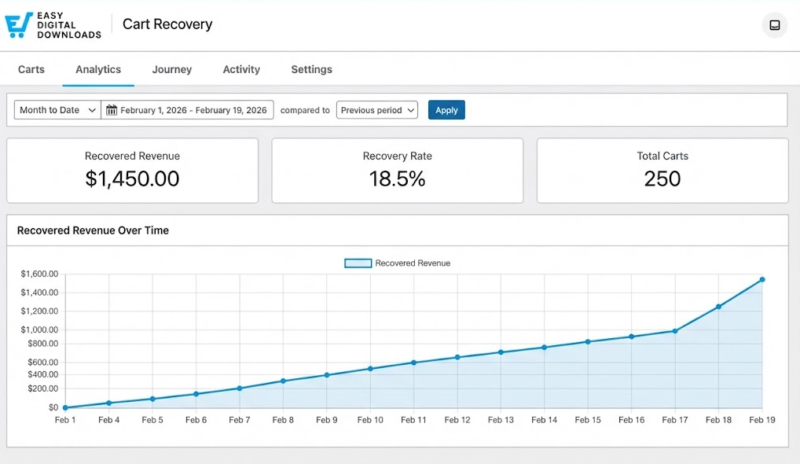
Na página Downloads > Recuperação de Carrinho > Análises, você encontrará métricas de alto nível para o intervalo de datas selecionado, incluindo blocos como:
- Carrinhos rastreados
- Carrinhos abandonados
- E-mails enviados
- Recuperados (carrinhos e receita)
- Taxa de recuperação
- Taxa de abertura/taxa de cliques
As datas podem ser ajustadas com o filtro de data padrão dos relatórios do EDD. Use esta aba para ver o desempenho geral da Recuperação de Carrinho ao longo do tempo.
Jornada
A página Downloads > Recuperação de Carrinho > Jornada mostrará o desempenho do funil. Como os carrinhos se movem de criação → abandonado → e-mail enviado → aberto → clicado → restaurado → convertido.
- Gráfico de funil – Visualiza a progressão e a queda entre as etapas.
- Tabela de métricas de etapas do funil – Contagens e conversão/queda em cada etapa (por exemplo, Carrinhos Criados, Abandonados, E-mail Enviado, E-mail Aberto, E-mail Clicado, Carrinho Restaurado, Convertido).
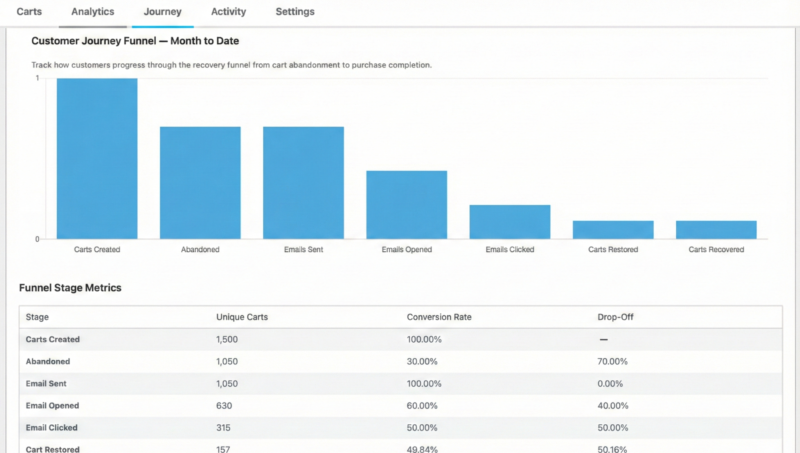
Use isso para ver onde os clientes desistem e quantos eventualmente convertem após receberem e-mails de recuperação.
Atividade
Downloads > Recuperação de Carrinho > Atividade mostra o log de e-mail (log de atividade) para Recuperação de Carrinho: e-mails individuais de recuperação enviados, com detalhes como carrinho, modelo, hora de envio e (quando aplicável) status de abertura/clique.
Use isso para depurar ou auditar exatamente quais e-mails foram enviados e como os contatos foram engajados.



