

Este documento explica como usar os shortcodes disponíveis na extensão EDD All Access para Easy Digital Downloads.
Fornecer detalhes do Passe Tudo Acesso aos clientes
Shortcode: [edd_aa_customer_passes]
Este shortcode exibirá uma lista dos Passes Tudo Acesso do cliente juntamente com todos os detalhes relevantes. Recomendamos colocá-lo na página de conta do cliente.
Exemplo de saída do shortcode [edd_aa_customer_passes]:

Depois que o cliente clicar em “Ver Detalhes Completos”, ele verá mais detalhes sobre esse Passe Tudo Acesso:
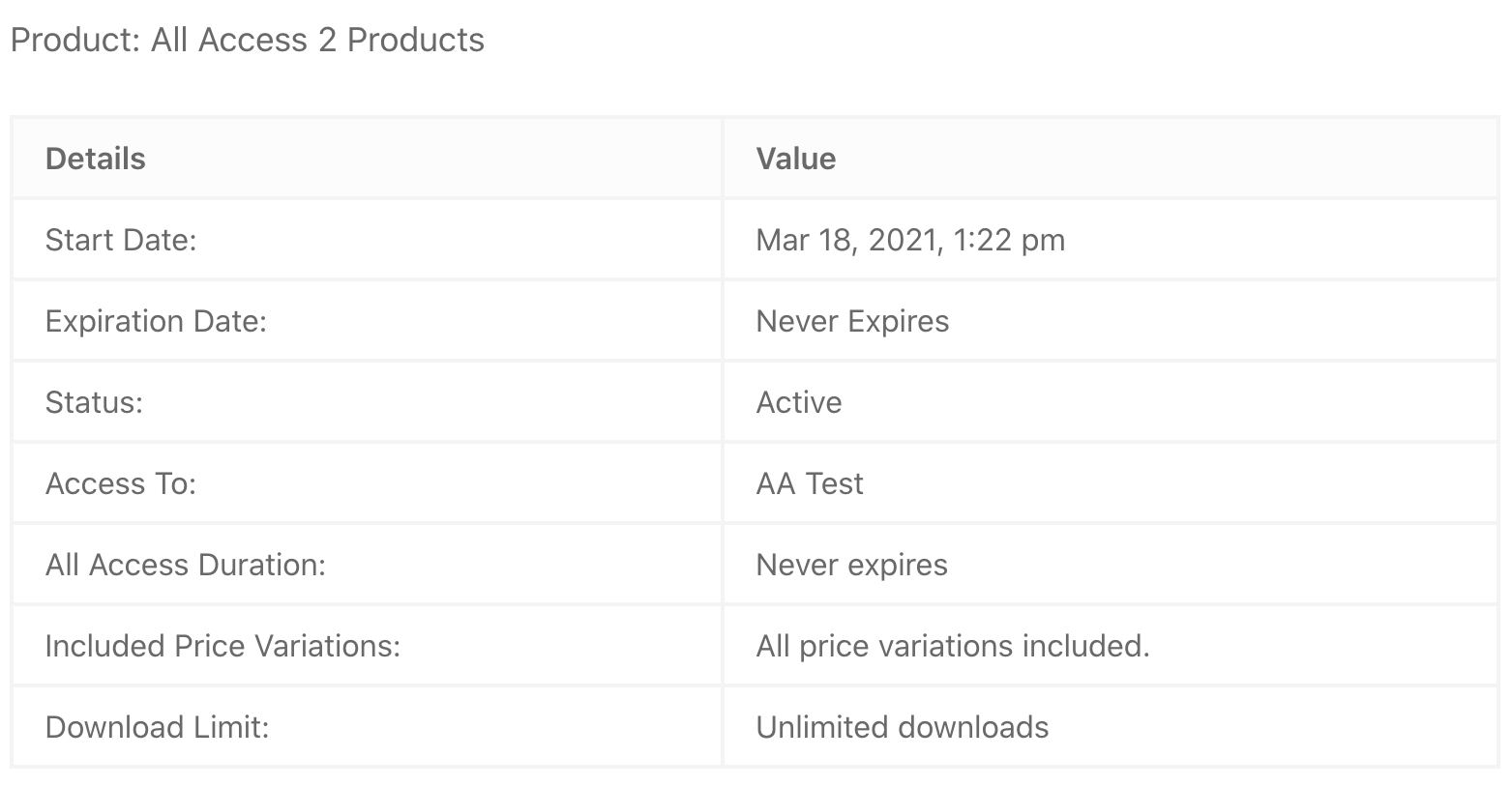
Observação: Se o Passe Tudo Acesso tiver um limite de download, o cliente verá informações adicionais sobre quando o período do limite de download expira e recomeça.
Mostrar aos usuários quantos downloads restam
Shortcode: [edd_aa_download_limit]
Este shortcode exibirá quantos downloads um cliente com passe tem restantes e a data de expiração.
Existem três parâmetros opcionais:
- download_id=”123,654″ permite especificar Downloads Tudo Acesso específicos que você deseja que apareçam na saída do shortcode. Se o cliente não possuir o download especificado, nenhuma saída aparecerá.
- message=”texto da mensagem aqui”
- %1$s é o nome do passe.
- %2$d é o espaço reservado para o número de downloads restantes
- %3$d é o espaço reservado para o número total de downloads
- expiration=” texto de expiração aqui”
- %1$s é o espaço reservado para a data de expiração
Exemplo de shortcode com parâmetros:
[edd_aa_download_limit download_id="123" message="%1$s tem %2$d de %3$d downloads restantes." expiration="Downloads restantes expiram em %1$s."]
Exemplo de saída do [edd_aa_download_limit] shortcode:

Botões de Compra e Login do Passe Tudo Acesso
Shortcode: [edd_aa_all_access]
Este shortcode é poderoso para proporcionar uma ótima experiência ao usuário. Ele oferece uma maneira rápida e fácil para os clientes fazerem login e/ou comprarem um Passe Tudo Acesso específico. É perfeito para uma página onde você pode estar anunciando um Passe Tudo Acesso, mas também quer que os clientes existentes do Passe Tudo Acesso possam fazer login.
Este shortcode exibirá uma das 3 coisas diferentes:
1. Desconectado: Se o cliente estiver desconectado, ele verá os botões “Login” e “Comprar Agora”.
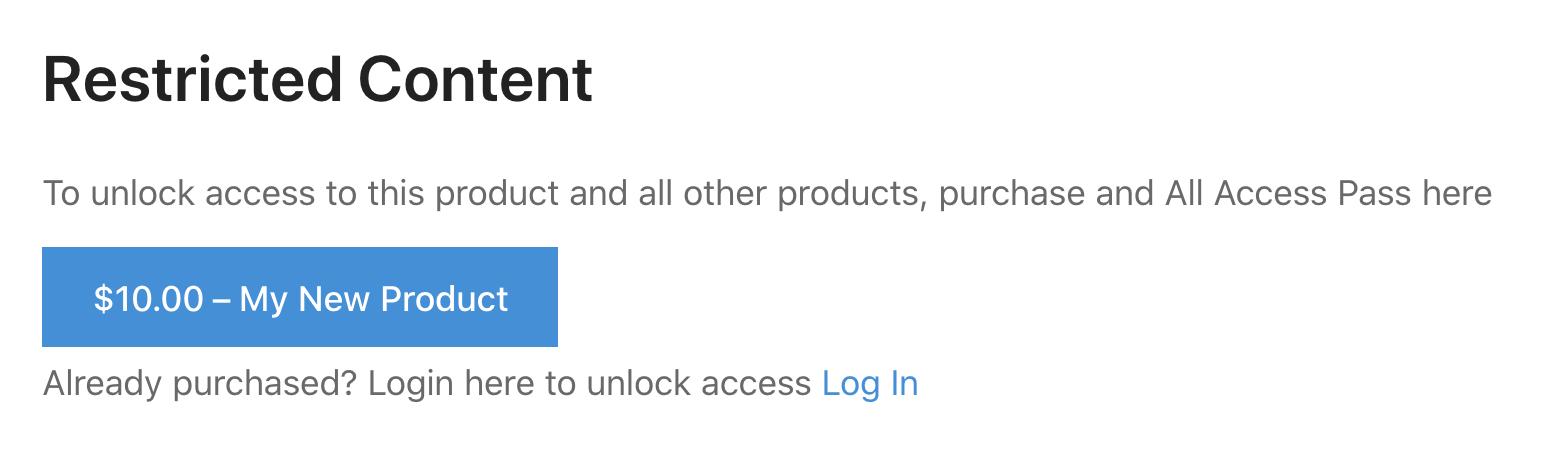
2. Conectado sem acesso: Se ele estiver conectado, mas não tiver comprado o Passe Tudo Acesso, ele verá apenas o botão “Comprar Agora” para o Passe Tudo Acesso.
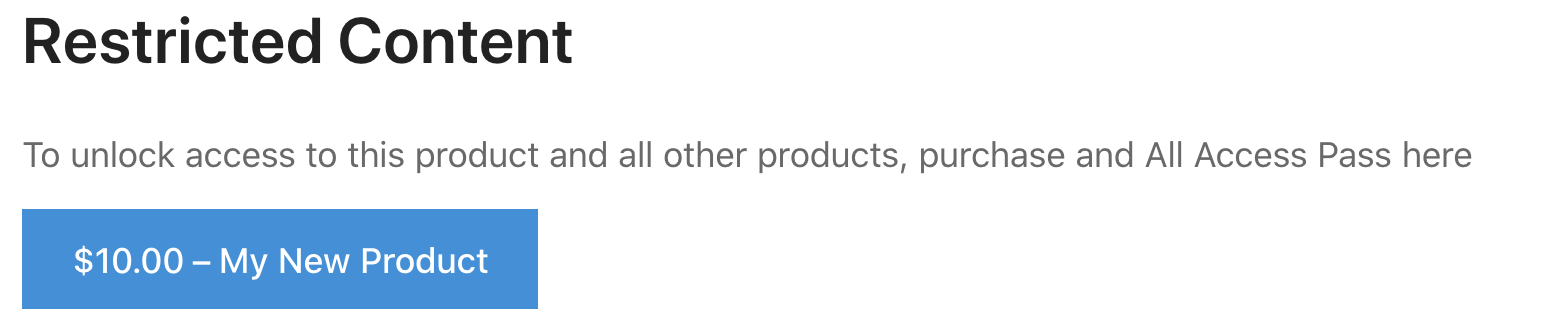
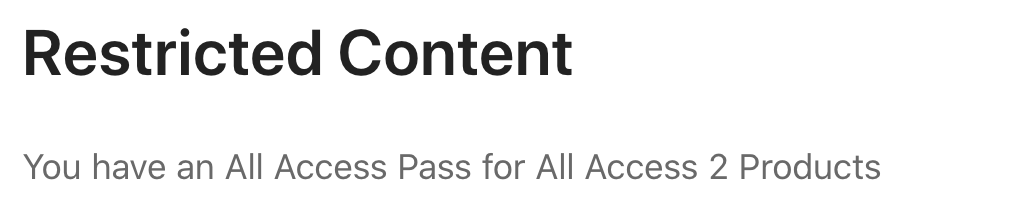
3. Logado com acesso: Se estiverem logados E tiverem comprado o Passe Total, eles verão uma mensagem de “sucesso”. Por padrão, essa mensagem é:
“Você tem um Passe Total para o Produto X”. Você também pode configurá-la para redirecioná-los automaticamente para uma página diferente (como uma página de “Boas-vindas VIP”). Alternativamente, você também pode fazer com que ela exiba conteúdo HTML restrito para usuários que possuem este Passe Total. Observação: No exemplo abaixo, “Passe Total 2 Produtos” é o nome do download/produto.
Este shortcode pode aceitar os seguintes parâmetros:
- id – o número de ID do download do Passe Total necessário
- price – se o preço do produto deve ser exibido ou não. 1 para exibir, 0 para ocultar.
- text – o texto exibido no botão Comprar Agora
- style – o estilo do link de compra, “button” (botão) ou “text” (texto)
- color– a cor do botão (ao usar o estilo “button”:
- cinza
- azul
- verde
- cinza escuro
- amarelo
- class – uma ou mais classes CSS personalizadas que você deseja aplicar ao botão Comprar Passe Total
- popup_login – Se o formulário de login deve abrir em um modal pop-up. Se você quiser que isso aconteça, use “true” aqui. Caso contrário, deixe em branco.
- buy_instructions – Instruções em texto acima do botão Comprar Agora. Se em branco, não será exibido.
- login_instructions – Instruções em texto acima do botão Login. Se em branco, não será exibido.
- login_btn_style – o estilo do link de login, “button” (botão) ou “text” (texto). O padrão é “text”.
- direct – se o botão de compra deve enviar o cliente diretamente para o PayPal ou para a tela de checkout.
- preview_image – Um URL para uma imagem que será exibida se o usuário não tiver acesso.
- success_redirect_url – O URL para o qual o usuário deve ser redirecionado se estiver logado e tiver o Passe Total.
- success_text – A mensagem exibida ao usuário antes de ser redirecionado quando logado com sucesso e comprado. Por padrão, é “Você tem um Passe Total para o Produto X”.
Exemplo de uso:
Para exibir um botão de login e um botão de compra e redirecionar o usuário se ele estiver logado com um Passe Total, use o shortcode assim:
[edd_aa_all_access id="94" price_id="0" text="Add to Cart" style="button" popup_login="true" success_redirect_url="https://mywebsite.com/vip-welcome" success_text="Great! You have All Access"]Restringindo Conteúdo usando [edd_aa_all_access]
Em vez de usar success_text, você também pode exibir conteúdo de sucesso. Isso é perfeito para páginas únicas onde você deseja restringir conteúdo exclusivo para detentores do Passe Total. Para exibir conteúdo exclusivo e restrito para detentores do Passe Total, use o shortcode assim:
[edd_aa_all_access id="YOUR_ALL_ACCESS_PRODUCT_ID_HERE"]
Your restricted content goes here. It can be HTML.
[/edd_aa_all_access]
Restringindo Conteúdo usando [edd_aa_all_access] com uma imagem de pré-visualização e texto instrutivo
Para mostrar uma imagem de pré-visualização, bem como exibir mensagens instrucionais personalizadas para o usuário, use o shortcode assim:
[edd_aa_all_access id="YOUR_ALL_ACCESS_PRODUCT_ID_HERE" preview_image="https://url-to-image.jpg" buy_instructions="Buy Now to unlock access" login_instructions="Already purchased? Login here to unlock access"]
Your restricted content goes here. It can be HTML.
[/edd_aa_all_access]
Você também pode colocar outros shortcodes na área restrita. Por exemplo, você pode querer mostrar o histórico de compras de um usuário no mesmo local onde ele faz login ou compra. Para fazer isso, use algo como isto:
[edd_aa_all_access id="YOUR_ALL_ACCESS_PRODUCT_ID_HERE" buy_instructions="Buy Now to unlock access" login_instructions="Already purchased? Login here to unlock access"]
[purchase_history]
[/edd_aa_all_access]
Restringir Conteúdo [edd_aa_restrict_content]
Shortcode: [edd_aa_restrict_content]
Este shortcode é muito simples e pode ser usado para exibir conteúdo apenas se o cliente tiver um passe de acesso total específico. É uma versão simplificada de [edd_aa_all_access]. Exemplo de Uso:
[edd_aa_restrict_content id="YOUR_ALL_ACCESS_PRODUCT_ID_HERE"]
Restricted content goes here. It can be anything you'd like - even HTML.
[/edd_aa_restrict_content]
Exibir conteúdo para aqueles sem acesso a um passe específico
Shortcode: [edd_aa_no_access_pass]
Este shortcode é muito simples e pode ser usado para exibir conteúdo apenas se o cliente NÃO tiver um passe de acesso total específico. Por exemplo, você pode querer exibir informações de "vendas" apenas se o cliente ainda não comprou. Exemplo de Uso:
[edd_aa_no_access_pass id="YOUR_ALL_ACCESS_PRODUCT_ID_HERE"]
Sales content goes here. It can be anything you'd like - even HTML.
[/edd_aa_no_access_pass]
Mostrar produtos incluídos em um passe de cliente
Shortcode: [downloads all_access_customer_downloads_only="yes"]
O shortcode [downloads] (que faz parte do próprio Easy Digital Downloads) pode ser modificado para mostrar apenas produtos aos quais o cliente tem acesso através do All Access. Para fazer isso, basta adicionar isto ao shortcode: all_access_customer_downloads_only=”yes”.
Por exemplo:
[downloads all_access_customer_downloads_only="yes"]Modificar o texto do [purchase_link] para clientes que possuem um passe
Shortcode: [purchase_link all_access_download_now_text="Download Now"]
O shortcode [purchase_link] (que faz parte do próprio Easy Digital Downloads) permite que você modifique o texto exibido para seus clientes All Access, para que você possa modificar o texto "Download Now". Para fazer isso, basta adicionar isto ao shortcode: all_access_download_now_text=”Download Now”. Em seguida, substitua "Download Now" por sua própria mensagem personalizada.
Por exemplo:
[purchase_link all_access_download_now_text="YOUR CUSTOM TEXT HERE"]


