

Para começar com o Check Payment Gateway, a primeira coisa que você vai querer fazer é instalá-lo e ativá-lo em seu site WordPress. Para obter instruções sobre como instalar uma extensão, consulte esta documentação.
Ativar Gateway de Cheques
Depois que o Check Payment Gateway for instalado e ativado, você pode encontrar as configurações acessando Downloads→Configurações→Pedidos em seu painel WordPress.
A primeira coisa a notar é que o Check Payment Gateway, é claro, é um gateway de pagamento. Portanto, uma nova seleção para "Cheques" aparecerá na opção Gateways de Pagamento e também no menu suspenso Gateway Padrão.
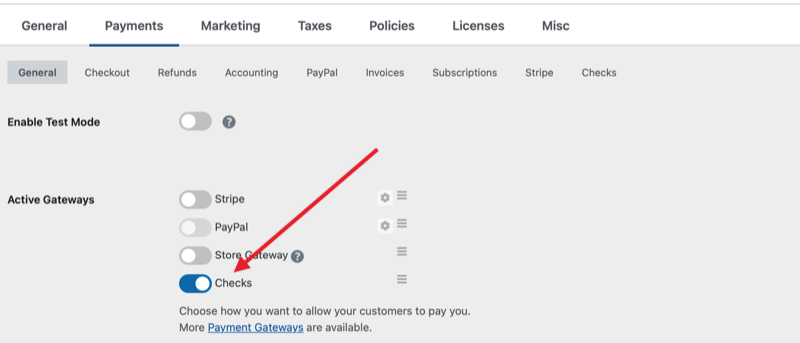
Com essas configurações configuradas como desejar, você clicará no link "Cheques" na parte superior dessa página para inserir instruções para seus clientes no campo Instruções de Pagamento por Cheque. As informações que você inserir neste campo serão exibidas na página de checkout se o gateway de Cheques for usado para pagamento.
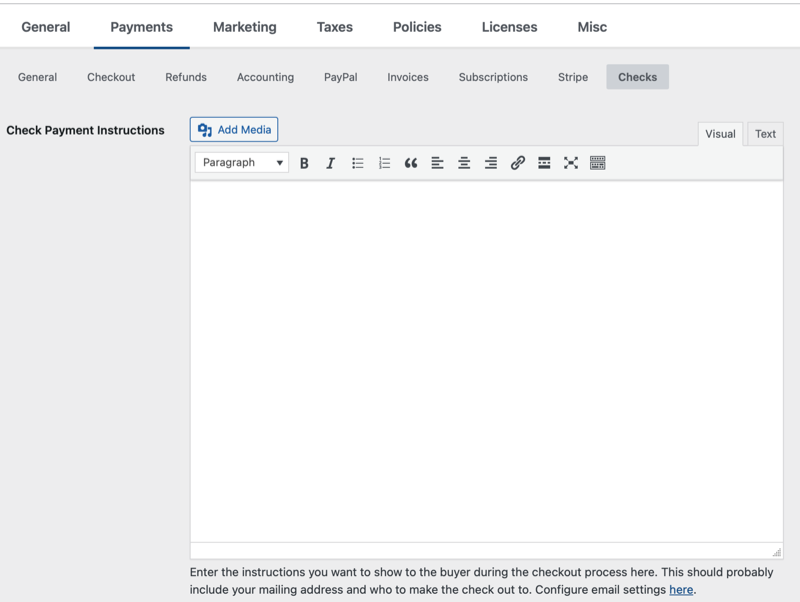
Você vai querer inserir instruções detalhadas sobre onde os cheques devem ser enviados e quaisquer outras informações importantes. Por favor, note que esta é uma parte importante do processo porque o Check Payment Gateway marcará o pagamento como Pendente até que você vá e o marque como concluído. Normalmente, você não fará isso até ter recebido o cheque, portanto, é importante que essas instruções sejam claras.
Assim que o usuário concluir o processo de compra e revisar as instruções de pagamento por cheque, ele será redirecionado para um recibo de compra com status pendente. Nenhum download estará disponível para ele até que você marque o pagamento como concluído.
Configurar E-mails do Check Payment Gateway
Dois e-mails são enviados quando um cliente finaliza a compra usando o Check Payment Gateway:
Instruções de Pagamento por Cheque
Este e-mail é enviado ao cliente quando ele escolhe pagar por cheque.
Notificação de Pagamento por Cheque
Este e-mail é enviado ao administrador quando o cliente escolhe pagar por cheque.
Os e-mails são configurados em Downloads > E-mails.
Atualizar Termo "Cheques"
Você pode ler aqui sobre como ajustar o texto para exibir algo diferente de "Cheques" nas páginas de checkout e configurações.



