

Com o recurso Pro EDD Cross-sell and Upsell, você pode recomendar produtos relacionados aos clientes no momento exato: enquanto eles visualizam um produto e novamente no checkout.
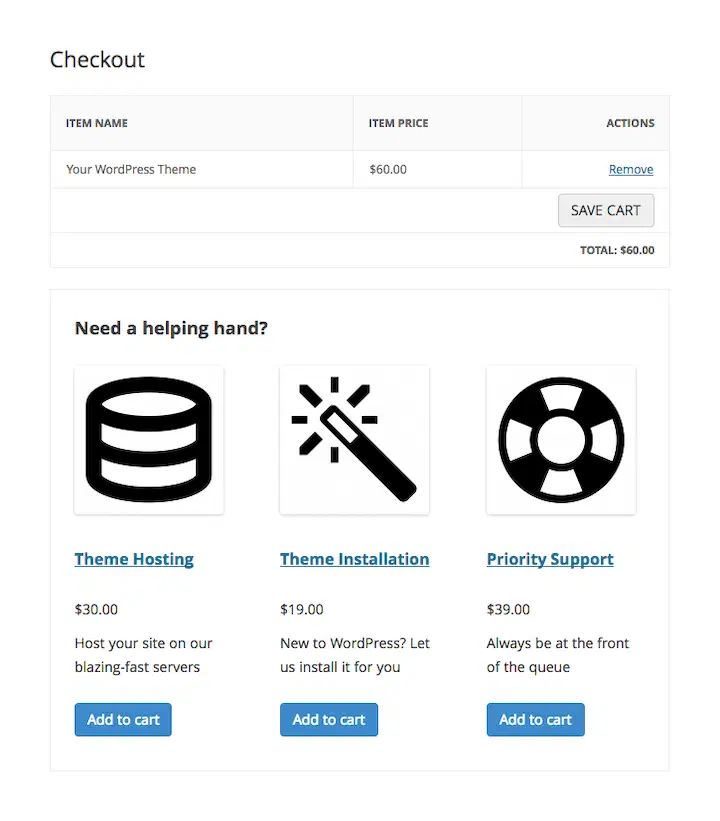
Aqui está a distinção que mais importa: Upsells aparecem em suas páginas de produto, abaixo da descrição do produto. Cross-sells aparecem na página de checkout, abaixo do carrinho.
O restante desta documentação o guiará na configuração de recomendações, na compreensão do que seus clientes veem, na leitura de seus relatórios e na solução de problemas comuns.
Como os Cross-sells e Upsells são vistos pelos clientes
Antes de configurar qualquer coisa, é útil saber exatamente o que seus clientes verão:
- Upsells são exibidos abaixo da descrição do produto na página individual do produto.
- Cross-sells são exibidos abaixo do carrinho na página de checkout.
- Se um produto já estiver no carrinho do cliente, ele será automaticamente ocultado das recomendações. Você não recomendará acidentalmente algo que eles já adicionaram.
- Se um cliente clicar em Adicionar ao Carrinho em uma recomendação de cross-sell, ele permanecerá na página de checkout. Ele não será afastado de concluir sua compra.
Adicionando Cross-sells e Upsells
Para começar, certifique-se de que o recurso Cross-sells and Upsells esteja ativado em seu site. Para fazer isso, vá para Downloads » Extensões, procure o recurso e selecione Instalar.
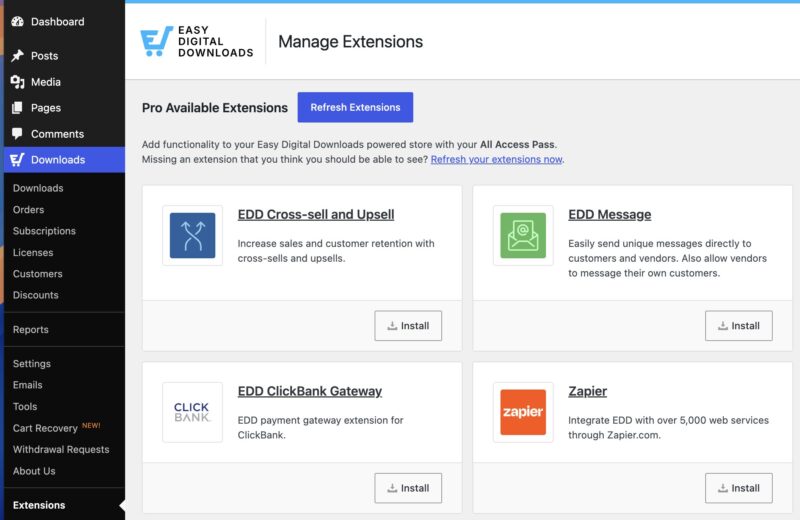
Observação: Este recurso está incluído em qualquer plano Pro.
Siga estas etapas para adicionar um cross-sell ou upsell a qualquer produto:
- Visite o download em seu administrador do WordPress ao qual deseja adicionar cross-sells ou upsells.
- Role para baixo até a seção Cross-Sell & Upsell na página de edição do produto.
- Defina um título personalizado se desejar um. Caso contrário, o título padrão de suas configurações principais será usado.
- Clique nos campos fornecidos e selecione os produtos que deseja recomendar como cross-sells ou upsells.
- Clique em Salvar.
Lembrete: cross-sells aparecem na página de checkout, e upsells aparecem na página do produto individual.
Configurando Cross-sells e Upsells
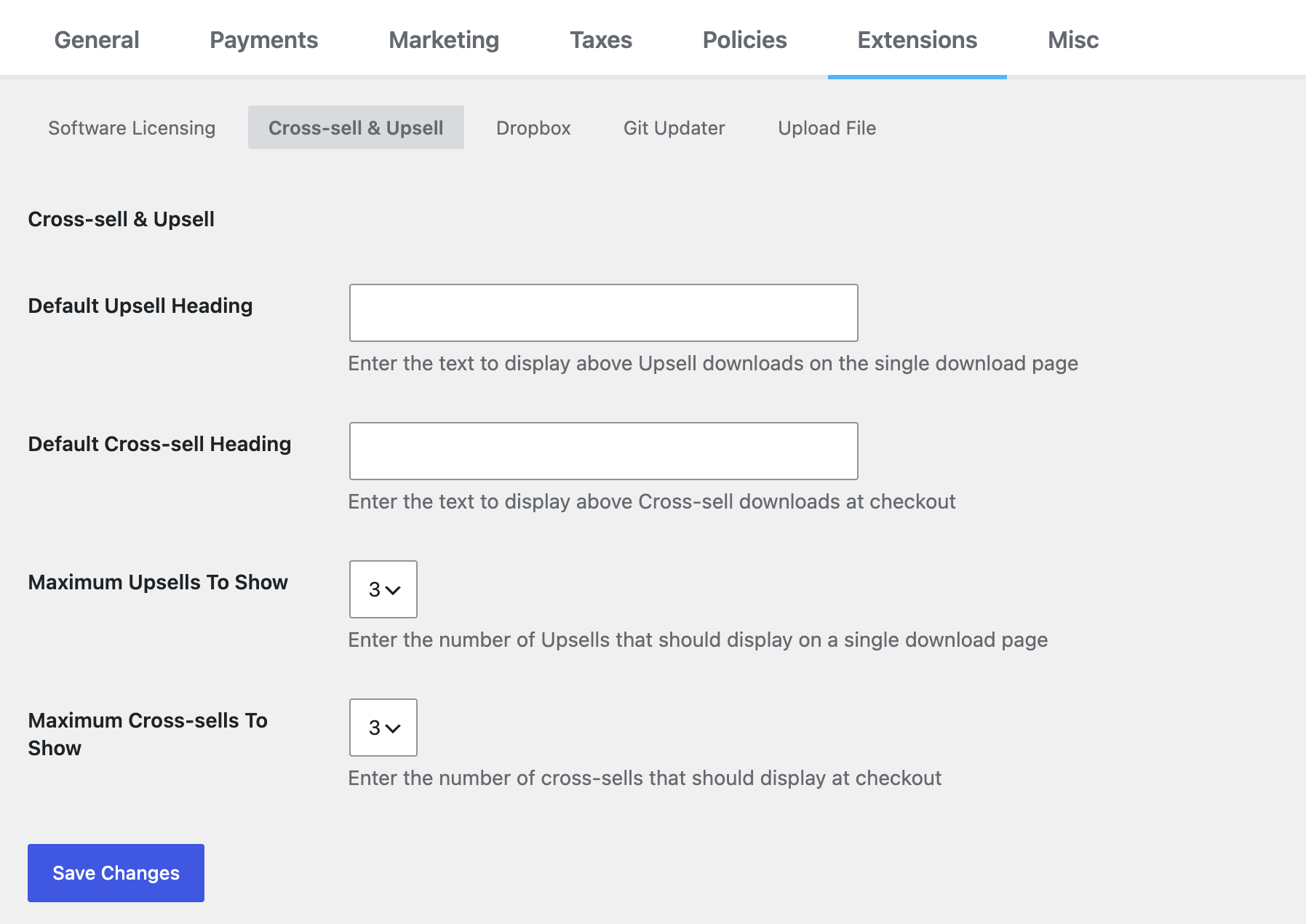
Acesse Downloads » Configurações » Extensões » Cross-sell & Upsell para gerenciar suas configurações padrão.
Títulos Padrão
O Título Padrão de Upsell é exibido nas páginas de produtos únicos. Você também pode personalizar o título por produto na página de edição de cada produto individual.
O Título Padrão de Cross-Sell é o título padrão exibido no checkout para produtos de cross-sell. Você também pode personalizar isso por produto. Veja Títulos Personalizados abaixo para saber exatamente quando o título padrão versus o personalizado é usado.
Máximo para Exibir
Estas duas opções definem o número máximo de cross-sells/upsells a serem exibidos em suas respectivas páginas (página do produto único ou página de checkout).
O máximo padrão para ambos é definido como 3.
Se você atribuir mais do que o limite, apenas o número máximo será exibido. O recurso seleciona entre os produtos que você atribuiu, até o limite que você definiu.
Títulos Personalizados
Títulos personalizados são uma ótima maneira de aumentar as vendas e construir uma conexão mais pessoal com os clientes.
Além de adicionar um título padrão para qualquer tipo de upsell nas configurações do recurso mostradas acima, você também pode definir um título personalizado para produtos específicos na seção Cross-sell e Upsell da página de edição de cada produto.
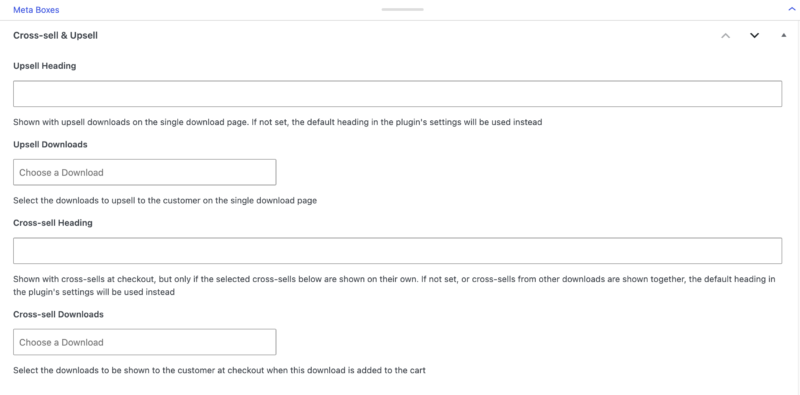
Os títulos personalizados que você define aqui aparecem acima dos produtos de upsell na página desse produto. É um ótimo lugar para uma mensagem mais pessoal ligada a esse produto específico.
O título personalizado de cross-sell é exibido na página de checkout. Por exemplo, se um cliente tiver uma música de um artista específico em seu carrinho, você pode definir um título personalizado que ofereça mais músicas desse artista.
Aqui está exatamente quando seu título personalizado é exibido e quando não é:
- Se apenas um produto no carrinho do cliente estiver acionando cross-sells, e esse produto tiver seu próprio título personalizado, esse título personalizado será exibido.
- Se múltiplos produtos no carrinho do cliente estiverem acionando cross-sells ao mesmo tempo, o título global de suas configurações será usado em vez disso.
Isso é importante porque, se você definiu títulos por produto, pode notar que eles nem sempre aparecem. Isso é esperado. Defina seu título global como algo genérico o suficiente para funcionar com qualquer combinação de produtos.
Visualizando Relatórios de Cross-sell e Upsell
Além da configuração, o recurso também mantém um registro de cada transação de cross-sell e upsell para que você possa ver se suas recomendações estão realmente funcionando.
Logs de Transação
Acesse Downloads » Ferramentas » Registro de Eventos » Cross-sells / Upsells para ver um histórico completo de cada transação de cross-sell e upsell. Cada entrada de log mostra o nome do produto, ID do pagamento e data.
Esta é a maneira mais rápida de verificar se seus cross-sells e upsells estão realmente sendo acionados.
Em Downloads » Relatórios, você também encontrará uma aba dedicada para cada um, onde poderá encontrar ainda mais relatórios.
Exportar Histórico de Cross-sell/Upsell
Navegue até a aba Exportar para exportar todo o seu histórico de cross-sell e upsell para um arquivo CSV. Você pode filtrar a exportação por mês, ano ou status do pedido.
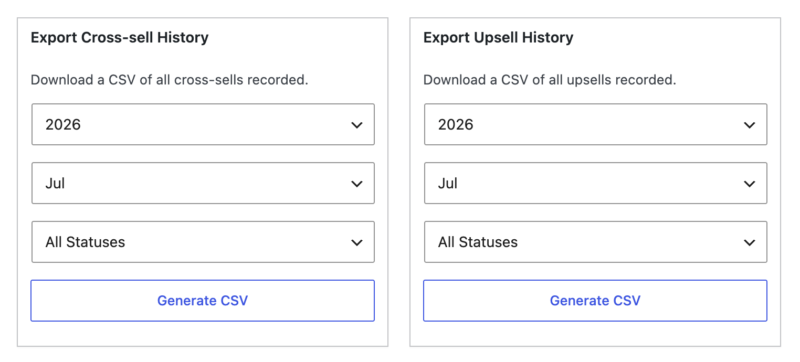
Isso é útil para relatórios mensais ou para entregar dados ao seu contador.
Filtrando Produtos no Admin
Os produtos podem ser filtrados em seu administrador do WordPress a partir da página principal Downloads, usando os menus suspensos acima da sua lista de downloads. Um menu suspenso dedicado permite que você mostre rapidamente:
- Downloads com cross-sells
- Downloads com upsells
- Downloads com ambos cross-sells e upsells
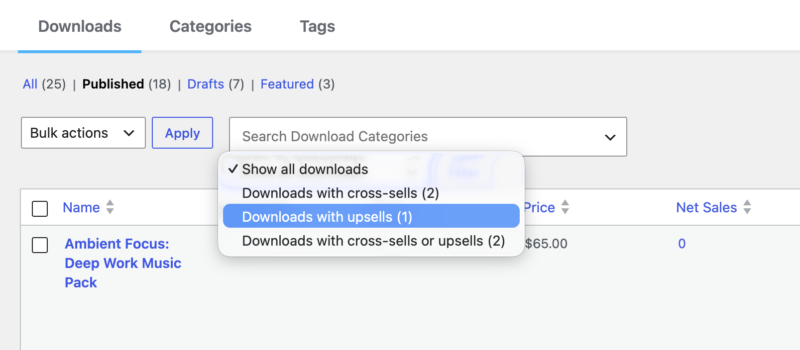
Combinado com as opções de filtro padrão do WordPress, esta é uma maneira rápida de encontrar todos os seus downloads com cross-sells e upsells configurados.
Solução de Problemas
Minhas recomendações configuradas não estão aparecendo
Isso geralmente se resume a uma de duas coisas:
- O produto pode já estar no carrinho do cliente. Itens já no carrinho são automaticamente ocultados das recomendações.
- Você pode ter atingido o número máximo de recomendações. Verifique seu limite em Downloads » Configurações » Extensões » Cross-sell e Upsell.
Meu título personalizado não está aparecendo no checkout
Se vários itens no carrinho estiverem acionando cross-sells ao mesmo tempo, o título global de suas configurações é sempre usado em vez de quaisquer títulos por produto. Este é o comportamento esperado. Defina seu título global para algo que funcione bem em todos os seus produtos.
Os totais dos meus ganhos parecem incorretos nos relatórios
Use a ferramenta Recalcular Estatísticas para recalcular seus totais. Vá para Downloads » Ferramentas » Recalcular Estatísticas e execute a opção de recálculo de Cross-sell e Upsell.
Para Desenvolvedores
As seções abaixo são para desenvolvedores que desejam personalizar como os cross-sells e upsells se comportam usando código. Se você não se sentir confortável editando o arquivo functions.php do seu tema ou adicionando um plugin personalizado, pode pular esta seção inteiramente. Tudo o que você precisa para a configuração do dia a dia está coberto acima.
Removendo o Resumo
Para remover o excerto, copie e cole uma das seguintes funções (omita a tag PHP de abertura se estiver adicionando isso a um arquivo PHP existente) no arquivo functions.php do seu tema filho ou em um plugin personalizado.
Este exemplo remove o excerto em todos os lugares:
/**
 * EDD Cross-sell & Upsell - Removing the excerpt
 * https://easydigitaldownloads.com/extensions/cross-sell-and-upsell/?ref=166
*/
function sumobi_edd_csau_show_excerpt() {
	return false;
}
add_filter( 'edd_csau_show_excerpt', 'sumobi_edd_csau_show_excerpt' );
Este exemplo remove o excerto apenas nas páginas de download individuais:
/**
 * EDD Cross-sell & Upsell - Removing the excerpt, but only on single download pages
 * https://easydigitaldownloads.com/extensions/cross-sell-and-upsell/?ref=166
*/
function sumobi_edd_csau_show_excerpt() {
	if ( is_singular( 'download' ) ) {
		return false;
	}

	return true;
}
add_filter( 'edd_csau_show_excerpt', 'sumobi_edd_csau_show_excerpt' );
Desvinculando Upsells de uma Página de Produto Único
Se você quiser remover a exibição de upsells após o conteúdo, use o filtro abaixo. Você pode fazer isso se quiser re-enganchar os upsells em um hook de ação diferente.
remove_filter( 'the_content', 'edd_csau_single_download_upsells', 100 );
Mover Cross-sells Acima da Listagem de Produtos no Checkout
Por padrão, os cross-sells aparecem logo abaixo da listagem de produtos na página de checkout. Para movê-los para cima da listagem de produtos, cole isto no arquivo functions.php do seu tema:
	function sumobi_edd_csau_move_cross_sells_at_checkout() {
    // remove cross-sells from after the product listing at checkout
    remove_action( 'edd_after_checkout_cart', 'edd_csau_display_on_checkout_page' );

    // add the cross-sells before the product listing at checkout
    add_action( 'edd_before_checkout_cart', 'edd_csau_display_on_checkout_page' );
}
add_action( 'template_redirect', 'sumobi_edd_csau_move_cross_sells_at_checkout' );
Removendo a Planilha de Estilos
O recurso vem com estilos que afetam como os downloads sugeridos são exibidos. Para remover esta planilha de estilos, adicione o seguinte código ao arquivo functions.php do seu tema ou a um plugin personalizado.
	function sumobi_edd_csau_deregister_styles() {
	wp_deregister_style( 'edd-csau-css' );
}
add_action( 'wp_enqueue_scripts', 'sumobi_edd_csau_deregister_styles', 20 );



