

Este documento explica como o recurso de Entregas Personalizadas funciona com Frontend Submissions no Easy Digital Downloads (EDD).
Juntos, eles permitem que seus fornecedores entreguem arquivos personalizados para seus próprios clientes. Um fornecedor envia o trabalho finalizado de seu painel de fornecedor e envia um e-mail diretamente para o cliente, e você nunca precisa dar a ele acesso de administrador do WordPress ou lidar com a entrega você mesmo.
Tanto Entregas Personalizadas quanto Frontend Submissions exigem pelo menos o passe Professional.
Para configuração geral de Entregas Personalizadas, incluindo como anexar arquivos como administrador da loja, veja Configuração e Visão Geral de Entregas Personalizadas.
[Placeholder do TOC]
Instruções do Painel do Vendedor
Vendedores (do Frontend Submissions) podem entregar arquivos personalizados para seus clientes.
Observação: Se você quiser que seus fornecedores sejam notificados quando um de seus produtos for vendido, você precisa usar o recurso de Comissões, que também permite dividir os lucros de uma venda com o fornecedor.
Instruções para Fornecedores:
- Faça login no Painel do Fornecedor.
- Clique em Pedidos.
- Localize o pedido em questão e clique em Ver.
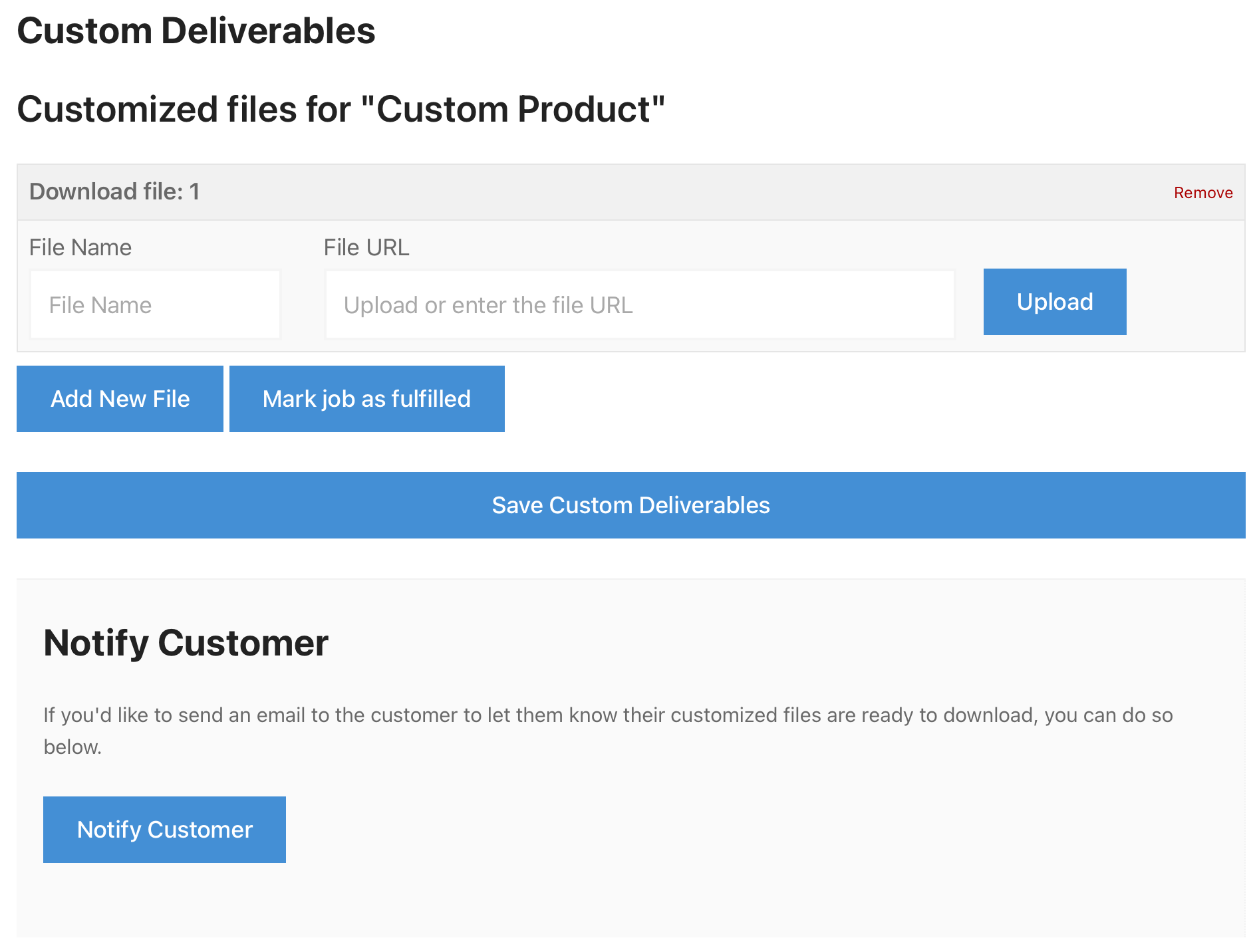
- Em Entregas Personalizadas, clique em Enviar um Arquivo e selecione o arquivo que você personalizou para o cliente. Use Adicionar Novo Arquivo se o pedido precisar de mais de um.
- Clique em Marcar tarefa como concluída assim que o trabalho para aquele produto for finalizado.
- Clique em Notificar Cliente para enviar um e-mail ao cliente informando que os arquivos dele estão prontos para download.
O que um fornecedor pode e não pode fazer
Fornecedores trabalham apenas com seus próprios produtos. Um fornecedor vê um pedido em seu painel somente se esse pedido contiver um produto que ele criou, e pode enviar arquivos personalizados apenas para seus próprios produtos. Em um pedido contendo produtos de vários fornecedores, cada fornecedor cuida de sua própria parte. Isso impede que os fornecedores substituam ou retenham entregas de outros fornecedores.
Fornecedores também não recebem o conjunto completo de controles que um administrador da loja tem sobre o mesmo pedido:
- Escolher quais arquivos o cliente pode acessar. O menu suspenso que alterna entre arquivos personalizados, arquivos de produto padrão ou ambos aparece apenas na tela de pedidos do administrador. Fornecedores não podem alterá-lo, portanto, se sua loja quiser que arquivos personalizados substituam os arquivos padrão do produto, defina isso como administrador.
- Ver histórico de notificações. A lista Logs de E-mail aparece apenas na tela de pedidos do administrador. Um fornecedor não pode saber em seu painel se um cliente já foi notificado, portanto, em lojas onde você e seus fornecedores enviam notificações, verifique o log no lado do administrador antes de enviar novamente.
Fornecedores também não conseguem acessar o painel do WordPress. O Frontend Submissions os redireciona para o painel do fornecedor, que é o objetivo da integração: seus fornecedores entregam arquivos sem nunca tocar em seu painel de administração.
Para administradores da loja, isso significa que um pedido de vários fornecedores pode ficar parcialmente concluído enquanto um fornecedor finaliza sua parte. Você pode ver o status geral na coluna Concluído? em Downloads » Pedidos.
O E-mail de Notificação de Entrega
Há um e-mail de notificação de entrega, e fornecedores e administradores da loja o enviam. Edite-o em Downloads » E-mails » Entrega de Arquivo Personalizado. O assunto padrão é “Seus arquivos estão prontos!”
O Frontend Submissions adiciona seus próprios modelos de e-mail em Downloads » E-mails » Frontend Submissions, mas eles cobrem candidaturas de fornecedores, aprovações e envios de produtos. Nenhum deles lida com a entrega de arquivos, então não é lá que você vai para alterar o que seus clientes recebem.
A tag de e-mail {custom_download_list}
O modelo de Entrega de Arquivo Personalizado suporta uma tag que os outros e-mails de pedido não têm: {custom_download_list}, descrita na lista de tags como “Mostrar arquivos personalizados adicionados para o cliente.”
Compare-o com a tag padrão {download_list}, que é “Uma lista de links de download para cada download comprado.”
- Use
{custom_download_list}quando quiser que o e-mail mostre apenas os arquivos personalizados que você enviou para este pedido. - Use
{download_list}quando quiser o conjunto completo de links de download comprados pelo cliente.
O modelo vem com {download_list} por padrão, então, se você quiser que os e-mails de entrega apontem apenas para o trabalho personalizado, você precisará trocar a tag.
Para ver a lista completa de tags disponíveis, consulte Gerenciando Tags de E-mail do Easy Digital Downloads.
Perguntas Frequentes e Solução de Problemas de Envio de Frontend
Por que o botão “Enviar Arquivos” não está funcionando para os fornecedores?
Verifique se você configurou o Painel do Fornecedor corretamente. Vá para Downloads » Configurações » FES » Formulários/Páginas e certifique-se de que a página correta está selecionada para Página do Painel do Fornecedor. Isso deve resolver o problema.
Por que um fornecedor não pode enviar um arquivo para um dos produtos de um pedido?
Os fornecedores só podem enviar arquivos personalizados para produtos que eles criaram. Se o produto pertence a outro fornecedor, nenhuma opção de envio aparece para ele. Este é o comportamento esperado.
Por que um fornecedor não pode escolher qual grupo de arquivos o cliente vê?
Esse dropdown é apenas para administradores. Ele aparece na tela do pedido no painel de administração do WordPress, não no painel do fornecedor. Se você quiser que arquivos personalizados substituam os arquivos padrão de um produto, defina-o você mesmo no lado do administrador.
Por que um pedido não aparece no painel de um fornecedor?
Um fornecedor só vê pedidos que contêm produtos que ele criou. Se o pedido não tiver nenhum produto dele, ele não aparecerá na lista de Pedidos dele.
Qual modelo de e-mail as notificações de entrega do fornecedor usam?
O mesmo que os administradores da loja usam: Downloads » E-mails » Entrega de Arquivos Personalizados. Os modelos em Downloads » E-mails » Envios de Frontend cobrem aplicações de fornecedores, aprovações e envios de produtos, não entrega de arquivos.
Por que um e-mail de entrega lista arquivos além dos personalizados?
O modelo usa a tag {download_list}, que lista todos os links de download do pedido. Troque-a por {custom_download_list} para mostrar apenas os arquivos personalizados adicionados para aquele pedido.
Os fornecedores podem marcar pedidos como concluídos?
Sim, para os produtos deles. Assim que todos os produtos do pedido forem marcados como entregues, o pedido aparecerá como entregue na coluna Entregue? em Downloads » Pedidos. Observe que um pedido com entregas personalizadas não entregues não pode ser anonimizado até ser entregue.



