

Acessar Downloads > Clientes e, em seguida, clicar no nome de um cliente ou no link Editar leva você à tela de detalhes desse cliente. Aqui está um exemplo:
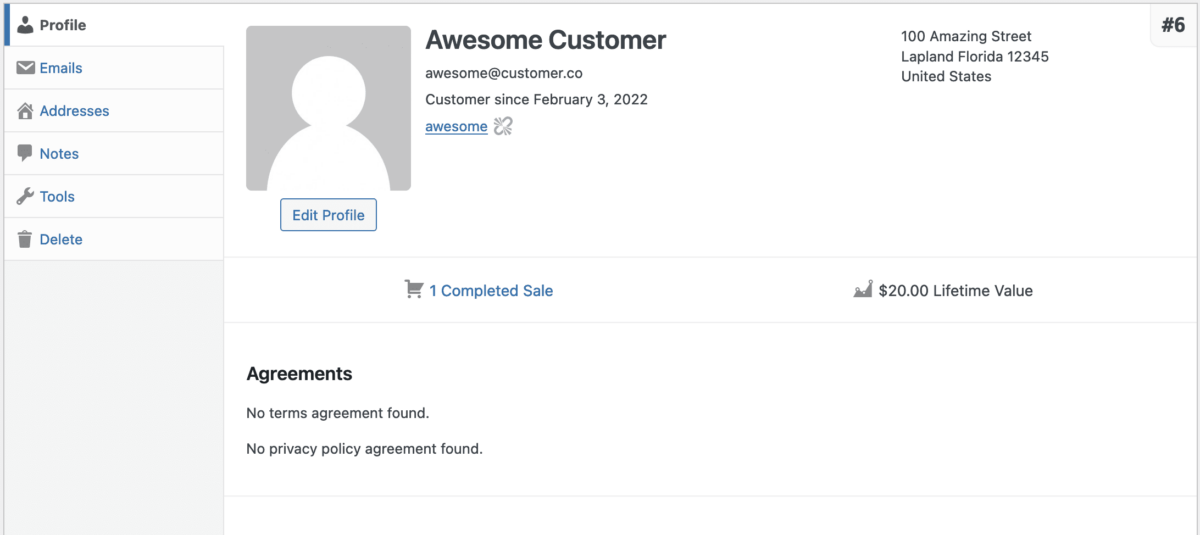
Você também pode chegar a esta página ao visualizar um Pedido individual e clicar no link “Ver registro do cliente” na seção Cliente.
Imagem Pessoal
A imagem vem do perfil de usuário do WordPress. Neste caso, o usuário não tem uma definida, então está usando o ícone padrão do gravatar do WordPress.
Informações Pessoais do EDD
Ao lado da imagem, vemos o nome do Cliente. Abaixo está o endereço de e-mail dele e há quanto tempo ele é cliente.
Por último nesta seção, vemos um ID de Usuário. Este é o ID de usuário do WordPress dele. No canto superior direito dos Detalhes do Cliente, você verá outro número (#6 no exemplo acima). Esse número é o número de Cliente do EDD dele. O ID do Cliente e o ID de Usuário do WordPress podem ser diferentes.
Ao lado do ID de Usuário há um link para Desconectar Usuário. Isso desassocia o ID de usuário do WordPress deste cliente do EDD.
Endereço do Cliente
À direita das Informações Pessoais do EDD está o endereço do Cliente. Esses dados representam o endereço físico do cliente se ele foi adicionado ao perfil em algum momento durante a compra. Por exemplo, se os impostos estiverem habilitados, o cliente terá que inserir sua localização durante a compra e, em seguida, esses detalhes se tornarão suas informações de Endereço Principal.
Atividade do EDD
Abaixo das Informações do Cliente, você verá uma seção de Vendas Concluídas e uma seção de Valor Vitalício. Ao clicar no link Vendas Concluídas, você será redirecionado para a página de histórico de Pedidos com um filtro aplicado automaticamente para exibir apenas os pedidos desse Cliente em particular.
Abaixo desta seção (não retratada no exemplo acima) está uma lista dos pedidos recentes, reembolsos e uma lista dos Downloads comprados.
Editando um Cliente
Abaixo da imagem do perfil do cliente, você pode clicar no botão “Editar Perfil” que permitirá editar os detalhes do perfil dele sem ter que recarregar a página.
Notas
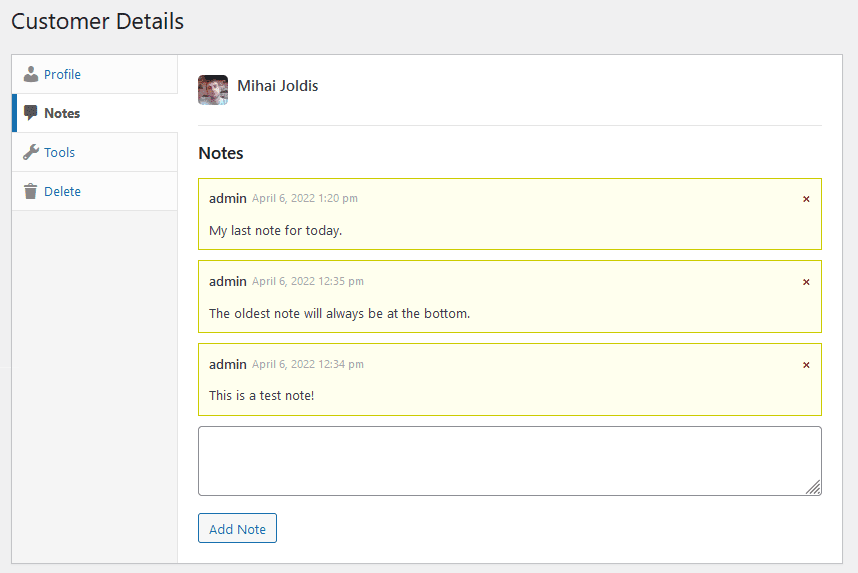
Essas notas nunca são reveladas a ninguém, exceto ao administrador da loja. O cliente nunca as vê, o front-end do site nunca as vê. São exclusivamente para o administrador se lembrar de coisas sobre o cliente.
Excluir
Para excluir um cliente, acesse Downloads > Clientes e clique em Editar na conta do Cliente que você deseja excluir. No lado esquerdo, clique na opção Excluir.
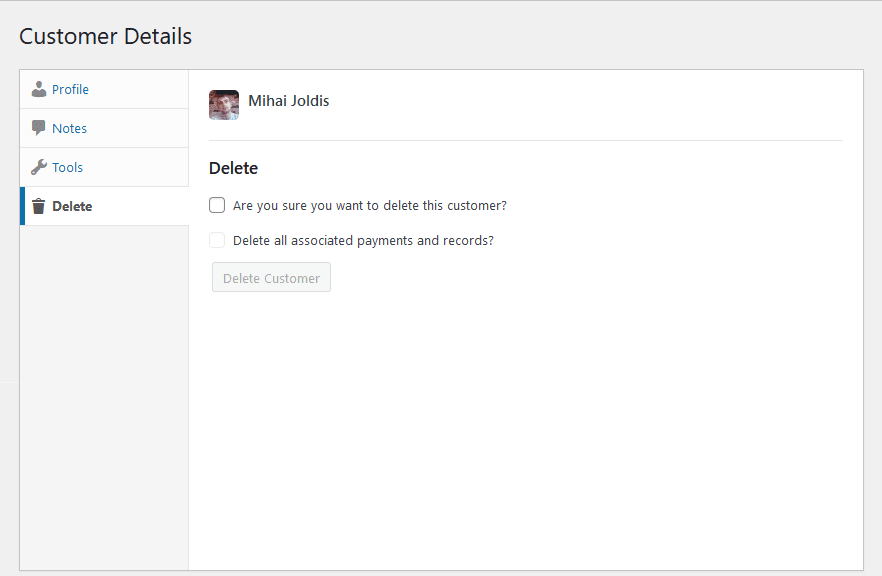
Você será solicitado a confirmar se deseja excluir este cliente e, em seguida, terá a opção de excluir todos os pagamentos e registros associados. Se você escolher esta opção, todo o histórico de pagamentos/downloads deste cliente específico será excluído.
NOTA: isso não removerá um usuário do WordPress associado, apenas o registro de Cliente do EDD é excluído.
Outras Opções
No lado esquerdo da tela de Detalhes do Cliente, há uma coleção de abas que você pode usar para abrir funcionalidades adicionais que serão abordadas em outros documentos.



