

Frontend Submissions usa uma série de formulários que precisam ser criados pelo proprietário do site para uso pelos Vendedores. O FES facilita isso incluindo um Construtor de Formulários completo.
Se você está familiarizado com outros construtores de formulários comuns como Gravity Forms, Ninja Forms ou Caldera Forms, verá que o construtor de formulários do FES tem funcionalidades semelhantes.
O construtor de formulários é usado para o Formulário de Submissão/Registro do Vendedor, bem como para o Formulário de Perfil do Vendedor.
Clicar nos botões da coluna direita adicionará os campos associados ao editor de formulários à esquerda. Dependendo de qual formulário você está editando, as opções mudarão.
As opções Campos do Formulário de Submissão, Campos do Formulário de Registro e Campos do Formulário de Perfil estão relacionadas a cada formulário que está sendo criado/editado, enquanto as opções Adicionar Campos Personalizados estão disponíveis para todos os formulários e incluem coisas como Áreas de Texto, Dropdowns, etc. Adicionar Campos Criados por Extensões mostrará os campos disponíveis que foram adicionados por outras extensões do Easy Digital Downloads (se aplicável).
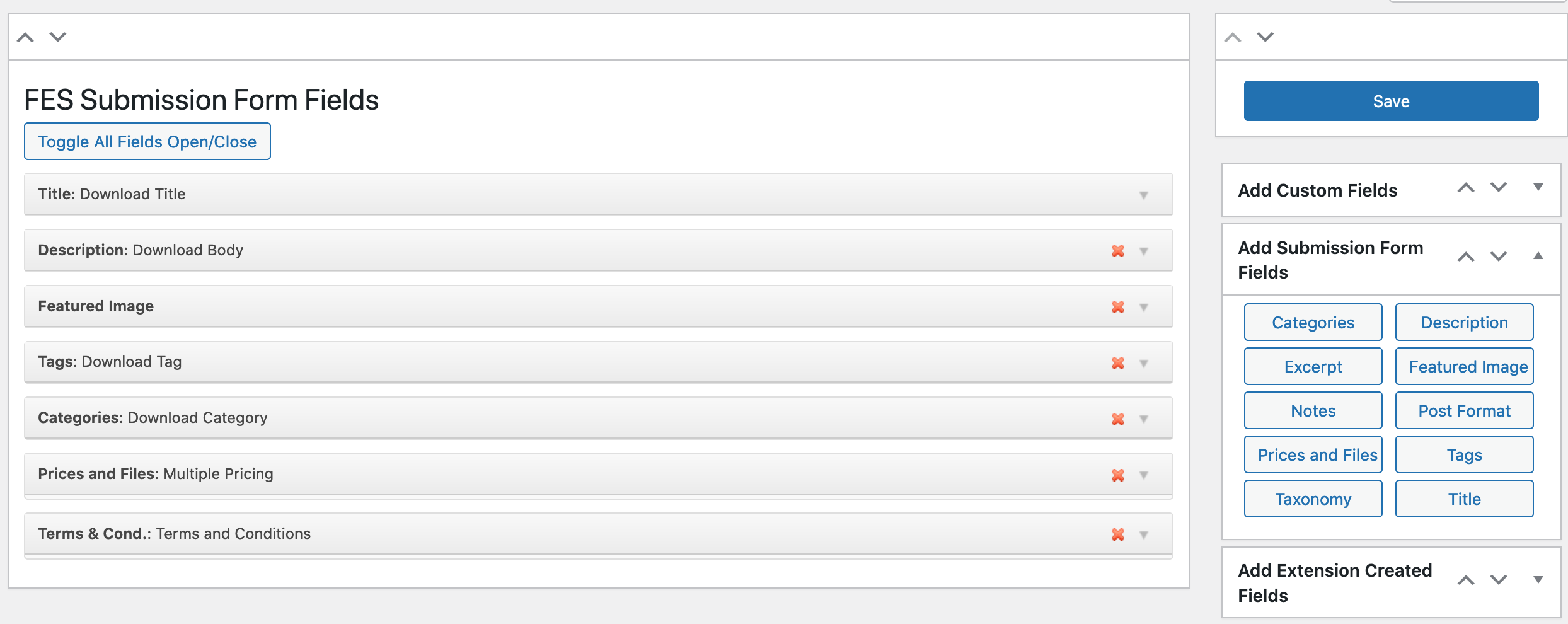
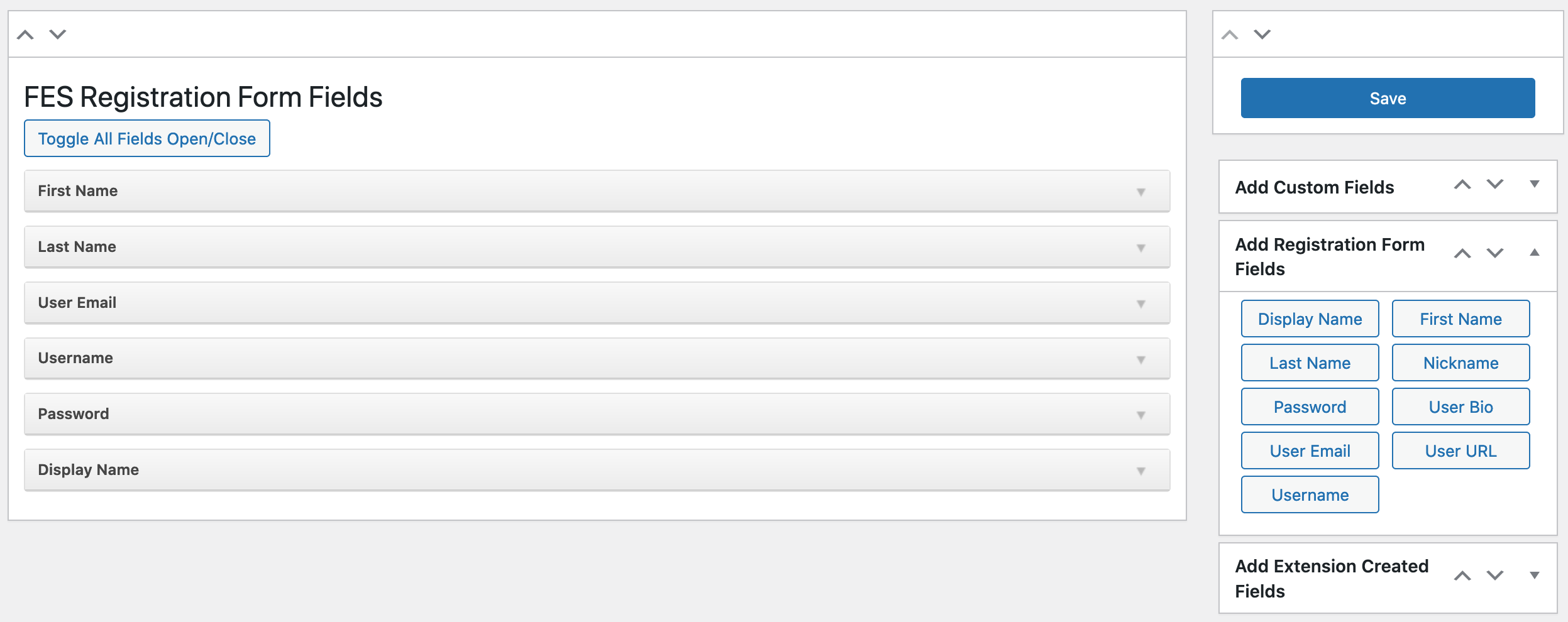
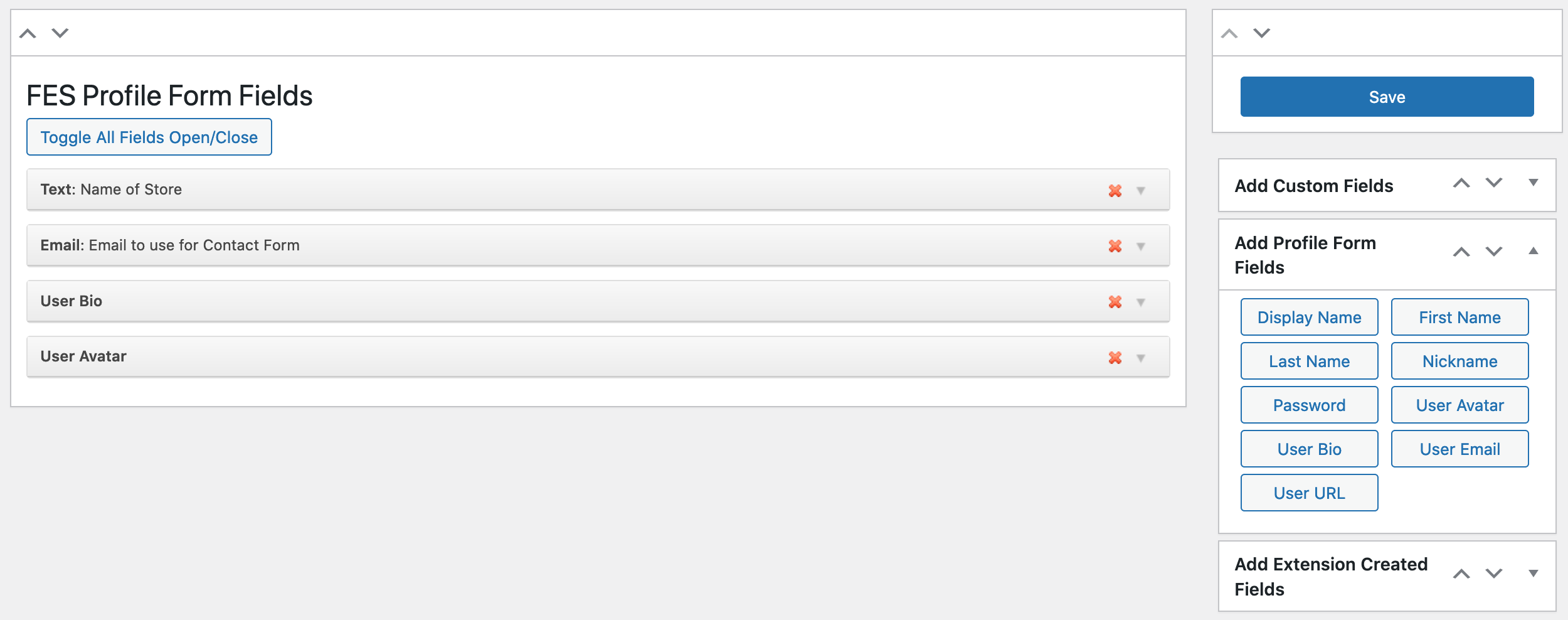
Exemplos Integrados
Abaixo está um exemplo de um dos campos integrados mais simples, Título.
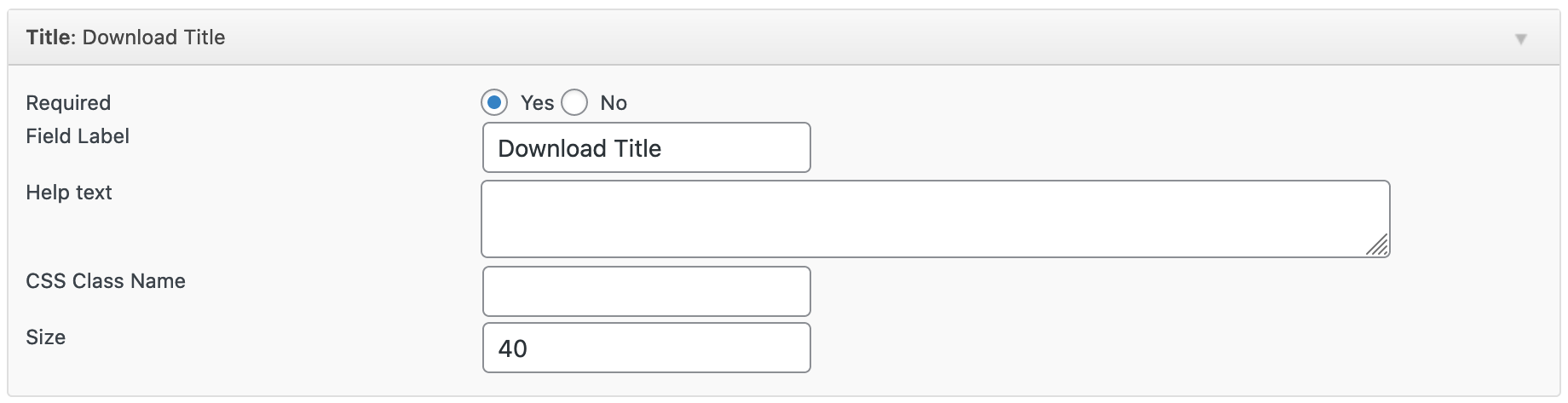
Obrigatório: Escolha se o campo deve ser obrigatório ou não.
Rótulo do Campo: Escolha o título do campo.
Texto de Ajuda: Este é um texto que aparecerá sob o título (semelhante a um sub-título). Seria usado para descrever com mais detalhes qual informação você está solicitando no campo.
Nome da Classe CSS: Você pode adicionar um nome de classe aqui, para que o campo possa ser estilizado através de CSS personalizado, se necessário.
Tamanho: Você pode escolher o tamanho do campo de texto. 40 é o padrão.
Exemplos Personalizados
Um campo personalizado seria um campo de formulário HTML tradicional, mas um que não salva seus dados em um local predefinido do WordPress como Título e Corpo.
Campo de Texto
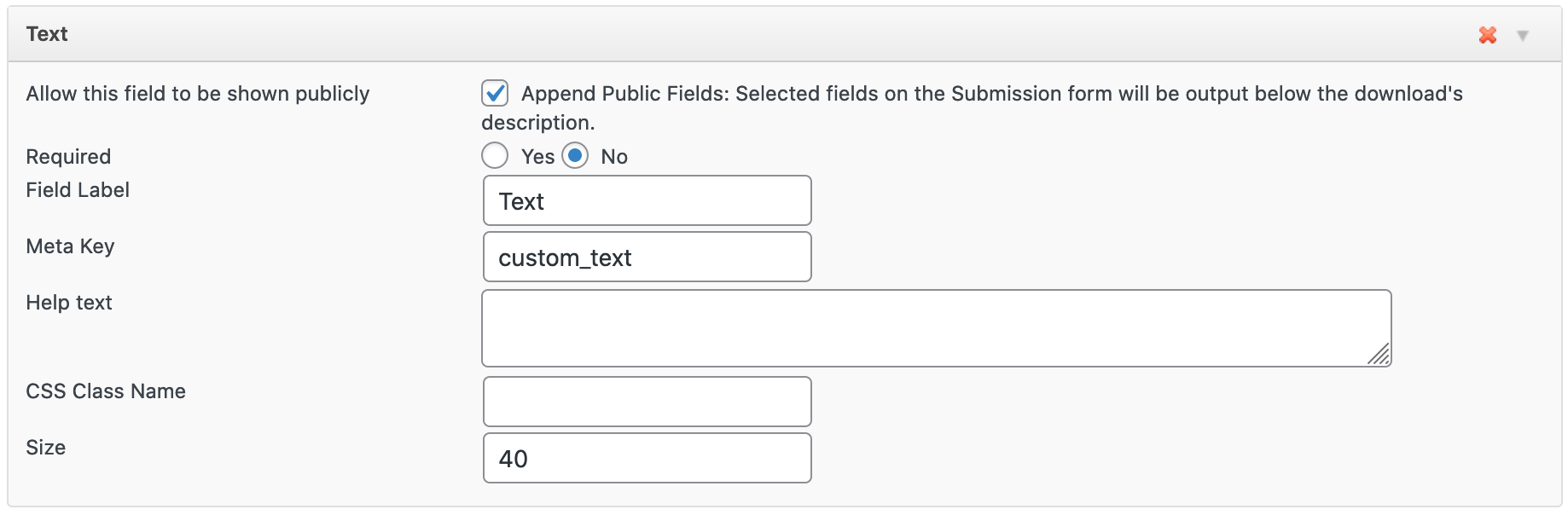
Abaixo está um exemplo de um campo de entrada de texto simples. Como este é um campo personalizado, os dados serão salvos em uma tabela de metadados no WordPress, e portanto o campo Chave de Metadados é obrigatório.
Campos personalizados também têm a opção de mostrar as informações no front-end com as informações/descrição do produto.
Observação: Ao usar a opção "Formato do Post", certifique-se de que o tema ativo suporta Formatos de Post ou esta opção não funcionará como pretendido.
Ganchos de Ação
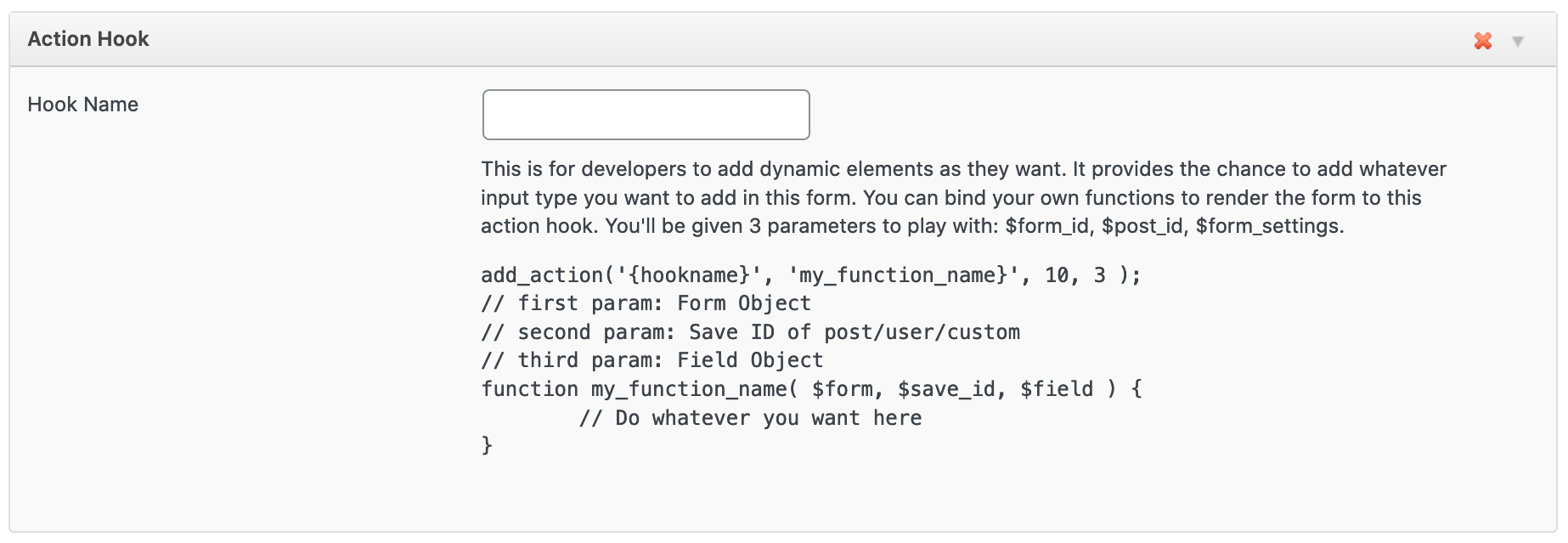
O botão Gancho de Ação não cria um campo de formulário. Em vez disso, ele insere um local para você criar um gancho. As instruções para usá-lo estão incluídas no próprio construtor de formulários, como visto abaixo. Isso requer conhecimento de codificação e é destinado a usuários mais experientes.
Armazenamento de Dados
O formulário de Registro cria um usuário do WordPress, então todas as informações de metadados são armazenadas na tabela do WordPress
usermeta.
O formulário de Perfil também está relacionado aos usuários, então suas informações de metadados também são armazenadas na tabela do WordPress
usermeta.
O formulário de envio armazena seus dados em um tipo de conteúdo personalizado na tabela de posts do WordPress, portanto, todos os metadados são armazenados na
tabela postmeta do WordPress.



