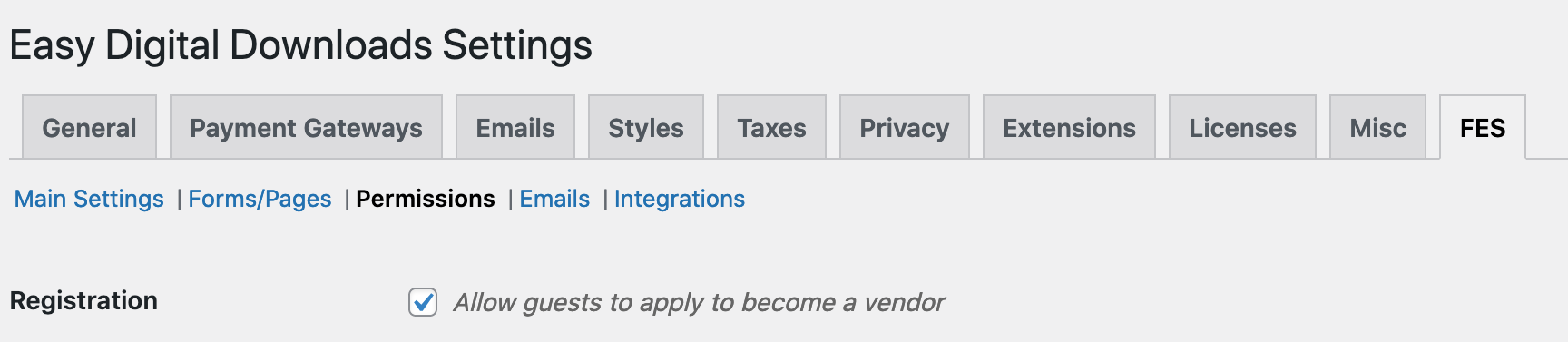
Com Frontend Submissions, se você deseja permitir que os vendedores registrem contas, você terá que habilitar a funcionalidade na página de configurações. A opção para habilitar ou desabilitar registros de vendedores pode ser encontrada navegando para Downloads > Configurações > FES > Permissões.
Se o registro de Vendedor estiver aberto a todos, o usuário final poderá ir à sua Página de Registro de Vendedor para se inscrever. Quando alguém se inscreve como Vendedor, ele será atribuído à função de usuário Assinante, a menos que já possua uma conta de usuário WordPress com uma função de usuário diferente.
Registro
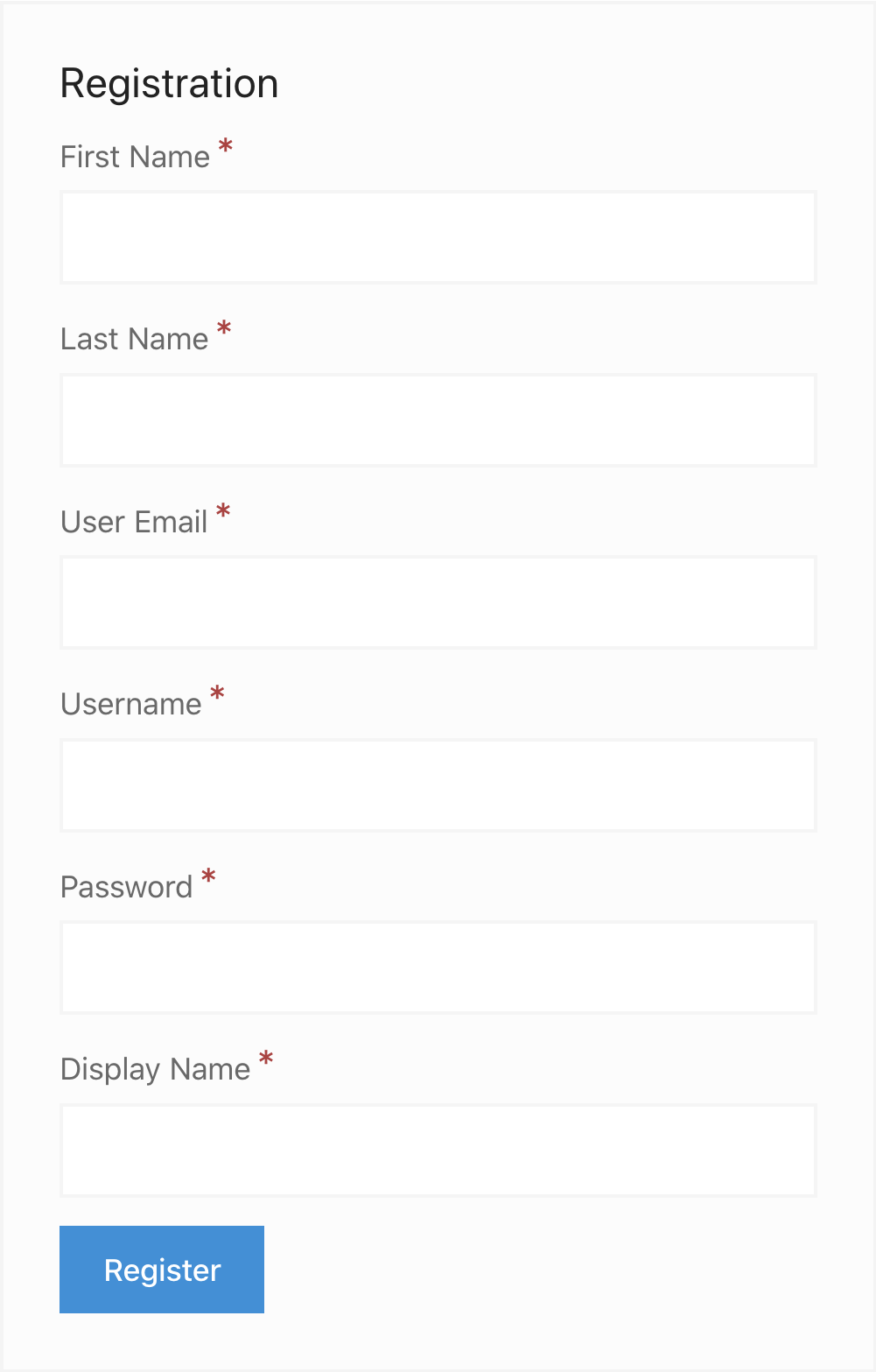
Se o usuário final não estiver conectado como um usuário WordPress, este é o formulário que ele verá:
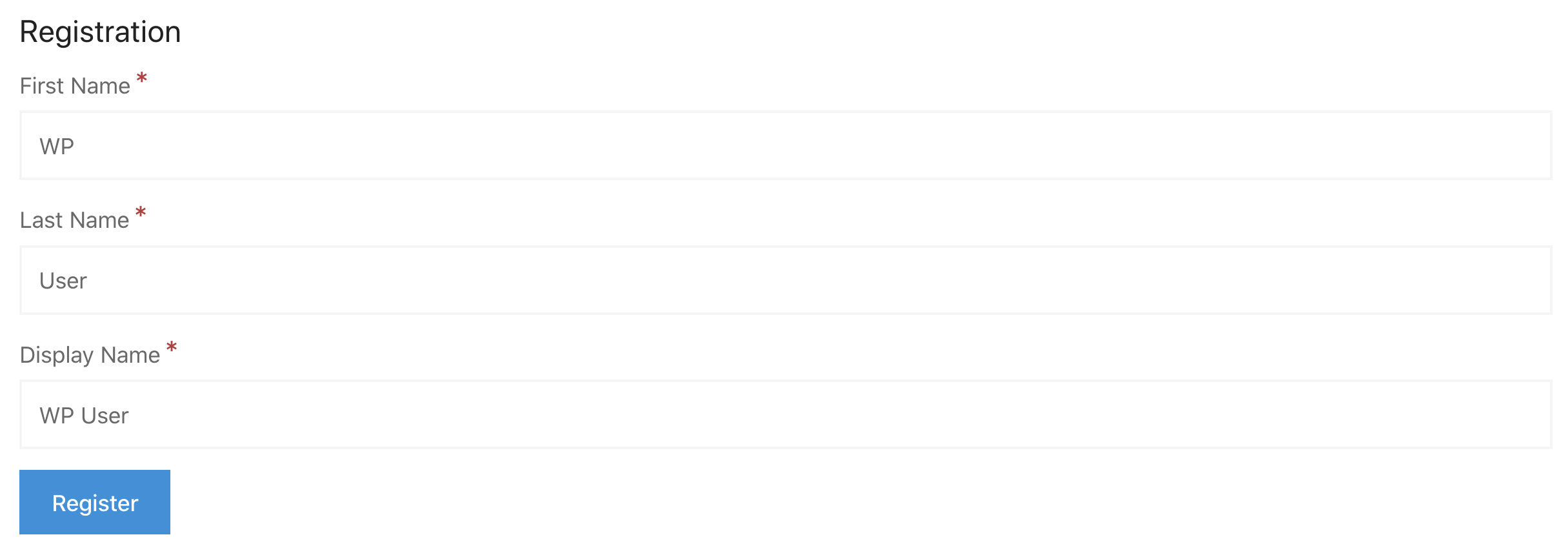
Se o usuário final já estiver conectado como um usuário WordPress, este é o formulário que ele verá. Este formulário é muito mais simples porque ele utiliza as informações existentes do usuário WordPress:
Após o Registro
Após a conclusão do formulário de registro, o novo Vendedor verá uma das duas coisas:
- Se você tiver a aprovação automática ativada sim, eles serão enviados diretamente para o Painel do Vendedor, onde poderão começar a adicionar produtos.
- Se você tiver a aprovação automática desativada não, eles verão uma mensagem dizendo "Sua solicitação está pendente". A administração da loja receberá um e-mail alertando-os sobre o fato de que um novo registro de Vendedor requer aprovação.
Conceder Status de Vendedor Manualmente
Para transformar manualmente qualquer usuário WordPress em um Vendedor FES, navegue até a página de perfil dele no WordPress. Encontre a seção intitulada "Easy Digital Downloads Frontend Submissions". Nessa seção, há um link intitulado Tornar Vendedor. Simplesmente clicar nesse link tornará esse usuário um Vendedor.
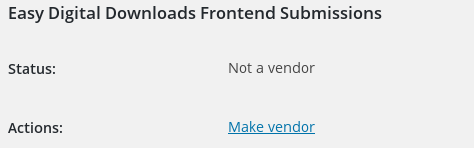
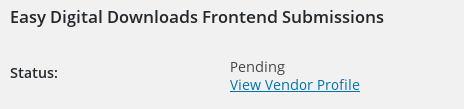
Esta mesma área pode ser usada para ver que um usuário é um Vendedor Pendente e para acessar o Perfil do Vendedor. No Perfil do Vendedor, um usuário pode ser Aprovado como Vendedor.
Gerenciamento de Fornecedores
Você pode gerenciar Vendedores navegando para Downloads > Vendedores. Observe que este título pode ser diferente se você alterou o texto "Vendedores" para outra coisa.
Aqui você verá uma lista de todos os Vendedores atualmente no site. Passar o mouse sobre o nome de um Vendedor permitirá que você Visualize, Aprove ou Rejeite a solicitação, bem como opções para Suspender ou Excluir Vendedores ativos.
Se você clicar no link Visualizar, você será levado para a página de Detalhes do Vendedor. A área de informações do Vendedor usa uma interface de abas, com as abas no lado esquerdo.
Status do Vendedor
Pendente: Enquanto em status pendente, um vendedor não pode enviar produtos para o marketplace.
Aprovado: Um vendedor Aprovado pode enviar produtos para o marketplace.
Suspenso: Um vendedor Suspenso não pode enviar produtos. Quaisquer produtos deles que estejam Ativos serão definidos como Rascunho quando sua função for definida como Suspenso. Vendedores podem ser redefinidos para Aprovado a qualquer momento pelo administrador da loja. Quaisquer produtos deles que estavam anteriormente ativos serão redefinidos para Ativos.
Visão Geral do Vendedor
A primeira aba é a Visão Geral do Vendedor.
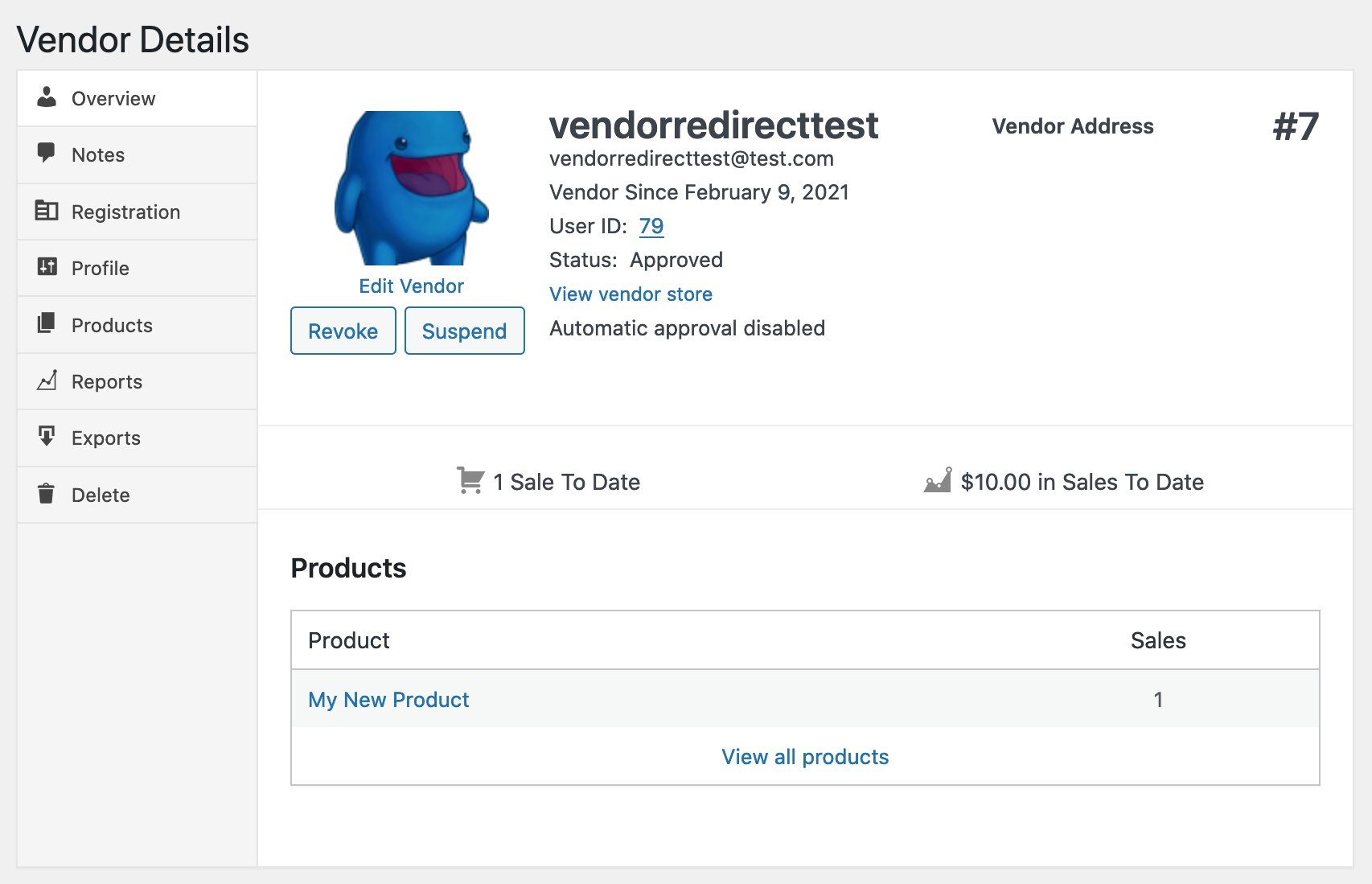
A aba Visão Geral do Vendedor contém:
- Nome do Vendedor
- E-mail do Vendedor
- Data de cadastro do fornecedor
- ID do Usuário do WordPress
- Status do fornecedor
- Endereço postal do fornecedor (se aplicável)
- Número de vendas
- Uma lista de produtos
- Um botão para Excluir este Fornecedor
- Um botão para Suspender este Fornecedor
- Um link para editar as informações neste painel
Notas do Fornecedor
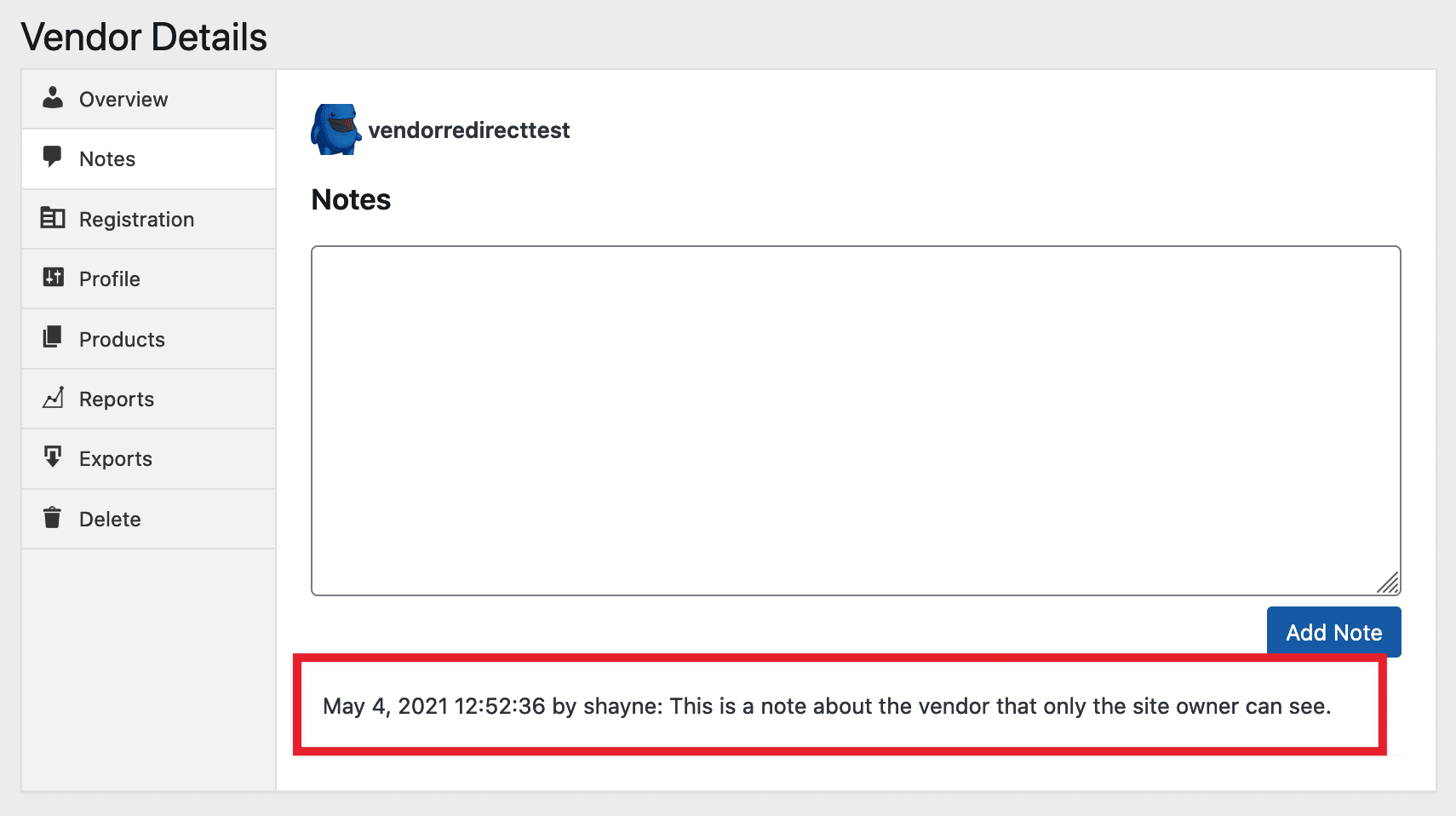
A aba Notas do Fornecedor foi projetada para administradores do site fazerem anotações privadas sobre os Fornecedores. Essas notas são visíveis APENAS para administradores do site. Abaixo está um exemplo com uma nota.
Cadastro de Fornecedor
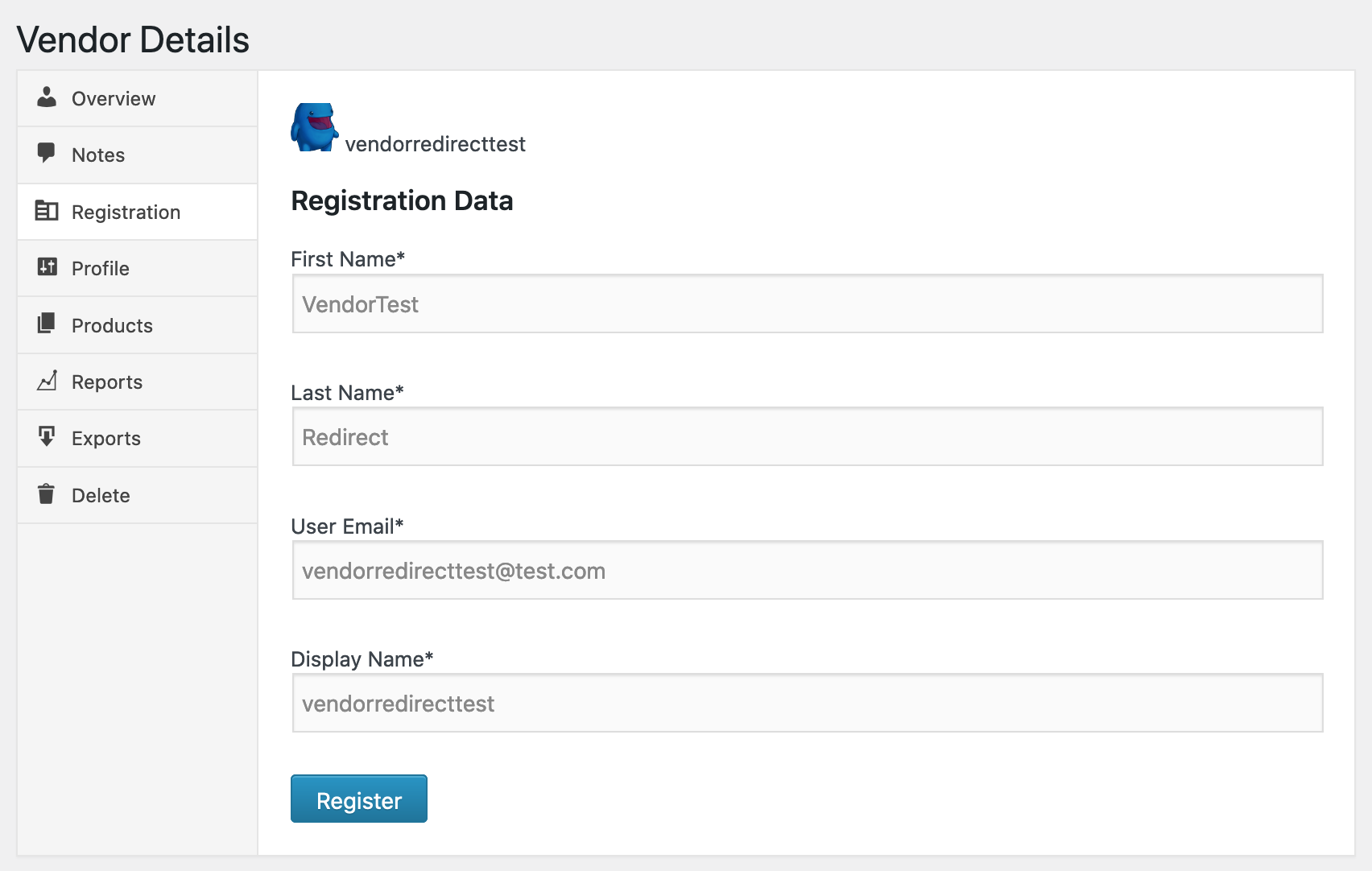
Esta aba permite que os administradores do site alterem as informações do Fornecedor, incluindo o seguinte:
- Primeiro Nome
- Sobrenome
- Endereço de E-mail
- Nome de Exibição
Perfil do Fornecedor
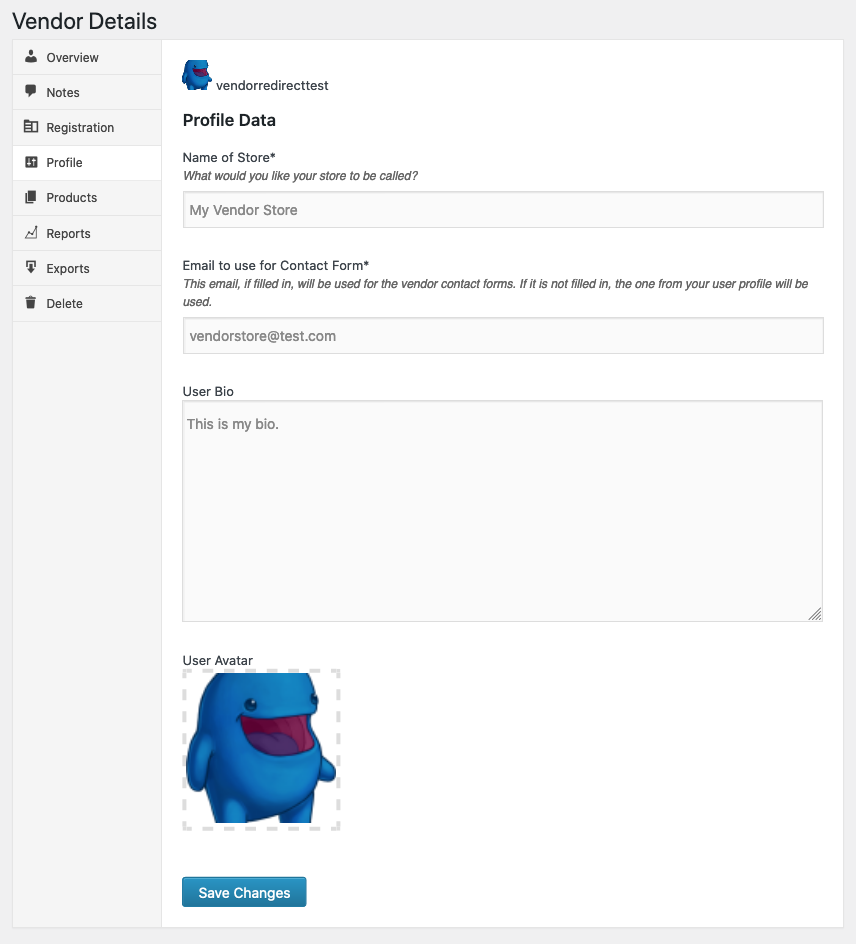
Esta aba define o nome da loja do Fornecedor, além de permitir um endereço de e-mail personalizado para o formulário de contato do Fornecedor. Se nenhum endereço de e-mail for fornecido, o endereço do perfil do usuário do WordPress será usado. Outros campos disponíveis no formulário de Perfil também são editáveis nesta área.
Produtos do Fornecedor
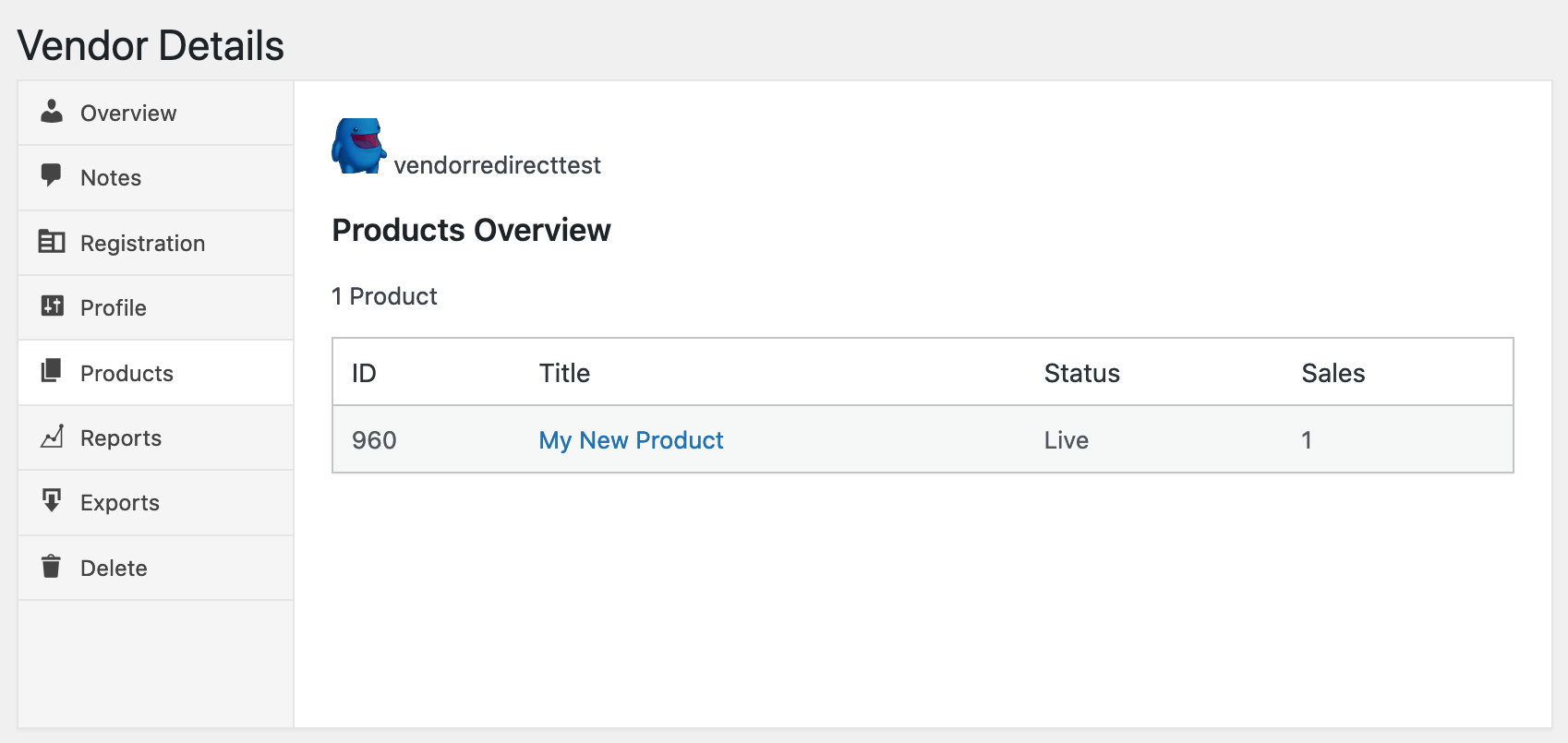
Esta aba lista todos os produtos do Fornecedor, mostrando ID, Título, Status e número de vendas. Os títulos são links para as páginas de administração do produto. Há também uma soma do número de vendas se houver mais de uma.
Relatórios de Fornecedores
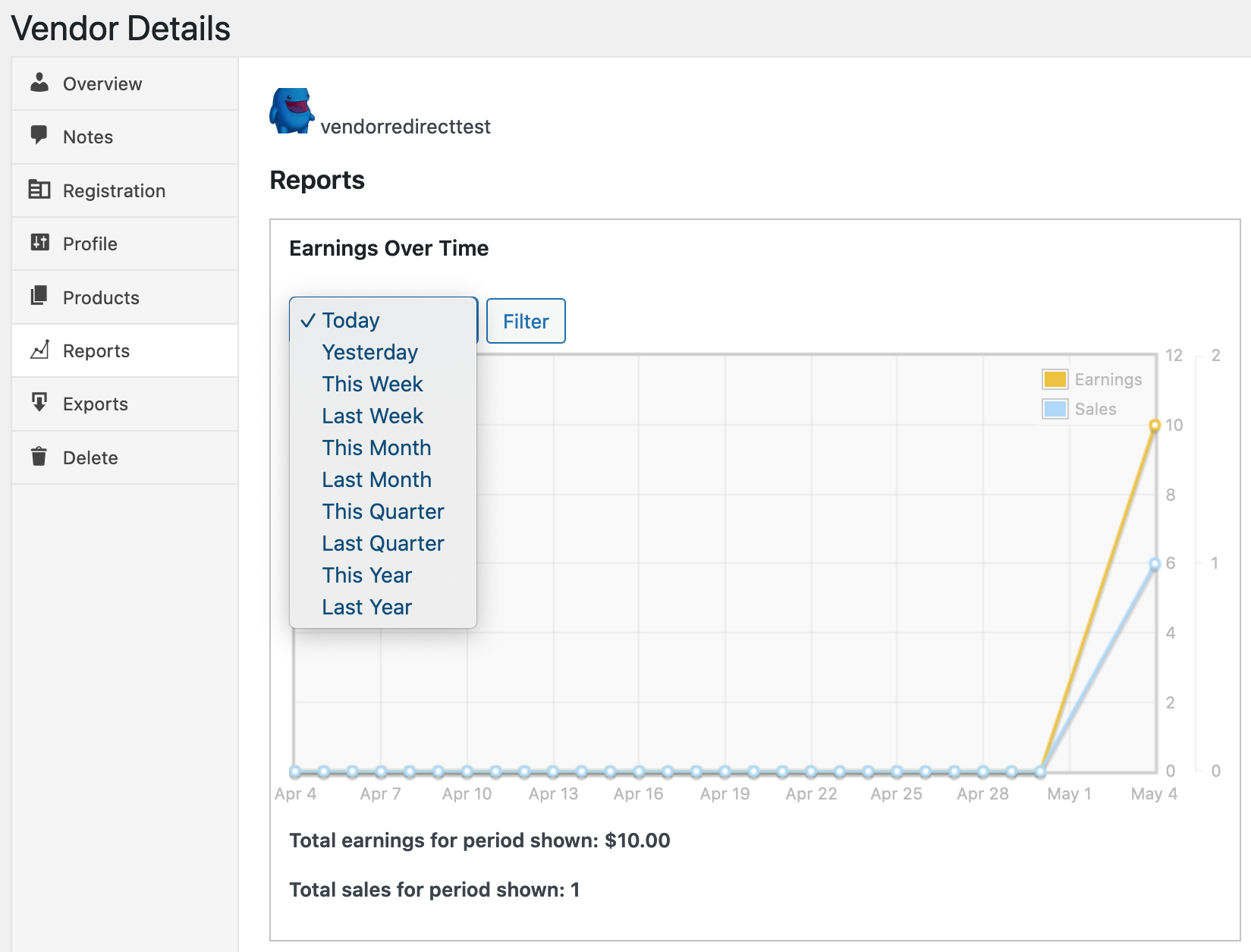
Esta aba pode mostrar ganhos e vendas ao longo do tempo. Pode ser filtrada para mostrar
- Hoje
- Ontem
- Esta Semana
- Semana Passada
- Este Mês
- Mês Passado
- Este Trimestre
- Trimestre Passado
- Este Ano
- Ano Passado
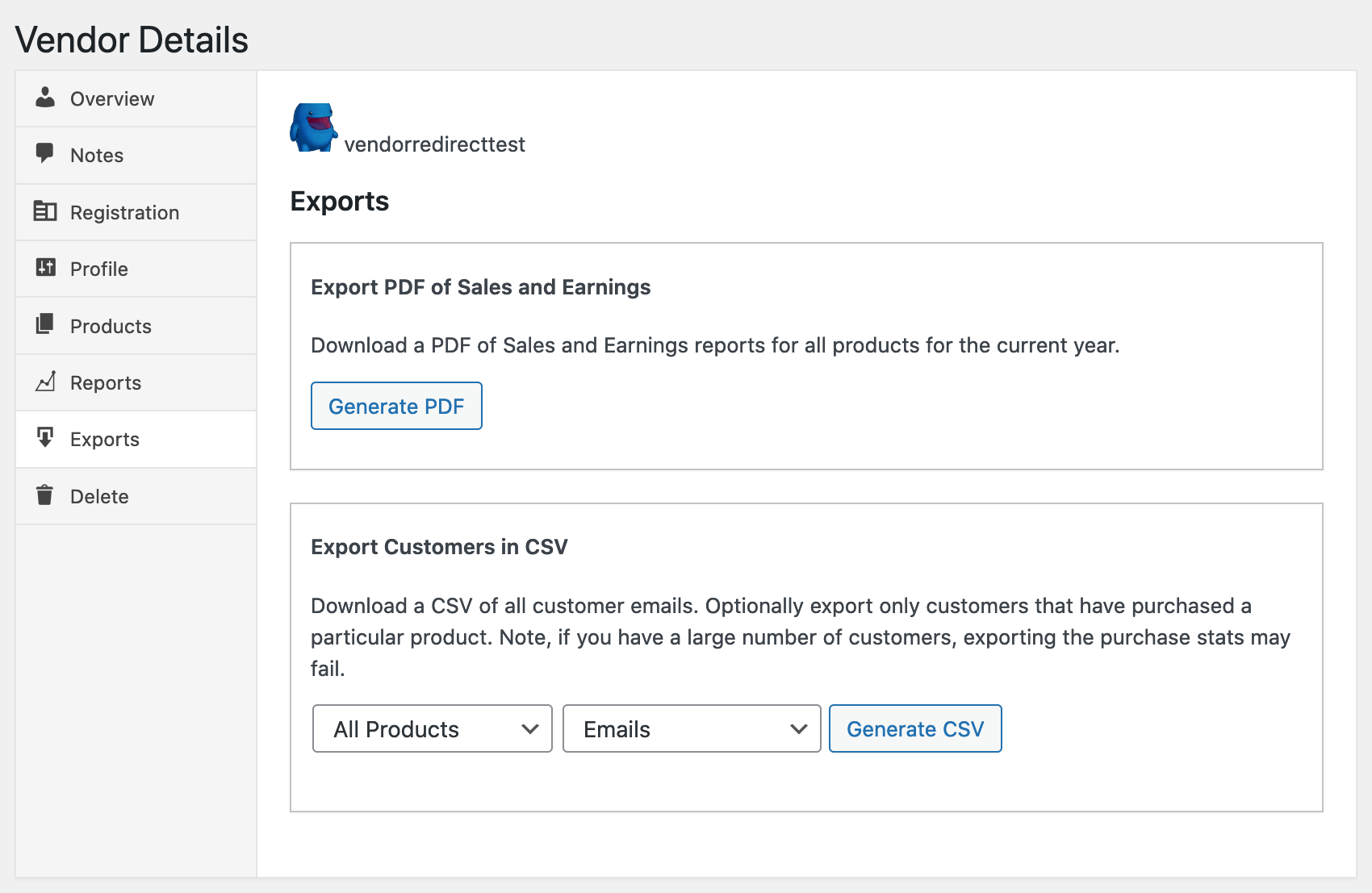
Exportações de Fornecedor
Esta aba permite que o administrador do site baixe um PDF com Vendas e Ganhos do ano corrente, bem como uma lista de Clientes para qualquer produto ou todos os produtos. A lista de clientes pode ser apenas e-mails ou e-mails e nomes. A lista de clientes é entregue em formato CSV.
Exclusão de Fornecedor
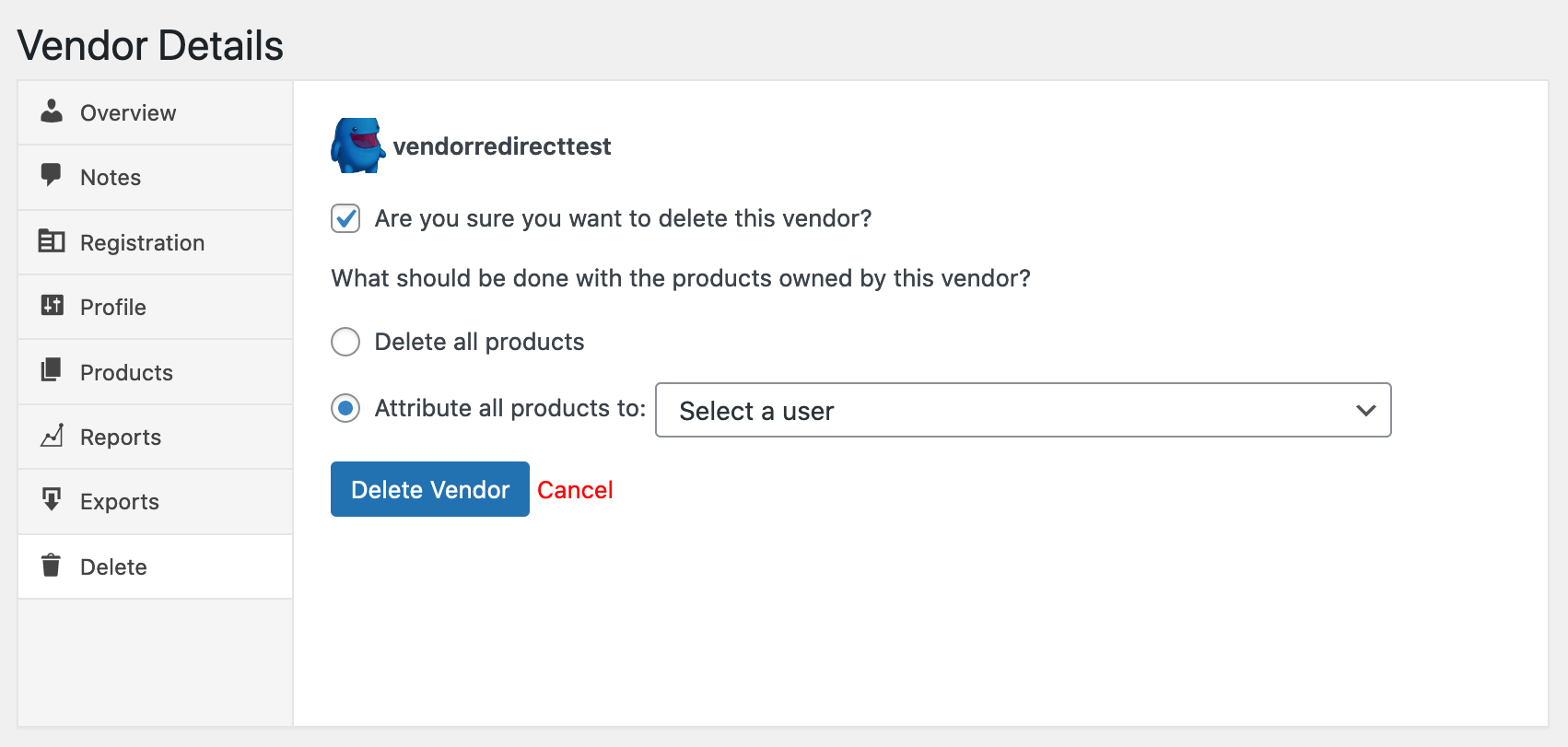
A aba Excluir permite que um proprietário do site exclua um Fornecedor, bem como escolha excluir seus produtos ou atribuí-los a outro usuário.