

A extensão Gravity Forms Checkout para Easy Digital Downloads permite criar formulários de compra para qualquer um dos seus produtos através do Gravity Forms.
Configuração
Após ter instalado e ativado a extensão Gravity Forms Checkout, não há mais etapas de configuração – a extensão está pronta para uso.
Observação: Estas instruções requerem aextensão Gravity Forms Checkoutbem comoGravity Forms.
Conectar ao Download EDD
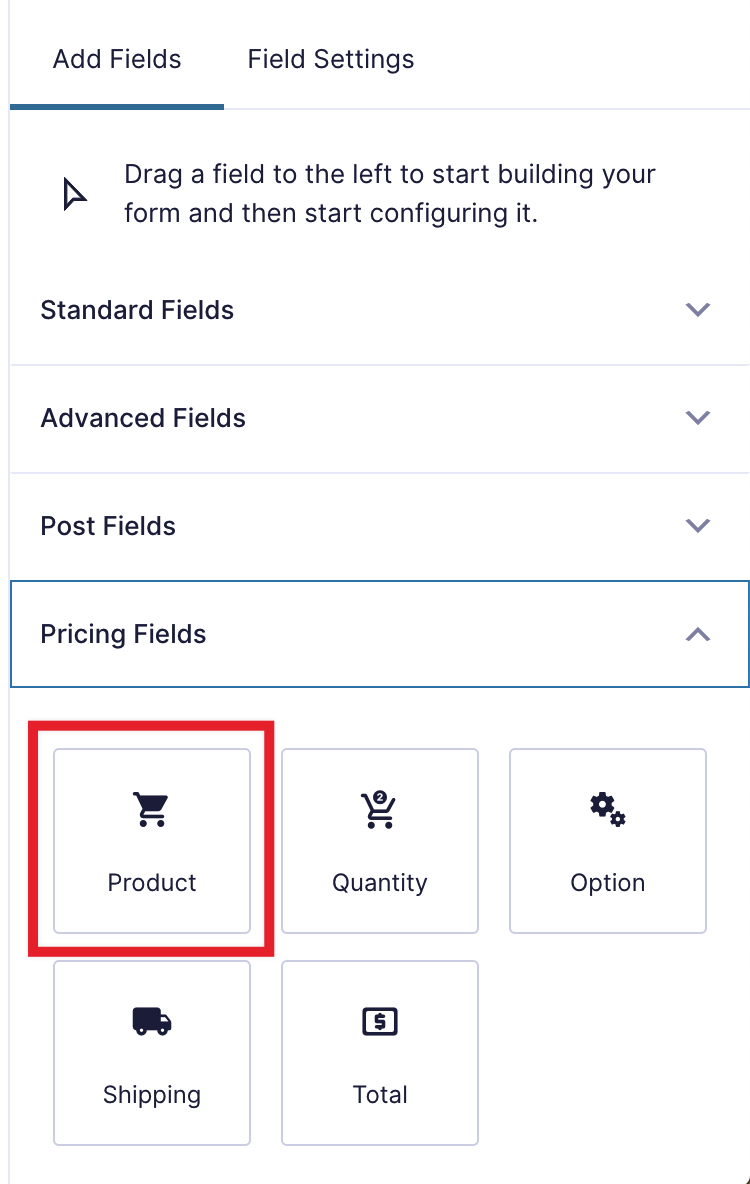
No editor de formulários do Gravity Forms, adicione um campo de Produto ao seu formulário.
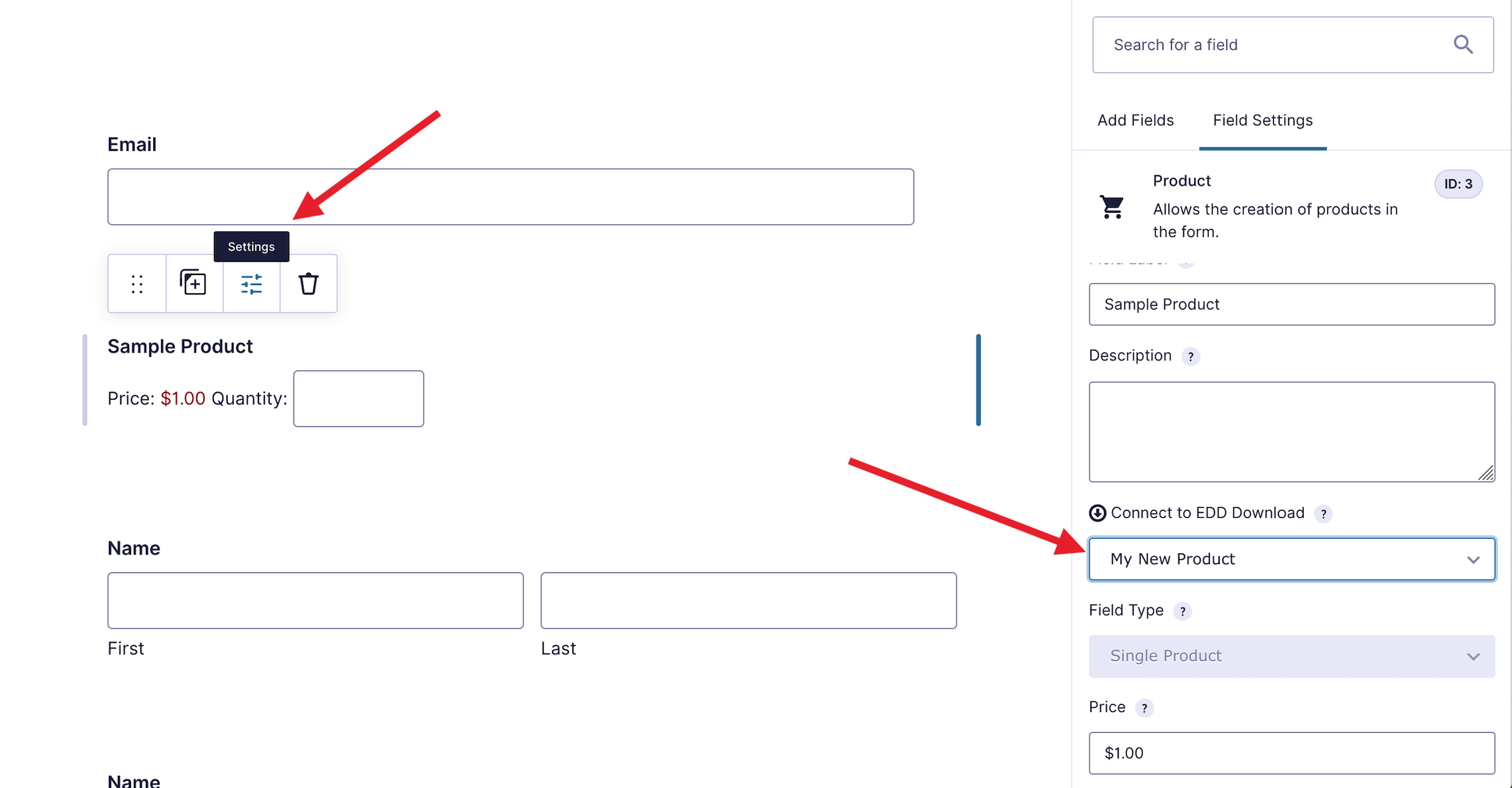
Edite o campo de Produto e dê a ele um nome que você deseja mostrar aos usuários. No exemplo abaixo, o produto foi nomeado como “Nome do Produto”.
Isso pode ser feito passando o mouse sobre o campo do produto e clicando no botão “Configurações”.
Haverá um campo suspenso sob o texto “Conectar ao Download EDD”. Selecione o produto EDD apropriado na lista. Se o produto tiver variações, você verá uma mensagem dizendo que existem variações (que exigem configuração adicional). As instruções para produtos variáveis podem ser vistas abaixo.
Agora salve o formulário e pronto!
Conectar Download EDD com Preços Variáveis
Ao conectar um produto com Preços Variáveis, você verá uma mensagem adicional sob o menu suspenso “Conectar ao Download EDD” informando que o download possui variações.
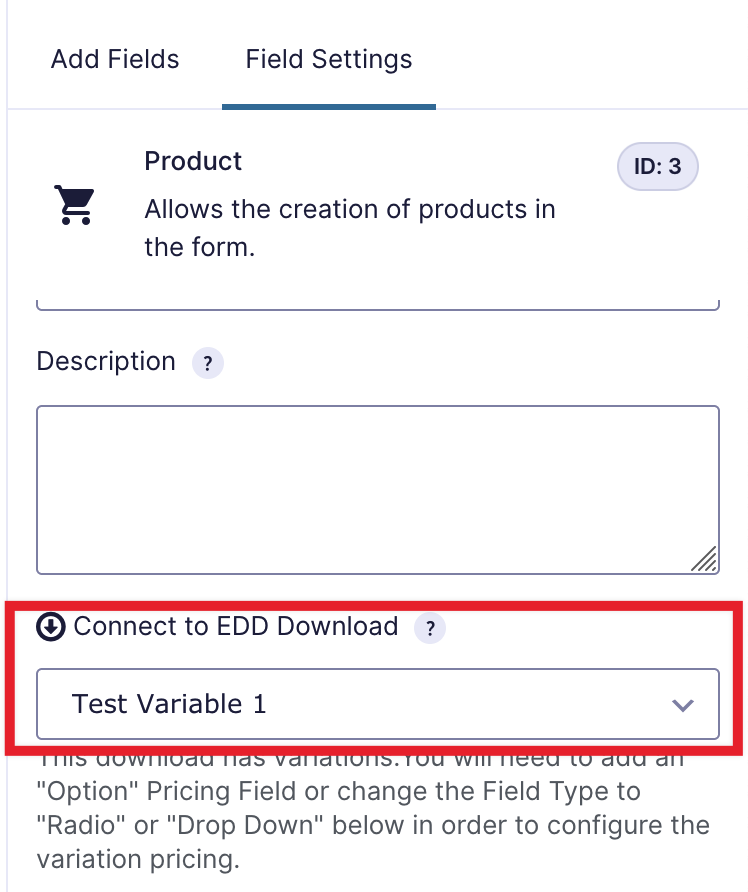
Ao conectar um Download com Preços Variáveis, você também precisará adicionar um campo “Opção” no formulário.
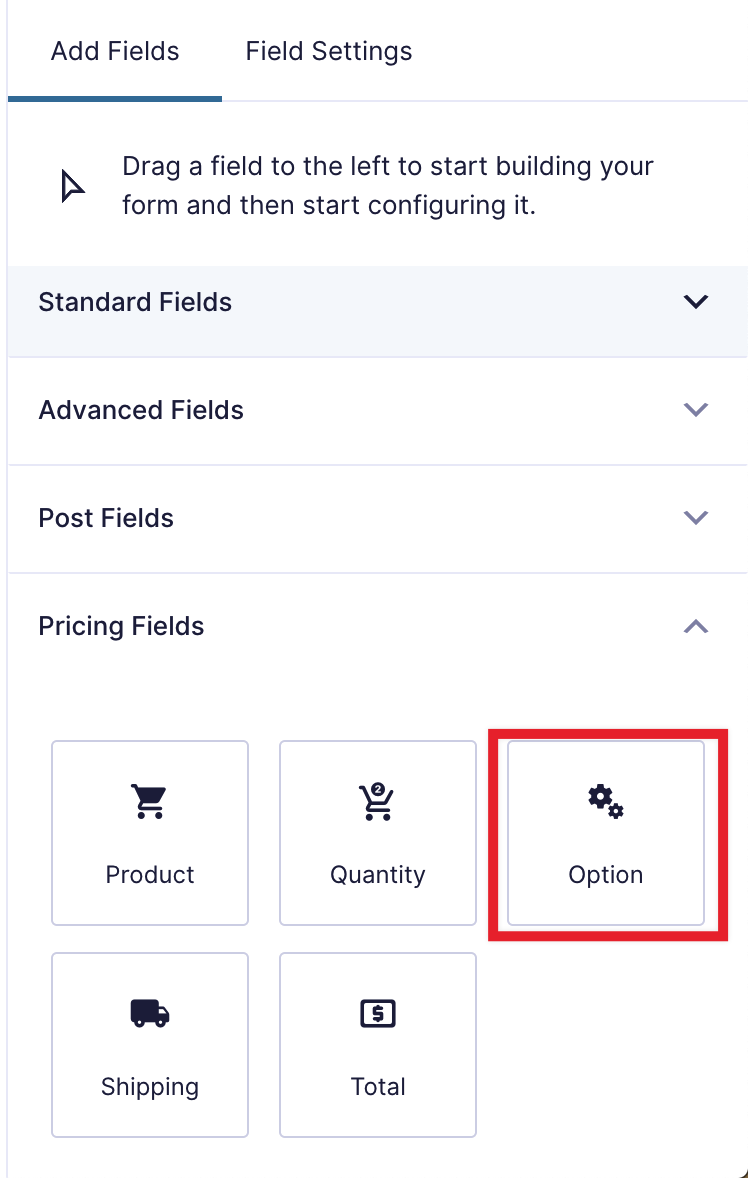
Uma vez que o campo “Opção” esteja no lugar, selecione um Download no menu suspenso “Mapeamento de Campo de Produto”.
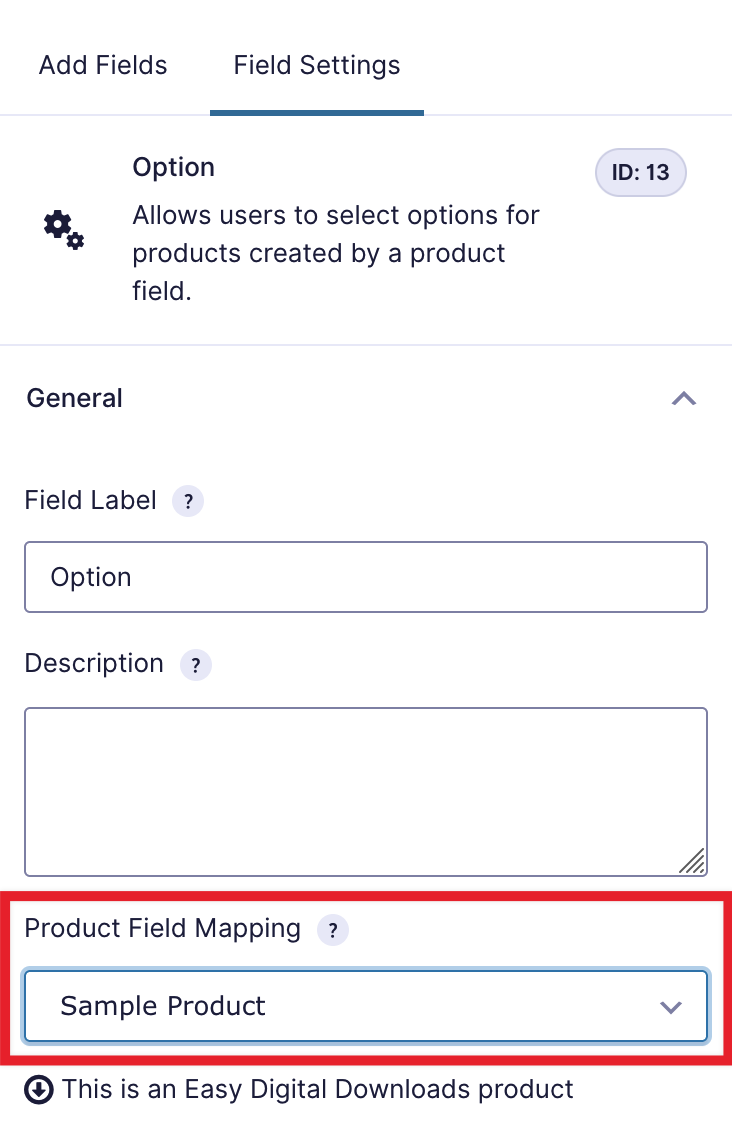
Se o produto escolhido tiver variações, um botão “Carregar Opções e Preços EDD para este Produto” aparecerá:
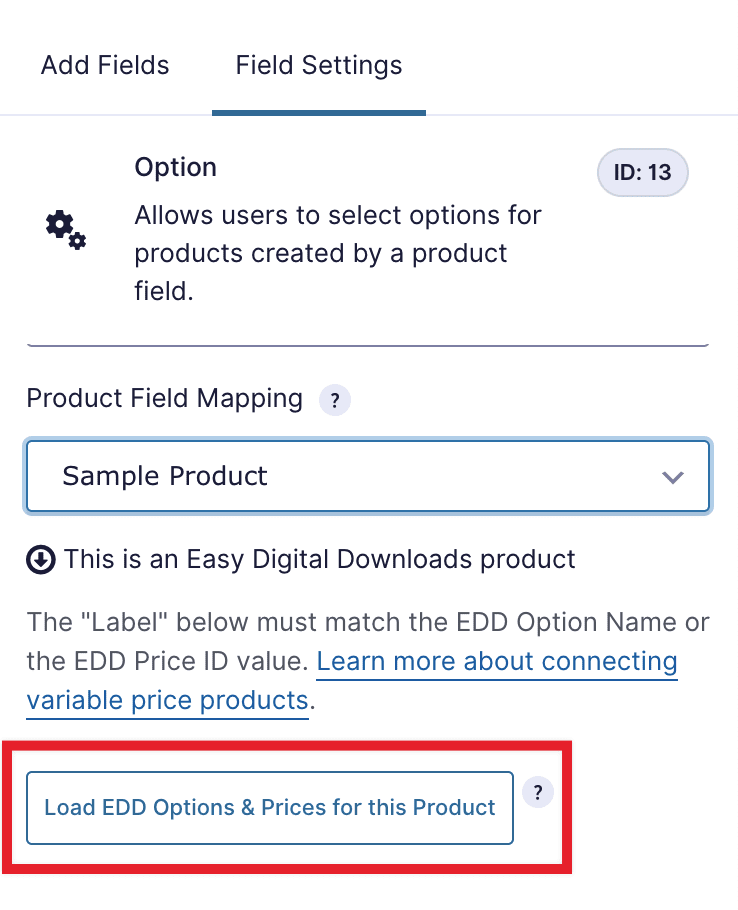
Clicar no botão “Carregar Opções EDD…” carregará as variações de preço do produto Easy Digital Downloads selecionado:
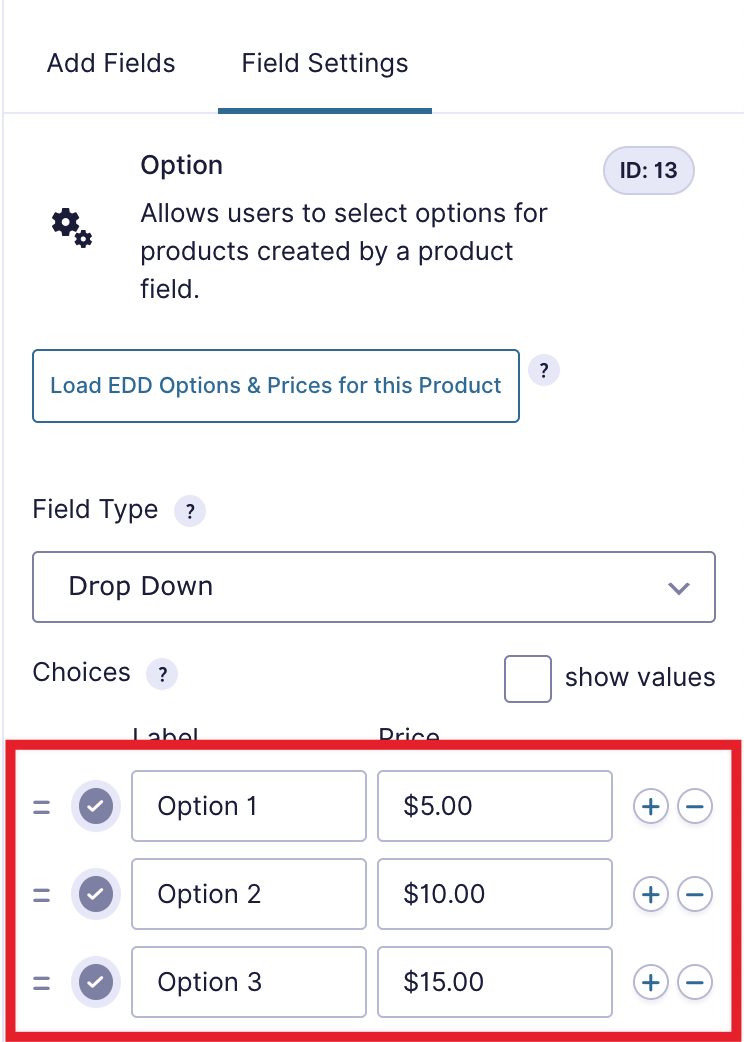
Agora salve o formulário e pronto.
Avançado: Como Gravity Forms Checkout se Conecta com Variações EDD
O Nome da variação do produto ou o ID do Preço devem ser os mesmos do Easy Digital Downloads.
Conectando usando o Nome da Variação
A maneira mais fácil de conectar as escolhas de opção do Gravity Forms às variações de preço do Easy Digital Downloads é dar a elas o mesmo nome. Os nomes EDD são carregados automaticamente quando você clica no botão “Carregar Opções e Preços EDD para este Produto”.
Conectando usando o ID de Preço da Variação
Quando você habilita preços variáveis no Easy Digital Downloads, use o nome das variações de preço.
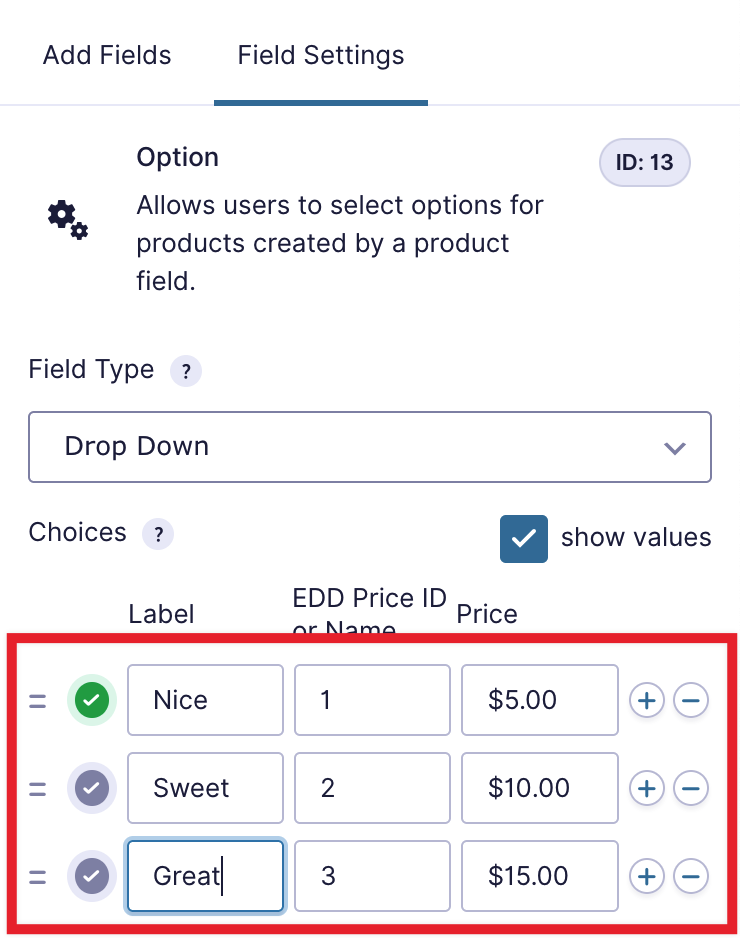
Se em vez disso você quiser usar um nome diferente, use o número que representa a posição da opção, começando com um. No exemplo mostrado abaixo, a variação “Boa” seria 1, “Melhor” seria 2, e “A Melhor” seria 3.
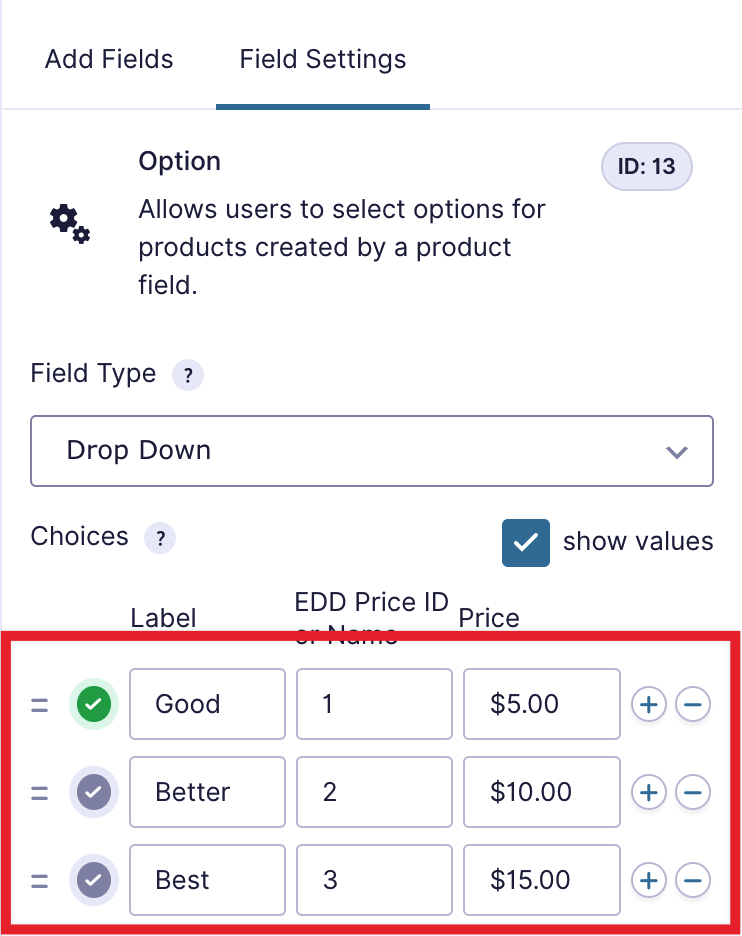
Você pode ver na próxima captura de tela que os valores definidos são 1, 2 e 3. mesmo que os nomes sejam diferentes, ele será conectado porque esses números correspondem às posições das variações EDD.
FAQ
Por que as Compras estão sendo marcadas como “Pendentes”?
Existem algumas razões pelas quais uma compra do Gravity Forms seria marcada como Pendente no Easy Digital Downloads.
O formulário Gravity Forms não incluiu nenhum método de pagamento.
O status será definido como "Pendente" se:
- O total do pedido for maior que zero
- O formulário Gravity Forms conectado não tiver um método de pagamento configurado; não há pagamento feito no momento da submissão
Se este for o caso, você precisará modificar o status de pagamento padrão para "Concluído".
O Gravity Forms ainda não "ouviu" o processador de pagamentos
Pode levar algum tempo para os processadores de pagamento notificarem um site que um pagamento foi aceito ou rejeitado. Durante esse tempo, a compra será marcada como "Pendente" até que a notificação chegue.
O Gravity Forms Checkout suporta pagamentos de assinatura?
Não, no momento os pagamentos de assinatura não são suportados com o Gravity Forms Checkout. Se este recurso for importante para você, por favor nos avise.
Como definir os campos de Cliente que devem ser usados
Se você tem um formulário que possui vários campos de nome, e-mail ou endereço, pode querer alterar quais campos são usados para o Cliente.
Na Versão 2.0, se o seu formulário tiver vários campos desses tipos, você verá uma nova configuração de formulário "Campos EDD".
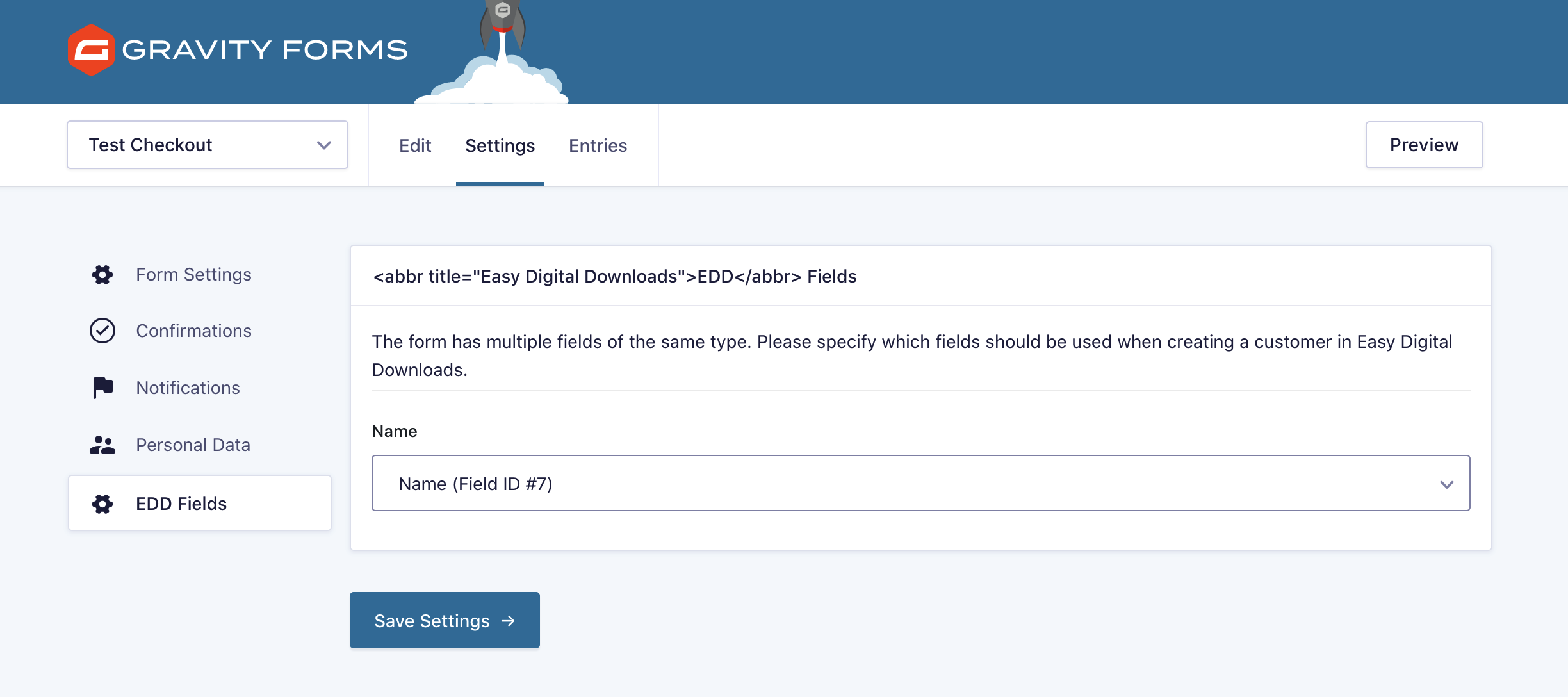
Na página de configurações de Campos EDD, escolha o campo que será usado para o Cliente EDD. Por padrão, o primeiro campo do seu tipo será usado.
Como redirecionar para a página de Confirmação de Pagamento EDD
Se você quiser mostrar aos usuários um recibo do Easy Digital Downloads em vez de um recibo do Gravity Forms, você pode fazer isso atualizando as confirmações do formulário Gravity Forms. Veja como.
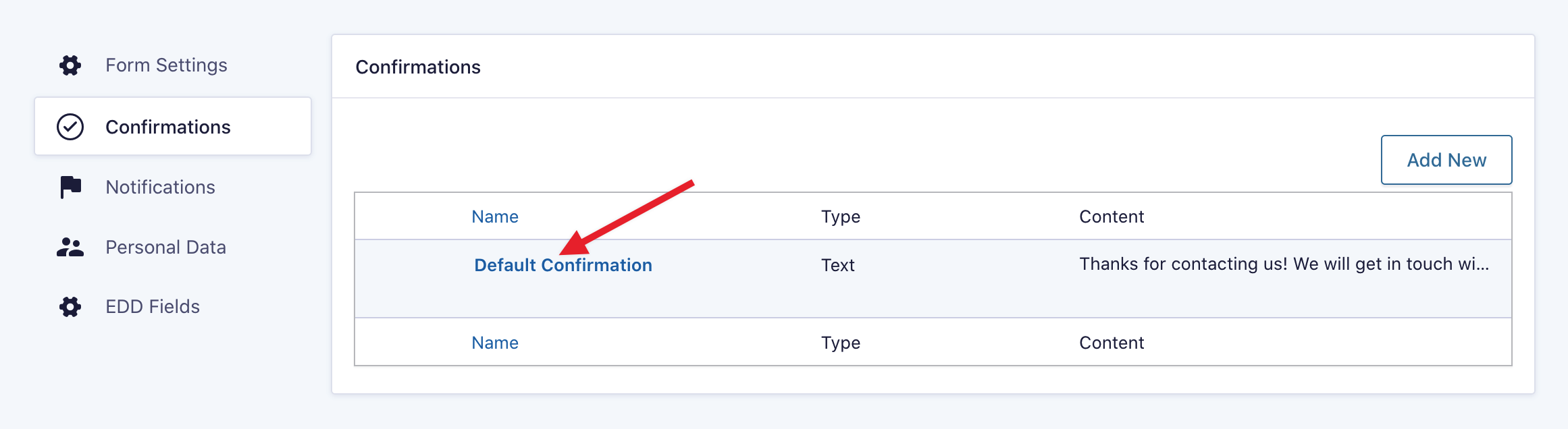
Enquanto estiver no formulário, navegue até Configurações → Confirmações.
Passe o mouse sobre "Confirmação Padrão" e clique no link "Editar".
Altere o "Tipo de Confirmação" para "Redirecionar". Assim que estiver configurado para redirecionar, atualize a configuração de URL de Redirecionamento para a URL da página de Confirmação de Compra do Easy Digital Downloads.
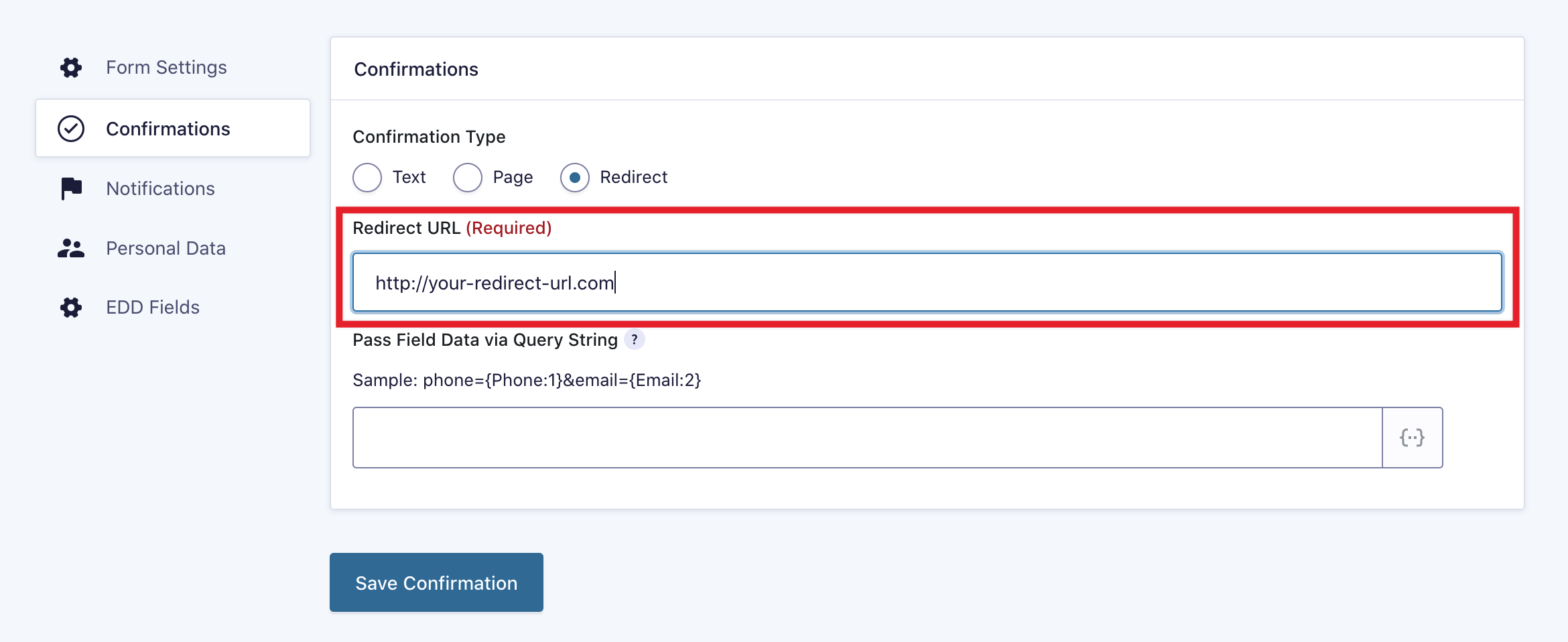
Assim que você tiver a URL de redirecionamento no lugar, clique em "Salvar Confirmação" e novas compras agora serão redirecionadas para a página de confirmação de compra do Easy Digital Downloads. Os usuários verão um recibo gerado pelo Easy Digital Downloads.
Modificações
Como modificar o status de pagamento padrão
O status padrão de novos pedidos antes da aplicação do pagamento é "Pendente". Se você quiser aceitar pagamentos por padrão, use o código abaixo:
<?php
add_filter( 'edd_gf_default_status', 'modify_edd_gf_default_status', 10, 2 );

/**
 * Modify the default status when there's no status match.
 *
 * @param string $default Default payment status for EDD ("pending" or "publish") (Default: "pending")
 * @param string $status The status of the Gravity Forms entry, set in $entry['payment_status']
 */
function modify_edd_gf_default_status( $default = 'pending', $status = '' ) {
	// Set the default status to be Completed/Paid
	return 'publish';
}
Como incluir links de download do produto base ao comprar um produto com variações de preço
Antes da Versão 1.3, se um cliente comprasse um produto com preços variáveis e o produto base também tivesse um download associado a ele, eles receberiam um link para o produto base, bem como para o produto variável que compraram. Na Versão 1.3, isso foi alterado para que os clientes recebessem apenas um link para a opção que compraram.
Se você quiser restaurar essa funcionalidade, adicione este código ao arquivo functions.php do seu tema:
<?php
add_filter('edd_gf_variable_products_include_base', '__return_true');



