

A partir do EDD 3.0, a extensão legada “Manual Purchases” não é mais necessária para criar pedidos na área de administração. Esta extensão será desativada automaticamente ao atualizar para o EDD 3.0+ e não poderá ser ativada, pois o recurso está integrado ao próprio EDD daqui para frente.
Compras manuais são frequentemente usadas se um cliente paga por um produto pessoalmente, ou talvez por telefone com um cartão de crédito. Elas também podem ser usadas para fornecer uma cópia complementar do seu produto a um cliente para fins promocionais ou de suporte ao cliente. O Easy Digital Downloads 3.0 permite que você registre facilmente até mesmo esses pedidos.
Antes da versão 3.0, era possível editar um pagamento no Easy Digital Downloads. Na versão 3.0, a maneira correta de lidar com isso é usar o processo de criação de pedido manual para criar um novo pedido manual. Você pode aplicar um ajuste ou crédito para compensar o custo do pedido que você queria editar. Isso mantém a contabilidade e os relatórios mais precisos.
Para criar um novo pedido, navegue até Downloads > Pedidos e clique no botão “Adicionar Pedido”. Você também pode clicar em Novo > Pedido na barra de administração do WordPress.

Aqui você verá todas as opções disponíveis para criar um novo pedido.
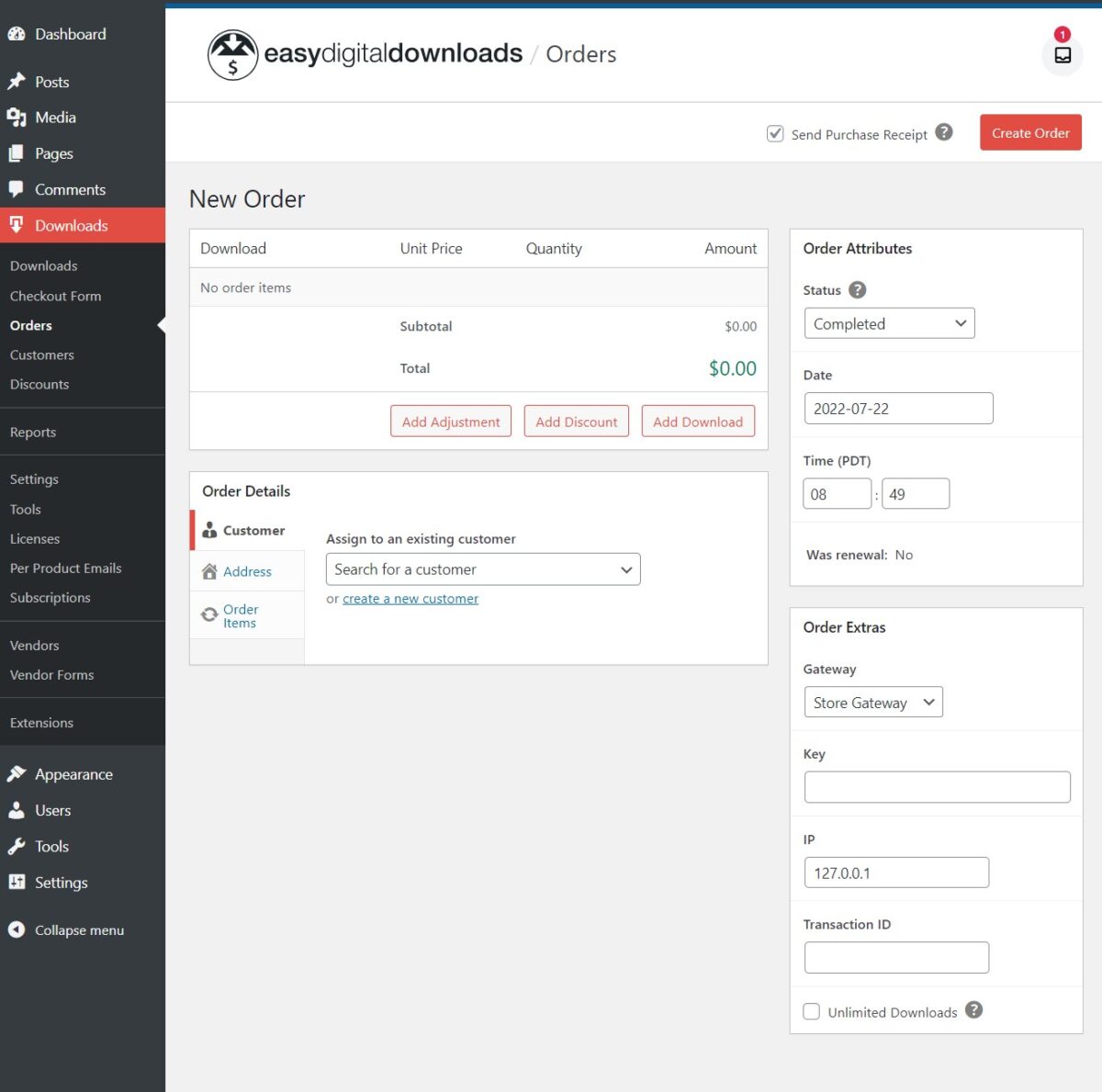
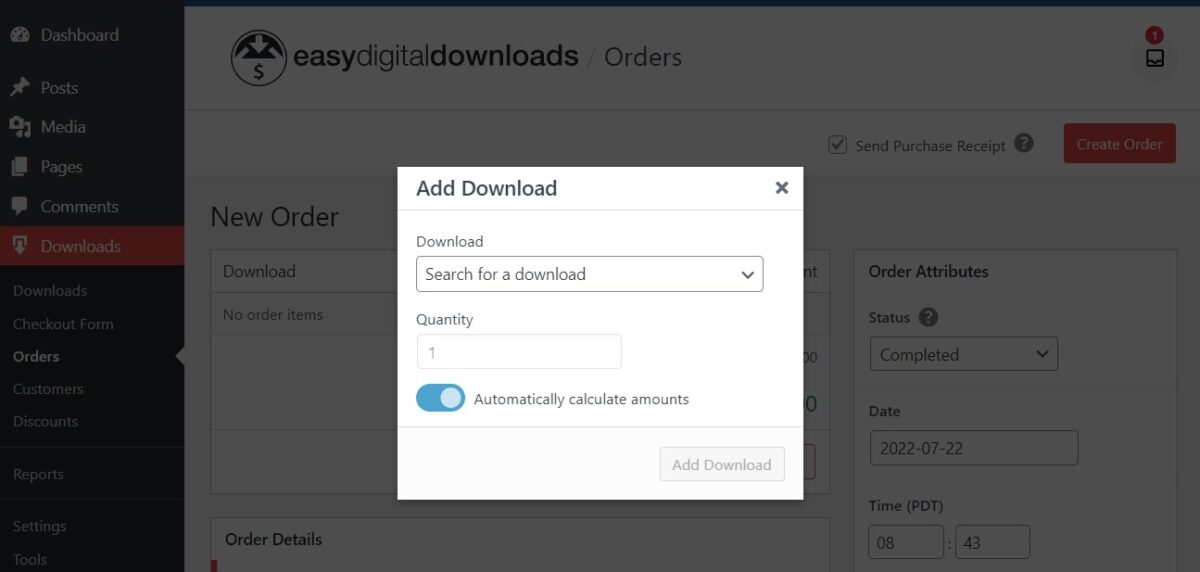
Adicionar Download: Escolha um ou mais produtos para incluir neste pedido. Você selecionará o download (ou variação de download se o produto tiver preços variáveis) e a quantidade. O preço unitário e o total do pedido serão calculados automaticamente para você pelo EDD, ou você pode desativar o cálculo automático do total ao adicionar o download e definir manualmente esses valores.
Adicionar Desconto: Se sua loja tiver descontos registrados, você pode selecionar um para aplicá-lo ao pedido.
Adicionar Ajuste: Opcionalmente, adicione um ajuste ao pedido, como uma taxa ou um crédito na loja.
Cliente: Você pode optar por associar esta compra a um cliente existente ou criar um novo cliente. Se os impostos estiverem habilitados, você precisará selecionar um endereço existente ou adicionar um novo ao pedido. Você pode ser solicitado a recalcular os impostos após adicionar ou alterar um endereço.
Status do Pedido: Embora uma transação financeira não esteja ocorrendo quando você adiciona um pedido manualmente, o status do pedido para este tipo de pedido afetará se os arquivos digitais podem ser entregues.
Data: Insira a data do pedido. Se deixado em branco, a data atual será usada.
Gateway: Escolha qual gateway de pagamento se aplica ao novo pedido. O Gateway da Loja é ideal para compras gratuitas, mas se você estiver registrando uma transação que foi processada através de um gateway registrado, selecione-o nesta lista.
Chave: Este é um valor único que identifica este registro de pedido. Geralmente, isso será deixado em branco e o EDD o gerará automaticamente.
ID da transação: Insira um ID de transação para o pagamento. Se o pagamento foi feito diretamente através de um gateway, você pode inserir esse ID de transação, inserir um novo ID para este pagamento ou deixá-lo em branco.
Enviar Recibo de Compra: Escolha se deseja enviar um recibo ao usuário assim que o pagamento for criado.



