

Você pode encontrar uma coleção de trechos de código em nossa página Biblioteca em https://library.easydigitaldownloads.com/
Instale o Plugin WPCode
Se você receber um trecho de código para fornecer uma correção ou adicionar funcionalidade, a melhor maneira de aplicar o trecho é com o WPCode. Este tutorial cobrirá como aplicar um trecho de código usando o WPCode para sua loja EDD.
A primeira coisa que você precisa fazer é instalar e ativar o plugin gratuito WPCode em seu site. Para mais detalhes, veja este guia sobre como instalar um plugin do WordPress.
Adicionar Trecho
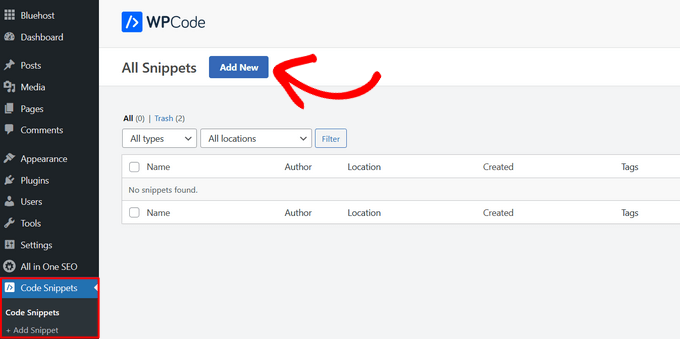
Após a ativação, o plugin adicionará um novo item de menu chamado Trechos de Código à sua barra de administração do WordPress. Clicar nele mostrará uma lista de todos os trechos de código personalizados que você salvou em seu site.
Como você acabou de instalar o plugin, sua lista estará vazia.
Vá em frente e clique no botão Adicionar Novo para adicionar seu primeiro trecho de código personalizado no WordPress.
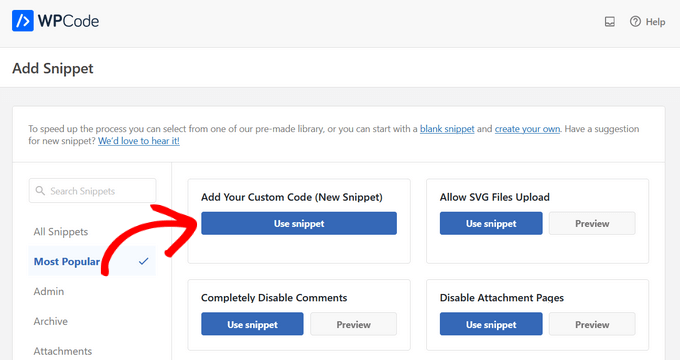
Isso o levará à página Adicionar Trecho. Aqui você pode escolher um trecho de código da biblioteca pré-fabricada ou adicionar seu código personalizado.
Para adicionar código personalizado, clique no botão Usar trecho abaixo da opção 'Adicionar seu código personalizado (Novo trecho)'.
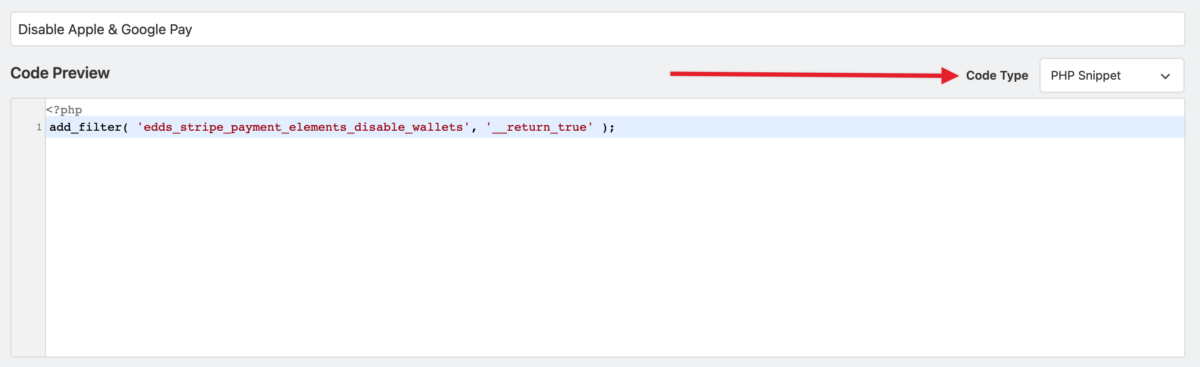
Você precisa começar inserindo um título para seu trecho de código personalizado. Pode ser qualquer coisa que ajude você a identificar o código.
Depois disso, você pode copiar e colar seu trecho de código na caixa de código. Certifique-se de definir o Tipo de Código como Trecho PHP para qualquer trecho de código EDD que você esteja adicionando.
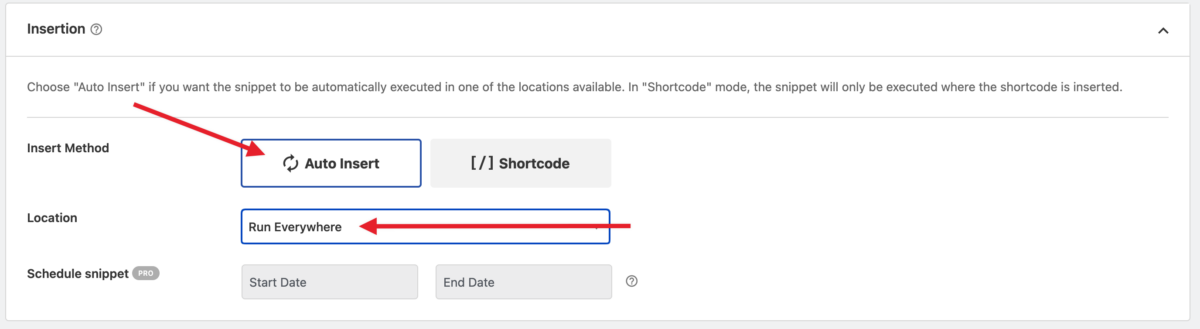
Na seção Inserção, confirme se Inserção Automática e Executar em Todos os Lugares estão selecionados.
Salve e defina o Trecho de Código como Ativo.

Seu trecho agora está ativo em seu site.



