

O Licenciamento de Software suporta "Rollouts Escalonados" que permitem definir condições para receber atualizações automáticas via API. Existem dois tipos de rollouts escalonados disponíveis:
- Rollouts por porcentagem – onde uma porcentagem de sites recebe acesso à atualização.
- Rollouts por versão – onde a atualização só é disponibilizada para sites que atualmente usam uma versão inferior ou superior à que você especifica.
Observação: Esses recursos se aplicam apenas a atualizações fornecidas através da API de Licenciamento de Software. Eles não se aplicam a clientes que estão baixando manualmente a versão mais recente através de sua área de conta.
Habilitando Rollouts Escalonados
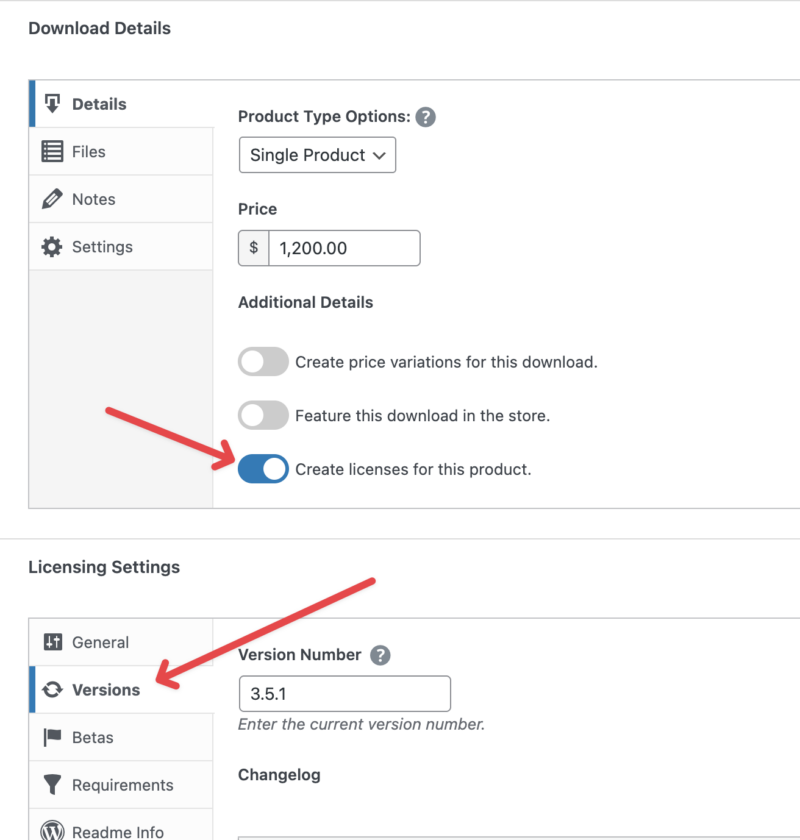
Os Rollouts Escalonados são gerenciados na seção ‘Versões’ das configurações de licenciamento de um produto:
Rollouts por porcentagem
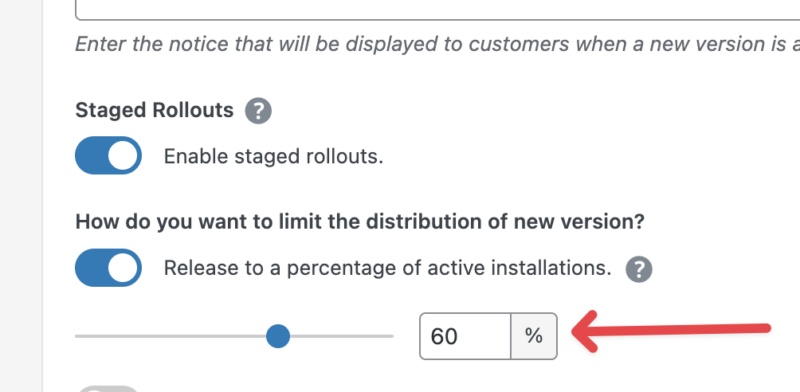
Quando habilitado, você pode escolher qual porcentagem de sites deve receber acesso à nova versão. Por exemplo, se definido como 50%, metade dos sites que verificam atualizações receberão a nova versão, e a outra metade não verá que uma atualização está disponível (eles manterão sua versão existente).
Isso pode ser útil se você quiser testar uma grande versão com um grupo menor de sites antes de disponibilizá-la para todos. Você pode inicialmente definir a porcentagem mais baixa e aumentá-la gradualmente até se sentir confortável em disponibilizá-la para toda a sua base de clientes (momento em que você desabilitaria completamente os rollouts escalonados).
Rollouts por versão
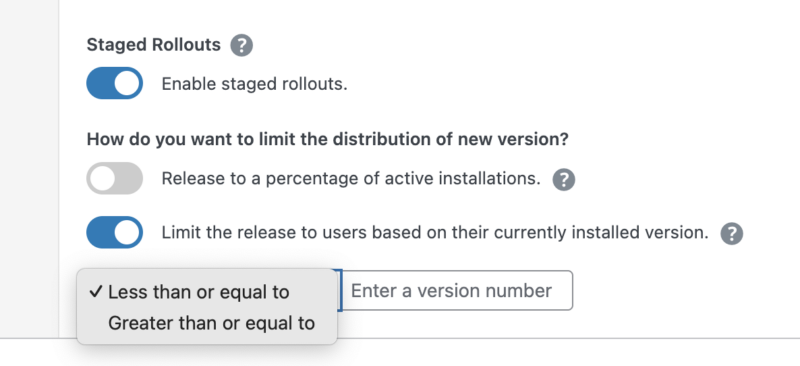
Esta opção permite definir requisitos de versão para uma nova atualização.
- Se você escolher menor ou igual a, os clientes só terão acesso a esta nova versão se estiverem atualmente em uma versão menor ou igual à que você especificar na caixa “Número da Versão”. Se você inserir “2.5”, um cliente que está na versão “2.1” verá a atualização, mas um cliente que está na versão “2.6” não verá.
- Se você escolher maior ou igual a, os clientes só terão acesso a esta nova versão se estiverem atualmente em uma versão maior ou igual à que você especificar na caixa “Número da Versão”. Se você inserir “2.5”, um cliente que está na versão “2.1” não verá a atualização, mas um cliente que está na versão “2.6” a verá.



