

Vindeți un produs digital care include și un bonus fizic, cum ar fi un print semnat sau un stick USB de rezervă? Easy Digital Downloads este conceput în primul rând pentru vânzarea de produse digitale, care nu necesită expediere deloc.
Cu toate acestea, funcția Expediere simplă pentru Easy Digital Downloads vă permite să percepeți o taxă fixă de expediere pentru orice descărcare. Acest lucru înseamnă că puteți împacheta un articol fizic cu fișierele dvs. digitale fără a trece la un sistem de coș separat.
Acest ghid vă va ghida prin pașii de configurare a transportului simplu în Easy Digital Downloads.
Notă: Transportul simplu necesită Professional Pass sau un nivel superior.
Înainte de a începe, asigurați-vă că Easy Digital Downloads este instalat și activat.
De asemenea, va trebui să aveți instalat funcționalitatea de transport simplu și să aveți cel puțin 1 produs de descărcat creat.
- Setarea Opțiunilor Globale de Expediere
- Activarea expedierii pentru un produs
- Cum arată Expedierea simplă la checkout?
- Marcarea comenzilor ca expediate și adăugarea informațiilor de urmărire
- Gestionarea comenzilor care necesită expediere
- Testarea Expedierii simple
- Întrebări frecvente despre Expedierea simplă EDD
Setarea Opțiunilor Globale de Expediere
Pentru a începe, vom configura setarea la nivel de magazin pe care Transportul simplu o folosește pentru a distinge comenzile interne de cele internaționale.
Din bara laterală de administrare WordPress, accesați Descărcări » Setări.
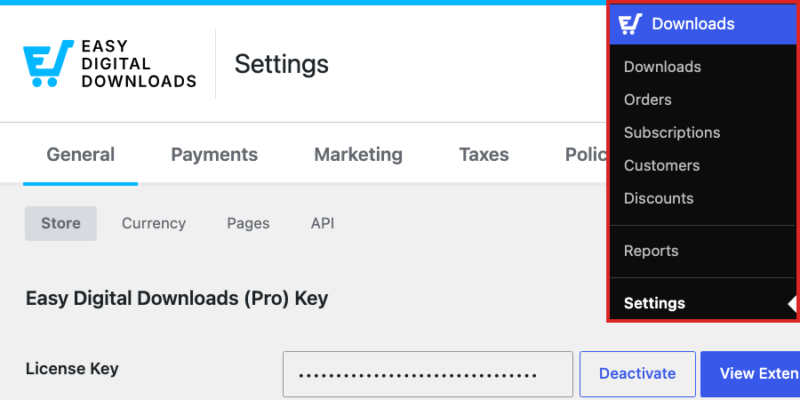
În partea de sus a ecranului Setări, selectați fila Extensii.
Sub filele de nivel superior, un al doilea rând listează fiecare extensie cu propriile setări.
Din acel rând, selectați Transport simplu.

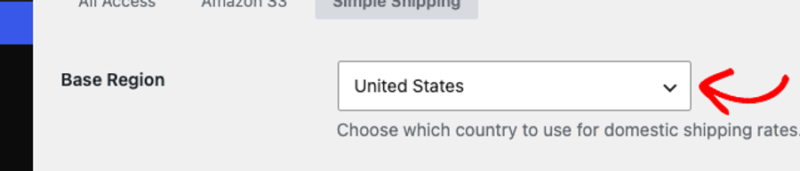
Regiunea de bază este țara de origine a magazinului dvs. Clienții care comandă în această țară plătesc rata noastră de transport intern. Clienții care comandă din orice altă parte plătesc rata noastră internațională. Deoarece aceasta determină ce rată se aplică, setați-o corect înainte de a ajusta orice rate de transport de mai jos.
Din meniul derulant Regiune de bază, selectați țara de origine a magazinului dvs.
În mod implicit, Easy Digital Downloads tratează transportul ca parte a achiziției. Taxele de transport sunt impozitate folosind aceleași reguli pe care le-ați configurat deja pentru produsele dvs. Asta înseamnă că nu este nimic suplimentar de configurat pentru majoritatea magazinelor.
Dacă regulile fiscale locale tratează transportul diferit, activați Nu percepe taxa pe costurile de transport. Când ați terminat, selectați Salvează modificările.
Cu setările globale salvate, sunteți gata să activați transportul pentru produsele individuale care au nevoie de el.
Activarea expedierii pentru un produs
Transportul este dezactivat în mod implicit pentru fiecare produs, deoarece majoritatea descărcărilor digitale nu transportă nimic. Activați-l individual pentru orice produs care include un articol fizic.
Din bara laterală de administrare WordPress, accesați Descărcări » Descărcări. De aici, selectați produsul căruia doriți să îi adăugați transportul.
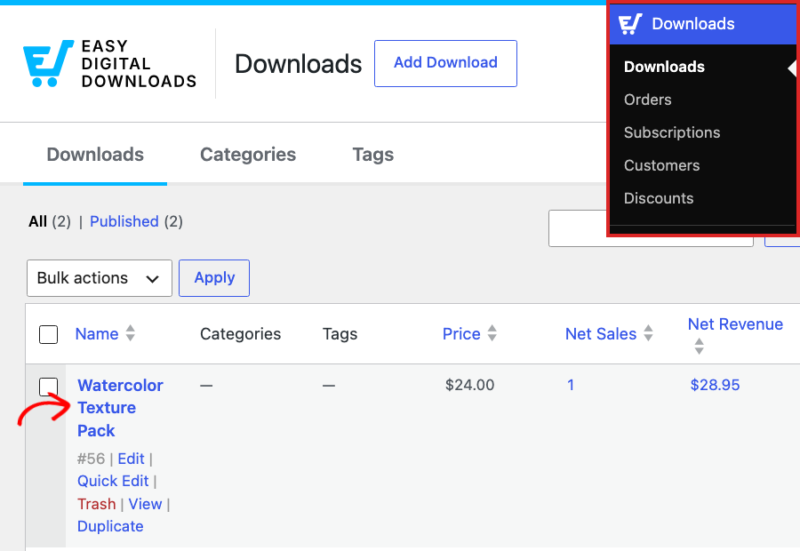
Pe fila Detalii a produsului, derulați în jos la secțiunea Detalii suplimentare. Activați Activare transport pentru această descărcare.
Activarea acesteia dezvăluie 2 câmpuri de tarifare. Sub comutator, completați o Ratǎ internă fixă pentru comenzile expediate către Regiunea dvs. de bază și o Ratǎ internațională fixă pentru toate celelalte locații. Ambele sunt taxe fixe unice, nu calculate în funcție de greutate sau destinație.
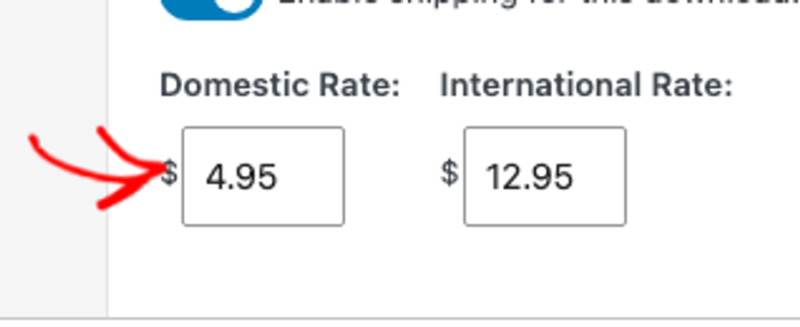
Odată ce tarifele sunt setate, selectați Salvează pentru a actualiza produsul.
Notă: Dacă un produs are prețuri variabile activate, fiecare variație de preț primește propriile câmpuri Rată internă și Rată internațională. Acest lucru înseamnă că puteți percepe tarife de transport diferite pentru versiuni diferite ale aceluiași produs.
Cu tarifele salvate, sunteți gata să vedeți cum arată transportul simplu din perspectiva clientului dvs. la finalizarea comenzii.
Cum arată Expedierea simplă la checkout?
Odată ce un produs are activat transportul, Easy Digital Downloads adaugă automat o linie de transport la rezumatul comenzii. Nu este necesară nicio configurare suplimentară din partea dvs. Taxa se actualizează imediat ce clientul introduce țara de expediere. Comenzile expediate către Regiunea dvs. de bază primesc tariful dvs. intern. Comenzile expediate oriunde altundeva primesc tariful dvs. internațional.
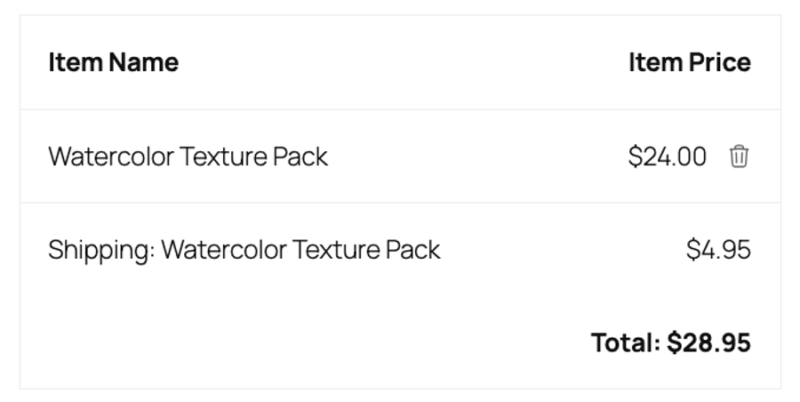
Finalizarea comenzii afișează, de asemenea, automat o secțiune Detalii de expediere pentru orice comandă care include un produs cu transport activat. Nu este necesară nicio casetă de selectare sau clic suplimentar pentru a o afișa.
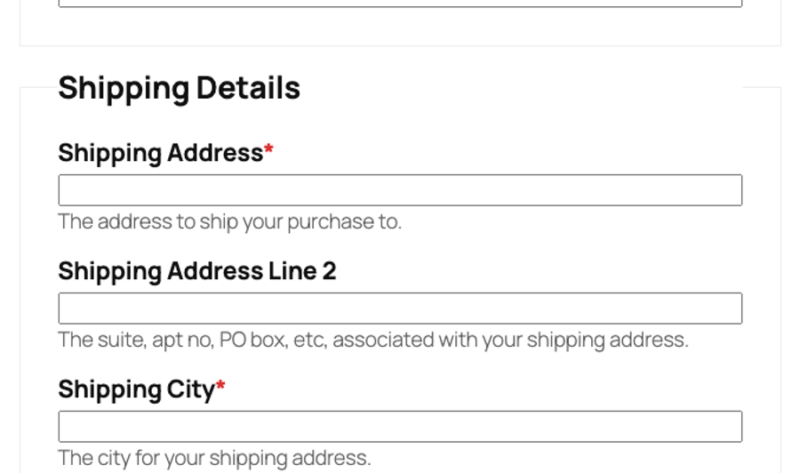
Clientul completează acest câmp înainte de a finaliza achiziția. Articolul fizic este apoi trimis la locul potrivit.
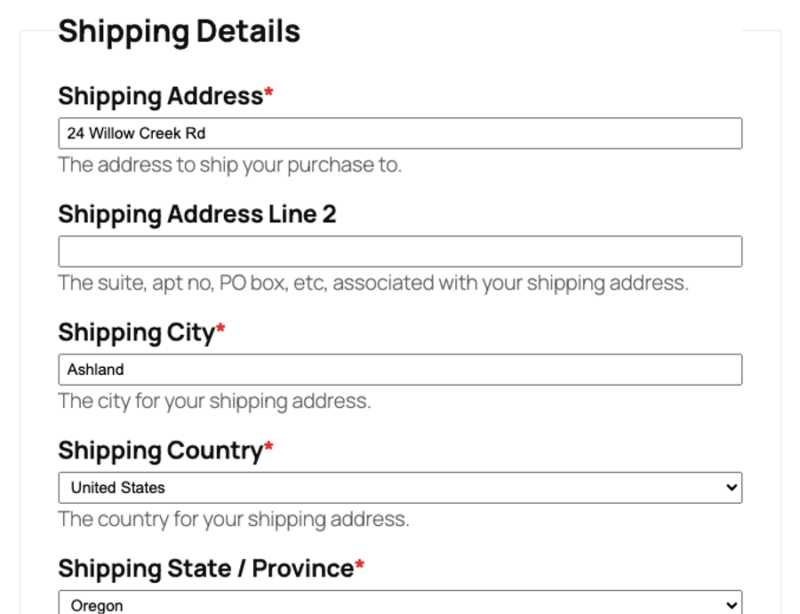
Clienții recurenți văd o versiune ușor diferită a acestui formular. Acest lucru se aplică dacă un client este conectat și a mai comandat din magazinul dvs. anterior. Easy Digital Downloads afișează o listă derulantă a adreselor lor salvate în locul unui formular gol. Aceștia pot alege o adresă salvată sau pot selecta opțiunea de a adăuga una nouă.
Notă: Dacă finalizarea comenzii dvs. colectează, de asemenea, o adresă de facturare separată, clienții văd o casetă de selectare Expediază la o adresă diferită? în schimb. Bifarea acesteia afișează același formular de adresă de expediere. Acest lucru le permite să trimită articolul fizic undeva diferit de adresa lor de facturare, cum ar fi un cadou pentru altcineva.
Acum că transportul apare la finalizarea comenzii, următorul pas este să vă asigurați că fiecare comandă este efectiv expediată clientului dvs.
Marcarea comenzilor ca expediate și adăugarea informațiilor de urmărire
Fiecare comandă care include un produs cu transport activat trebuie să fie procesată și marcată ca expediată din partea dvs.
Din bara laterală de administrare WordPress, accesați Descărcări » Comenzi. O coloană Transport arată stadiul fiecărei comenzi. Acest lucru vă permite să identificați comenzile care încă trebuie expediate.
Notă: Transportul se aplică numai comenzilor plasate prin finalizarea comenzii dvs. efective. O comandă pe care o creați manual din ecranul de administrare nu are deloc câmpuri de transport, chiar și pentru un produs cu transport activat.
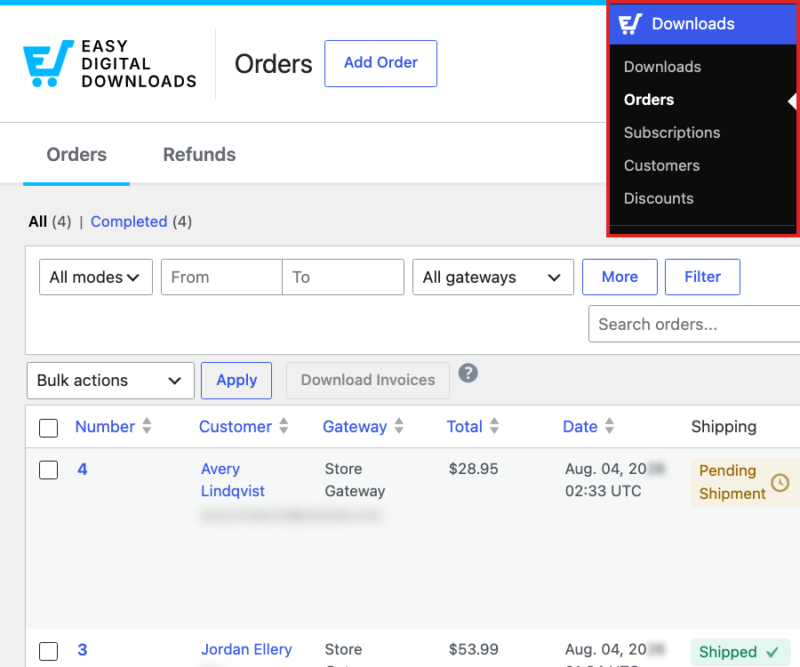
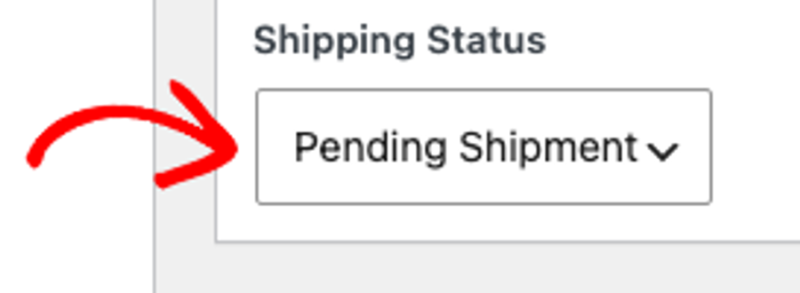
Din acea listă, deschideți orice comandă pentru a vedea detaliile acesteia. În panoul Atribute comandă, câmpul Stare transport începe cu În așteptarea expedierii pentru fiecare comandă nouă.
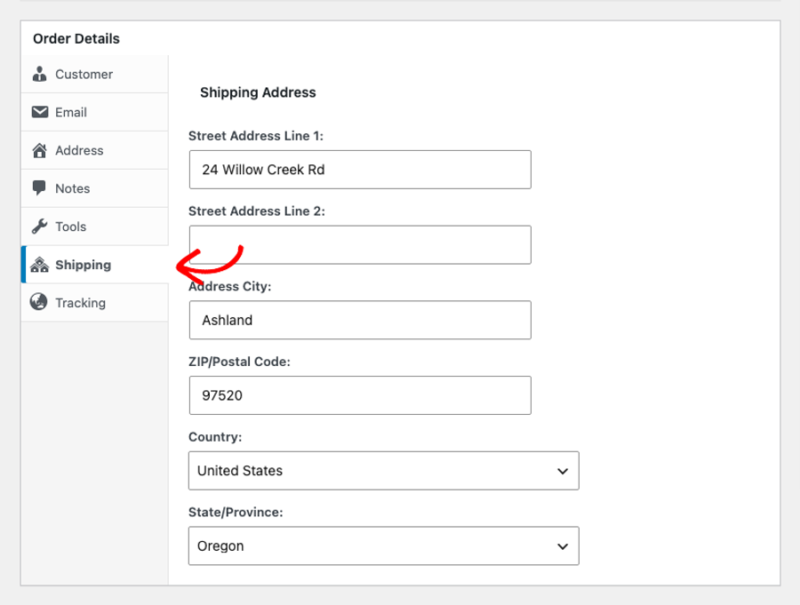
Sub Detalii comandă, selectați fila Transport pentru a vedea adresa introdusă de clientul dvs.
Chiar sub aceasta, fila Urmărire conține un câmp Nume colet și un câmp ID urmărire pentru fiecare colet pe care îl trimiteți.
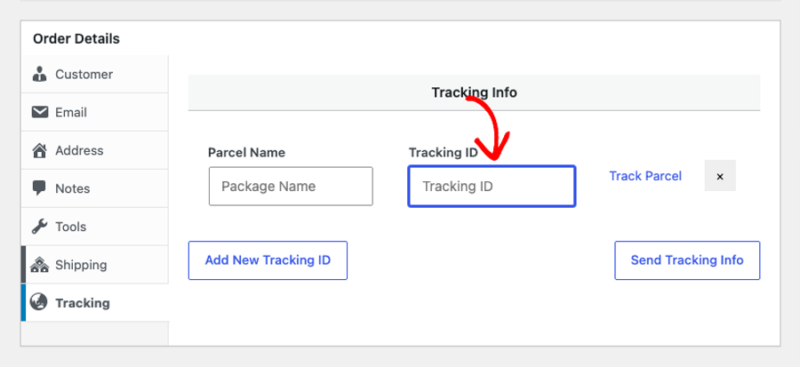
Dacă expediați o comandă în mai mult de 1 colet, selectați Adăugați ID urmărire nou pentru a adăuga un alt pereche Nume colet și ID urmărire. Fiecare colet primește propriul număr de urmărire.
După ce ați expediat comanda, completați detaliile de urmărire. Apoi setați Stare transport la Expediat. Apoi, selectați Salvare comandă.
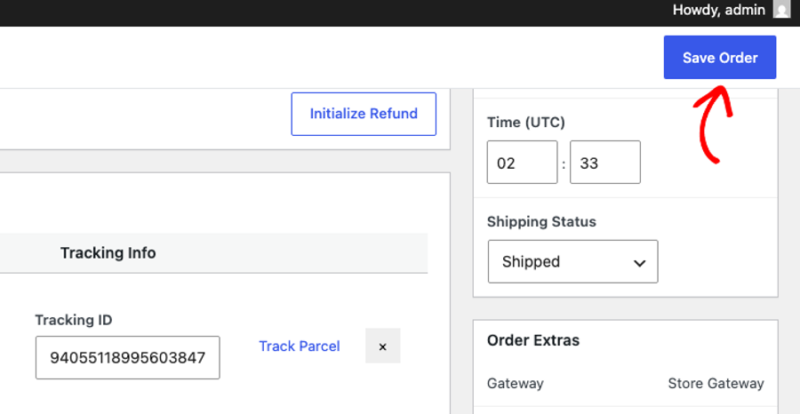
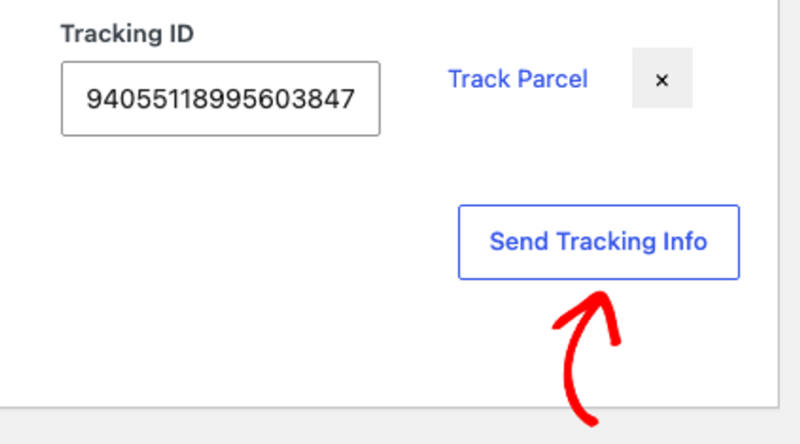
Sub câmpurile de urmărire se află un buton Trimite informații de urmărire . Când sunteți gata să notificați clientul, selectați-l pentru a-i trimite prin e-mail detaliile de urmărire direct.
Lângă numărul de urmărire, un link Urmărește coletul deschide pagina de urmărire a expedierii pe AfterShip, un serviciu terț de urmărire a coletelor. Acest lucru înseamnă că atât dumneavoastră, cât și clientul dumneavoastră puteți verifica starea livrării în același loc.
Notă: Etichetele de e-mail {shipping_fee} și {shipping_address} nu se limitează la e-mailul de urmărire. Adăugați-le în orice șablon de e-mail Easy Digital Downloads, cum ar fi chitanța de achiziție, dacă doriți ca și detaliile de expediere să fie incluse acolo.
Înapoi în lista de Comenzi, acea comandă afișează acum o insignă Expediat în coloana Expediere.
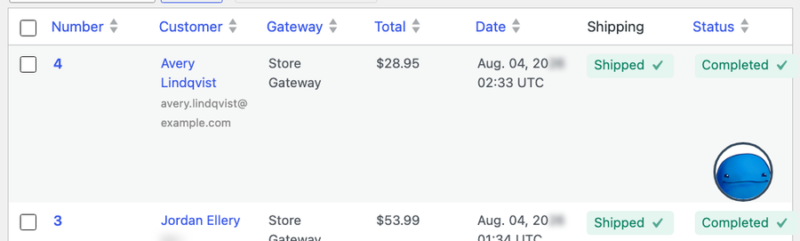
Acesta completează ciclul pentru o singură comandă: marcați-o ca în așteptare, adăugați urmărirea și notificați clientul odată ce este expediată.
Gestionarea comenzilor care necesită expediere
Pe măsură ce comenzile dumneavoastră de expediere se acumulează, Easy Digital Downloads vă oferă câteva instrumente pentru a le gestiona fără a deschide fiecare comandă individual.
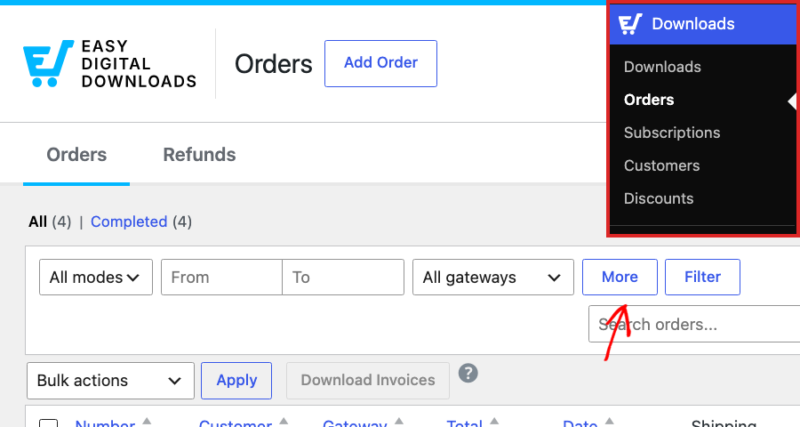
Din bara laterală de administrare WordPress, accesați Descărcări » Comenzi. De acolo, selectați Mai multe pentru a afișa filtre suplimentare.
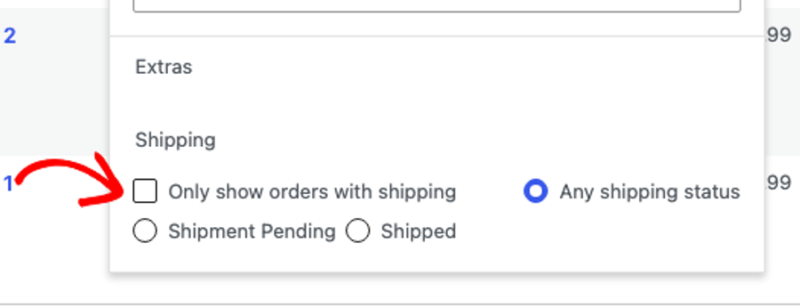
Lista Comenzi afișează toate comenzile în mod implicit. Activați Afișează doar comenzile cu expediere pentru a le ascunde pe cele care nu necesită acest lucru.
Sub același antet Expediere, 3 opțiuni de stare controlează care dintre aceste comenzi apar:
- Orice stare de expediere: opțiunea implicită. Atât comenzile expediate, cât și cele neexpediate rămân în listă.
- În așteptarea expedierii: alegeți această opțiune când lucrați la ceea ce încă trebuie trimis.
- Expediat: alegeți această opțiune când verificați ce a fost deja trimis.
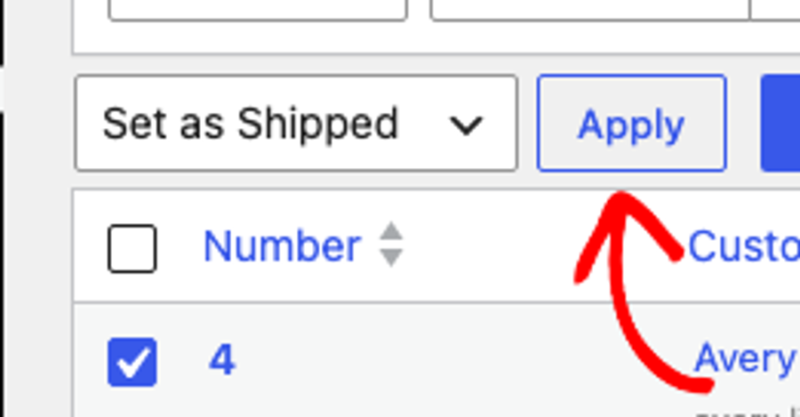
Pentru a marca mai multe comenzi ca expediate simultan, selectați casetele de selectare de lângă fiecare comandă. Din meniul derulant Acțiuni în masă, alegeți Setare ca Expediat. Apoi selectați Aplicare.
Un export CSV pune fiecare comandă care încă așteaptă să fie expediată într-un singur fișier. Acest lucru este util pentru împachetarea unui lot de comenzi departe de computerul dumneavoastră sau pentru predarea listei persoanei care le expediază pentru dumneavoastră.
Din bara laterală de administrare WordPress, accesați Descărcări » Rapoarte.
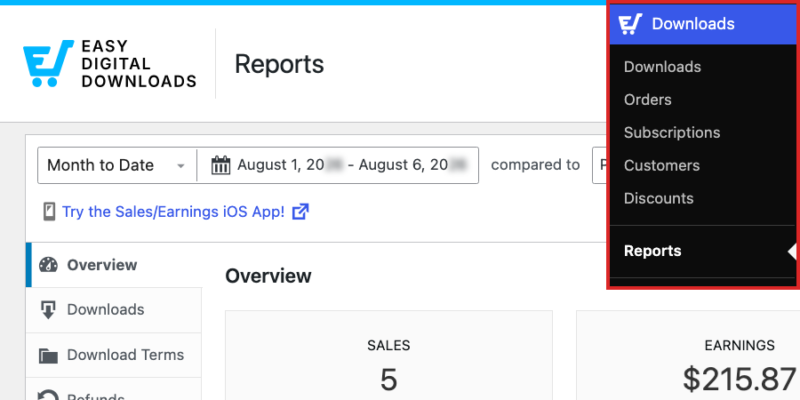
De aici, selectați fila Export.
Apoi, găsiți panoul Export comenzi neexpediate.
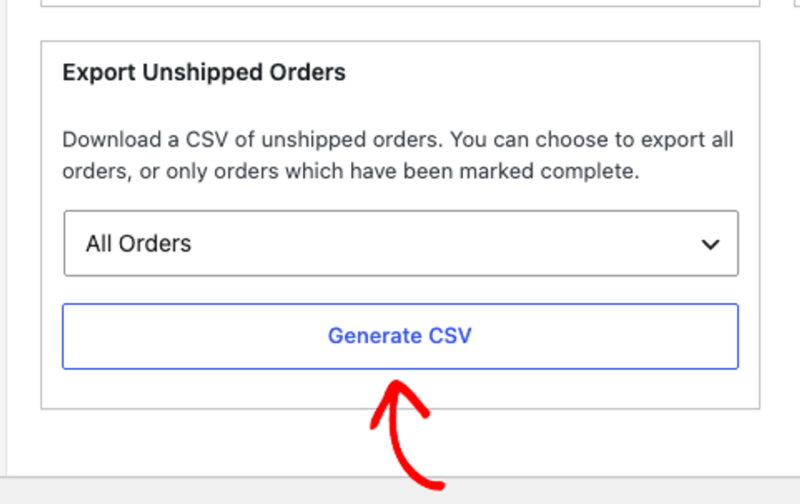
În interiorul acelui panou, un meniu derulant controlează ce comenzi neexpediate sunt incluse. Acesta filtrează după starea plății, nu după starea expedierii, deoarece fiecare comandă din acest export este deja neexpediată.
Toate comenzile este selectat în mod implicit și include fiecare comandă neexpediată, indiferent de starea plății, ceea ce funcționează pentru majoritatea magazinelor. Dacă doriți să omiteți comenzile neexpediate ale căror plăți nu au fost încă finalizate, alegeți Doar comenzi finalizate în schimb. Apoi selectați Generare CSV pentru a descărca lista.
Cu aceste instrumente la locul lor, sunteți gata să vedeți întregul flux de lucru din perspectiva unui client.
Testarea Expedierii simple
Înainte de a vă baza pe Simple Shipping pentru comenzi reale, plasați singur o achiziție de test a unui produs cu expediere activată. În timp ce faceți acest lucru, confirmați că elementul de linie de expediere apare la rata corectă.
De acolo, parcurgeți marcarea comenzii de test ca expediată și trimiterea prin e-mail a informațiilor de urmărire. Astfel, veți ști exact ce vor vedea clienții dumneavoastră.
Asta e tot! Produsele dumneavoastră digitale pot acum percepe transportul pentru orice articole fizice grupate cu ele. Aveți tot ce vă trebuie pentru a procesa și urmări aceste comenzi. În continuare, consultați Configurarea și setările e-mailului pentru a personaliza e-mailurile pe care le primesc clienții dumneavoastră.
Întrebări frecvente despre Expedierea simplă EDD
De ce nu văd o opțiune de expediere atunci când creez manual o comandă?
Comenzile create manual ocolesc complet procesul de finalizare a comenzii. Câmpurile de expediere apar numai în timpul finalizării comenzii. Dacă doriți să percepeți transportul pentru o comandă, rugați clientul să o finalizeze prin finalizarea comenzii magazinului dumneavoastră.
Nu pot găsi unde să marchez o comandă ca expediată. Unde să caut?
Dropdown-ul Status expediere se află în panoul Atribute comandă din partea de sus a paginii de detalii a comenzii, nu în filele Expediere sau Urmărire. De acolo, selectați Expediat din acel dropdown. Apoi selectați Salvare comandă.
Tariful de expediere se modifică în funcție de locul unde locuiește clientul meu?
Da. Consultați secțiunea Setarea opțiunilor globale de expediere de mai sus.
De ce tuturor clienților mei li se percepe tariful internațional?
Setarea dumneavoastră Regiune de bază este probabil setată la țara greșită. Pentru a remedia acest lucru, accesați Descărcări » Setări » Extensii » Simple Shipping. Confirmați că Regiunea de bază corespunde țării de origine a magazinului dumneavoastră.
De ce nu văd formularul de adresă de expediere la finalizarea comenzii?
Expedierea trebuie să fie activată pentru produsul din coș. Pentru a remedia acest lucru, editați produsul. În secțiunea Detalii suplimentare, găsiți comutatorul Activare expediere pentru această descărcare. Confirmați că este activat. De asemenea, confirmați că cel puțin 1 articol din coș are expedierea activată, deoarece produsele fără aceasta nu vor declanșa formularul de adresă de expediere.
Clientul meu va ști când a fost expediată comanda sa?
Da, odată ce adăugați informații de urmărire la comanda lor și selectați Trimite informații de urmărire, Easy Digital Downloads le trimite direct detaliile de urmărire prin e-mail.
Trebuie să percep taxe pentru taxele de expediere?
În mod implicit, Easy Digital Downloads aplică aceleași reguli de impozitare pentru expediere ca și pentru produs.
Dacă regulile locale de impozitare necesită ca expedierea să rămână neimpozitată, activați Nu percepe impozit pentru taxele de expediere în setările globale Simple Shipping.
Pot stabili tarife de expediere diferite pentru variații de preț diferite ale aceluiași produs?
Da. Dacă un produs are prețuri variabile activate, fiecare variație de preț primește propriile câmpuri Tarif intern și Tarif internațional. Acest lucru înseamnă că un pachet cu un bonus fizic poate costa mai mult pentru expediere decât o versiune fără unul.



