

Einen Sale durchzuführen bedeutet, Ihre Produkte für eine bestimmte Zeit günstiger oder mit einem Bonus anzubieten. Gut gemacht, bringt es in nur wenigen Tagen eine Welle von Bestellungen und neuen Kunden.
Schlecht gemacht, verschenkt sie Geld. Der Rabatt frisst Ihre Marge, oder ein Popup stört, gerade wenn jemand bezahlen möchte.
Dieser Leitfaden zeigt Ihnen, wie Sie einen Ausverkauf auf Ihrer Website von Anfang bis Ende durchführen. Sie planen das Angebot, richten es in Easy Digital Downloads (EDD) ein, bewerben es und lesen die Ergebnisse. Es funktioniert für einen Black Friday-Sale oder einen Flash-Sale in einem ruhigen Monat.
- Wichtige Erkenntnisse
- Warum einen Sale auf Ihrer E-Commerce-Website durchführen?
- So führen Sie einen Sale auf Ihrer Website durch: Vor dem Sale
- Schritt 1: Definieren Sie Ihr Verkaufsziel
- Schritt 2: Wählen Sie einen Sale-Typ
- Schritt 3: Legen Sie Ihren Sale-Zeitplan fest
- Schritt 4: Erstellen Sie Ihr Sale-Angebot in Easy Digital Downloads
- Schritt 5: Bieten Sie früheren Käufern ein Upgrade an, nicht nur einen Rabatt
- Schritt 6: Schreiben Sie die Verkaufsdetails aus
- Schritt 7: Testen Sie Ihre Website und den Checkout
- Schritt 8: Bewerben Sie Ihren Verkauf
- Schritt 9: Erstellen Sie einen Sale-Funnel und halten Sie Popups vom Checkout fern
- Während des Sales
- Nach dem Sale
- Fragen, die Sie vor Ihrem nächsten Sale beantworten sollten
- Was bedeutet es, einen Ausverkauf zu veranstalten?
- Wann ist die beste Zeit, um einen Verkauf auf Ihrer Website durchzuführen?
- Wie hoch sollte der Rabatt bei einem Ausverkauf sein?
- Sollten bestehende Kunden den Sonderpreis erhalten?
- Wie verhindere ich, dass Leute einen Ausverkaufscode teilen oder wiederverwenden?
- Wie oft sollte ich einen Verkauf durchführen?
- Planen Sie Ihren nächsten Sale diese Woche
Wichtige Erkenntnisse
| Zuerst ein Ziel | Wählen Sie ein Ziel, z. B. neue Käufer oder Upgrades, damit Sie wissen, welches Angebot Sie erstellen und was Sie messen sollen. |
| Passen Sie den Sale-Typ an | Ein Flash-Sale und Early Access passen zu unterschiedlichen Zielen. Wählen Sie die Art des Sales, bevor Sie einen Preis festlegen. |
| Frühere Käufer upgraden | Leute, die bereits gekauft haben, möchten oft eine höhere Stufe statt Geld zurück. Bieten Sie ihnen den Aufstieg an. |
| Halten Sie den Checkout übersichtlich | Halten Sie Popups vom Checkout-, Login- und Dankeseiten fern, damit nichts zwischen Käufer und Zahlungsformular gerät. |
| Danach vergleichen | Messen Sie den Sale anhand der gleichen Anzahl normaler Tage, nicht nur der Gesamtzahl der Bestellungen. |
Warum einen Sale auf Ihrer E-Commerce-Website durchführen?
Ein E-Commerce-Sale gibt den Leuten einen Grund, jetzt statt irgendwann zu kaufen. Für einen digitalen Verkäufer ist es auch eine der günstigsten Werbeaktionen, die Sie durchführen können.
Mehr Bestellungen in einem kurzen Zeitraum erzielen
Ein Sale bündelt viele Käufe in wenigen Tagen. Dieses zusätzliche Geld kann Ihr nächstes Produkt finanzieren oder Ihnen etwas Zeit zurückgeben.
Saisonale Ereignisse wie Black Friday erleichtern dies, da Käufer bereits nach Angeboten suchen. Wenn das der Sale ist, den Sie planen, behandelt unsere Checkliste zur Vorbereitung auf den Black Friday das Timing.

Frühere Käufer belohnen und neue gewinnen
Ein Sale ist eine einfache Möglichkeit, Leuten zu danken, die bereits bei Ihnen gekauft haben. Ein kleines, exklusives Angebot zeigt ihnen, dass Sie sie bemerkt haben.
Es senkt auch das Risiko für jemanden, der noch nie gekauft hat. Ein Angebot für die erste Bestellung kann der Anstoß sein, der sie durch den Checkout bringt.
Einem stillen Produkt einen Schub geben
Haben Sie ein Produkt, das sich langsam verkauft? Ein Sale rückt es wieder in den Fokus der Käufer.
Digitale Produkte machen dies einfach. Es gibt keinen Lagerbestand zu räumen oder Versand zu planen, und Käufer erhalten ihre Dateien in dem Moment, in dem sie bezahlen. Mit den richtigen Tools können Sie digitale Produkte auf Autopilot verkaufen, mit oder ohne Sale.
So führen Sie einen Sale auf Ihrer Website durch: Vor dem Sale
Die meiste Arbeit geschieht, bevor der Sale beginnt. Erledigen Sie diese neun Schritte zuerst, und der Sale läuft größtenteils von selbst. Dann behandeln wir, was während und nach dem Sale zu tun ist.
Schritt 1: Definieren Sie Ihr Verkaufsziel
Beginnen Sie mit einem klaren Ziel. Es prägt das Angebot und sagt Ihnen, wie Sie wissen werden, ob der Sale funktioniert hat.
Gängige Ziele für digitale Verkäufer:
- Neue Kunden gewinnen
- Frühere Käufer erneut zum Kauf bewegen
- Aktuelle Kunden zu einer höheren Stufe oder Lizenz bewegen
- Einen ruhigen Monat füllen
- Ein langsames Produkt wieder zum Verkauf bringen
Schreiben Sie das Ziel auf. Sie werden es verwenden, um das Angebot in Schritt 2 auszuwählen und die Ergebnisse nach dem Sale zu lesen.
Schritt 2: Wählen Sie einen Sale-Typ
Die Art des Sales ist die Form Ihres Angebots. Wählen Sie diejenige, die zu Ihrem Ziel passt, bevor Sie sich auf einen Preis festlegen.
| Sale-Typ | Wie es funktioniert | Gut für |
|---|---|---|
| Webseitenweiter Sale | Alles ist reduziert | Große saisonale Events |
| Kategorie-Sale | Eine Produktgruppe, wie Vorlagen oder Kurse | Eine Produktlinie bewerben |
| Flash-Sale | Ein tieferer Rabatt für 24 bis 48 Stunden | Schnelle Dringlichkeitsmomente |
| Bundle-Angebot | Mehrere Produkte zu einem niedrigeren Preis | Erhöhung der Bestellgröße |
| Kaufe eins, erhalte eins gratis | Ein zweites Produkt gratis oder rabattiert | Käufer dazu bringen, mehr auszuprobieren |
| Früher Zugang | Ihre Liste erhält den Sale zuerst | Frühere Käufer belohnen |
Jeder dieser Sales kann einen prozentualen Rabatt (20 % Rabatt) oder einen festen Betrag (10 € Rabatt) nutzen.
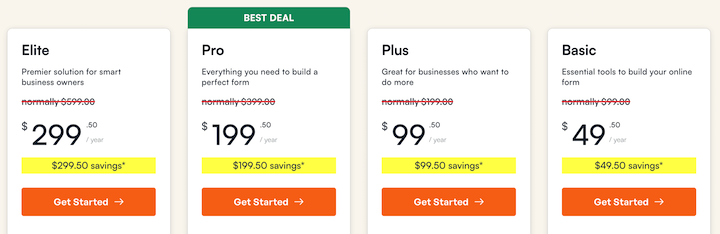
Dann die Höhe des Rabatts festlegen. Er muss sich für den Käufer lohnen, aber Sie müssen immer noch Geld mit jeder Bestellung verdienen.
Je tiefer der Rabatt, desto mehr zusätzliche Bestellungen benötigen Sie, um die Gewinnschwelle zu erreichen. Unser Black Friday Leitfaden erklärt die Mathematik dahinter. Wenn die Zahlen nicht stimmen, fügen Sie etwas hinzu, anstatt den Rabatt zu erhöhen, wie eine Bonusvorlage oder ein Bundle.
Schritt 3: Legen Sie Ihren Sale-Zeitplan fest
Wählen Sie als Nächstes die Daten und die Dauer des Sales.
Sie können eine geschäftige Saison nutzen, in der Käufer bereits nach Angeboten suchen. Oder wählen Sie einen ruhigen Monat, in dem es weniger Lärm gibt und Ihr Angebot hervorsticht.
Wählen Sie auch eine Start- und Endzeit. Verwenden Sie die Zeitzone, in der die meisten Ihrer Kunden leben, und geben Sie diese auf Ihrer Sale-Seite an.
Möchten Sie Ihrer E-Mail-Liste danken? Öffnen Sie den Sale einen Tag früher für sie. Es kostet Sie nichts und gibt ihnen das Gefühl, zu einer exklusiven Gruppe zu gehören.
Schritt 4: Erstellen Sie Ihr Sale-Angebot in Easy Digital Downloads
Wie Käufer das Angebot erhalten, ist genauso wichtig wie das Angebot selbst. Easy Digital Downloads bietet Ihnen drei Möglichkeiten, es zu liefern.
Ein Rabattcode. Käufer geben ihn an der Kasse ein. Gehen Sie zu Downloads » Rabatte und klicken Sie auf Rabatt hinzufügen. Legen Sie den Betrag, die Produkte, die er abdeckt, und ein Startdatum und ein Ablaufdatum fest, damit der Sale von selbst beginnt und endet. Unser Leitfaden zum Erstellen und Verwalten von Rabattcodes erklärt jede Einstellung.
Ein Link, der den Code anwendet. Fügen Sie ?discount=IHRCODE am Ende eines beliebigen Links auf Ihrer Website hinzu. EDD speichert den Code und wendet ihn an, wenn der Käufer zur Kasse geht. Verwenden Sie ihn für Schaltflächen auf Ihrer Sale-Seite und in Ihren E-Mails, damit niemand etwas eingeben oder sich merken muss.
Ein automatisches Angebot. Mit der Discounts Pro Funktion wird der Rabatt automatisch angewendet, sobald der Warenkorb qualifiziert ist. Sie richten ihn unter Downloads » Discounts Pro ein. Er kümmert sich um Angebote wie ein kostenloses zweites Produkt oder 20 € Rabatt auf jede Bestellung über 100 €.
Verkaufen Sie Abonnements? Discounts Pro-Angebote gelten auch für Verlängerungszahlungen. Probieren Sie also ein Angebot für ein Testabonnement zuerst aus.
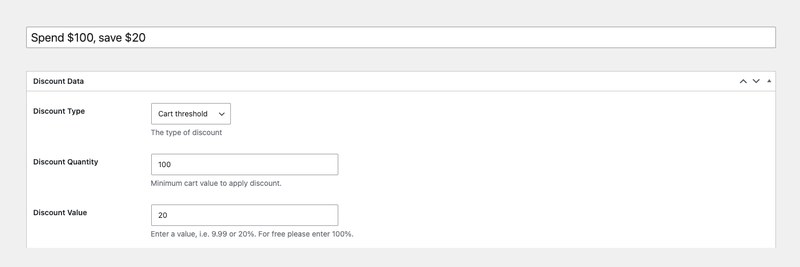
Welche Sie auch immer wählen, zeigen Sie den Verkaufspreis auf Ihrer Preisseite an, damit die Käufer die Ersparnisse sehen. Unser Leitfaden zur Konsumentenpsychologie im E-Commerce erklärt, warum das funktioniert.
Schritt 5: Bieten Sie früheren Käufern ein Upgrade an, nicht nur einen Rabatt
Leute, die Ihr Produkt bereits besitzen, brauchen es oft nicht billiger. Sie wollen mehr, wie eine höhere Stufe oder die Vollversion.
Ein Upgrade-Angebot gibt ihnen das, und es behält normalerweise mehr von Ihrem Preis als ein Rabatt.
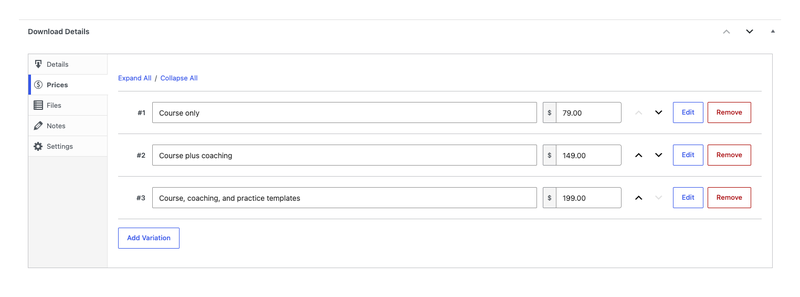
Preisstufen (jedes Produkt). Aktivieren Sie variable Preise für ein Produkt und fügen Sie für jede Stufe eine Preisoption hinzu. Ein Kurs könnte „Nur Kurs“ und „Kurs plus Coaching“ haben. Ein Vorlagenpaket könnte „Persönlich“ und „Kommerziell“ haben. Senden Sie während des Verkaufs E-Mails an frühere Käufer mit einem Angebot für die nächsthöhere Stufe. Die Dokumentation zu variablen Preisen behandelt die Einrichtung, und unser Leitfaden zu Upsells und Cross-Sells enthält weitere Möglichkeiten, den nächsten Schritt vorzuschlagen.
Lizenz-Upgrades (Software). Mit Software Licensing kann ein Kunde von einer Lizenzstufe zur anderen wechseln, z. B. von einer Website zu unbegrenzten Websites. Upgrade-Pfade können das bereits bezahlte Guthaben anrechnen und einen bestimmten Betrag abziehen. Die Dokumentation zu Software Licensing behandelt jede Einstellung.
Abonnement-Upgrades. Wenn diese Lizenzen über Recurring Payments erneuert werden, werden Upgrades auf das Abonnement übertragen. Käufer können sogar auf eine lebenslange Lizenz umsteigen. Sehen Sie, wie Recurring Payments und Software Licensing zusammenarbeiten.
Schritt 6: Schreiben Sie die Verkaufsdetails aus
Halten Sie Ihre Verkaufsbotschaft kurz und klar. Platzieren Sie das Enddatum und den Rabattbetrag dort, wo die Leute sie sehen.
Überprüfen Sie dann Ihre Bedingungen. Gibt es Regeln, Einschränkungen oder Ausschlüsse für diesen Verkauf?
- „Einige Produkte sind ausgeschlossen.“ Listen Sie auf, welche.
- „Um sich zu qualifizieren, müssen Sie…“, wenn Käufer zuerst etwas tun müssen.
- „Lizenzen sind nicht übertragbar.“
- „Dieser Code kann nicht mit anderen Codes kombiniert werden.“
- „Verkaufsartikel sind endgültig.“
Platzieren Sie diese auf Ihrer Verkaufsseite, im Kleingedruckten Ihrer E-Mails oder in der Nähe der Kasse.
Schreiben Sie sie einmal in einem kurzen Dokument auf. Dann können Sie oder wer auch immer beim Support hilft, die gleiche Frage die ganze Woche über gleich beantworten.
Schritt 7: Testen Sie Ihre Website und den Checkout
Bevor Sie etwas ankündigen, testen Sie Ihren Shop so, wie es ein Käufer tun würde.
Käufer werden schnell ungeduldig. Wenn Seiten langsam laden oder der Checkout verzögert wird, werden viele gehen, bevor sie bezahlen. Stellen Sie sicher, dass Ihre Website für Mobilgeräte bereit ist und Ihr Checkout nur nach dem fragt, was Sie benötigen.
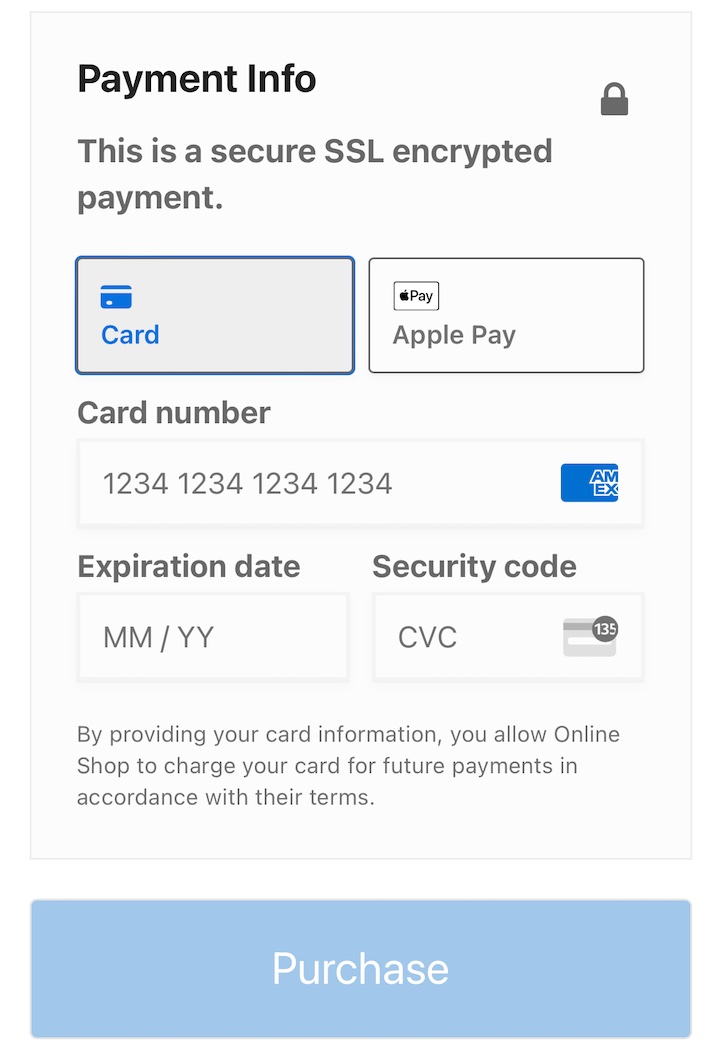
Führen Sie dann einen Testkauf durch mit Ihrem Verkaufscode und überprüfen Sie, dass:
- Der Code für die richtigen Produkte gilt und nur für diese
- Der Verkaufspreis auf Ihrer Preisseite angezeigt wird
- Ein abgelaufener Code wirklich nicht mehr funktioniert (erstellen Sie einen Testcode, der gestern abgelaufen ist)
- Der Käufer seine Datei und seine Quittung erhält
Es ist schwer zu wissen, wie viele Besucher ein Verkauf bringen wird. Wenn Ihre Website ausfällt, gehen Ihre Verkäufe mit ihr unter. Überprüfen Sie daher, ob Ihr Hosting-Plan einen Anstieg bewältigen kann. Nicht sicher? Fragen Sie Ihren Hoster, bevor der Verkauf beginnt.
Schritt 8: Bewerben Sie Ihren Verkauf
Ein Online-Verkauf funktioniert nur, wenn die Leute davon wissen. Planen Sie, wo Sie ihn ankündigen werden, bevor er beginnt.
Ihre E-Mail-Liste kommt zuerst, denn diese Leute kennen Sie bereits. Drei E-Mails reichen normalerweise aus:
- Am Vortag: eine Vorabinformation und, falls angeboten, früher Zugang
- Launch-Tag: das Angebot, das Enddatum und ein Button mit dem integrierten Code
- Letzte Chance: eine kurze Erinnerung wenige Stunden vor Ende
Smarte Tags fügen den Namen jedes Käufers oder ein früheres Produkt in die E-Mail ein. Um die Sequenz nach einem Zeitplan zu versenden, richten Sie automatisierte E-Mails ein.
Teilen Sie den Sale dann in sozialen Medien und überall dort, wo sich Ihre Käufer aufhalten. Affiliates und Partner können Ihnen helfen, Menschen zu erreichen, die noch nie von Ihnen gehört haben.
Halten Sie den Text spezifisch. Sagen Sie, was Käufer erhalten und wann das Angebot endet. Dringlichkeit hilft, wenn sie echt ist, daher ist „Endet am Freitag um Mitternacht“ besser als „Beeilen Sie sich!“
Schritt 9: Erstellen Sie einen Sale-Funnel und halten Sie Popups vom Checkout fern
Ein Sale-Funnel ist der Weg von „Ich habe Ihren Sale gesehen“ zu „Ich habe gekauft“. Für die meisten digitalen Verkäufer besteht er aus drei Teilen:
- Eine Sale-Seite: eine Seite mit dem Angebot, dem Enddatum und einem Kauf-Button. Jede E-Mail und jeder Beitrag verlinkt hierher. SeedProd erstellt eine ohne Code.
- Eine Sale-Leiste: ein schlankes Banner am oberen Rand Ihrer Website, damit Besucher, die woanders landen, das Angebot trotzdem sehen.
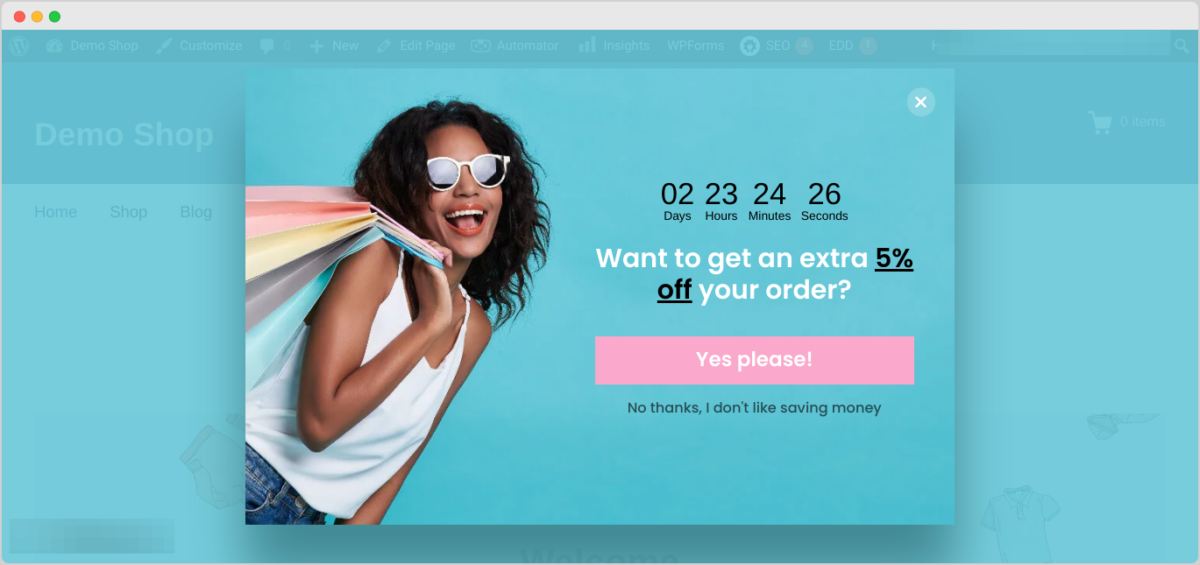
- Ein Popup: ein Countdown- oder Exit-Intent-Popup, das Leute abfängt, bevor sie gehen. OptinMonster kümmert sich sowohl um die Leiste als auch um das Popup.
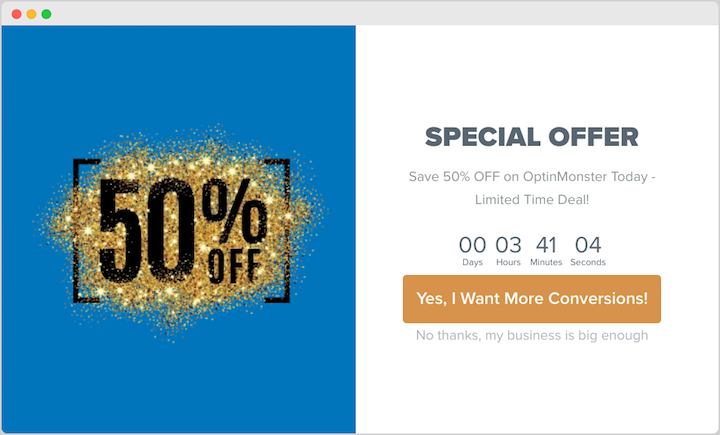
Nun der Teil, den die meisten Verkäufer verpassen: Halten Sie diese Popups von Ihrer Checkout-Seite fern.
Jemand auf Ihrer Checkout-Seite kauft bereits. Ein Popup dort verdeckt das Zahlungsformular und kann Sie den Sale kosten, den es bewirbt. Dasselbe gilt für Login- und Dankeseiten.
Öffnen Sie in OptinMonster die Anzeigeregeln des Kampagne und verwenden Sie Seiten-Targeting, um sie auf jeder Seite auszublenden, deren URL die Adresse Ihrer Checkout-Seite enthält. Die Anleitung von OptinMonster zum Ein- oder Ausblenden von Kampagnen auf bestimmten Seiten führt Sie durch den Prozess.
Möchten Sie, dass KI die Einrichtung übernimmt? Das Rezept Sale-Funnel erstellen erstellt die Seite und Kampagnen und lässt sie pausiert. Das Rezept Popups vom Checkout fernhalten fügt die Ausschlüsse für Checkout-, Login- und Dankeseiten hinzu.
Während des Sales
Ihr Sale ist live. Behalten Sie ihn jetzt im Auge.
- Überprüfen Sie Ihre Bestellungen mehrmals täglich, damit Sie Probleme frühzeitig erkennen.
- Beantworten Sie Support-Fragen schnell. Ein Sale bringt mehr davon.
- Antworten Sie auf Kommentare und Nachrichten in sozialen Medien.
- Bewerben Sie den Sale bis zur letzten Stunde weiter.
Wenn etwas kaputt geht, finden Sie die Ursache, bevor Sie etwas ändern. Sie können den Sale jederzeit pausieren. Setzen Sie den Code auf Inaktiv und pausieren Sie Ihre Popups und Anzeigen. Beheben Sie dann das Problem und machen Sie es für alle Betroffenen richtig.
Nach dem Sale
Nachdem der Sale beendet ist, gehen Sie diese kurze Checkliste durch.
- Schalten Sie Ihren Sale-Code aus oder lassen Sie das Ablaufdatum dies tun, und pausieren Sie Ihre Popups und die Sale-Leiste.
- Nehmen Sie Sale-Banner weg und stoppen Sie alle Anzeigen, die noch laufen.
- Legen Sie Ihre Sale-Tage neben eine gleich lange Periode mit normalen Tagen. Betrachten Sie die Einnahmen und den durchschnittlichen Bestellwert, nicht nur die Anzahl der Bestellungen. Unser Black Friday Leitfaden zeigt, wie Sie diesen Vergleich durchführen.
- Verwenden Sie MonsterInsights, um zu sehen, woher die Käufer kamen und welche Seiten sie besucht haben.
- Bitten Sie einige Käufer um Feedback. Eine kurze E-Mail genügt.
Erwarten Sie, dass die Verkäufe danach eine Weile zurückgehen. Einige Käufer haben einen Kauf in den Sale vorverlegt, daher ist eine ruhigere Woche danach normal.
Schreiben Sie zum Schluss auf, was Sie beim nächsten Mal ändern würden, solange es noch frisch ist.
Fragen, die Sie vor Ihrem nächsten Sale beantworten sollten
Immer noch am Planen? Diese schnellen Antworten decken die Fragen ab, die Verkäufer vor einem Sale am häufigsten stellen.
Was bedeutet es, einen Ausverkauf zu veranstalten?
Einen Ausverkauf zu veranstalten bedeutet, seine Produkte für eine begrenzte Zeit zu einem niedrigeren Preis oder mit einem Bonus anzubieten. Das Ziel ist es, den Leuten einen Grund zu geben, sofort zu kaufen. Online bedeutet das normalerweise einen Rabattcode oder ein automatisches Angebot an der Kasse, das für eine bestimmte Anzahl von Tagen beworben wird.
Wann ist die beste Zeit, um einen Verkauf auf Ihrer Website durchzuführen?
Wählen Sie einen Zeitpunkt, der zu Ihrem Ziel passt. Saisonale Ereignisse wie der Black Friday bringen Käufer, die bereits nach Angeboten suchen. Ein ruhiger Monat hat weniger Wettbewerb, sodass Ihr Angebot mehr hervorsticht. Überprüfen Sie die Berichte Ihres Shops, um zu sehen, wann Ihre Käufer normalerweise einkaufen, und planen Sie entsprechend.
Wie hoch sollte der Rabatt bei einem Ausverkauf sein?
Groß genug, um für den Käufer wichtig zu sein, und klein genug, dass Sie bei jeder Bestellung immer noch Gewinn machen. Legen Sie zuerst Ihre Untergrenze fest, d. h. das Minimum, das Sie für jedes Produkt nehmen, und wählen Sie dann einen Rabatt darüber. Ein tieferer Schnitt erfordert mehr zusätzliche Bestellungen, um die Gewinnschwelle zu erreichen. Ein Bundle oder Bonus kann daher einen größeren Rabatt übertreffen.
Sollten bestehende Kunden den Sonderpreis erhalten?
Das können sie, aber sie schätzen oft etwas anderes mehr. Probieren Sie frühen Zugang zum Sale oder ein Angebot für die nächsthöhere Stufe. Wenn Sie Abonnements verkaufen, prüfen Sie, ob Ihr Sale-Code oder Ihr automatisches Angebot den Erneuerungspreis nicht versehentlich senkt.
Wie verhindere ich, dass Leute einen Ausverkaufscode teilen oder wiederverwenden?
Nutzen Sie die Limits in Ihren Rabatteinstellungen. Legen Sie in Easy Digital Downloads Maximale Nutzung fest, um die Anzahl der Verwendungen des Codes zu begrenzen, und aktivieren Sie Einmal pro Kunde verwenden. Fügen Sie ein Ablaufdatum hinzu, damit der Code endet, wenn der Sale endet. Für ein privates Angebot geben Sie jeder Gruppe ihren eigenen Code.
Wie oft sollte ich einen Verkauf durchführen?
Es gibt keine magische Zahl. Zu viele Sales lehren Käufer, auf den nächsten zu warten, also verteilen Sie sie. Beginnen Sie mit ein oder zwei pro Jahr, vergleichen Sie jeden mit Ihren normalen Wochen und fügen Sie nur weitere hinzu, wenn die Zahlen stimmen.
Planen Sie Ihren nächsten Sale diese Woche
Um einen Sale auf Ihrer Website durchzuführen, der sich auszahlt, beginnen Sie mit einem Ziel und ein wenig Vorbereitung. Wählen Sie das Ziel, wählen Sie das Angebot, richten Sie den Code mit einem Enddatum ein und halten Sie Ihren Checkout übersichtlich. Bewerben Sie ihn dann und vergleichen Sie die Ergebnisse nach Abschluss mit einer normalen Woche.
Wenn Sie digitale Produkte verkaufen, bietet Ihnen Easy Digital Downloads Rabattcodes, automatische Angebote und Upgrade-Pfade an einem Ort.
📣 P.S. Möchten Sie mehr WordPress-Ressourcen?
Erhalten Sie Tipps in Ihrem Posteingang oder folgen Sie uns auf Ihrer bevorzugten Plattform.