


Möchten Sie Dateien verkaufen, die auf Ihrer Dropbox gespeichert sind? Gute Idee. Der Verkauf digitaler Produkte ist eine großartige Möglichkeit, ein Online-Geschäft aufzubauen und passives Einkommen zu erzielen.
Sie nutzen Dropbox bereits zum Speichern, Teilen und Organisieren Ihrer Dateien, weil es gut funktioniert. Es ist einfach, direkt von demselben Ort aus mit dem Verkauf zu beginnen, ohne Ihre Dateien woanders hin verschieben zu müssen.
In diesem Artikel zeigen wir Ihnen, wie Sie Dropbox und WordPress nutzen, um Ihre digitalen Dateien zu verkaufen.
Das wird großartig. Weil:
- 🗂 Sie haben Ihre Dateien bereits auf DropBox organisiert, halten Sie es einfach, behalten Sie sie dort.
- ⚡️ Dropbox sorgt für schnelle und zuverlässige Downloads, damit Ihre Kunden zufrieden sind.
- 🐌 Sie vermeiden das Risiko langsamer Downloads, das auf einigen Website-Servern auftritt.
Website-Server eignen sich hervorragend für das Hosting Ihrer WordPress-Site. Sie sind nicht immer gut für das Hochladen, Organisieren und Liefern von Dateien an Kunden. Es kann Herausforderungen mit Dateigrößenbeschränkungen und Bandbreitenbeschränkungen geben. Dies gilt insbesondere, wenn Sie Videos, Audio, Fotos oder Grafiken verkaufen.
😊 Aber machen Sie sich keine Sorgen! Wir zeigen Ihnen, wie Sie das Beste aus allem herausholen. Ganz ohne benutzerdefinierten Code!
- Schritt 1: Installieren Sie EDD und die File Store with DropBox-Erweiterung
- Schritt 2: Verknüpfen Sie Dropbox und EDD
- Schritt 3: Richten Sie Ihr digitales Produkt (Download-Datei) ein
- Schritt 4: Richten Sie die Zahlungsmethode ein
- Schritt 5: Das Endergebnis
Dateien = Digitale Produkte:
Wir meinen im Grunde dasselbe, wenn wir von Datei und digitales Produkt sprechen. Andere Begriffe, die oft für den Verkauf von Dateien verwendet werden, sind: Download-Produkte, Downloads, digitale Waren oder virtuelle Produkte.
Schritt 1: Installieren Sie EDD und die File Store with DropBox-Erweiterung
Der beste Weg, digitale Produkte zu verkaufen, ist mit WordPress und Easy Digital Downloads (EDD).
💪 WordPress betreibt mehr als 40 % des gesamten Internets. Mit dem weltweit größten Ökosystem an Plugins, Themes und professionellen Dienstleistern können Sie sich darauf als zuverlässige Plattform für Ihr Online-Geschäft verlassen.
💪 EDD ist ein Plugin, das Ihre Website mit nur wenigen Klicks in einen voll ausgestatteten E-Commerce-Shop verwandelt. EDD kümmert sich um die gesamte komplexe Funktionalität, die für den Verkauf erforderlich ist, ohne dass Sie Programmierkenntnisse benötigen.
EDD installieren
- Erfahren Sie hier, wie Sie EDD installieren, oder
- Machen Sie sich das Leben leichter mit SiteGround EDD Managed Web Hosting und lassen Sie Experten die Einrichtung, SSL, automatische Updates und verbesserte Sicherheit übernehmen.
Holen Sie sich einen erweiterten Pass
- Schnappen Sie sich als Nächstes einen EDD Extended Pass
- Installieren und aktivieren Sie EDD und die Erweiterung File Store for Dropbox.
- Klicken Sie hier, um mehr darüber zu erfahren, wie Sie EDD-Pässe und -Erweiterungen verwenden.
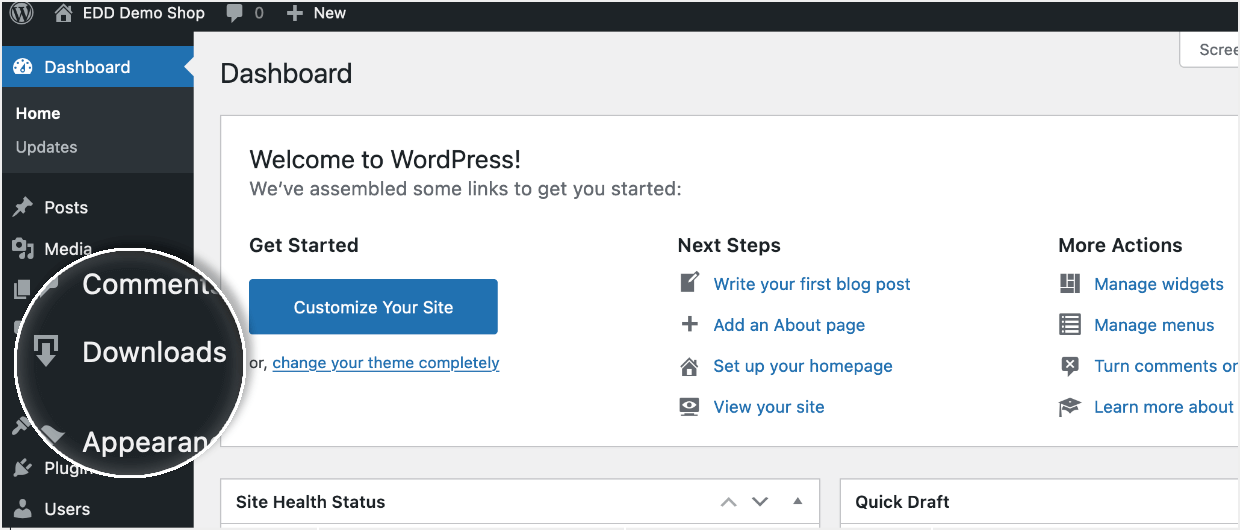
Sobald Sie EDD auf Ihrer WordPress-Site installiert haben, haben Sie einen neuen Tab auf der linken Seite Ihres WordPress-Dashboards. Er heißt Downloads. Hier verwalten Sie Ihren digitalen Shop.
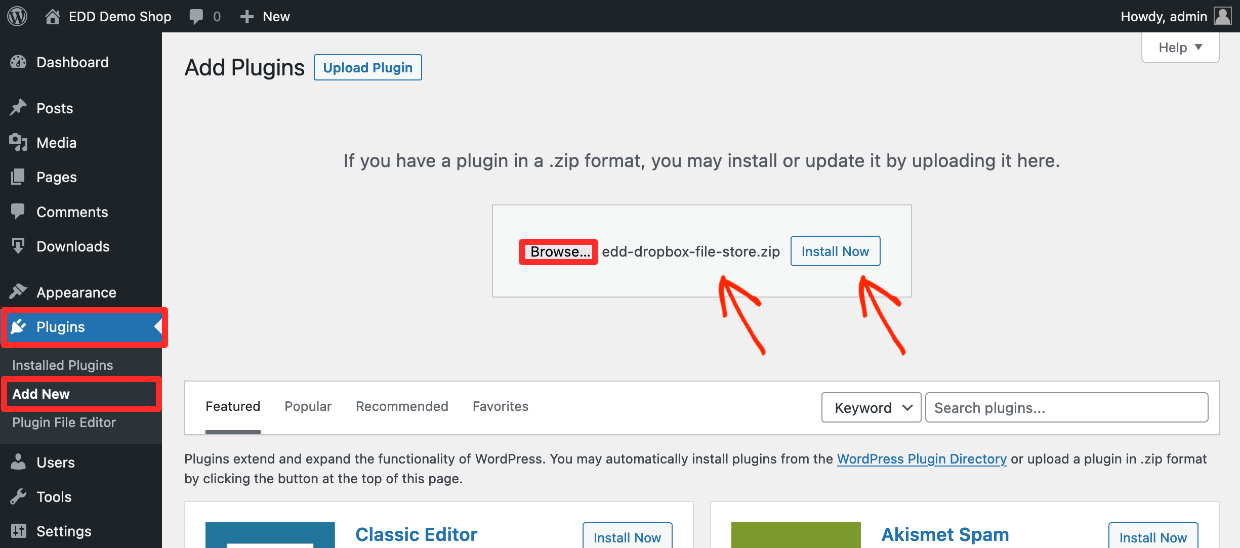
Installieren Sie als Nächstes die Erweiterung File Store for Dropbox (Add-on). Sie erhalten diese von Ihrer Kontoseite, nachdem Sie einen Extended Pass gekauft haben.
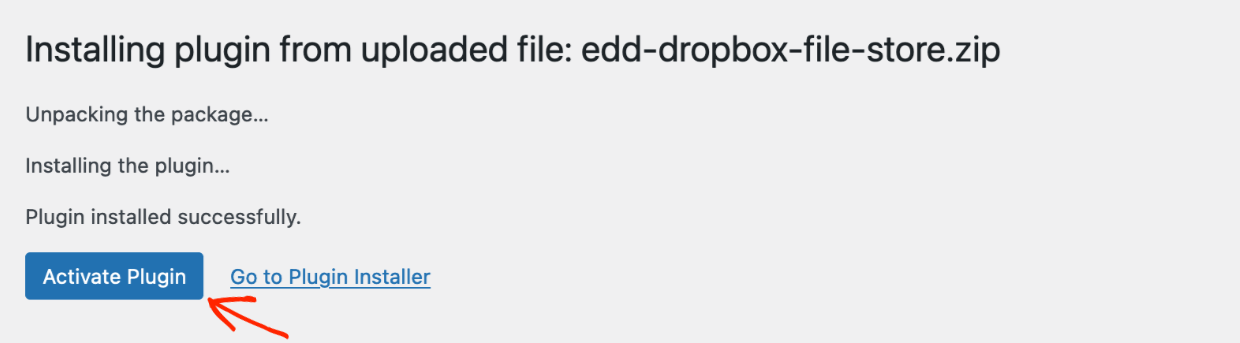
Stellen Sie abschließend sicher, dass Sie nach der Installation auf Aktivieren klicken.
🎉 Jetzt ist Ihre WordPress-Site ein leistungsstarker Online-Shop!
Schritt 2: Verknüpfen Sie Dropbox und EDD
Nun müssen wir die Berechtigungen für Dropbox und Easy Digital Downloads konfigurieren.
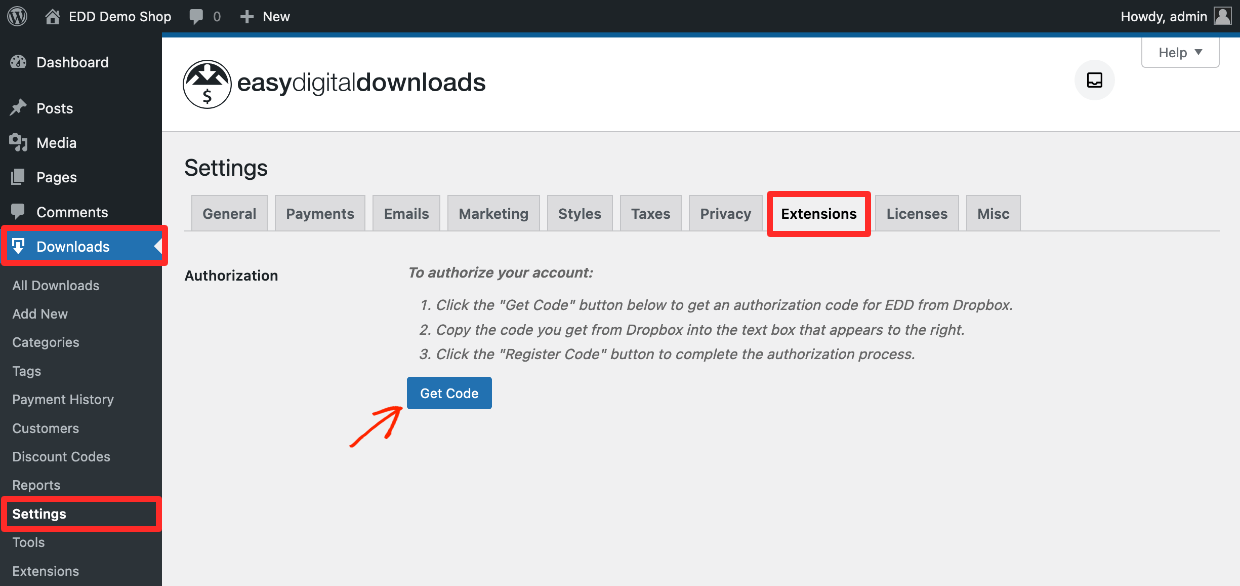
Gehen Sie zur Einstellungsseite unter Downloads > Einstellungen > Erweiterungen > Dropbox. Hier sehen Sie Anweisungen zum Verknüpfen von Dropbox.
Klicken Sie auf die Schaltfläche Code abrufen.
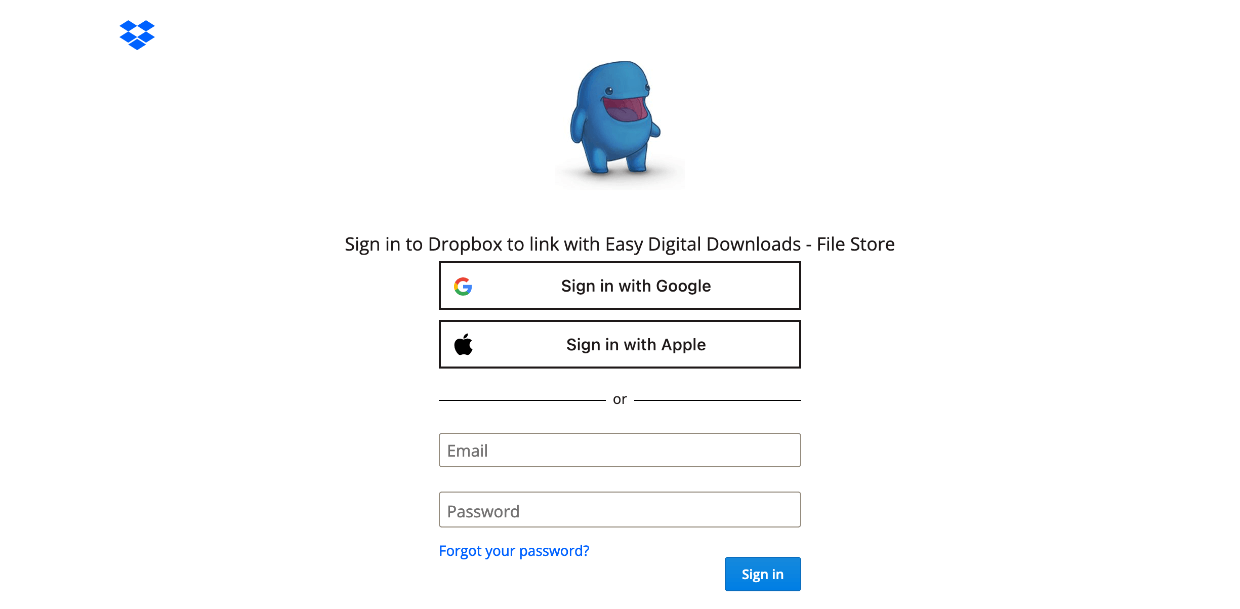
Sie werden zu einer Seite weitergeleitet, auf der Sie sich bei Dropbox anmelden können. Geben Sie Ihren Dropbox-Benutzernamen/E-Mail und Ihr Passwort ein und melden Sie sich an.
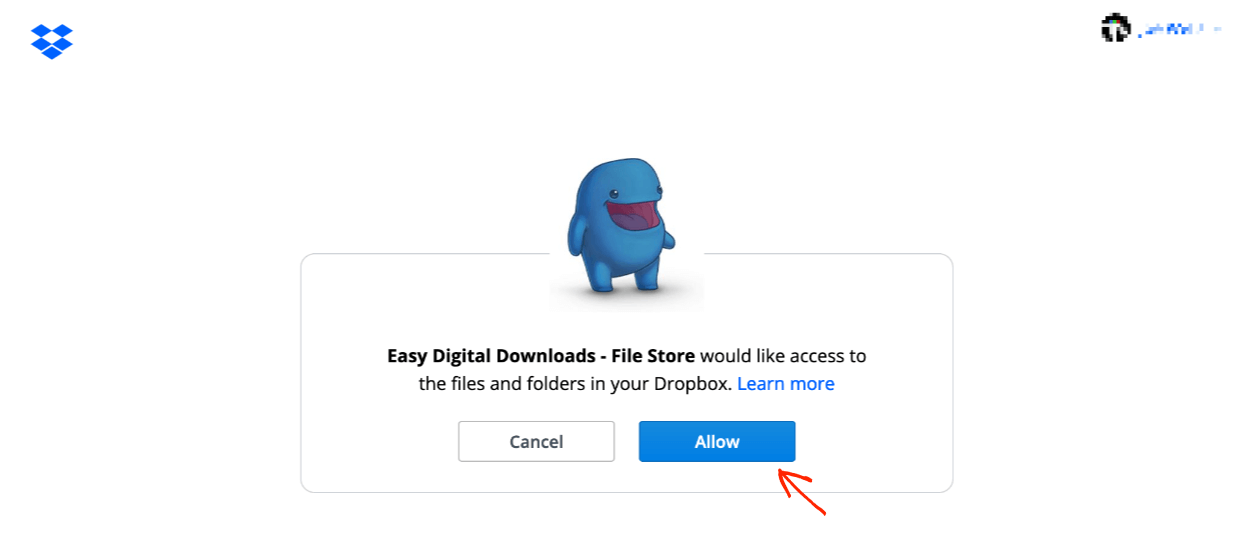
Als Nächstes sehen Sie eine Erklärung, dass EDD auf Dateien und Ordner auf DropBox zugreifen möchte. Klicken Sie auf Zulassen.
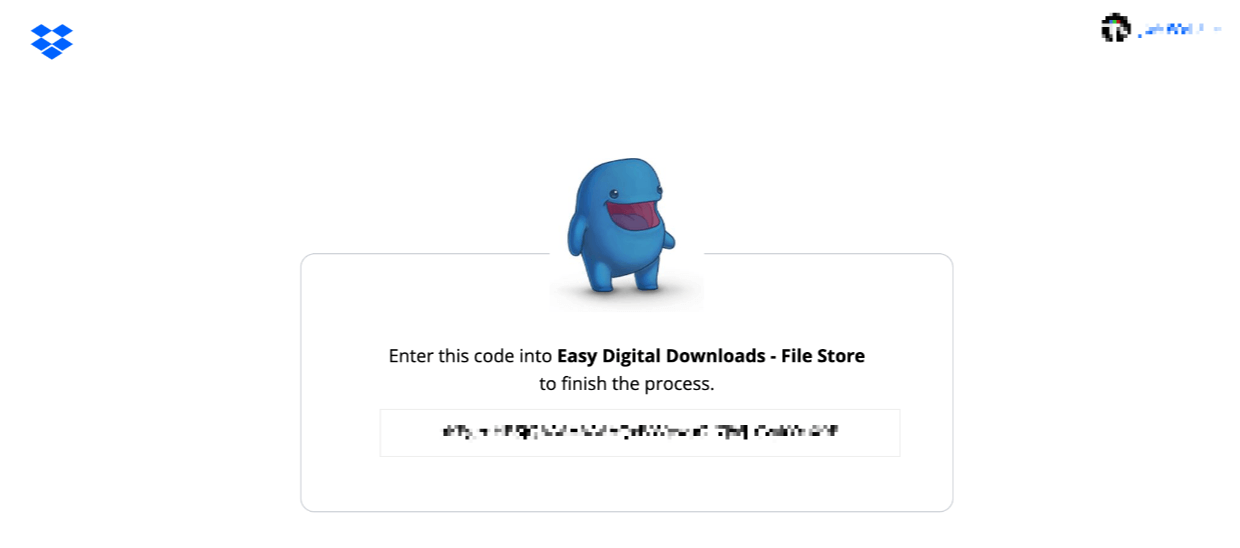
Sie erhalten einen API-Code. Kopieren Sie diesen Code in Ihre Zwischenablage.
Tipp: Der beste Weg, um sicherzustellen, dass Sie jede Zahl/jeden Buchstaben erhalten, ist, auf das Feld zu klicken und mit STRG-A auf einem PC oder CMD-A auf einem Mac alles zu 'markieren'.
Wechseln Sie dann zu Ihrem EDD-Einstellungs-Tab, dieser sollte noch geöffnet sein. Fügen Sie diesen Code in das neue Feld ein, das erschienen ist, und klicken Sie dann auf Code registrieren.
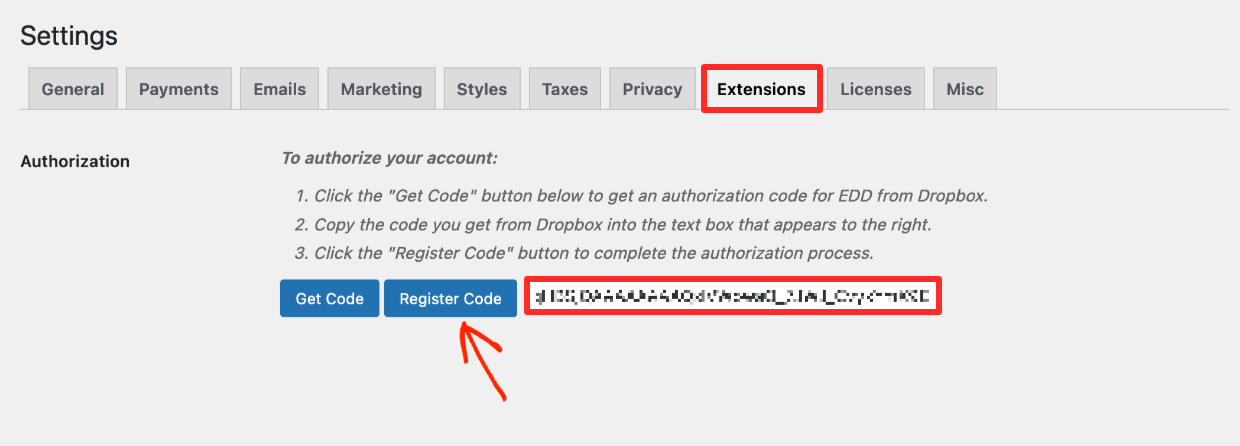
Sie sind fertig. Jetzt haben Sie nicht nur den leistungsstärksten digitalen E-Commerce-Shop (EDD), sondern verwalten auch Ihre Dateien mit Ihrer bevorzugten Plattform (Dropbox). 🎸 Rock-n-Roll!
Dateiorganisation
Wir empfehlen, Ihre Produkte in einem eigenen Ordner auf Ihrer Dropbox aufzubewahren. Wir haben zum Beispiel einen Ordner EDD Demo Store mit Unterordnern für Fotos und Video. Es ist besser, persönliche oder andere Arbeitsdateien getrennt aufzubewahren.
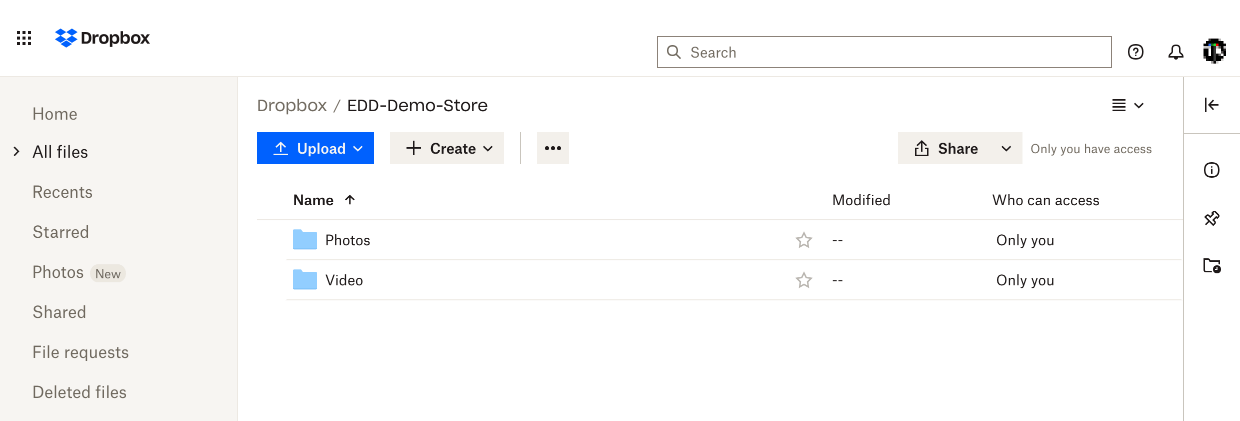
Als Nächstes erstellen wir ein Produkt zum Verkauf.
Schritt 3: Richten Sie Ihr digitales Produkt (Download-Datei) ein
In EDD werden die Produkte, die Sie verkaufen, als Downloads bezeichnet.
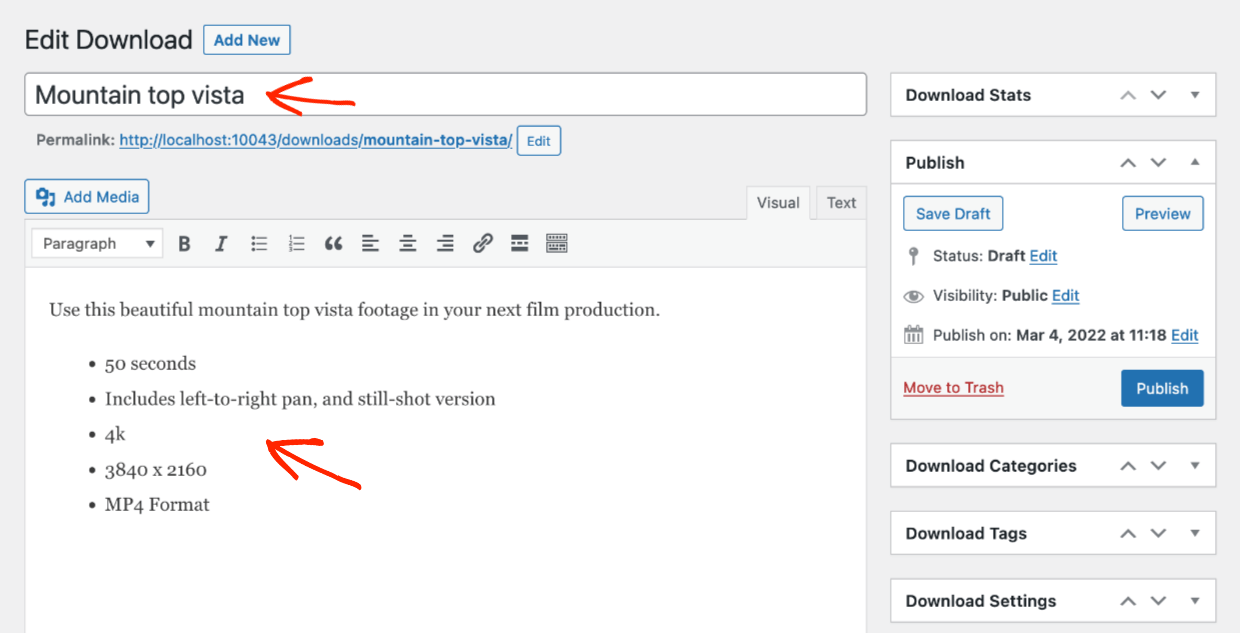
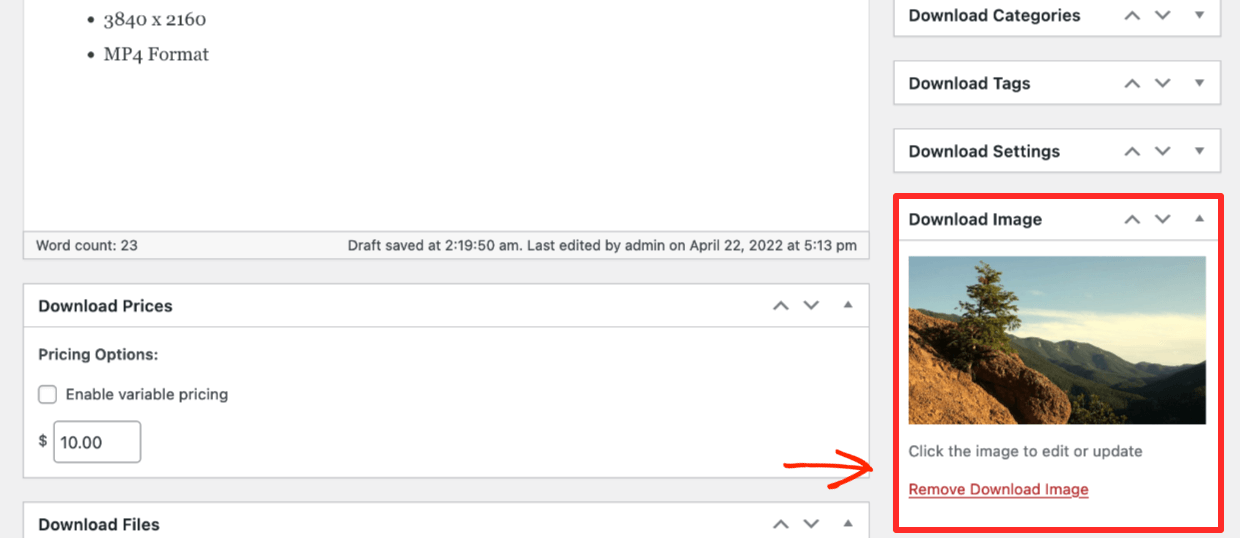
Um einen neuen Download zu erstellen, klicken Sie in Ihrem WordPress-Dashboard auf Downloads > Neu hinzufügen. Sie gelangen zu einer vertrauten Bearbeitungsoberfläche, die der Erstellung eines Blogbeitrags ähnelt, nur mit einigen leicht verständlichen Shop-Einstellungen.
Geben Sie Ihrem Download einen Titel und eine Beschreibung.
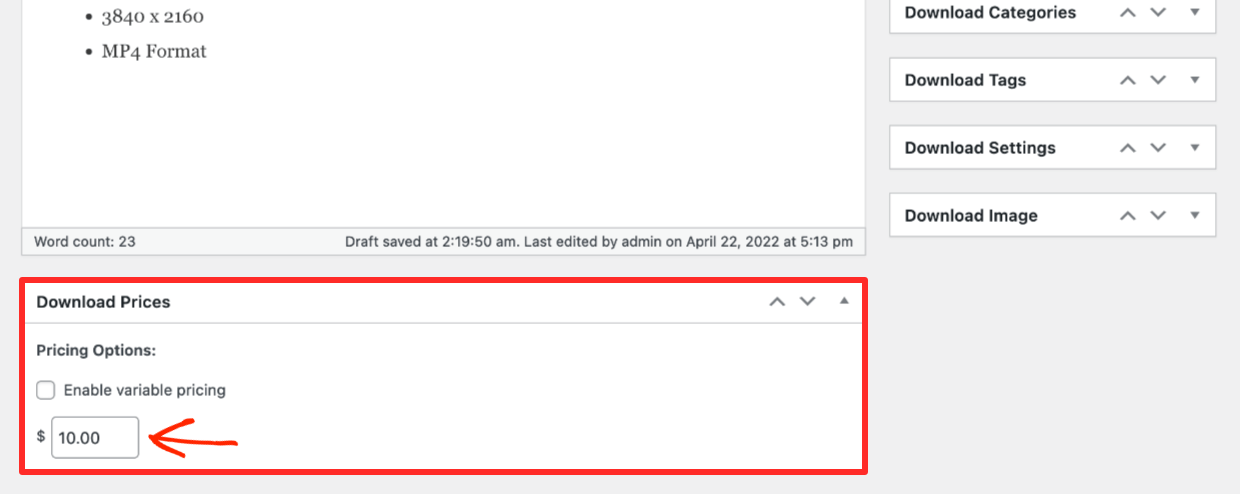
Geben Sie Ihrem Download als Nächstes einen Preis.
Fügen Sie danach ein Download-Bild hinzu. Das ist wichtig. Es ist das Bild, das die Leute sehen, wenn sie die Produkte in Ihrem Shop durchsuchen. Machen Sie es schön und ansprechend. Klicken Sie hier für einen Artikel über die Erstellung schöner Produktbilder. Es gibt auch kostenlose Vorlagen!
Der Dropbox-Zauber
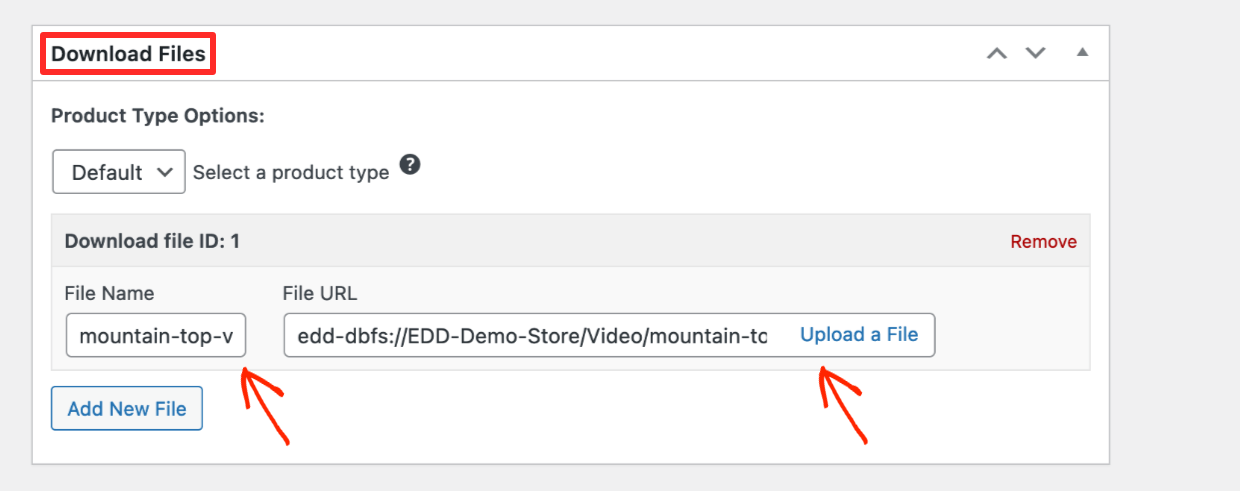
Sehen Sie sich nun das Feld Download-Dateien an. Die Download-Datei ist die Datei, die ein Kunde nach dem Kauf erhält. Hier nutzen Sie Dropbox!
Klicken Sie auf die Schaltfläche Datei hochladen.
Zusätzlich zu den normalen WordPress-Medien-Aktionen auf der linken Seite haben Sie zwei neue.
- Verwenden Sie Auf Dropbox hochladen, um eine neue Datei hinzuzufügen. Diese wird auf Ihrer Dropbox gespeichert, oder
- Wählen Sie Dropbox-Bibliothek, um eine Datei auszuwählen, die sich bereits in Ihrem Dropbox-Konto befindet.
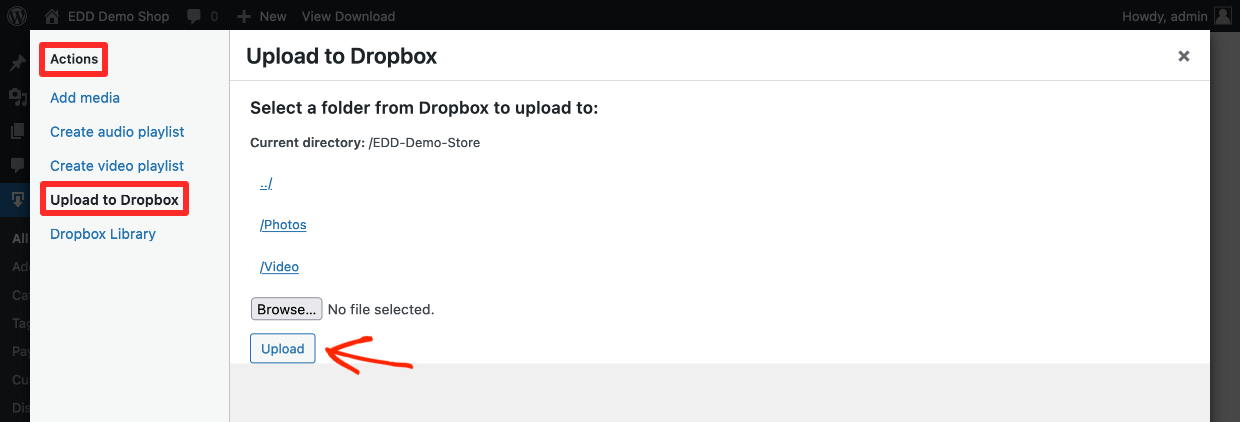
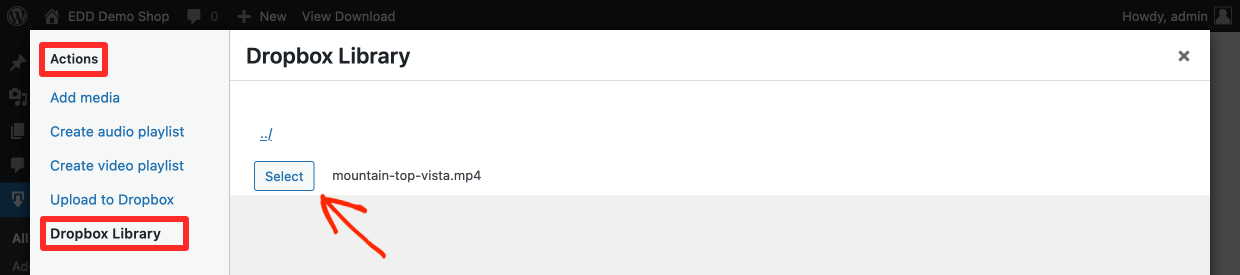
EDD ermöglicht es Ihnen, Dateien zu und von Dropbox zu verschieben, sodass Sie sich nicht mit einer Vielzahl von Tools oder Browser-Tabs herumschlagen müssen. Alles schön und einfach.
Wählen Sie schließlich die Datei aus, die der Kunde beim Kauf erhält. Jetzt ist Ihr Download bereit. Klicken Sie auf Veröffentlichen.
Geschützte Dateien
EDD stellt eine sichere Verbindung zur Datei her. Kunden erhalten beim Kauf einen automatisch ablaufenden Link. Nur zahlende Kunden können Ihre Dateien sehen und herunterladen! Sie können:
- Download-Links für Kunden einfach erneut ausstellen
- Festlegen, wie lange Download-Links ablaufen, um Piraterie zu verhindern
Sie erhalten all diese Funktionen und verwalten Ihre Dateien weiterhin dort, wo Sie es immer getan haben; dem guten alten (blitzschnellen) Dropbox.
Schritt 4: Richten Sie die Zahlungsmethode ein
Als Nächstes müssen Sie eine Möglichkeit einrichten, Kreditkartenzahlungen anzunehmen. EDD macht auch das einfach. Stripe- und/oder PayPal-Integration sind kostenlos enthalten. Ihr Extended Pass gibt Ihnen auch Zugang zu all unseren anderen Zahlungs-Gateways.
➡️ Klicken Sie hier für eine Kurzanleitung zur Einrichtung von Stripe
Schritt 5: Das Endergebnis
Wenn Sie auf „Veröffentlichen“ für Ihren Download geklickt haben, erscheint ein Vorschau-Link. Klicken Sie auf Download anzeigen.

Sie sehen Ihren neuen Download, bereit zum Verkauf auf Ihrer Website. Im folgenden Beispiel verwenden wir das Astra-Theme. Ihre Website wird je nach Theme anders aussehen.
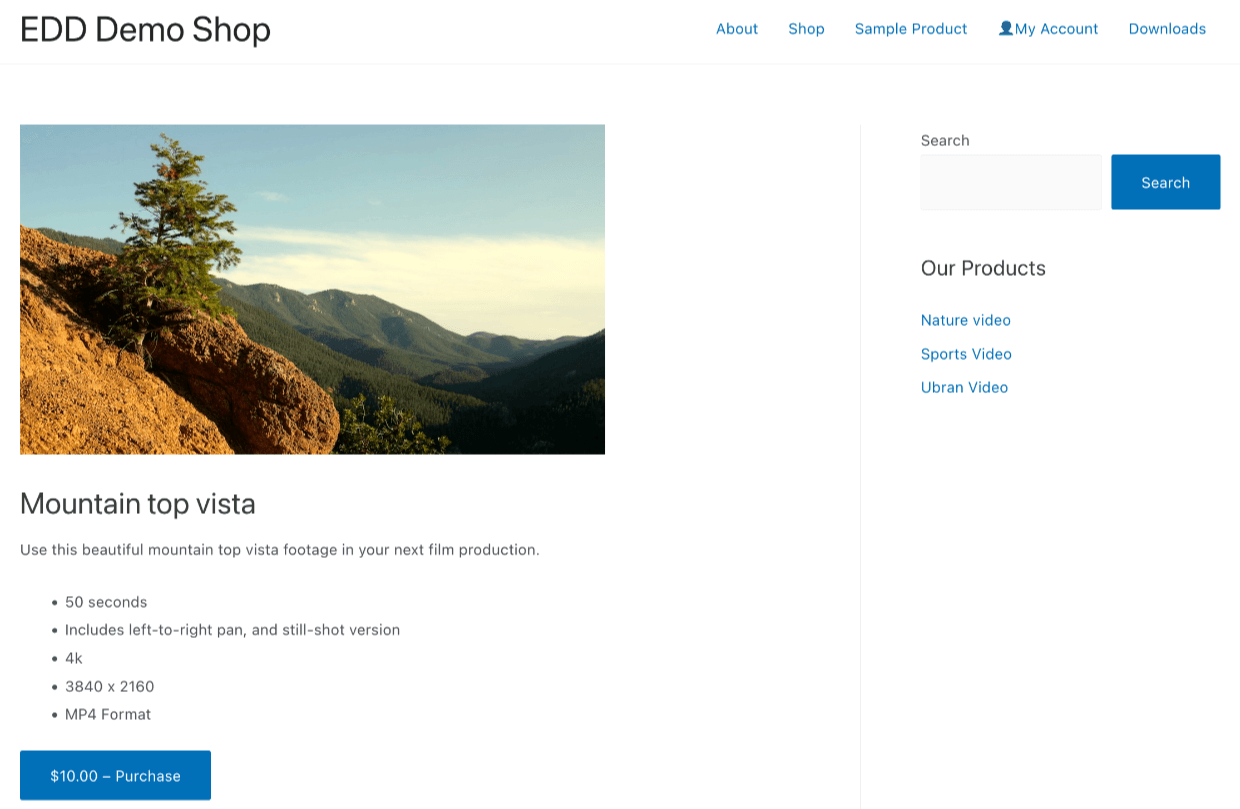
Potenzielle Kunden klicken auf die Schaltfläche Kaufen, geben ihre persönlichen Daten und Kreditkarteninformationen ein und schließen den Kauf ab.
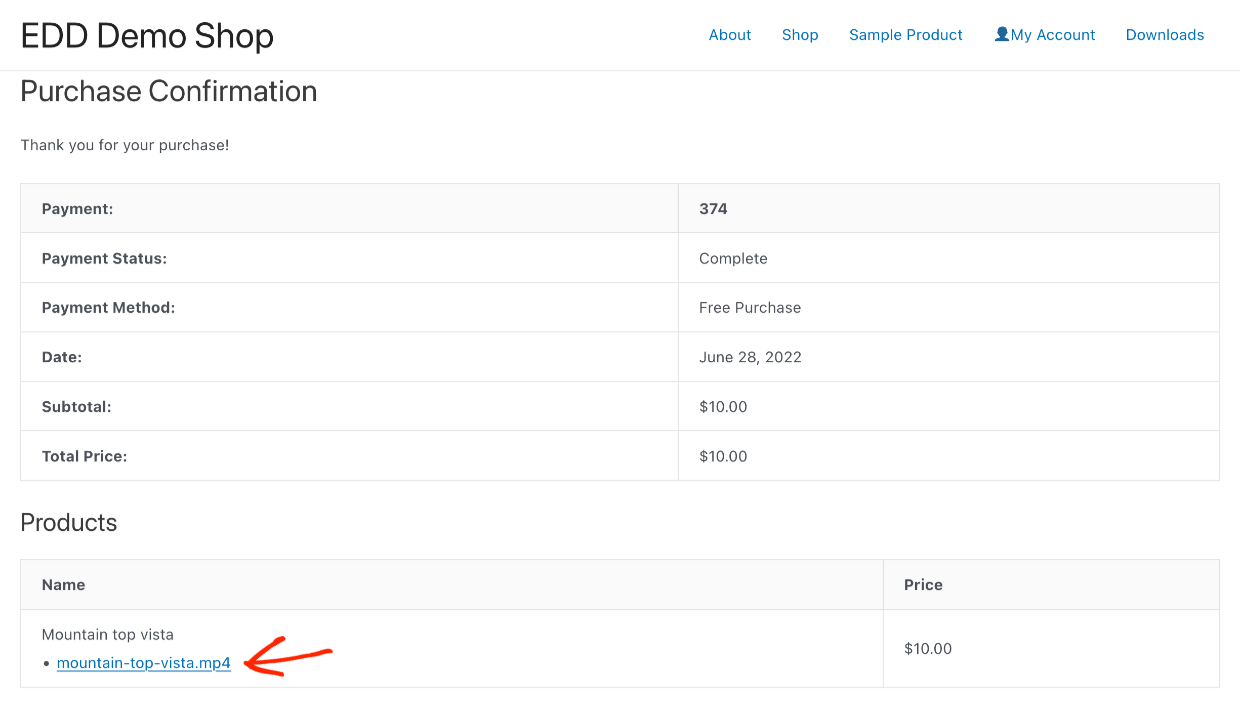
Sie werden zu einer Kaufbestätigungsseite weitergeleitet, die so aussieht. Dort gibt es einen Link zum Herunterladen ihrer Videodatei (in unserem Beispiel).
Ihr neuer Kunde erhält außerdem eine Kaufbeleg-E-Mail. Diese E-Mail enthält auch den Download-Link.
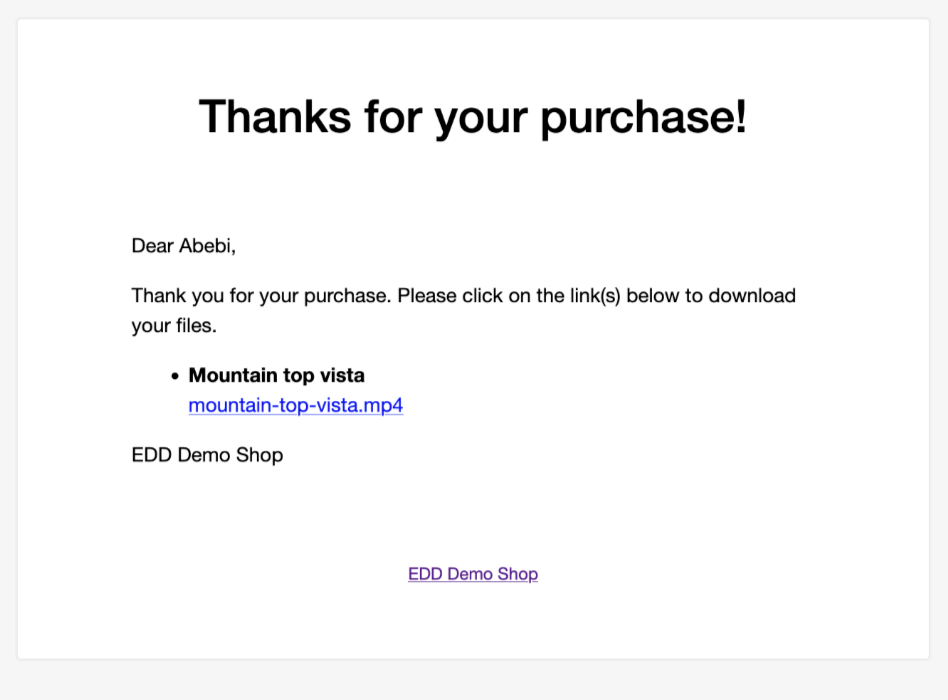
Dieser Link läuft bei der Standardeinstellung nach 24 Stunden ab. Ihre Datei bleibt sicher auf Dropbox, niemand kann heimlich werden und den Link mit anderen teilen.
Einstellungen für Dateidownloads
Unter Downloads > Einstellungen > Diverses > Dateidownloads können Sie die Link-Ablaufzeit und andere Einstellungen steuern.
- Legen Sie eine andere Ablaufzeit für den Download-Link fest unter Ablaufzeit des Download-Links (mehr dazu in dieser Dokumentation)
- Unter Dateidownload-Limit können Sie steuern, wie oft ein Kunde eine Datei nach dem Kauf herunterladen kann (weitere Informationen finden Sie in dieser Dokumentation).
Ein Kunde kann sich in sein Konto einloggen, um einen neuen Download-Link zu erhalten. Oder Sie können den Kaufbeleg auf dem Bildschirm Bestellungen erneut senden. Passen Sie die Kaufbeleg-E-Mail unter Downloads > Einstellungen > E-Mails > Kaufbeleg an (mehr dazu in dieser Dokumentation).
Einfach und Digital
Easy Digital Downloads bietet alles, was Sie zum Verkaufen Ihrer Dateien benötigen. Es ist eine Lösung, die speziell für digitale Güter entwickelt wurde. Andere Lösungen wie WooCommerce eignen sich hervorragend für den Verkauf physischer Produkte. Sie verfügen jedoch auch über Versand-, Inventar- und Logistik-Tools, mit denen Sie sich nicht befassen müssen. Einige erfordern sogar Add-ons, nur um digitale Dateien zu verkaufen.
EDD bietet eine Fülle weiterer großartiger Funktionen für digitale Kreative wie Sie:
- Flexibler Checkout; Warenkorb oder Jetzt-kaufen-Buttons
- Unbegrenzte Anzahl von Produkten auflisten
- White Label (volle Kontrolle über Branding und Kundenerlebnis)
- Gutscheine / Rabattcodes
Worauf warten Sie noch? Beginnen Sie noch heute mit dem Verkauf mit EDD und Dropbox!
Fazit
Super! Sie haben gelernt, wie Sie Dropbox und WordPress nutzen, um digitale Dateien zu verkaufen. Dies ist eine großartige Möglichkeit, die digitalen Kreationen, die Sie in Ihrer Dropbox speichern, in Produkte zu verwandeln, die anderen helfen und Ihnen ein passives Einkommen generieren!
Wir wünschen Ihnen alles Gute beim Aufbau Ihres Online-Geschäfts.
Wir haben viele weitere Ressourcen für digitale Kreative wie Sie. Worüber möchten Sie als Nächstes lernen⁉️
- 📈 Die beliebtesten digitalen Produkte, die Sie online verkaufen können
- 🗣 So steigern Sie die Verkäufe in Ihrem digitalen Shop mit sozialen Medien
- 🌠 So erstellen Sie fantastische Bilder für digitale Produkte (+ kostenlose Vorlagen)
- ⚡️ So machen Sie Ihren Shop mit unserem WordPress Amazon S3 Plugin schneller
- Verkaufsanleitungen:
- Tabellenkalkulationen (mit MS Excel oder Google Sheets/Google Drive)
- Online-Kurse / Tutorials
- Software
- WordPress Themes
- WordPress Plugins
Abonnieren Sie unbedingt unseren Newsletter oder folgen Sie uns auf Facebook und Twitter, um unsere neuesten Ressourcen für digitale Kreative zu erhalten.








