


¿Quieres aprender a agregar un carrito de compras a WordPress?
El proceso es realmente simple. Con Easy Digital Downloads, puedes convertir rápidamente tu sitio web de WordPress en una tienda en línea. Además de facilitar la creación de un carrito de compras y la venta de productos digitales, nuestra solución completa te permite administrar todos los aspectos de tu negocio de comercio electrónico.
¡Puedes convertir tu sitio web básico en una tienda en línea completamente funcional en cuestión de minutos!
🔎 En esta publicación, cubriremos:
El mejor plugin para agregar un carrito de compras a WordPress 🔌
Si deseas agregar un carrito de compras a tu sitio web sin código, la mejor opción es usar un plugin de WordPress para comercio electrónico. Hay varias opciones de calidad para elegir. La solución ideal depende del tipo de negocio/sitio que tengas y de lo que vendas.
Por ejemplo, WooCommerce es un plugin de comercio electrónico popular para vender productos físicos. WP Simple Pay y WPForms son excelentes opciones si no necesitas/quieres un sistema completo de carrito de compras.
Si vendes productos digitales, descargas o suscripciones, la mejor opción es Easy Digital Downloads. Esto es más que un plugin básico de carrito de compras. Es una solución de comercio electrónico de WordPress potente y completa que hace que crear y administrar una tienda en línea sea rápido y fácil. Puedes agregar, promocionar y vender productos, rastrear pedidos y clientes, ofrecer códigos de descuento y más.
También es una de las formas más sencillas de agregar un carrito de compras a sitios de WordPress. Tiene un sistema de carrito de compras nativo que puedes configurar y personalizar para que se adapte a tus necesidades específicas.
Cómo agregar un carrito de compras a WordPress 🛒
En este tutorial paso a paso, te mostraremos cómo agregar un carrito de compras a tu sitio web en 3 sencillos pasos:
- Instalar Easy Digital Downloads
- Configura tu tienda en línea
- Crea la página del carrito y personaliza la configuración
Nota: Técnicamente, lo único que necesitas para agregar un carrito de compras a WordPress es instalar y activar Easy Digital Downloads. El plugin incluye uno automáticamente. A continuación, se presenta una guía completa sobre cómo puedes configurar tu sitio de comercio electrónico y configurar el carrito para que tenga éxito.
Paso 1: Instalar Easy Digital Downloads
Si aún no lo has hecho, el primer paso es descargar e instalar Easy Digital Downloads (EDD):

Hay varios planes para elegir. El plugin EDD gratuito/lite viene con un carrito de compras y muchas otras funciones de comercio electrónico. Esta versión podría ser suficiente si eres un profesional independiente o propietario de una pequeña empresa que busca crear una tienda básica.
Sin embargo, para sacar el máximo provecho de Easy Digital Downloads, recomiendo un plan premium. Además de la funcionalidad avanzada de comercio electrónico, tendrás acceso al conjunto de extensiones.
✍🏻 Para una comparación completa, consulta EDD Gratuito vs. Pago: ¿Cuál es el adecuado para ti?
Una vez que obtengas tu pase, visita el panel de tu cuenta. En Descargas de archivos, haz clic en Obtener Easy Digital Downloads para descargar el plugin de WordPress:
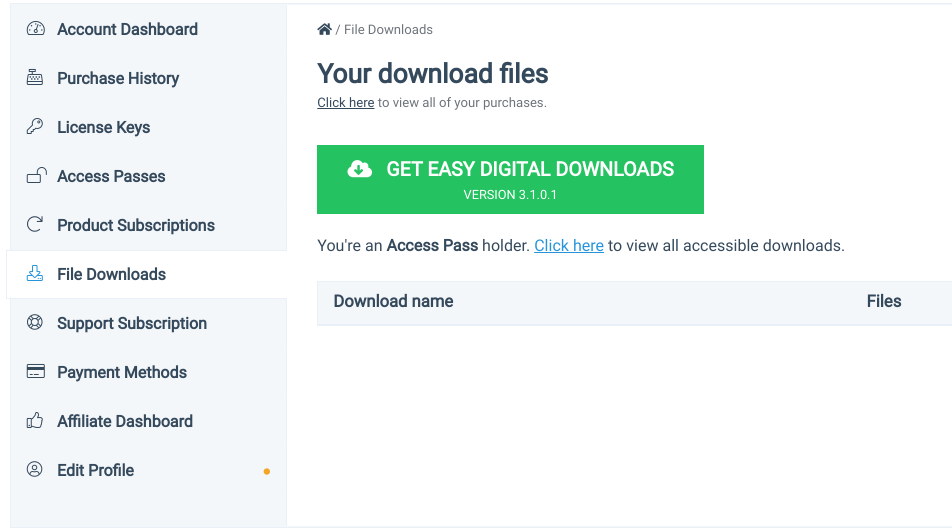
A continuación, navega a tu panel de WordPress. Luego ve a Plugins » Añadir nuevo » Subir plugin » Seleccionar archivo:

Selecciona el archivo .zip de EDD seguido de los botones Instalar ahora y Activar plugin. Aparecerá un elemento de menú Descargas en tu área de administración:
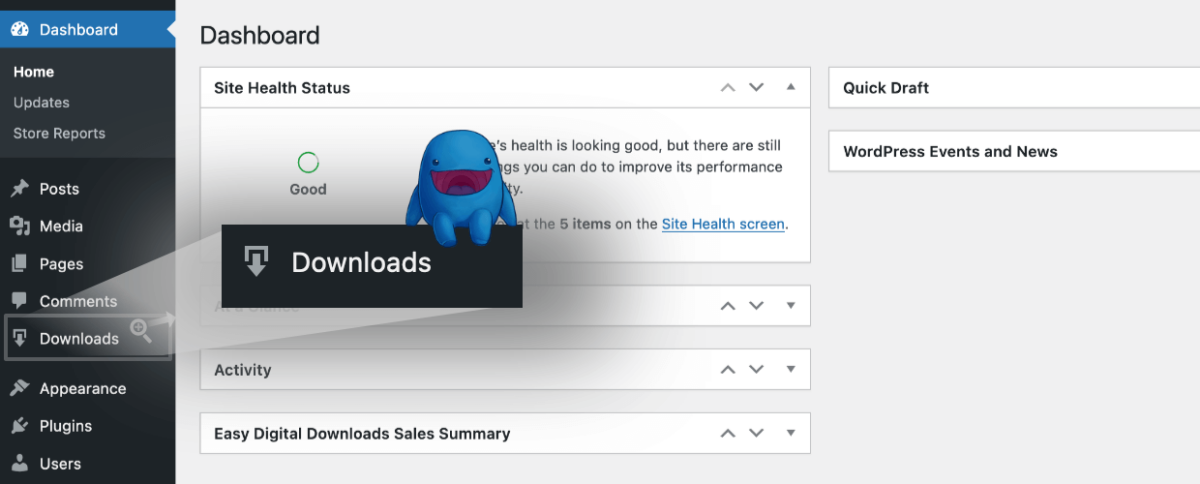
Aquí es donde puedes crear y administrar tu tienda en línea.
Paso 2: Configura tu tienda de comercio electrónico
Una vez que instales y actives Easy Digital Downloads, el siguiente paso es configurar tu tienda. Primero, puedes ingresar los detalles de tu negocio en Descargas » Ajustes » General/Tienda:
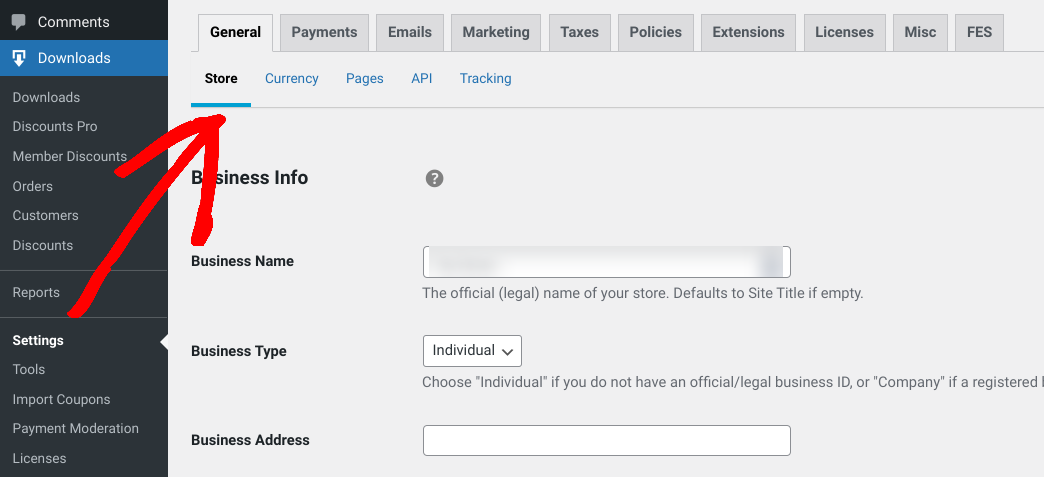
EDD crea automáticamente páginas de comercio electrónico ( Checkout principal, Confirmación, Recibo, etc.) para ti, las cuales se asignan en la pestaña Páginas:
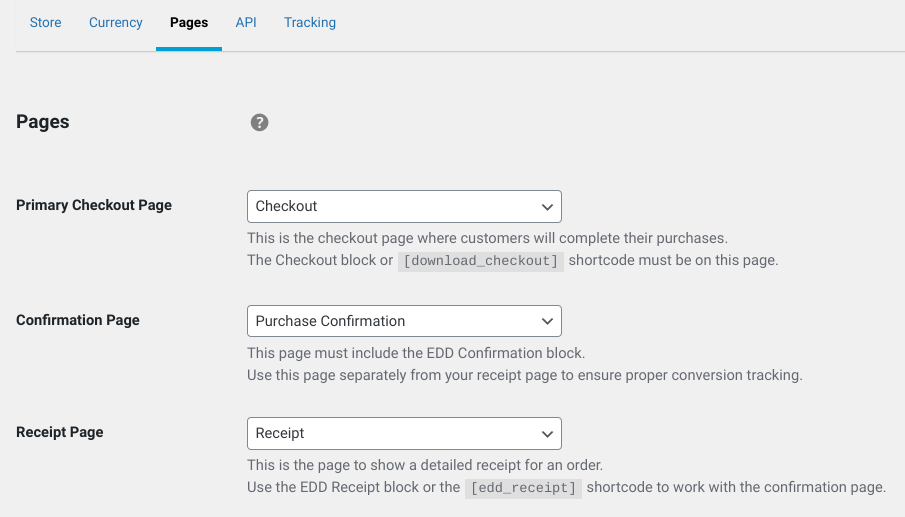
Normalmente, no tendrás que cambiar estas páginas. Pero es bueno saber dónde están si deseas reorganizar o reformatear la navegación y el contenido de tu tienda.
Además, es importante configurar una pasarela de pago predeterminada (Descargas » Ajustes » Pagos):
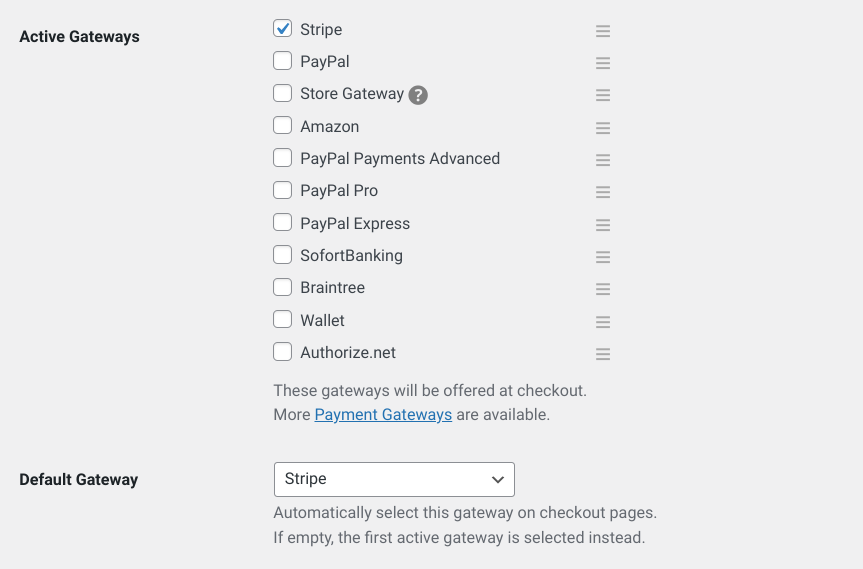
Las opciones de método de pago dependen de tu plan de EDD. La versión gratuita te permite conectar con Stripe para aceptar pagos con tarjeta de crédito. Una licencia premium ofrece pasarelas de pago adicionales, como PayPal Commerce, Authroize.net, etc.
Cada vez que apliques una nueva configuración, recuerda hacer clic en el botón Guardar cambios en la parte inferior de la pantalla.
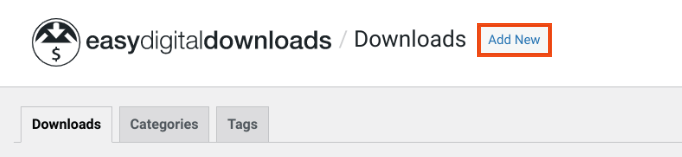
Cuando estés listo para empezar a agregar nuevos productos (que EDD se refiere como 'descargas') a tu tienda, puedes ir a Descargas » Añadir nuevo:
Después de nombrarlo y agregar una descripción y detalles del producto, puedes establecer el precio de la descarga, subir un archivo, agregar una imagen del producto y más:
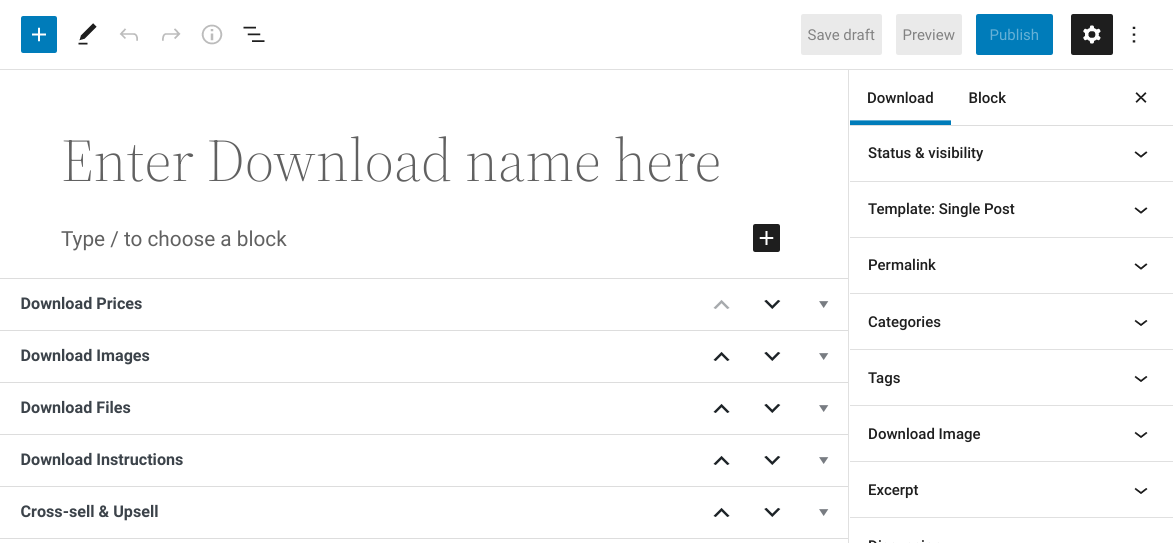
Estas son solo algunas de las *muchas* configuraciones que puedes ajustar al crear tu tienda en línea. Hay demasiadas para cubrirlas en esta publicación.
⚙️Sin embargo, para obtener más orientación y consejos sobre cómo configurar tu tienda de comercio electrónico, utiliza estas guías:
- Cómo iniciar una tienda en línea
- Guía de inicio de Easy Digital Downloads
- Elegir un tema de WordPress
- Guía de inicio rápido de EDD
Paso 3: Crea y personaliza tu página de carrito
Como mencioné, Easy Digital Downloads incluye automáticamente funcionalidad de carrito de compras para WordPress. Puedes crear una página de Carrito donde los compradores puedan ver sus artículos antes de proceder al pago. Ve a Páginas » Añadir nuevo.
Primero, dale un nombre, luego haz clic en el botón Añadir bloque (icono +). A continuación, busca "carrito" y selecciona el Bloque de Carrito de EDD:
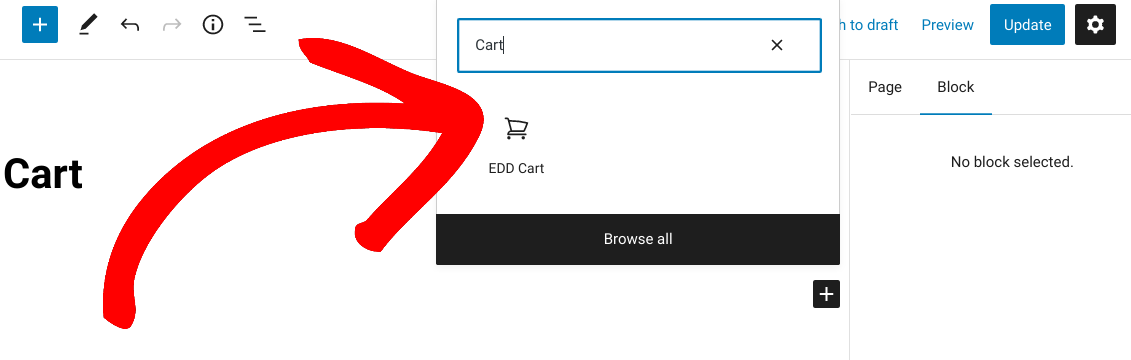
Puedes usar esto en cualquier lugar de tu sitio web donde se admitan bloques/widgets, como en tu barra lateral.
A la derecha, hay un puñado de configuraciones para el bloque del carrito de compras:
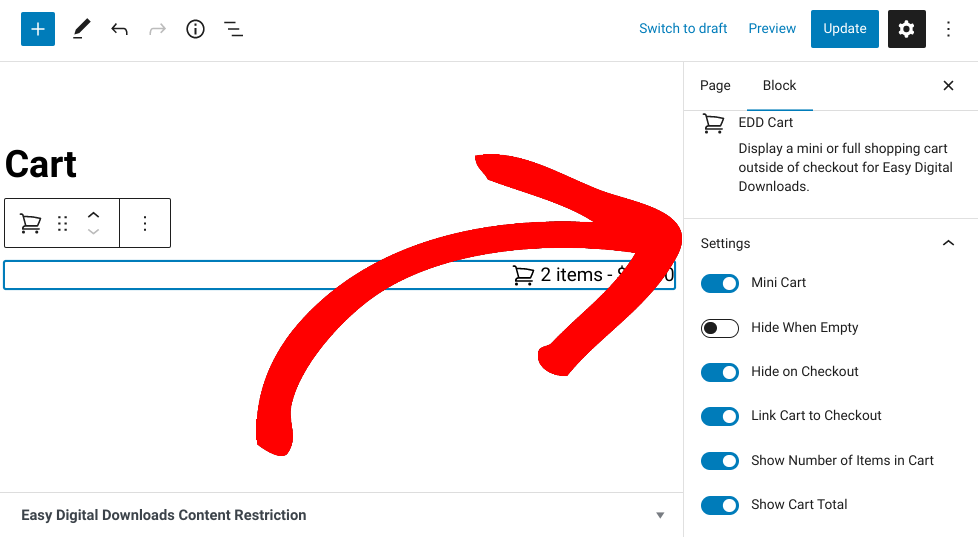
Incluyen:
- Carrito Mini – cuando está habilitado, solo muestra el ícono del carrito, el número de artículos y el total como se muestra en la captura de pantalla anterior. Puedes deshabilitar esta opción para el carrito de compras completo que incluye nombres de productos, imágenes, precios, etc.
- Ocultar cuando está vacío
- Ocultar en el checkout
- Enlazar carrito a la página de checkout
- Mostrar número de artículos en el carrito
- Mostrar total del carrito
💡Para más información sobre cada opción, consulta nuestra documentación de Bloques EDD.
A continuación, para previsualizar cómo se ve la página del carrito para los clientes en el frontend, haz clic en Guardar borrador y luego en Vista previa en la esquina superior derecha:
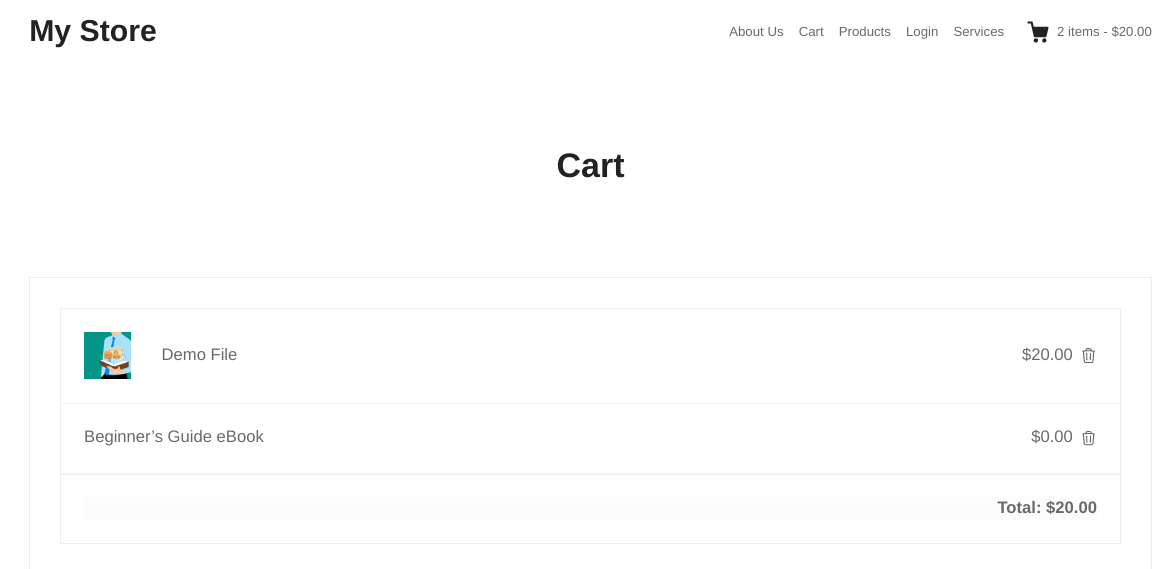
Cuando hayas terminado, puedes seleccionar Publicar.
Otras configuraciones del carrito de compras (opcional)
Hay algunas otras configuraciones del carrito que puedes configurar. En Descargas » Ajustes » Varios » General, encontrarás Cantidades de artículos del carrito:
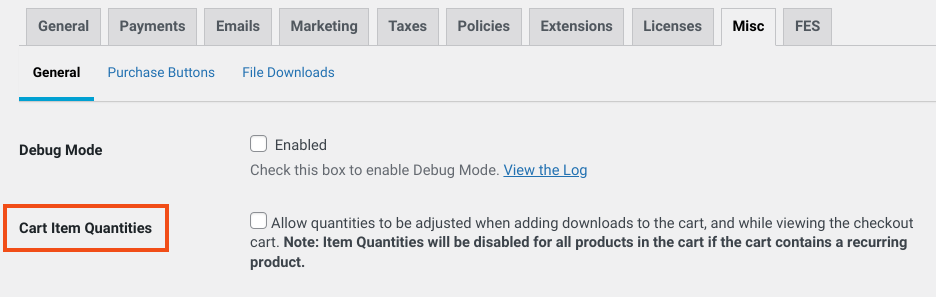
Puedes seleccionar esta casilla para permitir que las cantidades del carrito se ajusten cuando los usuarios añaden artículos al carrito.
Además, en la pestaña Botones de compra, puedes estilizar los colores predeterminados del botón y personalizar el texto del botón Añadir al carrito:
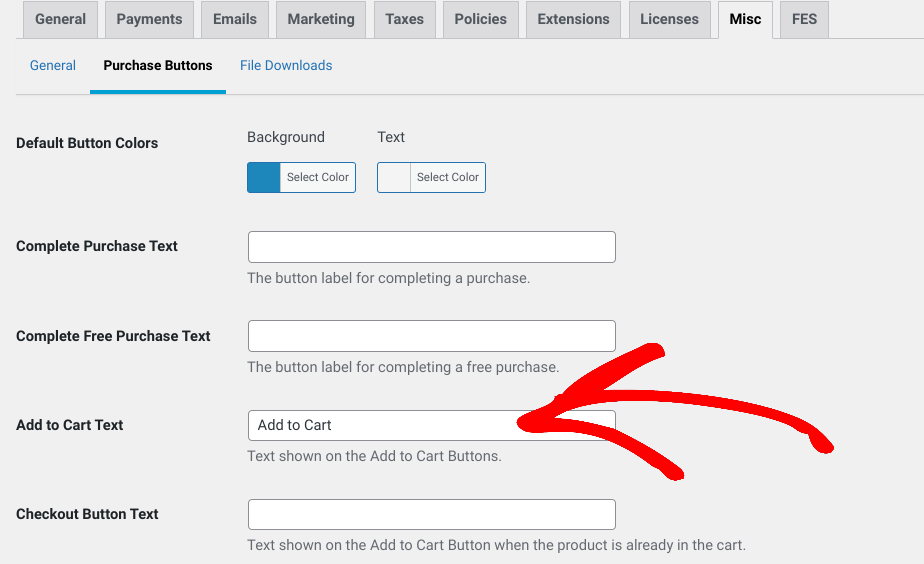
Cuando hayas terminado, recuerda hacer clic en Guardar cambios.
Finalmente, para agregar características y funcionalidades adicionales a tu carrito de compras y plataforma de comercio electrónico de Easy Digital Downloads, puedes explorar nuestros complementos. La extensión Add to Cart Popup te permite mostrar una pequeña ventana modal para dar a los compradores la opción de ir directamente a la página de pago o continuar comprando:
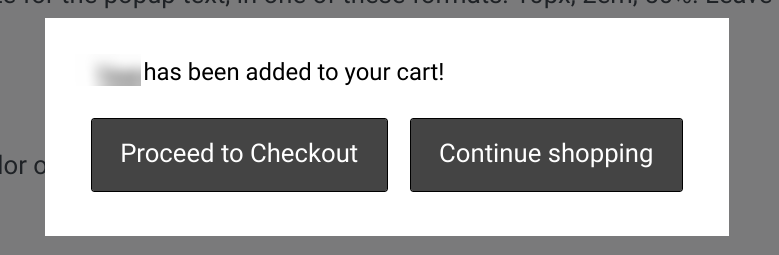
Mantener Añadir al Carrito te permite evitar que el botón Añadir al Carrito se convierta en un botón de Pago al añadir productos al carrito.
🔗Si eres desarrollador o quieres más control sobre la personalización y optimización del carrito, consulta:
- Creación de enlaces personalizados para Añadir al Carrito
- Personalización de la plantilla del carrito de pago
- Recuperar carritos abandonados
Agrega un carrito de compras a WordPress con EDD🛍
Si quieres vender productos desde tu sitio web de WordPress, es útil tener un sistema de carrito de compras. Una solución completa de comercio electrónico como Easy Digital Downloads te permite añadir uno automáticamente y optimizarlo para ofrecer una experiencia positiva al cliente.
✅ ¿Listo para empezar? Descarga Easy Digital Downloads hoy mismo para añadir un carrito de compras a WordPress en cuestión de minutos.
¿Quieres aprender más formas de optimizar tu tienda en línea para impulsar conversiones y ventas? Consulta Cómo añadir botones de comprar ahora en WordPress.
📣 ¡Asegúrate de suscribirte a nuestro boletín y síguenos en Facebook o Twitter para más recursos de WordPress!








