

Recuperación de Carrito es una función de Easy Digital Downloads Pro que te ayuda a recuperar ventas enviando correos electrónicos automáticamente a los clientes que agregan artículos al carrito pero no completan el pago. Esta guía cubre cómo habilitarla, configurar ajustes y correos electrónicos, y usar las pantallas de Carritos, Analíticas, Viaje y Actividad.
Importante: Esta función requiere una clave de licencia activa de Easy Digital Downloads (Pro) y que el plugin Easy Digital Downloads (Pro) esté instalado y activado. ¿No tienes Easy Digital Downloads (Pro)? ¡Consíguelo hoy mismo!
Recuperación de Carrito rastrea carritos que tienen artículos y un correo electrónico (del pago o información del cliente), detecta cuándo un carrito es abandonado después de un período de inactividad y envía una secuencia de correos electrónicos de recuperación. Los clientes pueden restaurar su carrito desde un enlace en el correo electrónico o darse de baja de los correos de recuperación. La función incluye analíticas, una vista de embudo (Viaje) y un registro de actividad.
Activación de Recuperación de Carrito EDD
- Ve a Descargas > Recuperación de Carrito en el menú de administración de WordPress.
- Si tienes EDD Pro con una licencia activa, verás una sección Habilitar Recuperación de Carrito con un interruptor y una lista de funciones.
- Marca Habilitar recuperación de carritos abandonados y haz clic en Guardar Cambios.
- La página se recargará y mostrará el área completa de Recuperación de Carrito (Carritos, Analíticas, Viaje, Actividad, Ajustes).
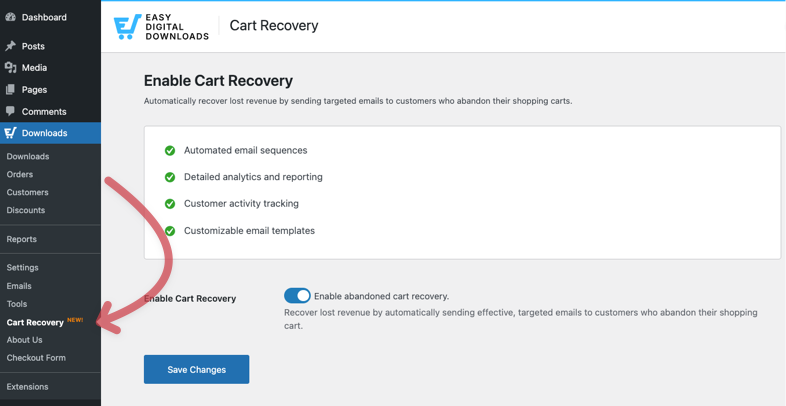
Si Recuperación de Carrito se deshabilita en los ajustes más tarde, el mismo elemento del menú mostrará la pantalla de bienvenida/habilitación nuevamente hasta que lo vuelvas a activar.
Ajustes de Recuperación de Carrito
Para configurar Recuperación de Carrito, dirígete a Descargas > Recuperación de Carrito > Ajustes. Todos estos requieren que Recuperación de Carrito esté habilitado primero.
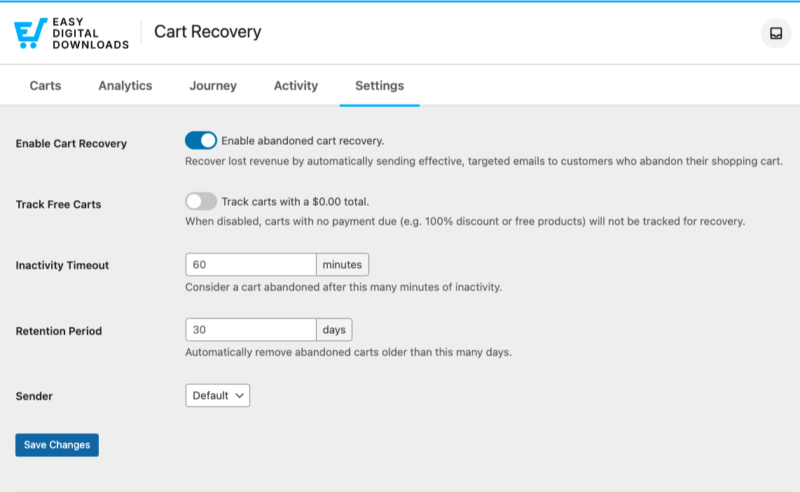
Habilitar Recuperación de Carrito
Activa o desactiva la función. Cuando está desactivada, no se rastrean nuevos carritos, no se marcan carritos como abandonados y no se envían correos de recuperación; los datos existentes permanecen.
Rastrear Carritos Gratuitos
Predeterminado: desactivado. Esto significa que los carritos con un precio total de 0 no se rastrearán. Habilítalo si deseas rastrear carritos gratuitos.
Tiempo de Inactividad
Considera un carrito abandonado después de esta cantidad de minutos de inactividad.
- Predeterminado: 60 minutos
- Rango: 5–1440 (5 minutos a 24 horas)
- Después de que un carrito ha estado inactivo durante este tiempo, puede ser marcado como abandonado y ser elegible para el primer correo de recuperación (basado en el retraso del correo).
Período de Retención
Elimina automáticamente los carritos abandonados más antiguos que esta cantidad de días.
- Predeterminado: 30 días
- Rango: 1–365
- Los carritos abandonados más antiguos se eliminan mediante una limpieza programada; ya no aparecerán en la lista de carritos ni recibirán correos electrónicos.
Remitente (Predeterminado / Personalizado)
Elige si los correos de recuperación utilizan el remitente del correo electrónico Predeterminado de EDD (Descargas > Correos electrónicos > Ajustes) o un nombre y dirección Personalizados.
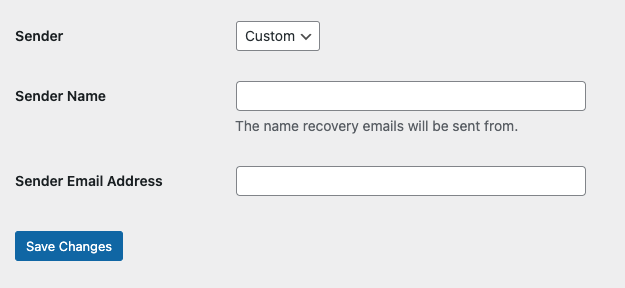
Si es Personalizado, establece:
- Nombre del remitente: Nombre que se muestra como el nombre "De".
- Dirección de correo electrónico del remitente: Dirección "De" (usa una dirección que pueda enviar y recibir en tu dominio para evitar problemas de entregabilidad).
Plantillas de Correo Electrónico
Los correos de recuperación se envían en una secuencia. Cada plantilla tiene un retraso (por ejemplo, 30 minutos, 24 horas); los correos se ordenan por retraso y se envían uno tras otro hasta que la secuencia finaliza o el cliente se da de baja o completa la compra.
- Descargas > Recuperación de Carrito > Ajustes: Desplázate hasta Plantillas de correo electrónico. Aquí puedes ver todas las plantillas de Recuperación de Carrito, su orden (por retraso) y acciones rápidas (editar, habilitar/deshabilitar, etc.).
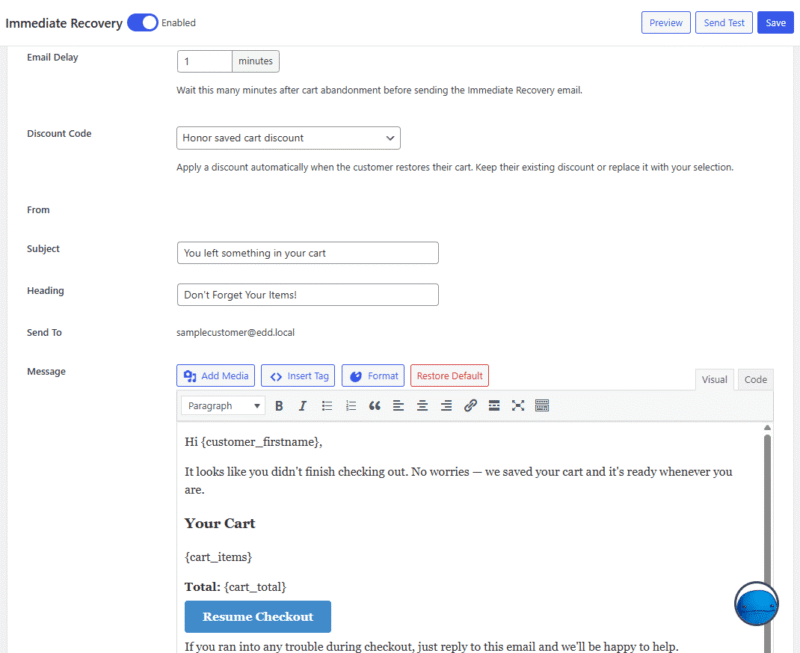
- Editar: Abre el editor de correo electrónico estándar de EDD para esa plantilla (asunto, cuerpo, retraso, descuento opcional, etc.).
- Vista previa/Enviar prueba: Esto te permitirá ver una vista previa del correo electrónico y enviar un correo de prueba a la dirección de correo electrónico del administrador de la tienda.
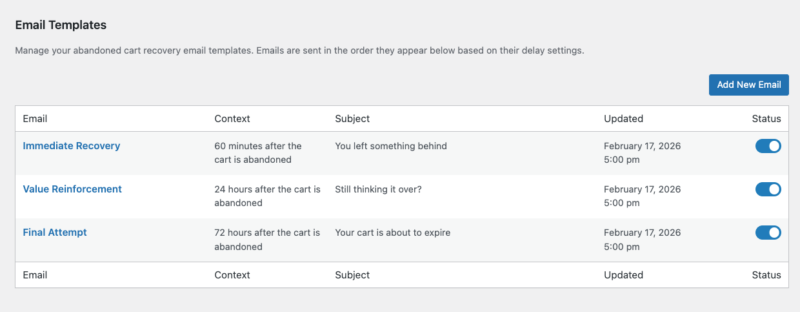
Recuperación de Carrito incluye tres plantillas de inicio (puedes habilitar/deshabilitar o personalizar cada una):
- Recuperación Inmediata (RI): Primer correo electrónico, a menudo enviado poco después del abandono (por ejemplo, 30 minutos).
- Refuerzo de Valor (RV): Seguimiento que refuerza el valor de los artículos dejados en el carrito (por ejemplo, 24–48 horas después).
- Último Intento (UI): Último correo electrónico de la secuencia (por ejemplo, 72 horas), después del cual no se envían más correos de recuperación para ese carrito.
Los correos electrónicos se envían en el orden en que aparecen según sus ajustes de retraso. Puedes reordenarlos cambiando los retrasos y puedes habilitar solo un subconjunto de plantillas (por ejemplo, solo RI y UI).
También puedes agregar plantillas personalizadas, con un tiempo de retraso de tu elección.
Gestionar Plantilla de Correo Electrónico
Opcionalmente, puedes adjuntar un código de descuento a una plantilla para que el enlace del carrito agregue un incentivo; la URL de recuperación incluirá el descuento cuando se configure. Puedes seleccionar un descuento de tienda existente u honrar el código de descuento que el cliente usó inicialmente en el carrito, si lo hubo. Ten en cuenta que solo los códigos de descuento sin restricciones se mostrarán en el menú desplegable Código de Descuento.
Por ejemplo, un código de descuento que se crea para funcionar en productos/categorías específicos no estará disponible.
Contenido Requerido
- Cada correo electrónico de Recuperación de Carrito debe incluir el enlace de Darse de baja para que los clientes puedan optar por no participar. La etiqueta {unsubscribe_link} es necesaria para el cumplimiento y las mejores prácticas.
- El Enlace del Carrito (por ejemplo, {cart_link}) es el enlace "volver al carrito" que restaura el carrito cuando el cliente hace clic en él.
Etiquetas de Correo Electrónico
Ciertas etiquetas están disponibles en las plantillas de correo electrónico de Recuperación de Carrito. Haz clic en el botón Insertar Etiqueta en el editor de correo electrónico para ver qué etiquetas se pueden agregar al cuerpo de tu correo electrónico.
Carritos
Descargas > Recuperación de Carrito (pestaña predeterminada) muestra la lista de Carritos: todos los carritos rastreados/abandonados que coinciden con los filtros actuales.
- Barra de resumen – Para la vista actual: número de carritos, valor total, valor promedio.
- Columnas de tabla – Cliente, Total del Carrito, Estado del carrito rastreado, Correos enviados y Fecha del último correo enviado. Puedes ordenar y filtrar por total del carrito y correo electrónico.
- Acciones – Pueden estar disponibles acciones por carrito o masivas (por ejemplo, marcar como recuperado, eliminar). Una vez que un carrito se elimina, dejará de ser rastreado.
Usa esta pantalla para ver quién ha abandonado carritos, cuántos correos han recibido y su estado (por ejemplo, rastreando, abandonado, recuperado, convertido).
En la columna Cliente, si haces clic en el enlace Ver detalles que se muestra cuando el mouse está enfocado, verás detalles adicionales sobre ese carrito rastreado, como los artículos en el carrito, los detalles del cliente y el historial del carrito.
Análisis
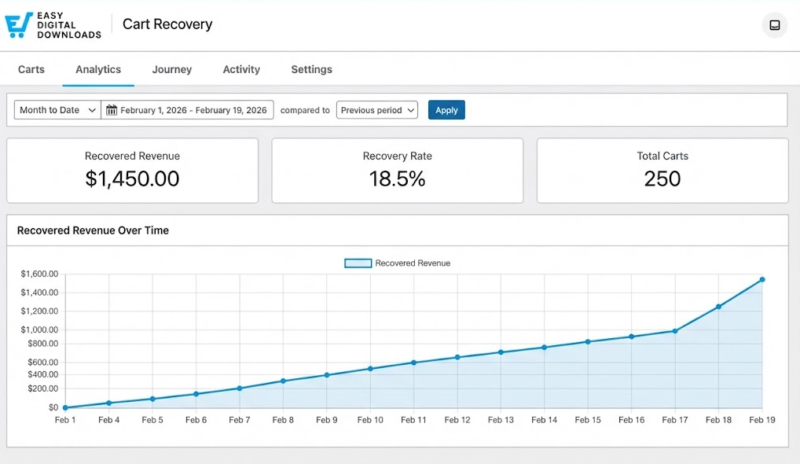
En la página Descargas > Recuperación de Carrito > Analíticas, encontrarás métricas de alto nivel para el rango de fechas seleccionado, incluyendo mosaicos como:
- Carritos rastreados
- Carritos abandonados
- Correos enviados
- Recuperados (carritos e ingresos)
- Tasa de recuperación
- Tasa de apertura/tasa de clics
Las fechas se pueden ajustar con el filtro de fechas de informes estándar de EDD. Usa esta pestaña para ver el rendimiento general de la Recuperación de Carrito a lo largo del tiempo.
Viaje
La página Descargas > Recuperación de Carrito > Viaje mostrará el rendimiento del embudo. Cómo los carritos pasan de creación → abandonado → correo enviado → abierto → clic → restaurado → convertido.
- Gráfico de embudo – Visualiza la progresión y la caída entre etapas.
- Tabla de métricas de etapas del embudo – Conteos y conversiones/caídas en cada etapa (por ejemplo, Carritos Creados, Abandonados, Correo Enviado, Correo Abierto, Correo Clickeado, Carrito Restaurado, Convertido).
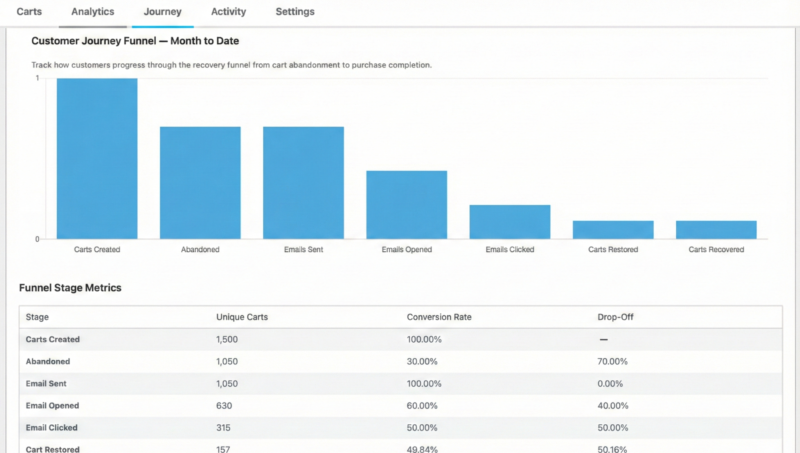
Usa esto para ver dónde abandonan los clientes y cuántos eventualmente convierten después de recibir correos de recuperación.
Actividad
Descargas > Recuperación de Carrito > Actividad muestra el registro de correos electrónicos (registro de actividad) para la Recuperación de Carrito: correos de recuperación individuales enviados, con detalles como carrito, plantilla, hora de envío y (donde sea aplicable) estado de apertura/clic.
Usa esto para depurar o auditar exactamente qué correos se enviaron y cómo interactuaron los contactos.



