


¿Quieres una forma rápida y sencilla de hacer crecer tu lista de suscriptores de correo electrónico? Si tienes un sitio de comercio electrónico, una solución es agregar clientes a GetResponse durante el proceso de pago.
Esta popular plataforma de marketing por correo electrónico ayuda a generar clientes potenciales, impulsar conversiones y aumentar las ventas. Los complementos de WordPress como Easy Digital Downloads (EDD) te permiten integrarla con tu sitio para automatizar y optimizar tu flujo de trabajo.
Además, solo toma unos pocos pasos sencillos. Te guiaremos a través de cada uno para que el proceso sea sin esfuerzo.
🔎 En esta publicación, cubriremos:
¿Por qué usar GetResponse en tu sitio de WordPress?
Si ya usas GetResponse, ¡no dudes en saltar a la siguiente sección! De lo contrario, quizás te preguntes qué es y por qué deberías usarlo para tu tienda de WordPress.
GetResponse puede ayudar a tu negocio en línea a hacer crecer su base de clientes y aumentar las ventas. Ofrece una amplia gama de funciones, que incluyen respuestas automáticas, páginas de destino y seminarios web.
GetResponse también tiene un fuerte enfoque en la entregabilidad. Ayuda a garantizar que tus correos electrónicos terminen en la bandeja de entrada de tus suscriptores (en lugar de en spam o basura).
Al igual que WordPress, la plataforma de marketing por correo electrónico es increíblemente fácil de usar. Hay mucha funcionalidad para administrar campañas de correo electrónico y alentar a los usuarios a suscribirse a boletines informativos.
Otro gran beneficio es su integración con WordPress. El complemento de GetResponse de Easy Digital Downloads te permite agregar clientes a GetResponse en tu página de pago.
Esto te permite recopilar convenientemente su información de contacto mientras completan su compra. Luego puedes usarla para brindarles campañas y promociones personalizadas y dirigidas a las que es más probable que respondan.
Cómo agregar clientes a GetResponse al finalizar la compra
¿Listo para comenzar a agregar clientes a GetResponse durante el proceso de pago? A continuación, te mostraremos un tutorial paso a paso sobre cómo hacerlo en WordPress.
Nota: Asumiremos que ya tienes una cuenta de GetResponse. Si no es así, puedes registrarte para obtener un plan gratuito o de pago en su sitio web.
Paso 1: Instalar y activar Easy Digital Downloads
Easy Digital Downloads (EDD) es una solución completa de comercio electrónico para vender productos y descargas digitales:

Es una popular alternativa a WooCommerce que es ideal si ofreces libros electrónicos, software, archivos y otros activos digitales. Además de la integración con GetResponse, puedes conectarlo con Mailchimp y otras herramientas de automatización de marketing en línea.
Para comenzar, selecciona un plan del sitio web de EDD. Hay varios niveles para elegir. Un pase Personal te da acceso a todas las extensiones de marketing por correo electrónico, incluido GetResponse.
Recomendamos adquirir un Pase Todo Acceso de EDD. Tendrás acceso ilimitado a todas las herramientas, funciones y complementos.
Desde tu panel de cuenta, puedes descargar el complemento EDD en Descargas de archivos:

Súbelo a tu sitio de WordPress yendo a Plugins » Añadir nuevo » Subir plugin » Elegir archivo:

Después de seleccionar el archivo zip de EDD, instala y activa el plugin. Se agregará un elemento de menú Descargas a tu panel de administración.

Paso 2: Añadir la extensión GetResponse
El siguiente paso es añadir la extensión GetResponse. Para ello, ve a Descargas » Extensiones » Todas desde tu panel de WordPress:
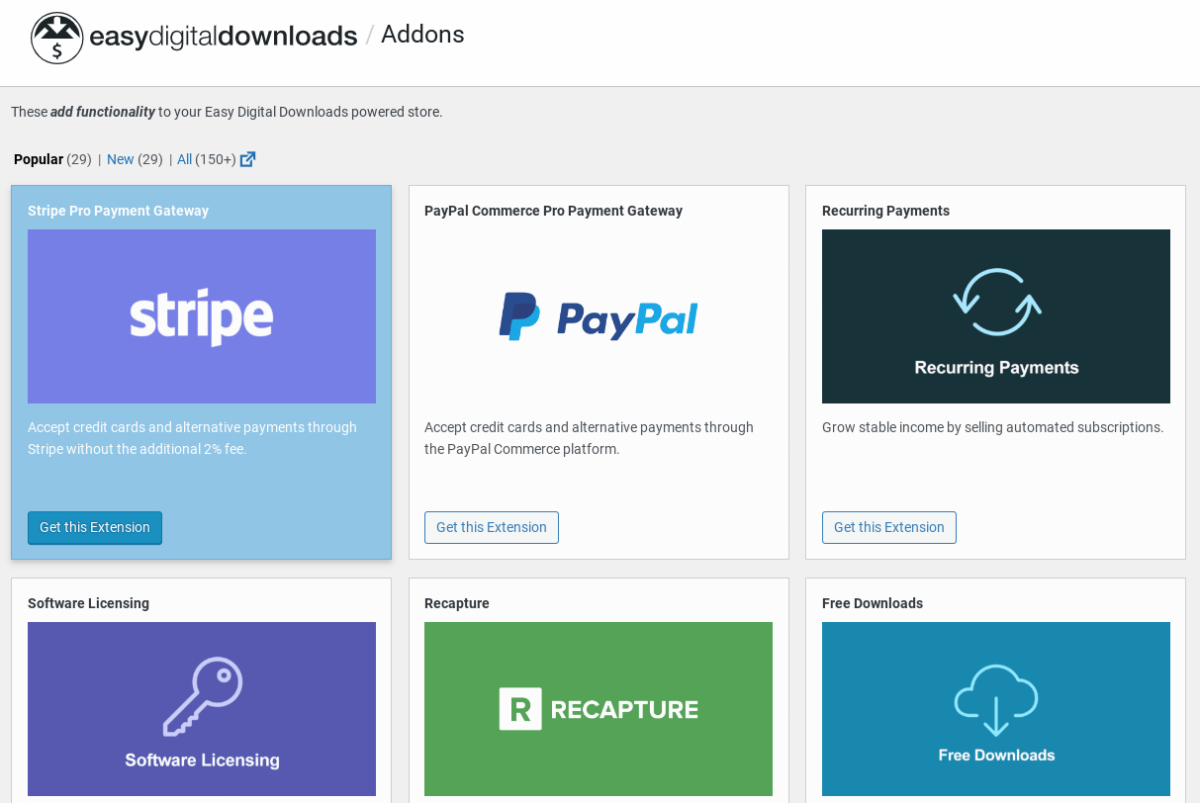
Busca GetResponse y haz clic en Descargar ahora:
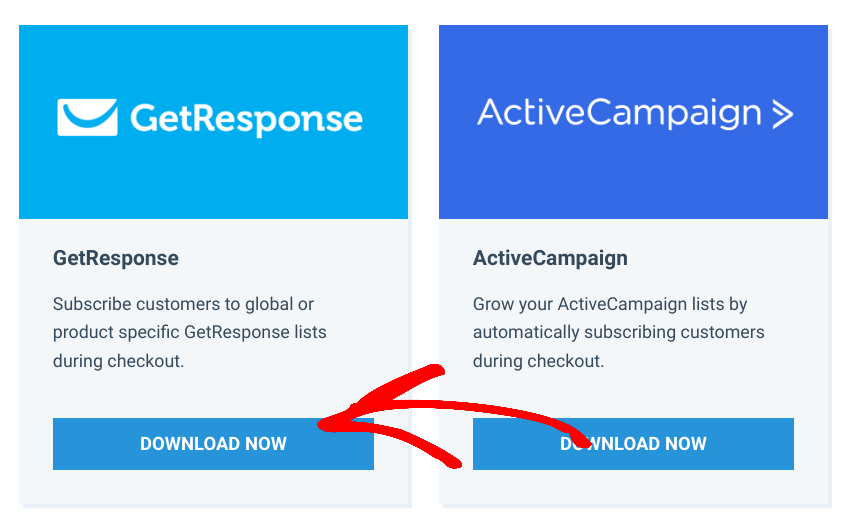
Sube la extensión a tu sitio de WordPress. Selecciona el botón Instalar ahora, seguido de Activar plugin.
Paso 3: Habilitar la configuración para añadir clientes a GetResponse
A continuación, podemos configurar los ajustes de GetResponse para añadir clientes al finalizar la compra. Ve a Descargas » Ajustes » Marketing » GetResponse:
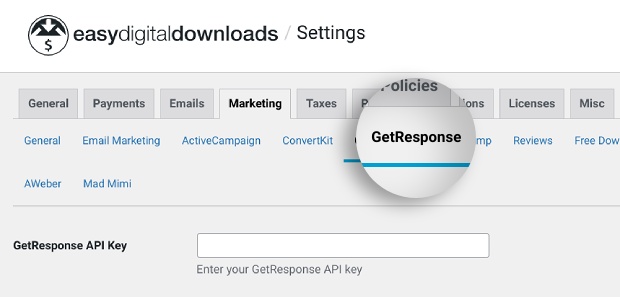
Primero, introduce tu clave API de GetResponse. Puedes obtenerla de tu cuenta en el sitio web de GetResponse en Integraciones y API.
Copia y pega tu clave en la página de configuración de WordPress. Luego selecciona el botón Guardar cambios:
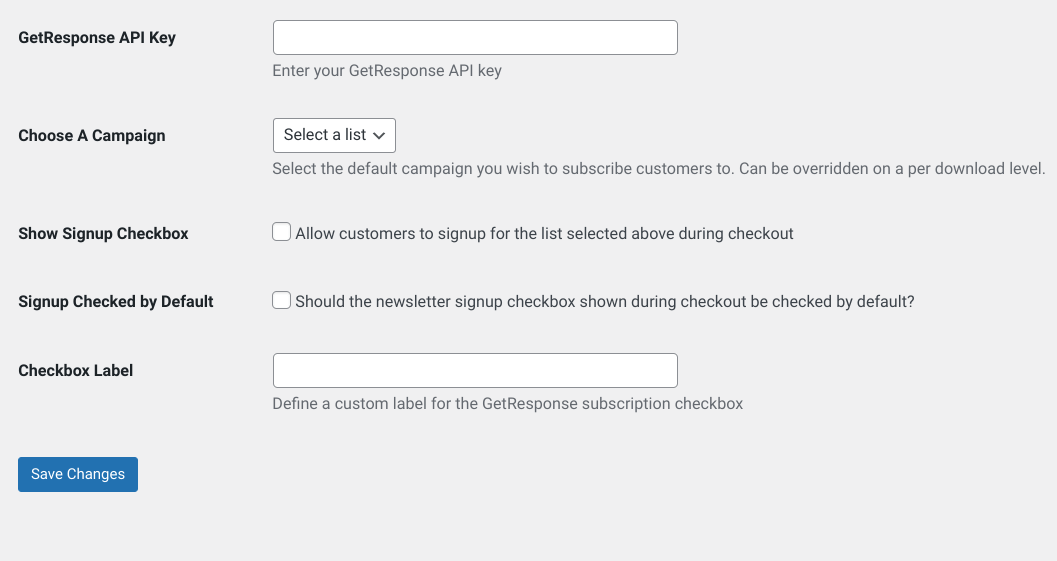
Se mostrará una lista de tus campañas de GetResponse en el menú desplegable Elegir una campaña:

Selecciona la campaña de marketing a la que deseas suscribir a los clientes en la página de pago. A continuación, haz clic para habilitar la opción Mostrar casilla de registro:

Esto permite a tus clientes suscribirse a la lista que seleccionaste al finalizar la compra en tu tienda EDD. También puedes marcar la casilla de suscripción al boletín de forma predeterminada y modificar la etiqueta de la casilla. Si se deja como está, el texto aparecerá como "Suscríbete al boletín informativo".
Cuando hayas terminado, haz clic en Guardar cambios de nuevo.
También puedes asociar descargas/productos individuales con una lista de GetResponse. Para hacerlo, navega a la página de descarga. Luego localiza el cuadro meta de GetResponse ubicado a la derecha:
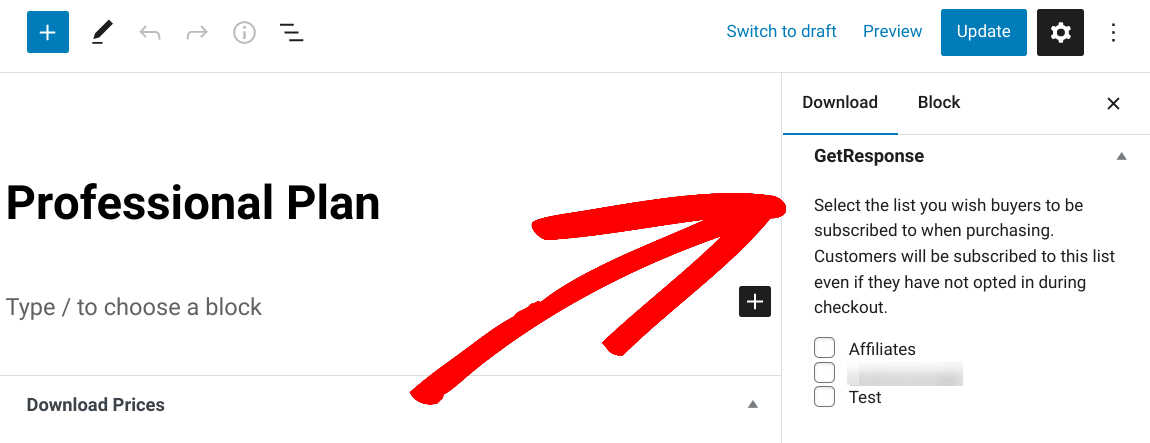
Desde aquí, puedes seleccionar la lista de correo a la que deseas añadir clientes cuando compren ese producto/descarga específico.
Para ver cómo se verá esto para tus compradores, previsualiza tu sitio. Añade un artículo a tu carrito y luego ve a la página de pago:
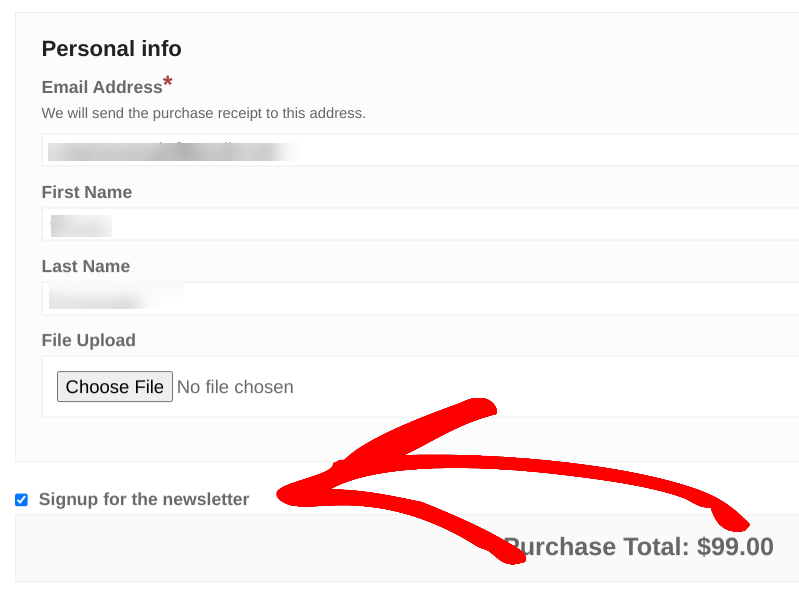
¡Eso es todo! Para obtener más ayuda, puedes consultar nuestra Documentación de configuración de GetResponse.
Aumenta suscriptores con GetResponse en WordPress
Las herramientas de marketing por correo electrónico son increíblemente útiles para aumentar las conversiones y el número de suscriptores. Si tienes un sitio de comercio electrónico, puedes añadir fácilmente clientes a GetResponse durante el proceso de pago en WordPress.
Suscríbete a un plan premium de Easy Digital Downloads hoy mismo. ¡Luego añade y configura la extensión GetResponse en minutos! EDD también te permite integrarte con otras herramientas de marketing por correo electrónico.
💡Para más información, consulta:
- Cómo agregar clientes a ConvertKit durante el pago en WordPress
- Cómo agregar clientes a AWeber durante el pago en WordPress
¡Asegúrate de suscribirte a nuestro boletín y síguenos en Facebook o Twitter para más consejos y tutoriales de WordPress!








