

La extensión de marketing por correo electrónico GetResponse agrega una opción para que sus clientes se unan a su lista de correo de GetResponse durante el proceso de pago.
Instrucciones de configuración para GetResponse
- Una vez instalado, localice la configuración de esta extensión en administrador de WordPress → Descargas → Configuración → Marketing→ GetResponse
- Ingrese su clave API de GetResponse. Esta debe obtenerse del sitio web de GetResponse en la sección Integraciones y API.
- Una vez que haya ingresado la clave API, presione Guardar Cambios. Esto cargará una lista de sus campañas de GetResponse disponibles en el menú desplegable "Elegir una campaña". Seleccione la campaña a la que desea que se suscriban los usuarios.
- Seleccione si desea mostrar o no la casilla de verificación de opción. Si esta opción no está marcada, GetResponse no estará disponible en absoluto en su tienda EDD. Es esencialmente un interruptor de encendido/apagado para toda la extensión.
- Seleccione si desea requerir doble opción.
- Configure la etiqueta para la casilla de verificación de opción. El texto predeterminado que se mostrará es "Regístrese para recibir el boletín"
Configuración de ajustes por descarga
Cada descarga puede asociarse con una lista específica. Esto le permite tener una lista actualizada para cada producto. En la columna derecha de la página de administración de una sola Descarga, hay un cuadro de metadatos que permite al propietario de la tienda asociar listas específicas con esa Descarga.
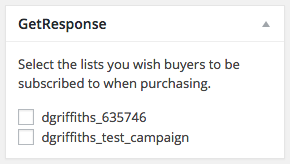
El propietario de la tienda puede asociar una Descarga con más de una lista, pero el cliente aún solo verá la única casilla de verificación con la etiqueta global mencionada anteriormente.
Preguntas frecuentes
¿Se suscribirán automáticamente los clientes si no muestro la opción de suscribirse al finalizar la compra?
No. Si no marca la casilla de verificación de la opción "Mostrar casilla de registro", no se suscribirán automáticamente al finalizar la compra.



