


¿Quieres registrar usuarios automáticamente al finalizar la compra en tu sitio de WordPress?
Un proceso de pago rápido y conciso es fundamental. Por eso, puede ser beneficioso permitir a los clientes pagar como invitados. Pero registrar usuarios también puede ayudarte a aumentar las conversiones y las ventas.
No es la idea de crear una cuenta en un sitio de comercio electrónico lo que tiende a irritar a los compradores en línea. Más bien, es el tiempo adicional que lleva hacerlo. Una solución simple es acelerar el proceso y registrar automáticamente a los usuarios al finalizar la compra.
🔎 En este artículo, cubriremos:
¿Por qué registrar usuarios al finalizar la compra?
Un proceso de pago rápido y sin problemas es importante para cualquier sitio web de comercio electrónico. Si los clientes tienen que pasar por obstáculos solo para realizar una compra, es probable que se rindan y lleven su negocio a otra parte.
Es por eso que a menudo es inteligente habilitar el pago como invitado en tu sitio de comercio electrónico. Pero, hay algunas desventajas. No tendrás acceso a datos valiosos de los clientes, como el historial de pedidos y las preferencias. Esto limita tu capacidad para realizar campañas de marketing dirigidas u obtener información sobre lo que buscan los compradores.
Cuando registras usuarios al finalizar la compra, creas una experiencia de compra más optimizada. Puede aumentar la lealtad y la satisfacción del cliente con tu tienda y convertir más ventas.
Los usuarios registrados pueden acceder a su página de cuenta de cliente para ver el historial de pedidos y administrar los pagos y las direcciones de facturación/envío. Esto reduce la fricción en el proceso de pago y les facilita la compra en tu tienda en el futuro.
Cómo registrar usuarios automáticamente al finalizar la compra en WordPress
¿Listo para empezar? En este tutorial paso a paso, te mostraremos cómo registrar usuarios al finalizar la compra en WordPress:
- Instalar Easy Digital Downloads
- Agregar la extensión Auto Register
- Configurar los ajustes de pago y registro automático
Paso 1: Instalar Easy Digital Downloads
Si actualmente usas o planeas usar WordPress para tu tienda en línea, necesitarás un plugin de comercio electrónico. Una opción popular es WooCommerce.
Pero si vendes productos o descargas digitales, la mejor solución es el plugin Easy Digital Downloads (EDD):

Easy Digital Downloads te permite crear y administrar un sitio de comercio electrónico en WordPress. Puedes usarlo para agregar, vender y rastrear descargas y ventas digitales en línea con facilidad.
También viene equipado con un sistema completo de carrito de compras y pago, soporte para múltiples pasarelas de pago, funciones de seguimiento e informes, y mucho más.
Hay una versión gratuita disponible. Sin embargo, recomiendo adquirir al menos un Extended Pass. Esto te da acceso a una amplia variedad de extensiones premium que ayudan a expandir y mejorar tu tienda de comercio electrónico.
Una vez que compres tu plan, puedes ir al panel de tu cuenta de EDD. Luego haz clic en Get Easy Digital Downloads en File Downloads:

A continuación, carga el plugin Easy Digital Downloads en tu sitio web de WordPress (Plugins » Agregar Nuevo » Subir Plugin):

Instala y activa el plugin. Luego, puedes ingresar los detalles de tu negocio, configurar una pasarela de pago y abordar otras configuraciones básicas.
⚙️ Para obtener ayuda al comenzar y configurar tu tienda, usa estas guías:
- Guía de inicio rápido de EDD
- Cómo crear una tienda en línea con WordPress
- Cómo elegir un tema de WordPress
Paso 2: Agrega la Extensión de Registro Automático
Ahora, vamos a instalar la extensión Registro Automático:
Este complemento premium, incluido en los planes de pago, simplifica el registro de usuarios. Por lo general, los propietarios de tiendas incluyen los formularios de registro y/o inicio de sesión de cuenta en la página de pago:
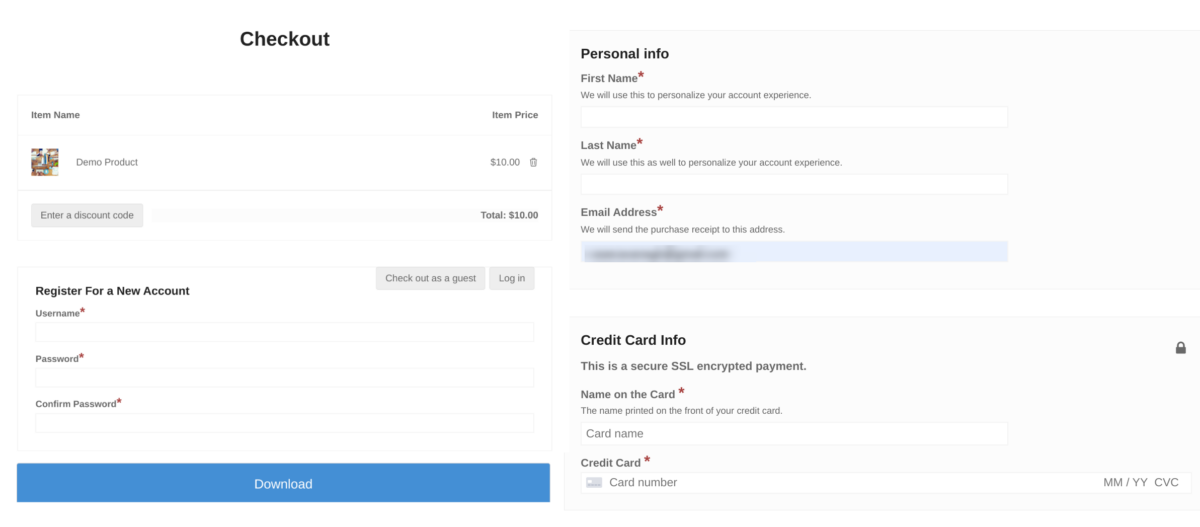
Esta plantilla estándar es una buena manera de permitir a los usuarios iniciar sesión o crear una nueva cuenta. Pero puede hacer que la página de pago sea un poco larga y voluminosa. Los campos del formulario son un poco redundantes.
Registro Automático elimina este paso. Utiliza automáticamente los datos existentes para crear una cuenta de usuario de WordPress al momento de pagar. Los usuarios invitados no tendrán que completar ningún campo de formulario adicional para la creación de su cuenta. El formulario de registro de usuario está esencialmente integrado en el proceso de pago.
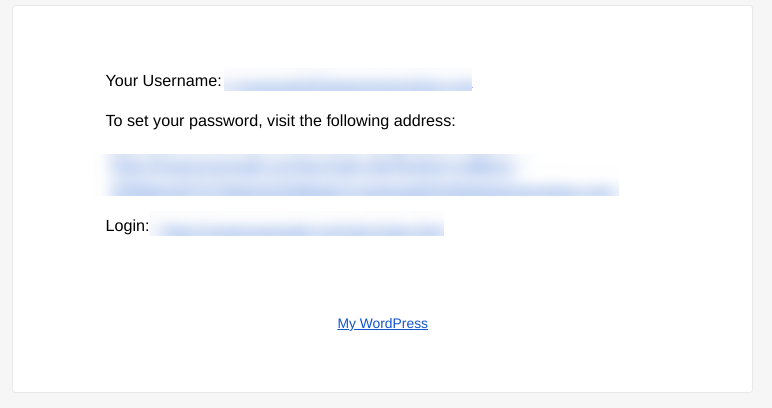
Su dirección de correo electrónico, que siempre se necesita al pagar, se convierte en su nombre de usuario. Se genera automáticamente una contraseña de cuenta aleatoria. EDD envía estas credenciales al cliente una vez que completan su compra:
Para comenzar, ve a Descargas » Extensiones » Todas. En la página de Extensiones de EDD, desplázate hasta Registro Automático y selecciona Descargar ahora:
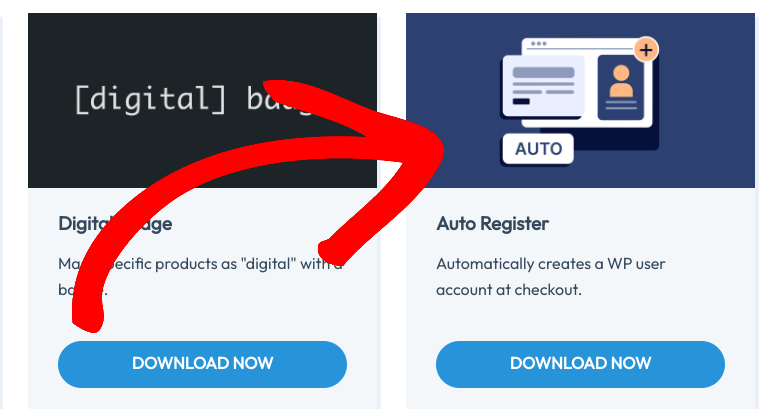
Luego, sube el plugin de Registro Automático a tu sitio de WordPress. Recuerda activarlo.
Paso 3: Configura el Pago y los Ajustes de Registro Automático
Una vez activado, el plugin Easy Digital Downloads agrega automáticamente una página de Pago a tu sitio de comercio electrónico (Páginas » Pago):

Si creaste una nueva página de pago personalizada o quieres modificar cuál usar como Página de Pago Principal, puedes ir a Descargas » Ajustes » Páginas:
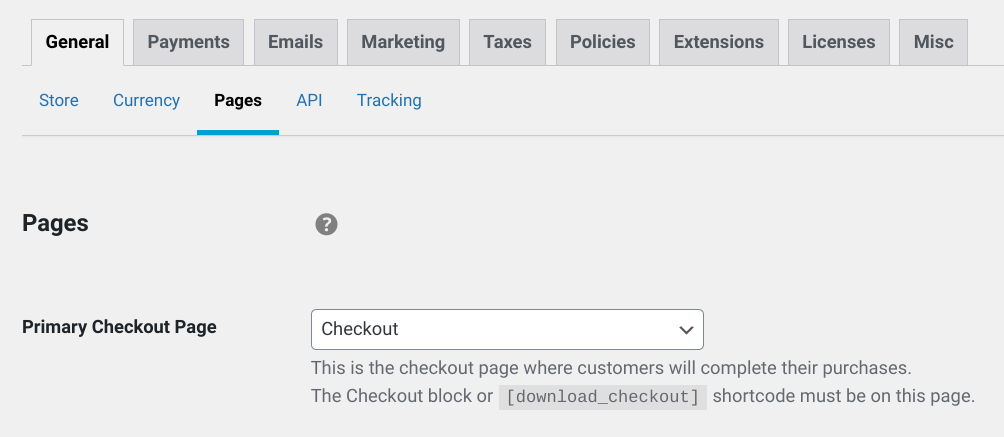
Una vez que instales y actives Registro Automático, puedes configurar los ajustes. Ve a Descargas » Ajustes » Extensiones, y luego haz clic en Registro Automático:
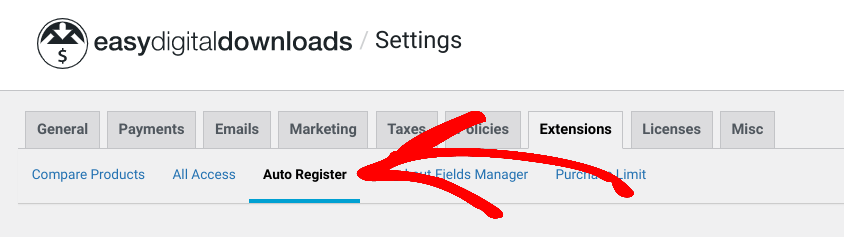
Hay tres ajustes de casilla de verificación:
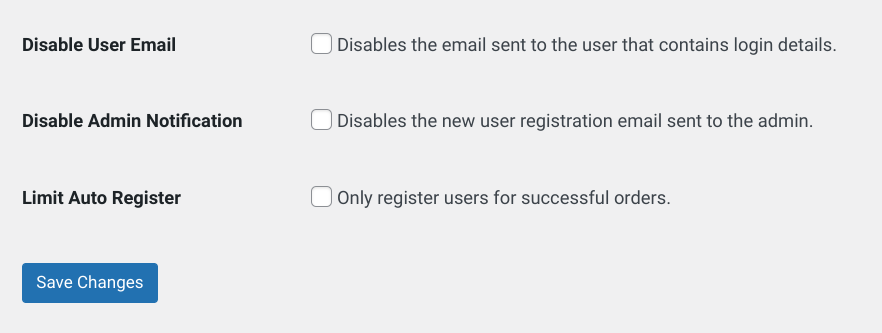
Puedes:
- Desactivar Correo Electrónico de Usuario si no deseas enviar automáticamente a los usuarios sus credenciales de inicio de sesión por correo electrónico
- Desactivar Notificación de Administrador si no deseas recibir un correo electrónico de administración después de un nuevo registro de usuario
- Limitar Registro Automático solo para modificar quiénes solo han completado/tenido transacciones exitosas
Cuando termines, selecciona el botón Guardar Cambios. ¡Eso es todo!
Ahora, en el lado público de tu sitio, deberías ver el formulario de pago:
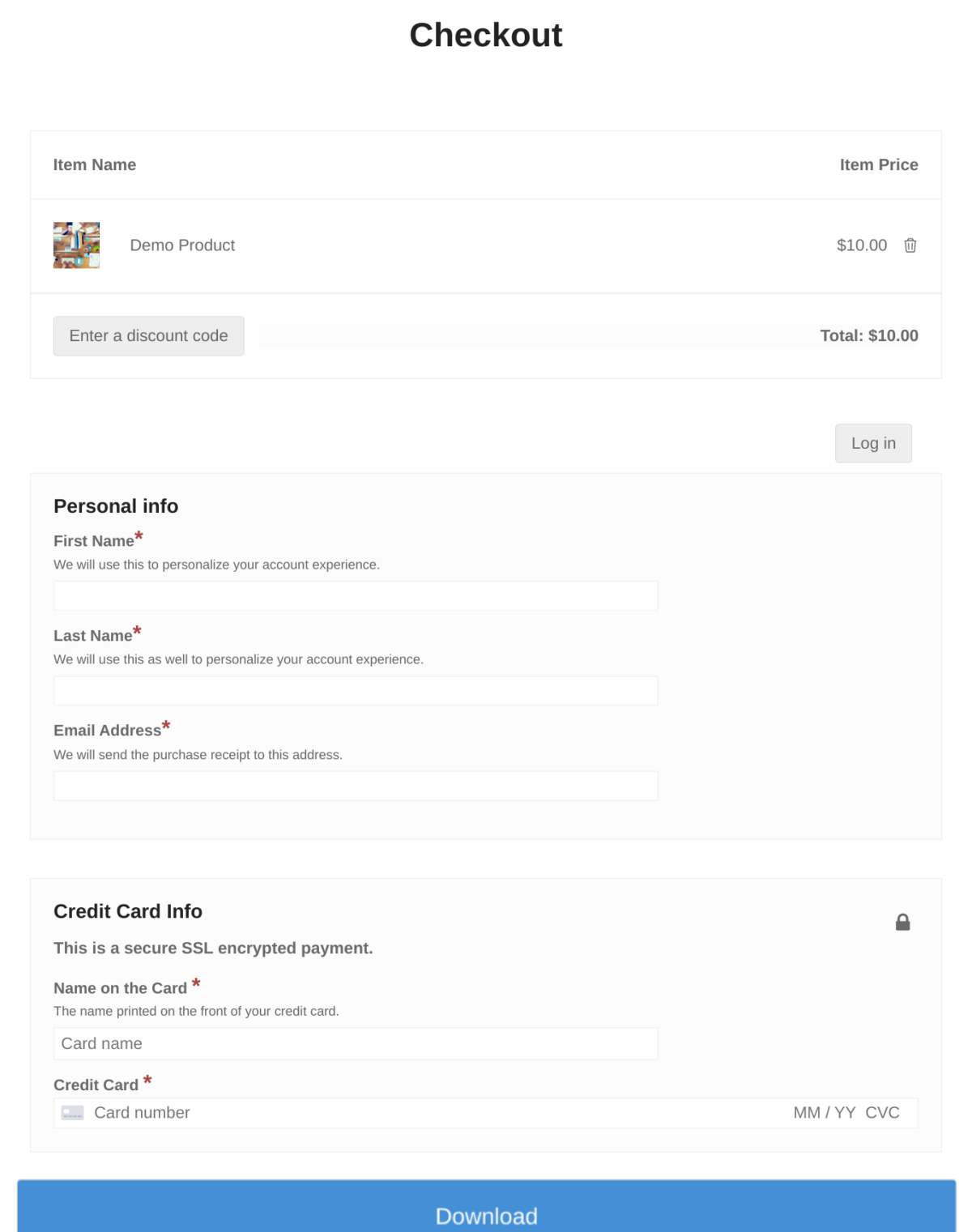
No agrega los formularios adicionales de inicio de sesión/creación de cuentas de usuario que de otro modo estarían presentes. Si deseas habilitar o mostrar estos formularios, puedes ir a Descargas » Ajustes » Pagos » Finalizar compra:
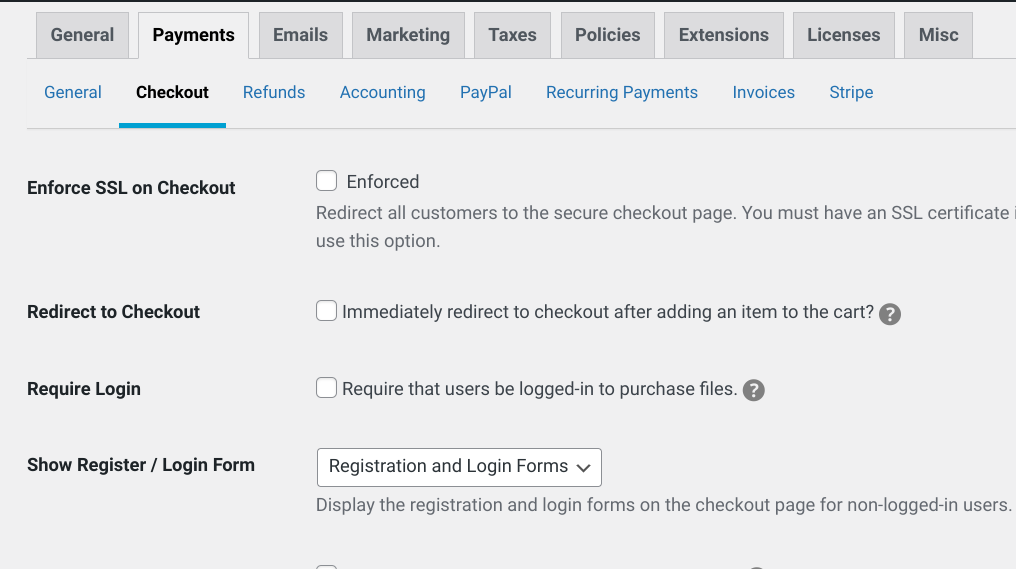
En Mostrar formulario de registro/inicio de sesión, puedes elegir cuáles (si los hay) de estos formularios mostrar al finalizar la compra. También puedes modificar los formularios y agregar campos personalizados en Descargas » Formularios de finalización de compra.
Finalmente, ten en cuenta que no puedes habilitar la finalización de compra para invitados después de activar el Registro Automático. Los usuarios que no han iniciado sesión obtienen automáticamente una cuenta creada.
📬 ¿Quieres hacer crecer tus listas de correo? También puedes integrarte con complementos de marketing por correo electrónico para agregar automáticamente clientes a listas al finalizar la compra:
Usa EDD para registrar usuarios rápidamente al finalizar la compra
Configurar tu sitio de comercio electrónico para registrar usuarios automáticamente al finalizar la compra puede ser una excelente manera de mejorar la experiencia del cliente y aumentar la participación. Ayuda a crear un proceso de compra más optimizado, muestra a los compradores su historial de compras y proporciona datos valiosos que pueden ayudarte a comprender mejor las necesidades de tus clientes.
Gracias a Easy Digital Downloads, puedes registrar usuarios fácilmente al finalizar la compra en WordPress. ¡Descarga el plugin y la extensión Auto Register para empezar!
📣 P.S. ¡Asegúrate de suscribirte a nuestro boletín y síguenos en Facebook o Twitter para obtener más recursos de WordPress!








