


¿Quieres configurar precios escalonados para tu sitio de membresía?
Al construir un negocio en línea como un servicio basado en suscripción, tu modelo de precios juega un papel importante. Una de las opciones más populares y efectivas es la fijación de precios por niveles, donde cada nivel (o ‘categoría’) tiene un precio distinto y un conjunto específico de características y beneficios.
Es beneficioso para todos: los clientes eligen el plan que se alinea perfectamente con sus necesidades (¡y presupuesto!), mientras que tú atiendes a una audiencia más amplia y maximizas tu potencial de ingresos.
En esta publicación, cubriré:
Por qué usar precios escalonados para membresías
Si te preguntas si vale la pena considerar los precios escalonados para tu negocio en línea, considera esto: las investigaciones indican que las empresas tienen un 50% más de probabilidades de atraer y retener suscriptores si utilizan un modelo de precios de suscripción escalonada.
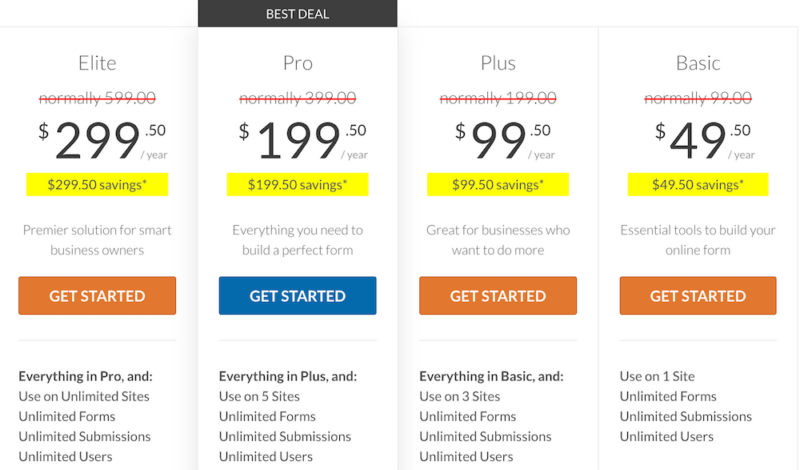
¿Por qué? Porque los precios escalonados ofrecen una gran cantidad de beneficios. Esto:
- Impulsa las ventas y conversiones: Atiende a clientes conscientes del presupuesto con un punto de entrada de menor precio. Este modelo “freemium” (un nivel gratuito con mejoras de pago) puede ser un imán de prospectos fantástico, atrayendo nuevos miembros y convirtiéndolos en clientes de pago más adelante.
- Aumenta el Valor de Vida del Cliente (CLTV): Los miembros felices y comprometidos son más propensos a quedarse. Al ofrecer diferentes niveles, proporcionas una ruta de actualización clara, animando a los usuarios a progresar a niveles superiores a medida que sus necesidades y presupuestos evolucionan.
- Mejora la satisfacción del cliente: ¡La elección empodera a tu audiencia! Pueden seleccionar el plan que mejor se adapte a sus necesidades específicas, lo que lleva a una experiencia de usuario más positiva.
- Optimiza tus ofertas: Di adiós a las estructuras de membresía complicadas. Los precios escalonados mantienen tus ofertas claras y concisas, lo que facilita que los miembros potenciales comprendan la propuesta de valor de cada nivel.
Ejemplo de precios escalonados en acción
Veamos los precios escalonados en acción con un escenario del mundo real: ofreces una suscripción recurrente para tu sitio de membresía dirigido a desarrolladores web.
| Nivel 1 | Nivel 2 | Nivel 3 |
|---|---|---|
| Starter ($19/mes) | Pro ($39/mes) | Elite ($79/mes) |
| Acceso a la biblioteca de tutoriales en video fundamentales sobre aspectos básicos de desarrollo web y conceptos de marketing (SEO, redes sociales, etc.) | Todo en el Nivel 1, más tutoriales en video detallados sobre frameworks de desarrollo avanzados y estrategias de marketing (por ejemplo, automatización de marketing por correo electrónico, publicidad pagada) | Todo en el Nivel 1 y 2 más plantillas de proyectos descargables exclusivos y fragmentos de código |
| Guías rápidas y plantillas descargables | Sesiones mensuales en vivo de preguntas y respuestas con expertos de la industria | Consultas uno a uno con desarrolladores experimentados |
| Foro comunitario para solución básica de problemas y preguntas y respuestas | Foro privado para miembros para colaboración entre pares | Talleres exclusivos en línea y presenciales |
| Códigos de descuento para recursos y herramientas de socios | ||
Esta estructura escalonada ofrece algo para todos. Los principiantes pueden comenzar con el asequible nivel de Inicio, mientras que los profesionales experimentados pueden aprovechar los recursos avanzados y el soporte personalizado que ofrece el nivel Élite. Esto se adapta a un segmento de audiencia más amplio, maximiza el potencial de ingresos y crea un camino de actualización claro para los miembros a medida que sus habilidades y necesidades evolucionan.
Cómo configurar precios escalonados en WordPress
Aquí está la parte emocionante: ¡implementar precios escalonados con Easy Digital Downloads es muy fácil! Veamos los pasos.
1. Instalar y activar Easy Digital Downloads
Si aún no lo has hecho, el primer paso es instalar y configurar Easy Digital Downloads en tu sitio web de WordPress:
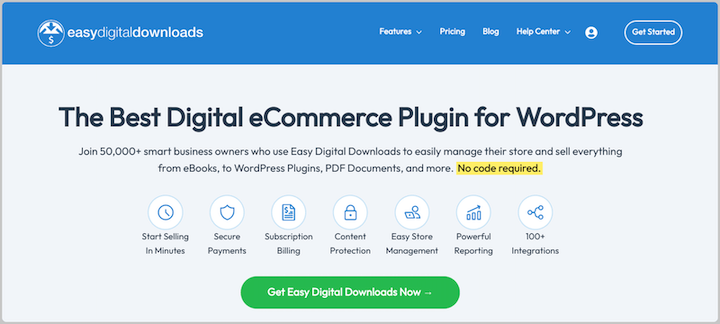
Esta es la solución de comercio electrónico ideal para vender productos digitales (cursos en línea, archivos digitales, software, etc.). Úsala para crear un sitio web de membresía, vender contenido exclusivo. Si bien existe una versión gratuita Lite, recomiendo EDD Pro para que obtengas acceso a Pagos Recurrentes y otras extensiones importantes.
Sigue el tutorial en video a continuación para obtener una guía paso a paso sobre cómo configurar tu tienda EDD:
Ten en cuenta que también necesitarás configurar tu método de pago. EDD admite una variedad de opciones y pasarelas de pago, incluidas PayPal, Stripe Pro y más.
2. Agregar Acceso Total y Pagos Recurrentes
A continuación, agregaremos dos extensiones de EDD: Pagos Recurrentes y Acceso Total.
Pagos Recurrentes admite:
- Pagos automáticos de forma diaria, semanal, mensual, trimestral, semestral o anual
- Soporte para Stripe, PayPal, Authorize.net, 2Checkout y otras pasarelas de pago
- Correos electrónicos y notificaciones al cliente necesarios para gestionar la relación con el cliente
- Informes de desglose de ingresos recurrentes
- Pruebas gratuitas (opcional)
- Tarifas de inscripción (opcional)
La extensión Acceso Total te permite crear pases y niveles de acceso 'escalonados' ilimitados para tu contenido premium o planes de membresía. Puedes establecer la duración del acceso, configurar diferentes opciones de precios, establecer límites de descarga, restringir el contenido solo para miembros y mucho más.
Para instalarlos, navega a Descargas » Extensiones. Busca el complemento, luego selecciona Instalar:
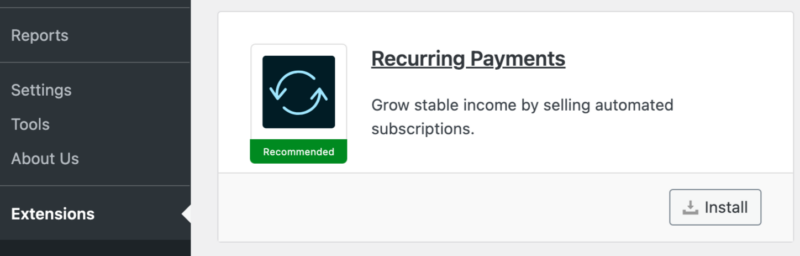
Repite el mismo proceso para Acceso Total. Las extensiones se activan automáticamente una vez que las instalas.
Para obtener una guía paso a paso sobre cómo configurar el complemento Acceso Total, consulta este video:
3. Crear tus productos descargables
A continuación, vamos a agregar tus productos digitales a tu tienda. En Easy Digital Downloads, los productos se denominan 'descargas'.
Recomiendo crear tantas categorías de productos como niveles planees ofrecer. Verás por qué en un momento.
Para agregar un producto a tu tienda, ve a Descargas » Añadir nuevo. Dale un título, agrega una descripción y sube una imagen destacada, archivo, etc.
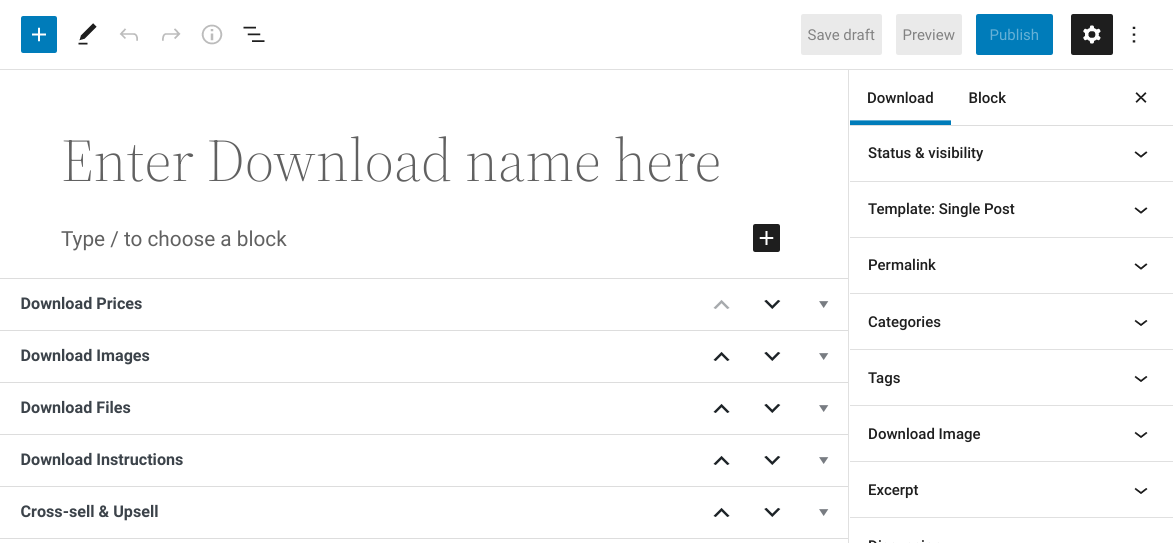
Puedes asignarlo a una categoría específica en Categorías a la derecha.
Para obtener más orientación paso a paso sobre cómo agregar un nuevo producto, consulta el Video de configuración rápida del Paso 1.
Cuando hayas terminado, selecciona Publicar.
4. Crear tus niveles
Ahora es el momento de crear tus niveles. En este caso, crearemos tres niveles: Bronce, Plata y Oro. Si deseas dar acceso a contenido a no miembros, también puedes crear un nivel de membresía gratuito.
Desde tu panel de WordPress, navega a Descargas y haz clic en Añadir nuevo. Aquí, definirás el nombre, el precio y una descripción detallada del nivel, destacando las características y beneficios que ofrece.
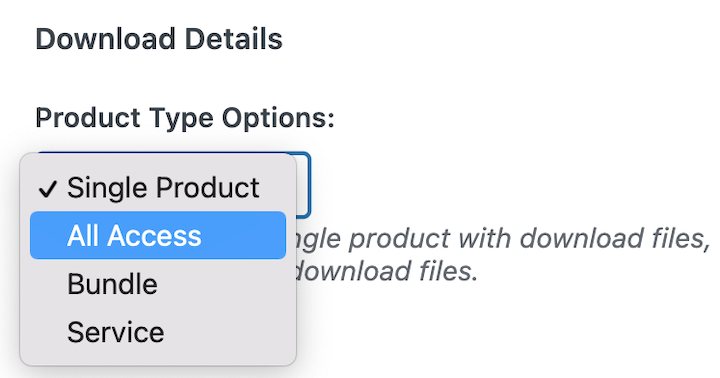
En la sección Detalles de la descarga, selecciona Acceso total en el menú desplegable Opciones de tipo de producto:
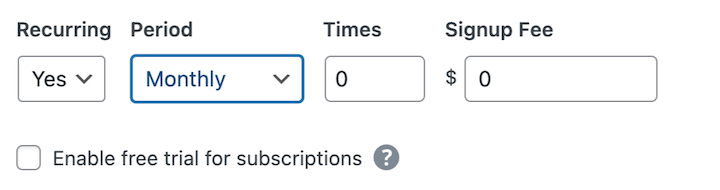
En Precios de descarga, establece el precio de ese nivel, luego selecciona Sí en la opción Recurrente. Puedes elegir la duración del Período (diario, semanal, mensual, etc.), establecer una tarifa de inscripción y habilitar una prueba gratuita para las suscripciones.
A continuación, navega hacia el área de configuración de Acceso total:
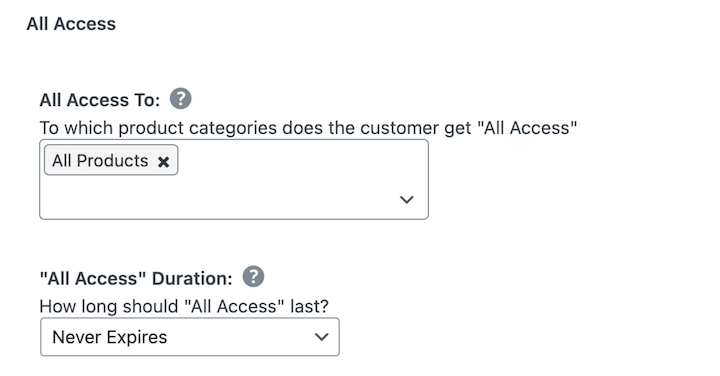
En Acceso total a, puedes elegir a qué categorías de productos tendrá acceso el nivel que estás creando ahora. Si lo dejas en blanco, el cliente que compre este pase tendrá acceso a todos los productos de tu tienda.
En la configuración de Duración del acceso total, puedes definir cuánto tiempo el usuario puede descargar productos con el pase antes de que expire.
Sincronizas esta opción con la expiración recurrente para que expire al final de cada período de suscripción.
Hay un puñado de configuraciones adicionales que puedes configurar. Para obtener una guía más detallada, no dudes en consultar nuestra documentación sobre el Pase de Acceso Total.
Cuando hayas terminado, haz clic en Publicar.
Ahora puedes repetir este proceso para tantos niveles como quieras crear.
Integraciones opcionales
Hay un puñado de plugins de membresía de WordPress que puedes usar e integrar con Easy Digital Downloads. Por ejemplo, MemberPress es una opción popular y potente que te brinda la funcionalidad para crear un sitio de membresía todo en uno.
Las opciones adicionales incluyen:
- Software Licensing simplifica la venta de suscripciones a software y aplicaciones, como plugins de WordPress. Puedes usarlo para administrar claves de licencia, renovaciones, rutas de actualización, etc.
- Restrict Content Pro ofrece una variedad de funciones, que incluyen contenido escalonado, integración de marketing por correo electrónico e informes de miembros.
- Paid Memberships Pro te permite crear niveles de membresía escalonados, ofrecer descuentos y administrar planes de suscripción de miembros.
5. Publicar y previsualizar tus precios escalonados
Una vez que hayas terminado de crear y publicar tus niveles y productos, previsualiza tu sitio desde el frontend. Con la configuración de Acceso total establecida, tus miembros deberían ver la opción de Descargar ahora o algo similar.
Para personalizar el texto de este botón (y otras configuraciones), ve a Descargas » Ajustes » Extensiones » Acceso total:
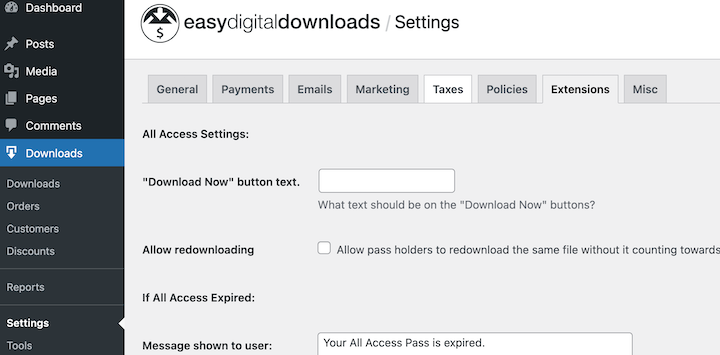
Utiliza las guías para más opciones de configuración e instrucciones:
Crea páginas de destino atractivas que muestren claramente los beneficios de cada nivel. Por ejemplo, en la página de precios de tu sitio de membresía de WordPress, puede ser útil incluir una tabla de precios que permita a los usuarios comparar fácilmente las opciones de membresía y las ventajas incluidas en cada nivel.
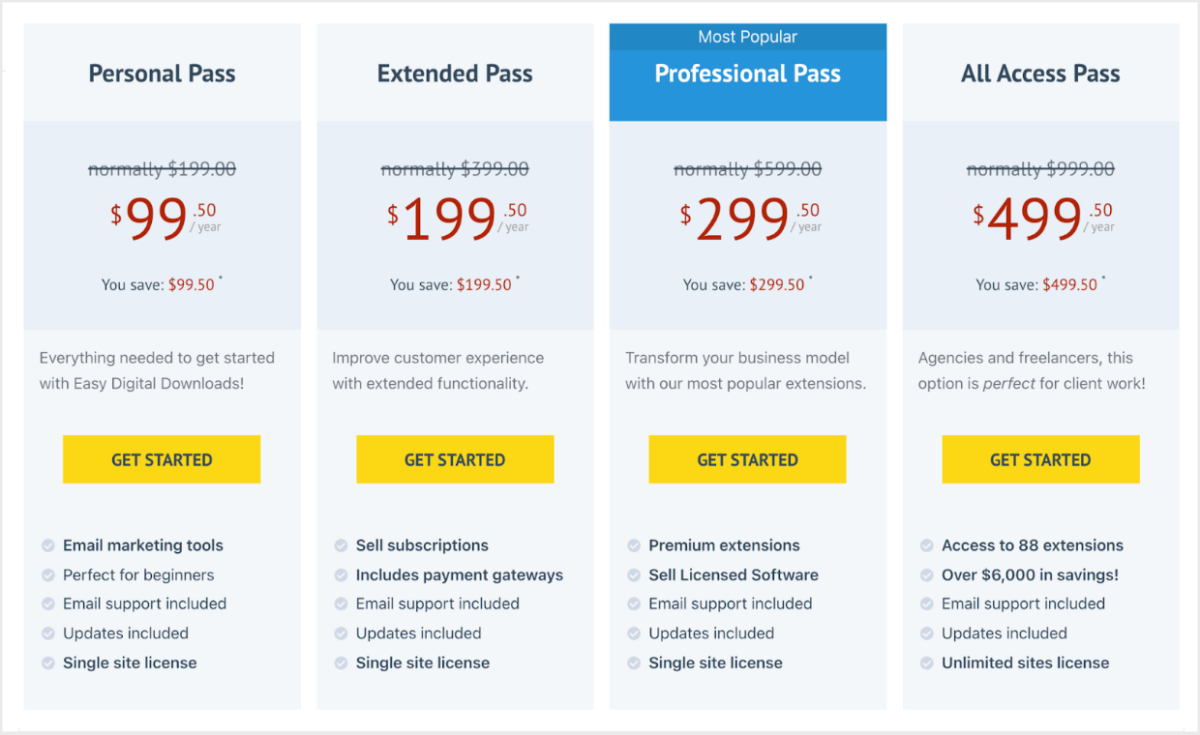
Utiliza marketing en redes sociales y campañas de correo electrónico para atraer miembros potenciales.
No tengas miedo de experimentar y refinar tu estrategia de precios por niveles con el tiempo. Realiza un seguimiento del comportamiento del usuario, analiza los datos de ventas y recopila comentarios para asegurarte de que tu estructura de precios siga satisfaciendo las necesidades cambiantes de tu audiencia y los objetivos de tu negocio.
Preguntas frecuentes sobre estructuras de precios escalonados
Terminemos con algunas preguntas frecuentes.
¿Qué plugins de restricción de contenido puedo usar para precios por niveles?
Easy Digital Downloads ofrece complementos para ayudar a restringir el acceso al contenido. Hay una variedad de opciones para elegir según lo que intentes vender y el tipo de membresía que desees ofrecer. Además de All Access Pass y Recurring Payments, algunas opciones populares incluyen Restrict Content Pro, Software Licensing y MemberPress.
¿Cuántos niveles debería ofrecer?
No hay una respuesta única para todos, pero generalmente se recomienda comenzar con 2 o 3 niveles. Analiza tu público objetivo y sus necesidades para determinar el número ideal de niveles y las características específicas dentro de cada uno.
¿Puedo ofrecer pruebas gratuitas con precios por niveles?
¡Absolutamente! EDD Recurring Payments te permite ofrecer pruebas limitadas para niveles de membresía específicos.
Configura precios por niveles con EDD
Espero que esta guía completa te permita crear un programa de membresía próspero con el poder de los precios por niveles.
¿Todavía no tienes Easy Digital Downloads? Obtén tu pase hoy mismo y configura precios por niveles en poco tiempo:
¿Qué sigue? ¡Aprende cómo aumentar las ventas de comercio electrónico con EDD!
📣 P.S. ¡Asegúrate de suscribirte a nuestro boletín y síguenos en Facebook o Twitter para obtener más recursos de WordPress!








