Tabla de Contenidos
Este documento demuestra cómo crear un producto de Todo Acceso usando la extensión Todo Acceso de EDD para Easy Digital Downloads.
Creación de un producto de Todo Acceso.
Para permitir que tus clientes compren un Pase de Todo Acceso, necesitas configurar uno.
1. Crea un nuevo producto navegando a Descargas → Añadir Nuevo.
2. Habilitar Todo Acceso
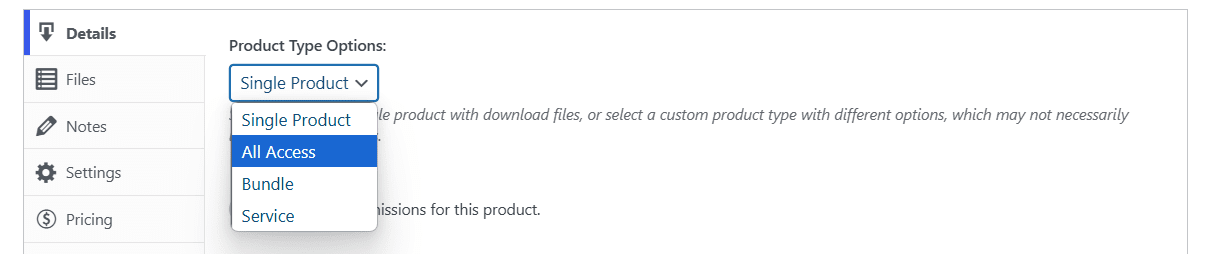
En la pantalla de creación del producto, localiza el área de Detalles de la Descarga y selecciona "Todo Acceso" bajo Opciones de Tipo de Producto. Los productos de Todo Acceso aparecerán, puede que tengas que desplazarte hacia abajo en la página para localizar la configuración.
3. Configurar los Ajustes de Todo Acceso.
Una vez que hayas seleccionado la opción llamada "¿Convertir este producto en un pase de "Todo Acceso"?", necesitarás configurar cada ajuste.
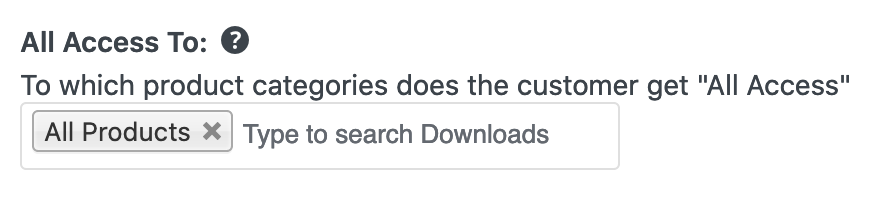
- Todo Acceso a: Esto te permite establecer qué productos puede descargar el cliente si compra este Pase de Todo Acceso. Dejándolo en blanco, tendrán acceso a todos los productos de tu tienda. Si eliges una categoría específica, el cliente solo tendrá acceso a esa categoría.
Nota: Añadir o eliminar categorías solo aplica a nuevas ventas. Los pases comprados anteriormente no adoptarán las categorías actualizadas. Las categorías se pueden actualizar para pases existentes usando la herramienta Regenerar Pases de Todo Acceso, por cliente.
- Duración de Todo Acceso: Esta opción determina cuánto tiempo podrá el cliente descargar productos después de comprar este Pase de Todo Acceso antes de que expire.
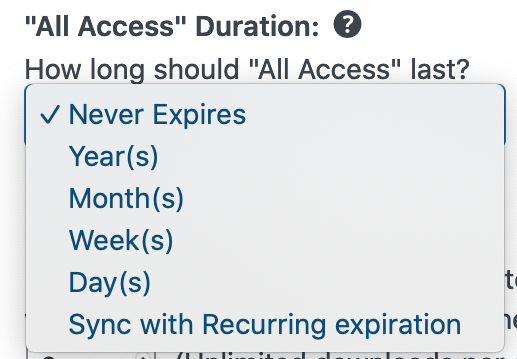
Nota: Si tienes la extensión Pagos Recurrentes puedes establecer esto para sincronizar con la expiración Recurrente para que expire al final de cada período de suscripción.
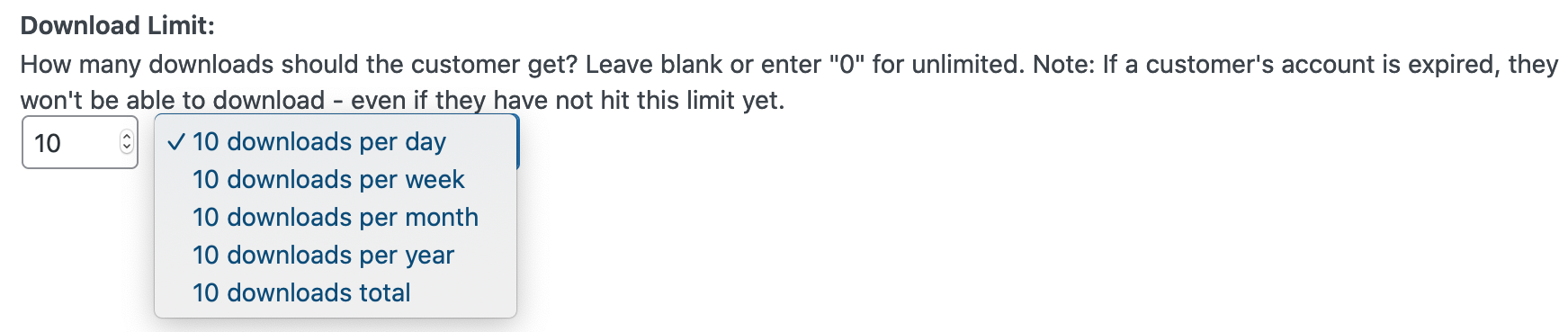
- Límite de Descarga: Esta opción determina cuántas descargas puede usar el cliente. Por defecto, está configurado a ilimitado – que es cómo funciona si estableces el límite a 0. Una vez que el cliente usa el número de descargas que estableces aquí, ya no podrá descargar más productos. Por ejemplo, podrías querer limitar a tus clientes a tener 10 descargas por día/semana/mes/año/total.
- Variaciones de Precio Total: Esta es una opción opcional y no necesita ser usada. Sin embargo, será útil para algunas tiendas. Para entender esta opción, necesitas entender qué son las Variaciones de Precio en Easy Digital Downloads. Cuando estás creando productos en Easy Digital Downloads, puedes establecer el producto para que tenga diferentes precios. Por ejemplo, podrías llamarlos "Pequeño", "Mediano" y "Grande". Si quieres que este Pase de Todo Acceso solo permita al cliente descargar las opciones de precio Pequeño y Mediano, establece esta opción para incluir las opciones de precio 1 y 2 y deja todas las demás desmarcadas. Esto permitirá al cliente descargar las opciones Pequeño y Mediano, pero tendrá que comprar la opción 3 (Grande).
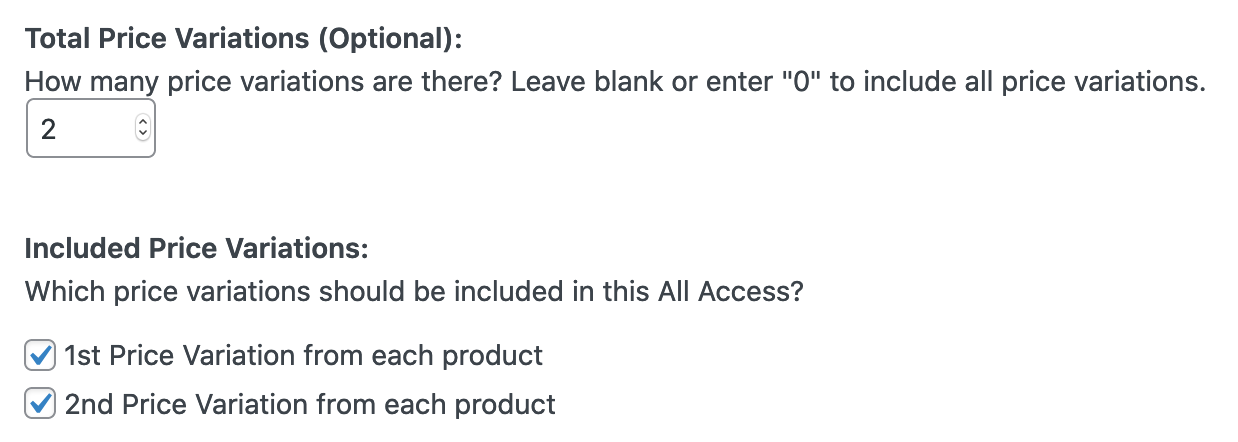
Nota: Esto requiere que todos tus productos tengan las mismas variaciones de precio configuradas. Además, si no marcas ninguna de las casillas de verificación de variaciones de precio, los clientes con Acceso Total no tendrán acceso a ninguna variación de producto. Sin embargo, los productos sin precios variables (modo de precio único) seguirán siendo accesibles.
4. Configurar opciones del recibo:
Los productos de Acceso Total son diferentes de un producto normal en Easy Digital Downloads en que otorgan acceso a todos (o algunos) productos de toda la tienda. Dependiendo de cómo hayas configurado el Acceso Total, querrás que el recibo de compra se muestre en consecuencia. Puedes configurar esto de forma única para cada Producto de Acceso Total. Ten en cuenta que los recibos se muestran en la página de confirmación de compra y también en el correo electrónico que el cliente recibe después de comprar.
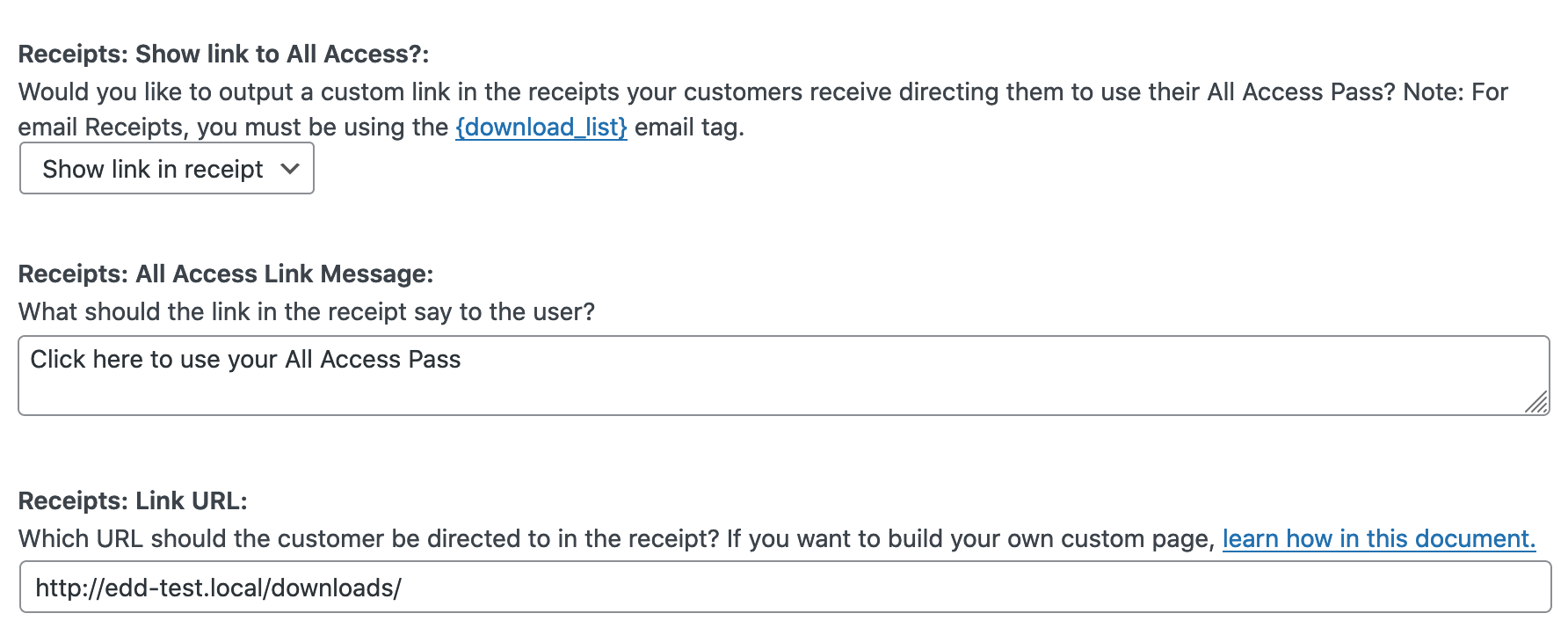
- ¿Mostrar enlace de Acceso Total?: Aquí es donde puedes habilitar o deshabilitar el enlace de Acceso Total en el recibo de compra.
- Mensaje del enlace: Este es el mensaje que se muestra en el recibo. Por defecto es "Haz clic aquí para usar tu Pase de Acceso Total". Sin embargo, puedes cambiarlo a cualquier mensaje que necesites.
- URL del enlace: Esta es la URL a la que se enviará al cliente cuando haga clic en el mensaje. Por defecto, los dirigirá a iniciar sesión y luego los redirigirá automáticamente al archivo de productos predeterminado proporcionado por Easy Digital Downloads. De esta manera, pueden comenzar a usar su Pase de Acceso Total. Sin embargo, si deseas redirigirlos a otro lugar por cualquier motivo, puedes hacerlo ingresando esa URL aquí.
Crear una página personalizada de productos que el cliente puede descargar usando su Pase de Acceso Total
Si deseas enviar a tu nuevo cliente de Acceso Total a una página personalizada que solo le muestre los productos que puede descargar usando su Pase de Acceso Total, aquí tienes una guía rápida y sencilla sobre cómo configurar una.
- Crea una nueva página navegando a Páginas → Añadir Nueva
- Dale a la página un título como "Usa tu Pase de Acceso Total" o algo más relevante para tu tienda.
- Usa el shortcode [downloads] incluido en Easy Digital Downloads, pero incluye un atributo adicional: all_access_customer_downloads_only="yes"
Por ejemplo, si simplemente deseas mostrar al cliente todos los productos disponibles para él a través de su Pase de Acceso Total, ingresa esto en el área de texto principal de la página:
[downloads all_access_customer_downloads_only="yes"]
Si deseas limitar más allá de eso, aún puedes usar todos los atributos normales disponibles en el shortcode [downloads], pero los productos solo aparecerán si el cliente realmente tiene acceso a ellos a través de Acceso Total.
Finalmente, querrás copiar la URL (o "enlace permanente") de esa página que has creado e ingresarla en la opción "URL del enlace" en tu Producto de Acceso Total.
¿Qué ven los clientes si no tienen un Pase de Acceso Total?
Si el usuario ha cerrado sesión o no tiene un Pase de Acceso Total, se le pedirá automáticamente que compre o inicie sesión. Por defecto, tu producto de Acceso Total más reciente habilitado se utilizará para la opción de "compra".
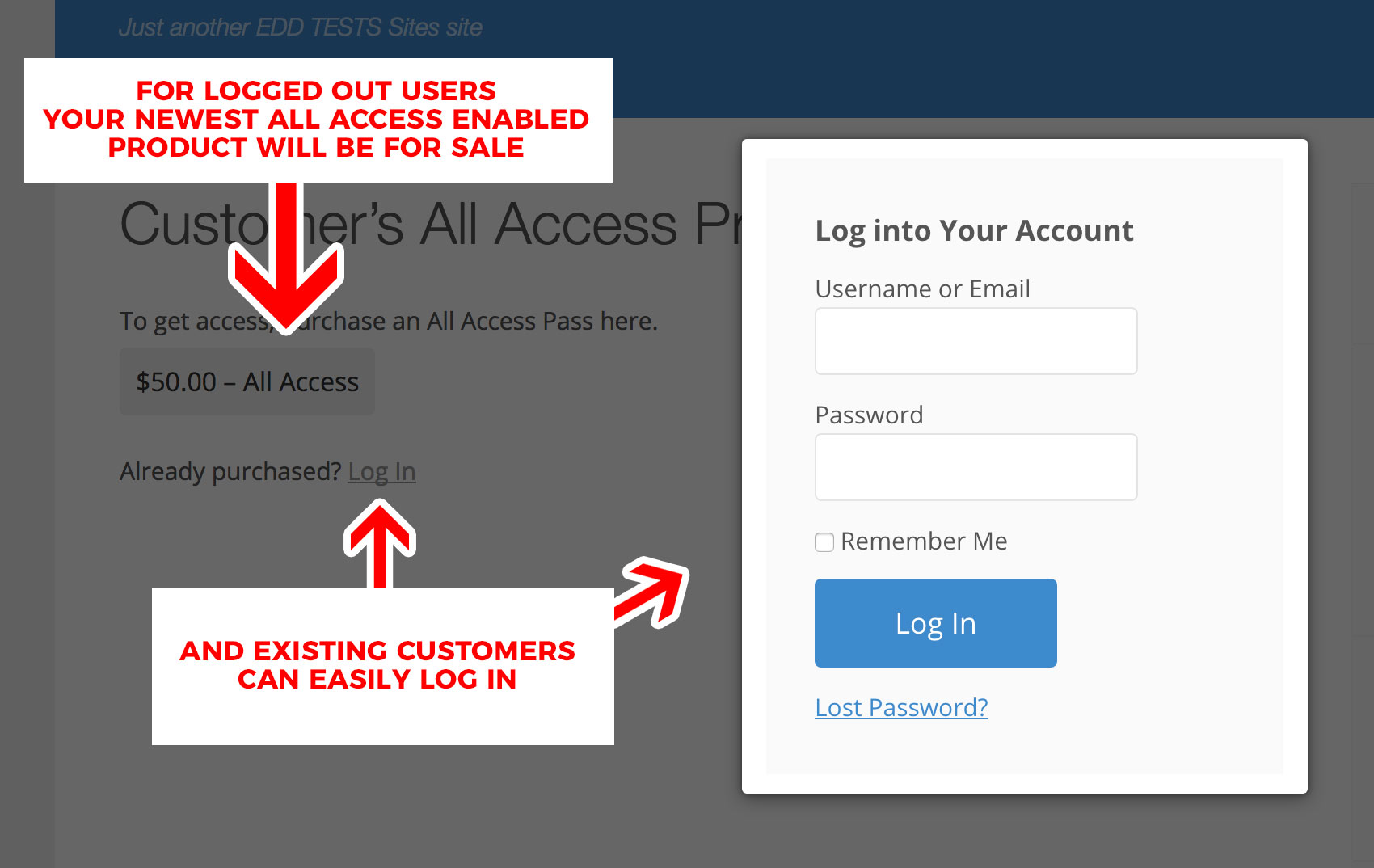
Si deseas personalizarlo para que sea un producto específico de Acceso Total, esta extensión habilita parámetros adicionales y opcionales que puedes usar con el shortcode [downloads]. Estas son las opciones adicionales que Acceso Total pone a tu disposición:
- all_access_download_id – el ID del producto de Acceso Total cuyo botón de compra se mostrará a los usuarios que no hayan iniciado sesión.
- all_access_price_id – el ID de la variación de precio del producto de Acceso Total cuyo botón de compra se mostrará a los usuarios que no hayan iniciado sesión.
- all_access_price – si se muestra o no el precio del producto. 1 para mostrarlo, 0 para ocultarlo.
- all_access_btn_text – el texto que se muestra en el botón de Compra
- all_access_btn_style – el estilo del enlace de compra, ya sea “button” o “text”
- all_access_btn_color – el color del botón (cuando se usa el estilo “button”):
- gris
- azul
- verde
- gris oscuro
- amarillo
- all_access_btn_class – una o más clases CSS personalizadas que deseas aplicar al botón de Compra de Acceso Total
- popup_login – Si el formulario de inicio de sesión debe abrirse en una ventana emergente. Si deseas que lo haga, usa “true” aquí. De lo contrario, déjalo en blanco.
- buy_instructions – Instrucciones de texto encima del botón Comprar ahora. Si está en blanco, no se mostrará.
- login_instructions – Instrucciones de texto encima del botón Iniciar sesión. Si está en blanco, no se mostrará.
- login_btn_style – el estilo del enlace de inicio de sesión, ya sea “button” o “text”. El valor predeterminado es “text”.
Ejemplos de uso:
Aquí tienes algunos ejemplos de cómo podrías personalizar la salida del shortcode para usuarios conectados/desconectados (y usuarios sin un Pase de Acceso Total válido).
Aquí tienes un ejemplo con instrucciones de compra e inicio de sesión personalizadas:
[downloads all_access_customer_downloads_only="yes" buy_instructions="Compra esto para obtener Acceso Total y desbloquear esta página." login_instructions="Si ya has comprado, ¡simplemente inicia sesión!"]
Aquí tienes un ejemplo con un ID de descarga específico de Acceso Total utilizado como opción de Compra para usuarios desconectados (asegúrate de que sea un ID de producto habilitado para Acceso Total).
[downloads all_access_customer_downloads_only="yes" all_access_download_id="TU_ID_DE_PRODUCTO_AQUI"]
Actualización de un producto agrupado a un producto de Todo Acceso
Acceso Total es el método preferido para agrupar productos, ya que brinda más opciones y flexibilidad al propietario de la tienda. Para el cliente, es más simple debido a que solo tiene una clave para administrar múltiples productos.
Cualquier producto agrupado puede actualizarse a un producto de Acceso Total.
- Habilita Acceso Total para el producto agrupado y configura los ajustes de Acceso Total para reemplazar el paquete.
- Elimina las Descargas Agrupadas del producto.
- Confirma la configuración y prueba. Es importante que la configuración de Acceso Total sea correcta antes del siguiente paso porque no se puede cambiar una vez aplicada. Prueba una nueva compra después de guardar la configuración de Acceso Total y confirma que una nueva clave funciona como se espera, o configúrala en un sitio de staging y prueba con la clave de un cliente existente.
- “Procesar Pases de Acceso Total” se encuentra en Descargas → Herramientas. Consulta Acceso Total – Herramientas para obtener detalles sobre el uso de la herramienta.
Después de ejecutar “Procesar Pases de Acceso Total”, la Clave de Licencia Principal ahora funciona para la clave de Acceso Total.
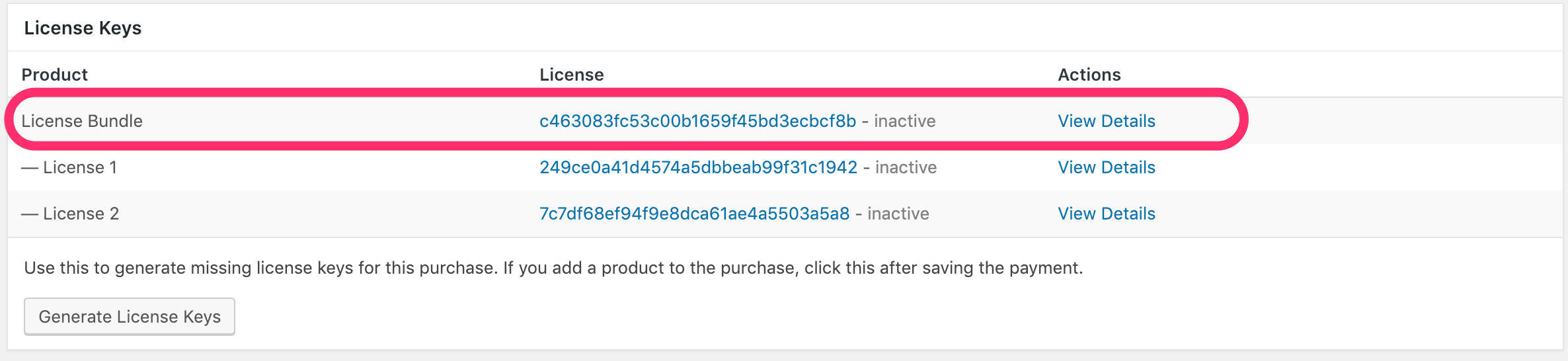
Nota: Las licencias secundarias (o empaquetadas) seguirán funcionando. Por lo tanto, los clientes existentes no necesitan cambiar a la nueva clave de Acceso Total.
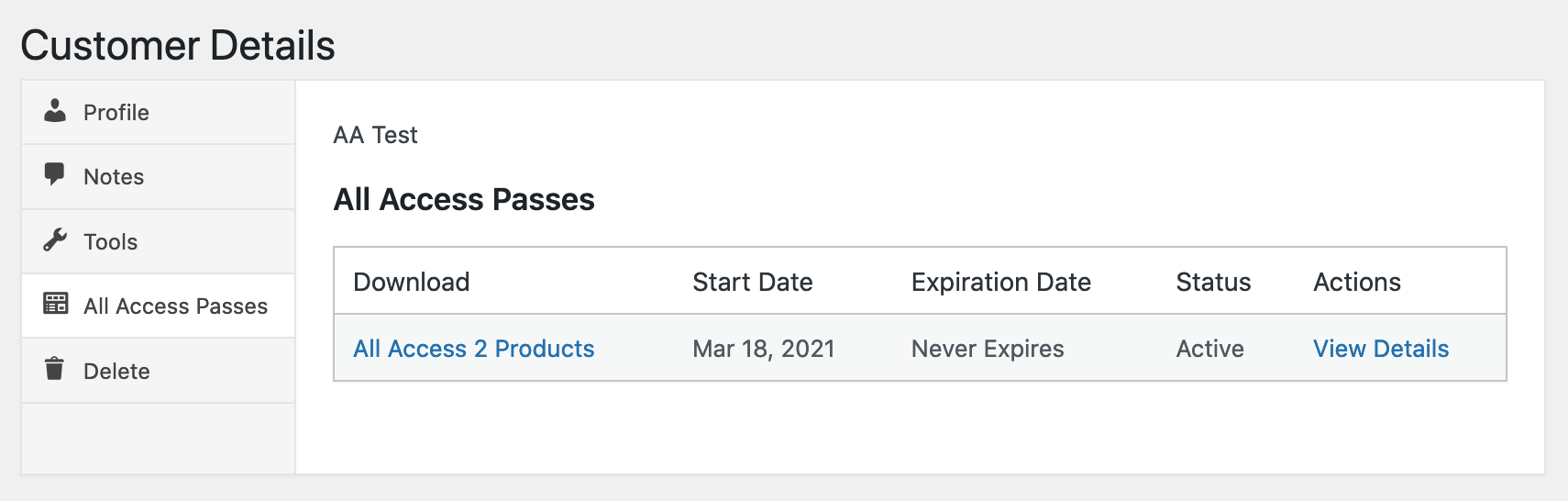
Puedes verificar que los clientes existentes, que compraron el paquete, ahora tienen un Pase de Acceso Total yendo a Detalles del Cliente, luego seleccionando Pases de Acceso Total.