Este documento demuestra cómo administrar el Pase de Todo Acceso de un cliente usando la
extension EDD Todo Acceso para Easy Digital Downloads.
Administración del Pase de Todo Acceso de un cliente:
Después de que un cliente ha comprado un Producto de Todo Acceso, puedes modificar la configuración de su Pase de Todo Acceso para ese cliente específico. Esto es útil si tienes un cliente especial al que deseas tratar de manera diferente a otros clientes. Por ejemplo, tus clientes normales podrían obtener 10 descargas por día, pero es posible que desees dar a un cliente especial 20 descargas por día.
Para modificar el Pase de Todo Acceso del cliente, busca al cliente en cuestión navegando a:
Descargas → Clientes
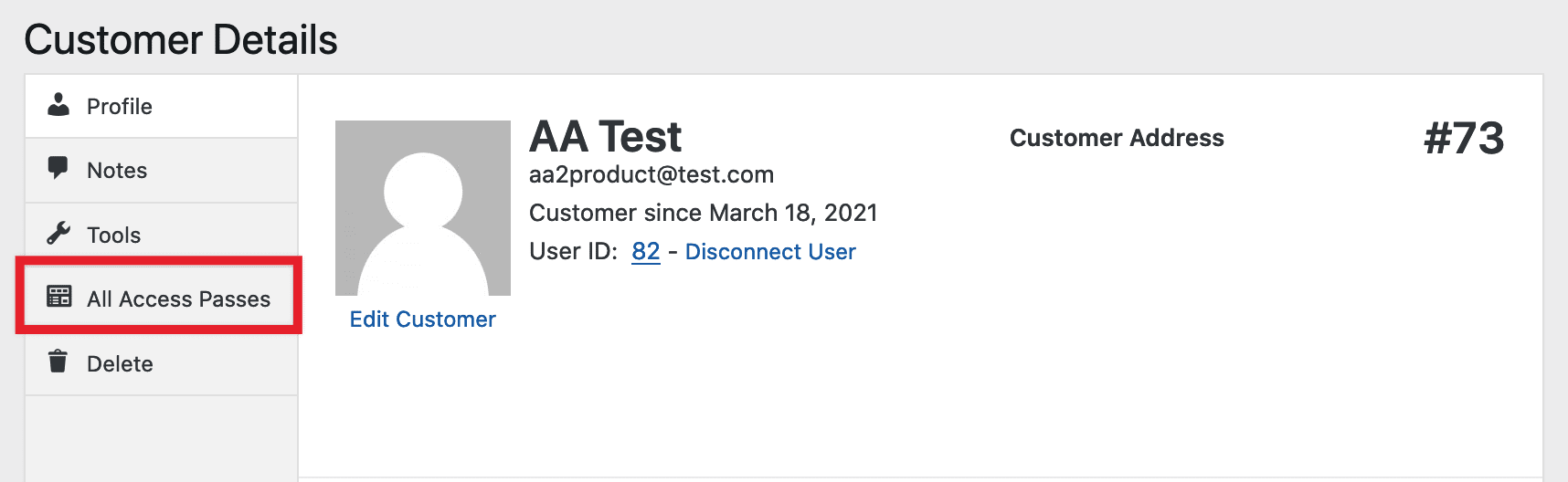
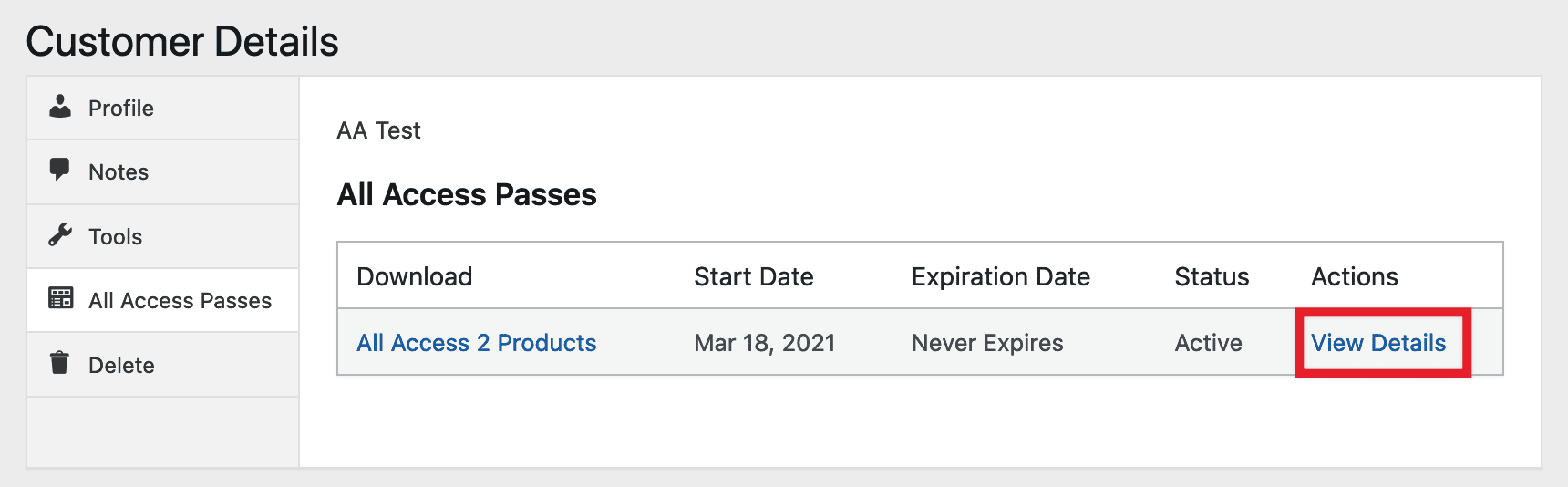
En la página de Detalles del Cliente, haz clic en la pestaña “Pases de Todo Acceso” y luego haz clic en “Ver Detalles”.
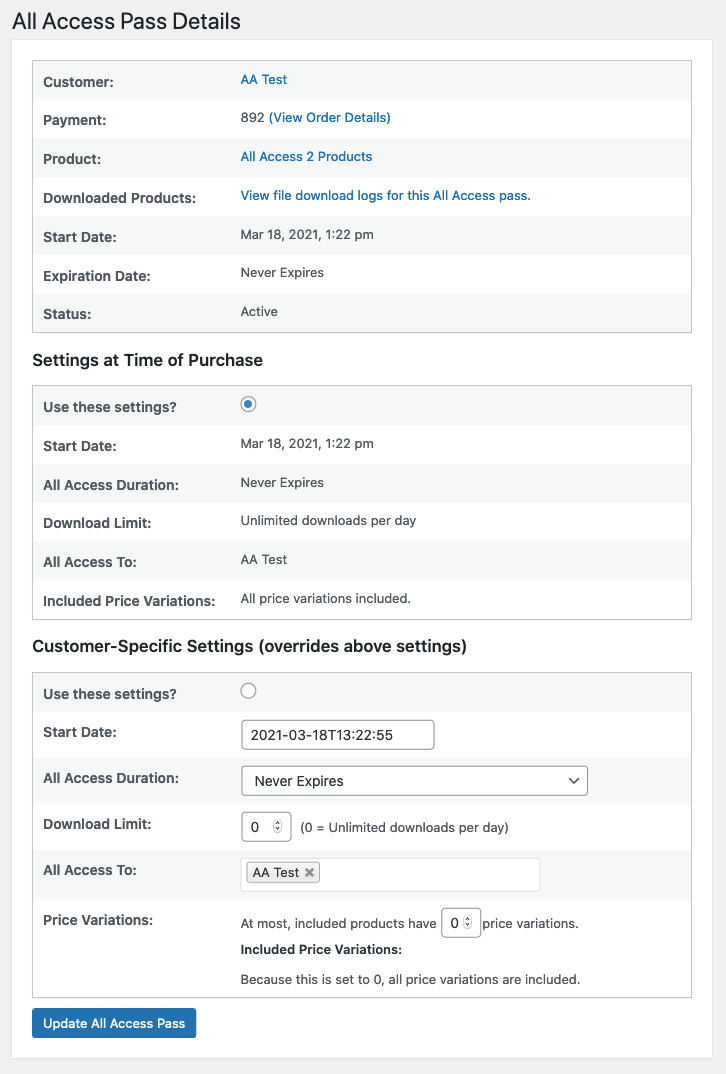
Allí, verás 2 conjuntos de datos:
1. Configuración en el “Momento de la Compra”
Estas son las configuraciones utilizadas por defecto cuando un cliente compra un Producto de Todo Acceso.
2. Configuración “Específica del Cliente”
Puedes anular la configuración del Momento de la Compra seleccionando usar la Configuración Específica del Cliente en su lugar. Esto te permite establecer cosas como el límite de descargas de manera diferente solo para este cliente individual. Es importante tener en cuenta que si el cliente renueva su Pase de Todo Acceso, la configuración específica del cliente permanecerá y seguirá siendo utilizada para ese cliente.
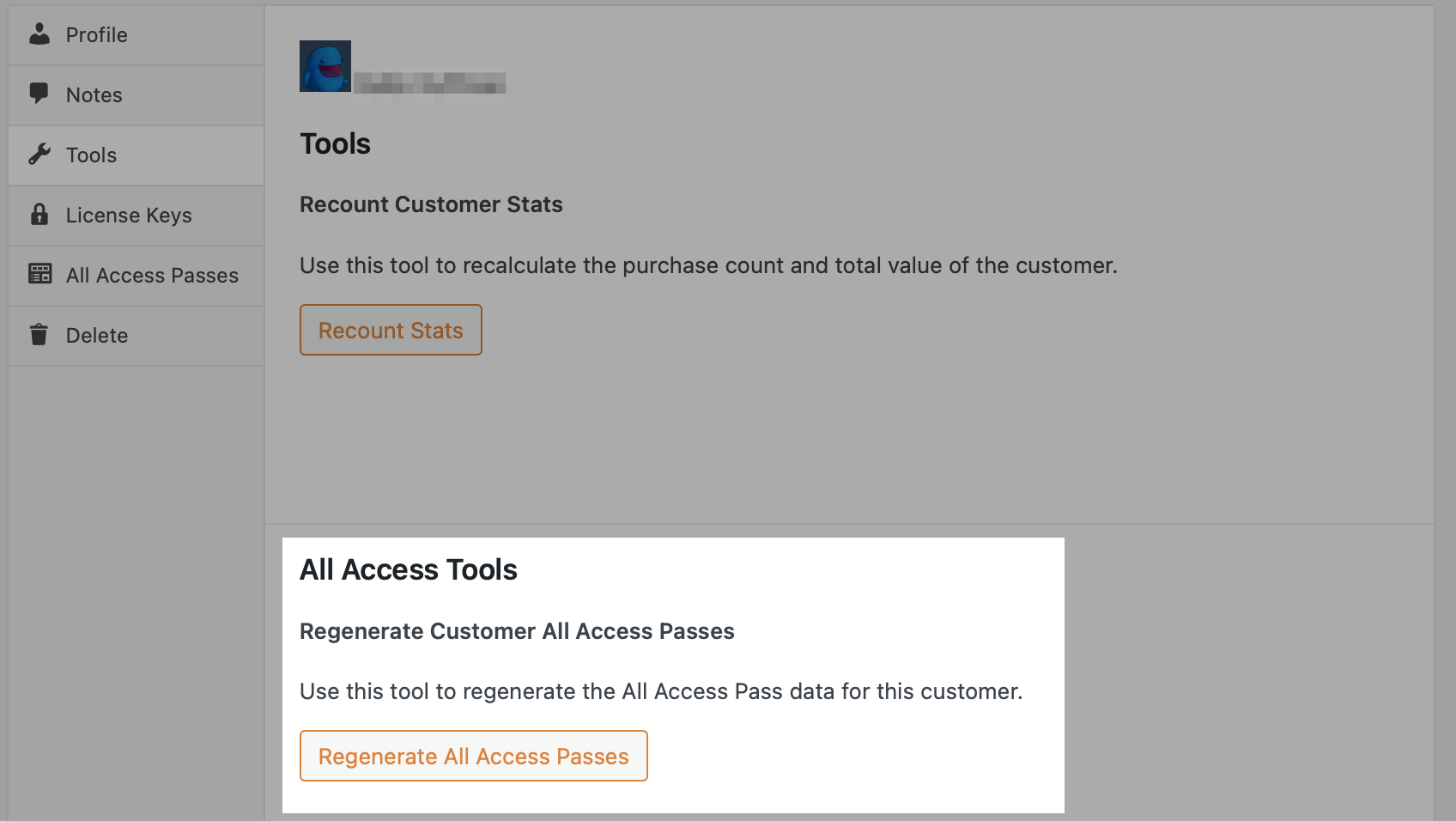
Herramientas del Pase de Todo Acceso del Cliente
Regenerar Pases de Todo Acceso te permite regenerar los datos del Pase de Todo Acceso del cliente basándose en la configuración de Todo Acceso del Producto actual. Por ejemplo, si las Categorías asignadas al pase se han actualizado, esta herramienta aplicará esos cambios al pase existente del cliente.
Para acceder a esta herramienta, en la página de Detalles del Cliente, haz clic en la pestaña “Herramientas”.