


¿Quieres mostrar productos vistos recientemente a los visitantes de tu WordPress?
Mostrar a los usuarios los artículos que han visto recientemente mientras navegan por tu tienda en línea puede ayudar a aumentar las ventas. Les recuerda sutilmente los productos que quizás hayan olvidado. También puede facilitarles encontrar lo que buscan y completar el proceso de pago.
Con Easy Digital Downloads (EDD), agregar esta función a tu sitio de comercio electrónico es súper simple.
✍🏻 En esta publicación, cubriremos:
¿Por qué mostrar productos vistos recientemente a los clientes?
Mostrar productos vistos recientemente a los clientes es una excelente manera de mejorar la experiencia de compra. La estrategia es utilizada por gigantes del comercio electrónico como Amazon.
Anima a los clientes a seguir explorando el sitio y descubrir nuevos artículos. También puede ser útil para que agreguen productos a su carrito sin salir de la página:
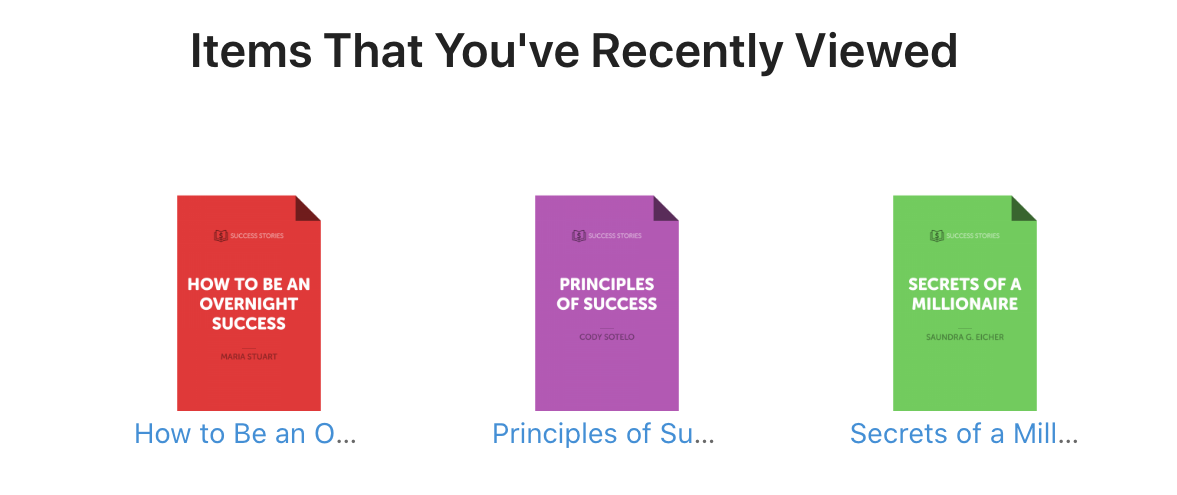
Mostrar una sección que exhiba los productos vistos recientemente ayuda a los clientes a encontrar rápidamente los artículos que ya han mirado. Les permite investigar más o tomar una decisión de compra fácilmente.
Al presentar las recomendaciones de productos más relevantes a los clientes basándose en su historial de navegación reciente, les estás ayudando a ahorrar tiempo. Pueden encontrar rápidamente lo que necesitan y aumentar las posibilidades de que realicen una compra. Este tipo de personalización puede mejorar la lealtad del cliente y, en última instancia, aumentar los ingresos del sitio web.
Cómo agregar productos vistos recientemente en WordPress
¿Listo para agregar esta función a tu sitio web? En el siguiente tutorial paso a paso, te mostraremos cómo mostrar productos vistos recientemente en WordPress:
- Instalar Easy Digital Downloads
- Agrega la extensión de artículos vistos recientemente
- Configura los ajustes de artículos vistos recientemente
- Coloca el elemento de artículos vistos recientemente en tu sitio
💡Nota: En esta guía, asumimos que ya tienes un sitio de WordPress. Si no lo tienes y/o aún necesitas comprar un plan de hosting de WordPress, ¡recomendamos SiteGround Managed EDD Hosting!
Paso 1: Instalar Easy Digital Downloads
Si ya tienes Easy Digital Downloads instalado, siéntete libre de saltar al Paso #2. De lo contrario, el primer paso es descargar e instalar el plugin de Easy Digital Downloads para WordPress:

Puedes obtener un EDD Extended Pass o cualquier otro plan que se ajuste a tus necesidades de comercio electrónico. Una versión pro de EDD te da el plugin principal y docenas de extensiones premium. Esto incluye el complemento de artículos vistos recientemente que usaremos en el siguiente paso.
Una vez que compres tu plan, ve a Descargas de Archivos desde tu panel de cuenta. Haz clic en Obtener Easy Digital Downloads para descargar el plugin:

Puedes subirlo a tu sitio de WordPress yendo a Plugins » Agregar Nuevo » Subir Plugin:

Selecciona el archivo, luego haz clic en los botones Instalar ahora y Activar Plugin. Ahora verás un nuevo elemento de menú Descargas:

Puedes empezar a configurar tu tienda en línea. En Ajustes, puedes elegir una pasarela de pago, introducir los datos de tu negocio, etc.
⚙️ Para obtener instrucciones detalladas sobre cómo empezar, consulta:
- Introducción a Easy Digital Downloads
- Guía de inicio rápido de EDD
- Cómo iniciar una tienda en línea con WordPress
Paso 2: Añadir la extensión de Artículos Vistos Recientemente
A continuación, vamos a instalar la extensión de Artículos Vistos Recientemente:

Este complemento premium de EDD puede ayudarte a aumentar las ventas mostrando a los clientes los productos que han visto previamente en tu sitio web de comercio electrónico. Te permite mostrar los productos vistos recientemente en páginas individuales y en la página de pago. También puedes añadirlo a cualquiera de las áreas de widgets de tu sitio.
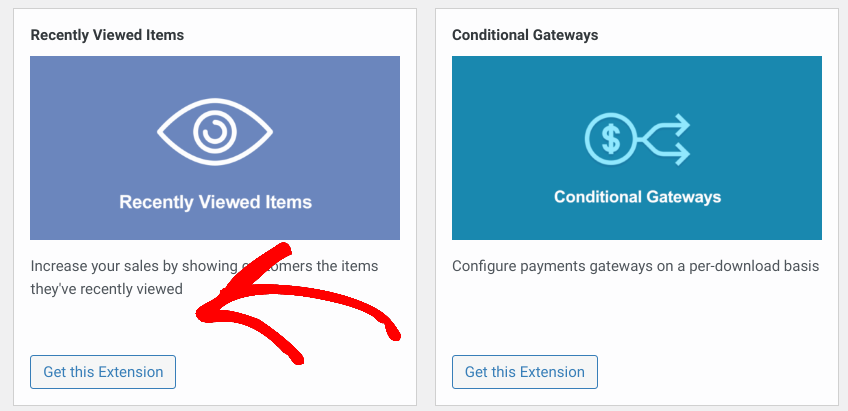
Para empezar, navega a Descargas » Extensiones » Nueva desde tu panel de WordPress. Desplázate hasta encontrar el complemento de Artículos Vistos Recientemente y haz clic en Obtener esta extensión:
En la página de extensiones a la que te lleva, selecciona Descargar ahora:
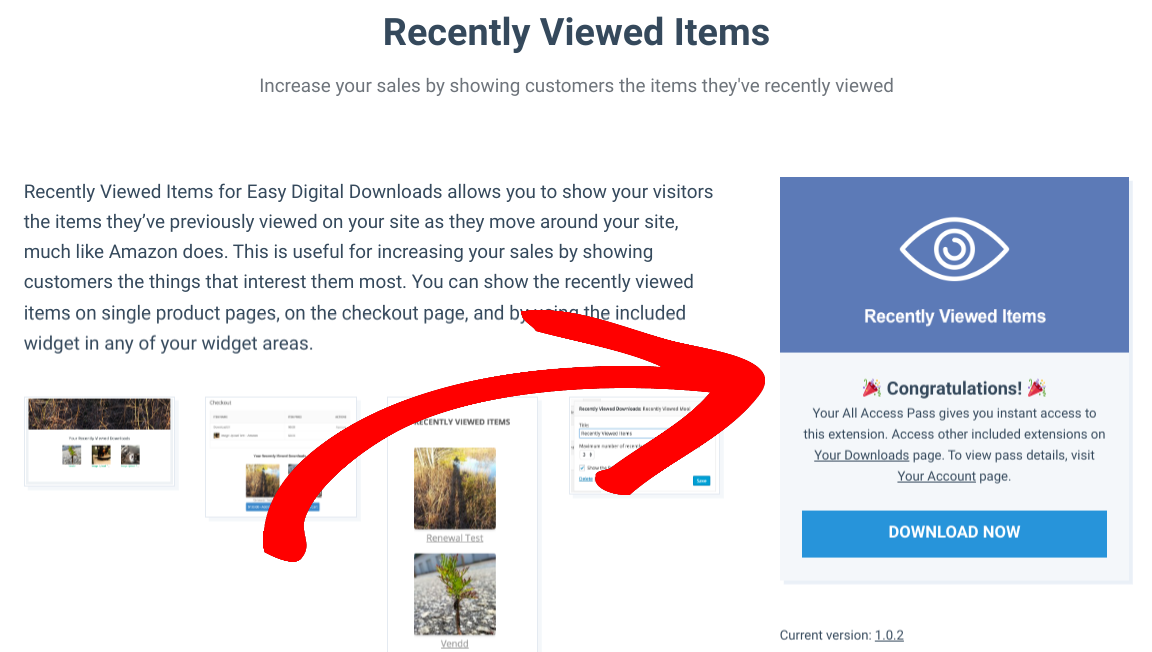
A continuación, vuelve a tu sitio de WordPress para subir el plugin (Plugins » Añadir nuevo). Instálalo y actívalo.
Paso 3: Configurar los Ajustes de Artículos Vistos Recientemente
Una vez activado, puedes personalizar la configuración de la extensión. Esto te permite modificar el texto y otros elementos visibles cuando muestras productos vistos recientemente a los clientes en tu sitio de WordPress. La configuración del complemento también te permite cambiar dónde se coloca esta función en tu sitio.
Ve a Descargas » Ajustes » Extensiones:
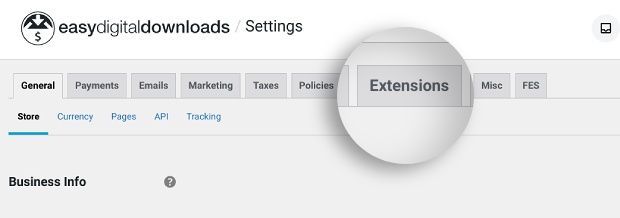
Desplázate hacia abajo hasta la sección Artículos Vistos Recientemente:
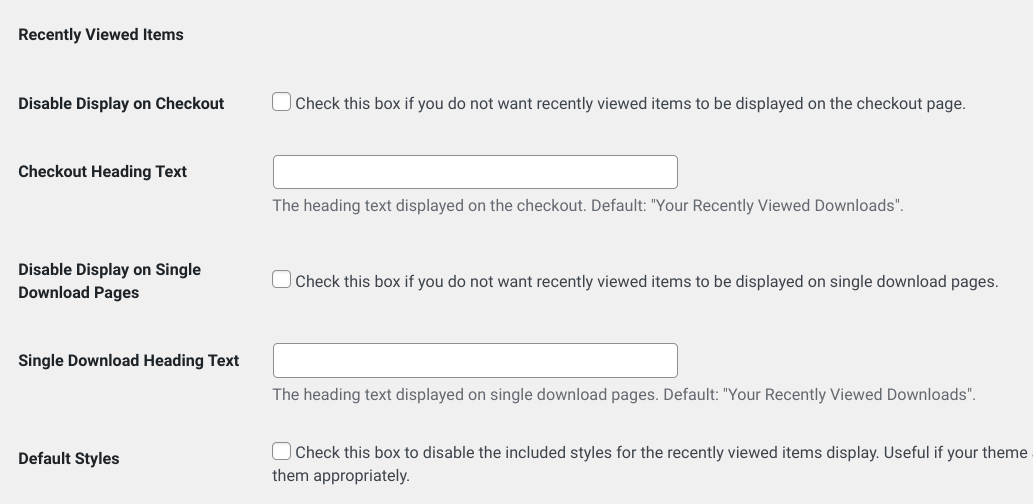
Si no deseas mostrar los productos vistos recientemente en la página de pago automáticamente, selecciona la primera casilla. Esto puede ser útil si deseas crear un pago conciso y libre de distracciones.
Por otro lado, mostrar los productos con los botones predeterminados de Añadir al carrito/Comprar puede ayudar a aumentar las ventas. Los compradores pueden añadir fácilmente artículos a su carrito sin salir de la página. El texto del encabezado predeterminado es "Tus Descargas Vistas Recientemente". Puedes usar el campo Texto del Encabezado de Pago para cambiarlo:
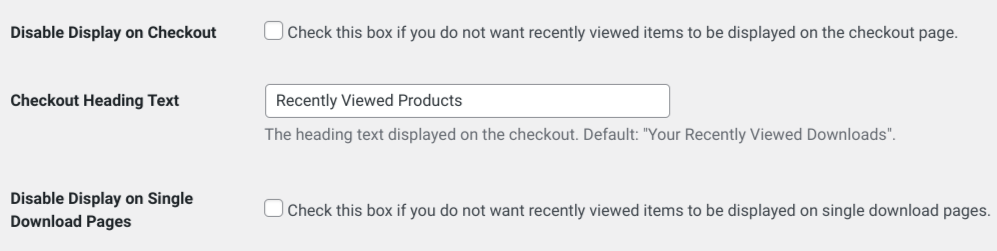
Por ejemplo, podrías cambiarlo a "Productos Vistos Recientemente" si vendes más que descargas.
Estas opciones también están disponibles para páginas de productos individuales. Puedes seleccionar Desactivar Visualización en Páginas de Descarga Individuales si no deseas mostrar los productos vistos recientemente en páginas individuales de forma predeterminada.
Si desactivas esta configuración, aún puedes mostrar los productos vistos recientemente en páginas de WordPress. Simplemente tendrás que insertarlos manualmente o usar el widget.
Por último, puedes marcar la casilla Estilos Predeterminados para desactivar los estilos predeterminados. Esto resulta útil si deseas que los estilos de tu tema de WordPress anulen el estilo básico incorporado de la extensión:

Cuando hayas terminado de actualizar la configuración, haz clic en Guardar Cambios.
Paso 4: Colocar los Artículos Vistos Recientemente en tu Sitio
Si dejas la configuración predeterminada de la extensión tal como está, la sección de Productos vistos recientemente aparece automáticamente en tus páginas de producto individuales y en la página de pago.
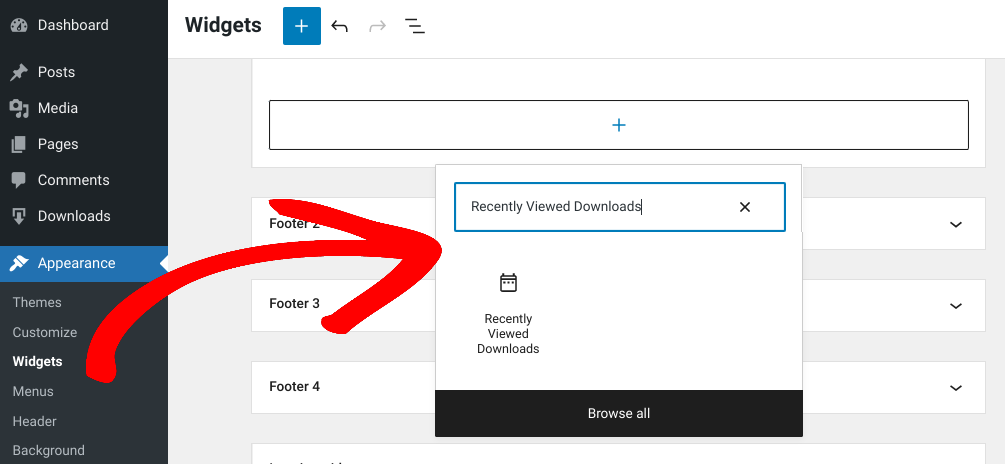
Otra opción que mencionamos que podrías usar es el widget de productos vistos recientemente. Esto te permite insertar los artículos vistos recientemente en cualquier lugar de tu sitio de WordPress que admita widgets, como las áreas de la barra lateral y el pie de página.
Para hacer esto, ve a Apariencia » Widgets desde tu panel. Luego haz clic en el ícono + donde quieras colocar el widget y busca "Descargas vistas recientemente":
A continuación, puedes agregar un encabezado personalizado, ajustar el número de productos a mostrar y ocultar/mostrar las imágenes de los productos destacados:
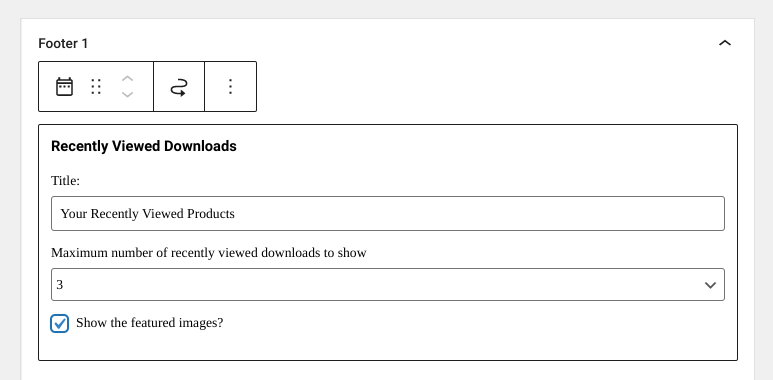
Cuando hayas terminado, haz clic en Actualizar.
Finalmente, puedes visitar tu sitio de comercio electrónico desde el frontend para previsualizar lo que verán tus clientes:
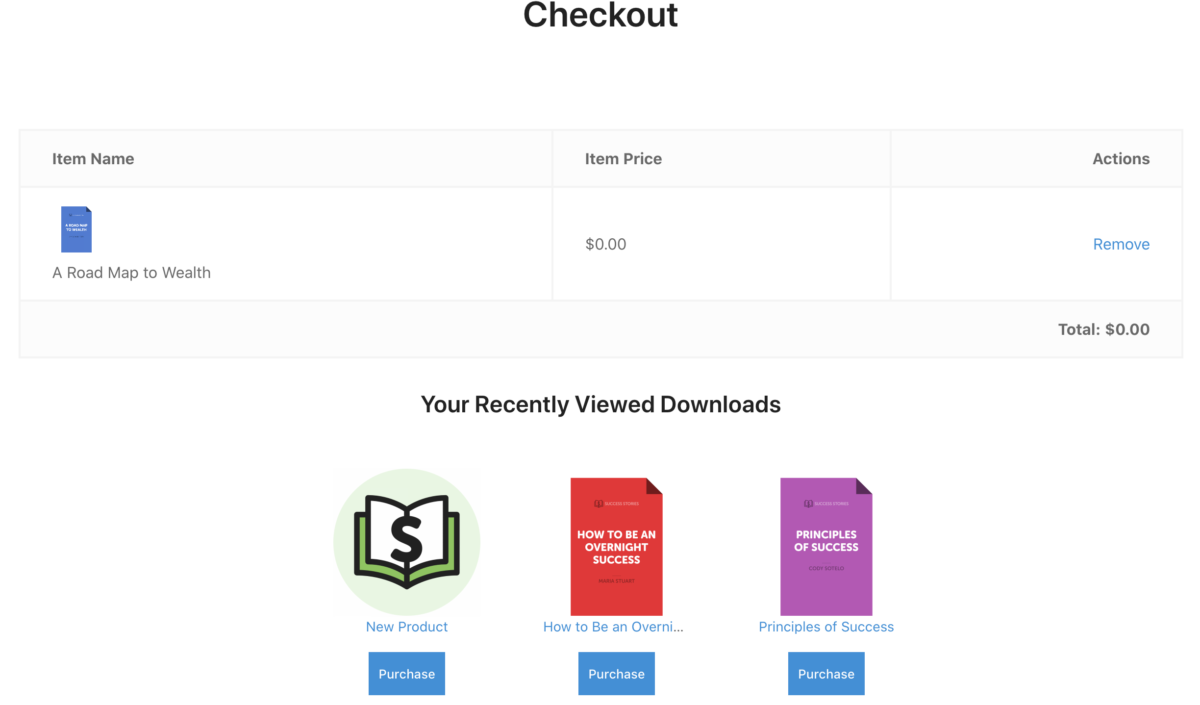
Si estás satisfecho con cómo se ve, ¡has terminado!
🔗P.S… Por defecto, el complemento está configurado para mostrar tres productos vistos recientemente. Para cambiar este número, puedes editar los archivos de plantilla. Para obtener ayuda, no dudes en consultar nuestra documentación de configuración de Artículos Vistos Recientemente.
Usa EDD para mostrar productos vistos recientemente
Para aumentar las conversiones y animar a los compradores a agregar artículos a su carrito antes de pagar, es inteligente mostrar los productos vistos recientemente. Mejora la experiencia del cliente y, al mismo tiempo, ofrece una oportunidad de venta adicional discreta.
¡¿Listo para empezar? Descarga Easy Digital Downloads y Artículos Vistos Recientemente para aumentar las ventas en tu sitio de WordPress! Si estás interesado en más formas de optimizar la experiencia de comercio electrónico, consulta Cómo habilitar 'Agregar a la lista de deseos' en WordPress. 🎁
📍Asegúrate de suscribirte a nuestro boletín y síguenos en Facebook o Twitter para obtener más recursos de WordPress.








