

Easy Digital Downloads viene con más de 120 traducciones de idiomas incluidas. Si el tuyo no está incluido, está incompleto o deseas hacer cambios en un idioma, puedes crear tu propia traducción siguiendo los pasos de este documento.
Tabla de Contenidos
- Traducir el plugin principal de Easy Digital Downloads
- Opción 1: Usar tus propios archivos de traducción
- Opción 2: Contribuir con traducciones
- Integraciones con plugins de idioma de terceros
- Temas de Easy Digital Download
Configurar el idioma para Easy Digital Downloads
El plugin principal de EDD (no las extensiones) se traduce según el idioma establecido en la configuración de WordPress (Ajustes > Generales > Idioma del sitio). Se admiten la mayoría de los idiomas populares, pero una lista completa se puede encontrar aquí.
Easy Digital Downloads ha sido traducido a una gran cantidad de idiomas y nos esforzamos por hacer que la plataforma sea lo más accesible posible para personas de todas partes del mundo. Si Easy Digital Downloads no ha sido traducido a tu idioma, o si la traducción necesita ser actualizada, deberás enviar una solicitud de un nuevo "locale" a través del equipo de Polyglots en WordPress.org.
Opción 1: Usar tus propios archivos de traducción
Esta breve guía te mostrará cómo usar tus propios archivos de traducción y traducir Easy Digital Downloads a tu propio idioma. También puedes copiar un archivo de idioma existente y actualizarlo para tu propósito específico usando estos pasos.
1. Crea tu archivo de traducción.
Usando POEdit, abre el archivo en el plugin Easy Digital Downloads que se encuentra aquí:
wp-content/plugins/Easy Digital Downloads/languages/easy-digital-downloads.pot
Ahora que tienes el archivo abierto en POEdit, ingresa tus traducciones en POEdit y luego guarda tu traducción yendo a "Archivo" > "Compilar a MO". Guarda el archivo para que se ubique en este directorio:
wp-content/languages/plugins/Easy Digital Downloads/
Y establece el nombre del archivo como:
easy-digital-downloads-de_DE.mo
Toma nota de la última parte del nombre del archivo (de_DE), ya que cambiará según tu idioma. Esto se llama "WP Locale". Puedes encontrar el "WP Locale" de tu idioma buscando en la columna "WP Locale" en la lista de idiomas: https://make.wordpress.org/polyglots/teams/
Por ejemplo, si tu idioma es francés de Francia, el nombre del archivo sería:
easy-digital-downloads-fr_FR.mo
Si tu idioma es inglés canadiense, el nombre del archivo sería:
easy-digital-downloads-en_CA.mo
Ten en cuenta que almacenamos los archivos de traducción fuera del directorio normal del plugin. Esto es para que cuando el plugin se actualice, no sobrescriba tus archivos de traducción personalizados. El directorio wp-content/languages/plugins/ es seguro frente a actualizaciones, mientras que el directorio wp-content/plugins no lo es.
Cuando EDD carga los archivos de idioma, primero revisa en wp-content/languages/plugins/ y luego en wp-content/plugins. Si el mismo archivo existe en ambos directorios, usa el primer archivo que encuentra.
2. Cambia el idioma que usa tu WordPress.
Para hacer esto, inicia sesión en tu panel de WordPress y ve a "Ajustes" > "Generales" > "Idioma del sitio". Cámbialo a tu idioma y se usarán tus archivos de traducción.

Traducir extensiones de EDD
El proceso para traducir cualquier extensión de EDD es el mismo que los pasos anteriores. La única diferencia es el nombre del plugin. Por ejemplo, para traducir la extensión EDD Recurring, abre el archivo .pot incluido con el plugin usando POEdit, que se encuentra aquí:
wp-content/plugins/edd-recurring/languages/edd_recurring.pot
Ahora que tienes el archivo abierto en POEdit, ingresa tus traducciones en POEdit y luego guarda tu traducción yendo a "Archivo" > "Compilar a MO". Guarda el archivo para que se ubique en este directorio:
wp-content/languages/plugins/edd-recurring/edd-recurring-de_DE.mo
Nuevamente, asegúrate de reemplazar "de_DE" con la configuración regional de WordPress de tu idioma.
NOTA: No todas las extensiones de EDD se han actualizado para usar esa ubicación para los archivos de traducción, por lo que es posible que necesites intentar colocarlos directamente en el directorio wp-content/languages/. Si encuentras una extensión que no carga tu archivo de traducción correctamente, contacta con soporte.
Traducir temas hijos
Los temas hijos son diferentes de las extensiones o temas normales porque pueden tener sus archivos de traducción contenidos de forma segura directamente dentro del directorio del tema hijo. Esto se debe a que los temas hijos están a salvo de las actualizaciones. Dependiendo de tu tema hijo, puedes o no tener un archivo functions.php. Si no lo tienes, créalo en la raíz de tu tema hijo.
1. Agrega el siguiente código al archivo functions.php:
function child_theme_slug_setup() {
    load_child_theme_textdomain( 'parent-theme-slug', get_stylesheet_directory() . '/languages' );
}
add_action( 'after_setup_theme', 'child_theme_slug_setup' );
2. Agrega tus archivos de traducción.
Cuando guardes tu archivo .mo desde POEDIT para el tema hijo, guárdalo en el directorio /wp-content/themes/child-theme/languages/. Si no tienes una carpeta /languages/ en tu tema hijo, créala.
Los nombres de tus archivos usarán el text domain del tema padre que estás traduciendo. Así que si estás traduciendo Vendd al español, tus rutas de archivo serían /wp-content/themes/child-theme/languages/es_ES.po y /wp-content/themes/child-theme/languages/es_ES.mo.
Opción 2: Contribuir con traducciones
Si quieres contribuir con traducciones para que otras personas también puedan usarlas, puedes hacerlo visitando GlotPress. Puedes leer sobre cómo funciona GlotPress en el Manual del traductor de WordPress.
El Proceso
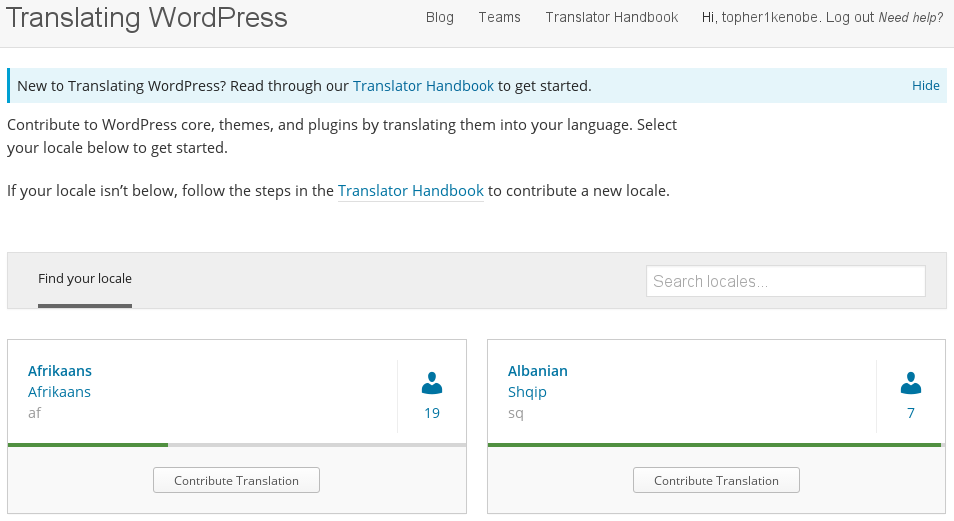
- Ve a la página de traducción en https://translate.wordpress.org/ y elige un idioma con el que te gustaría trabajar.

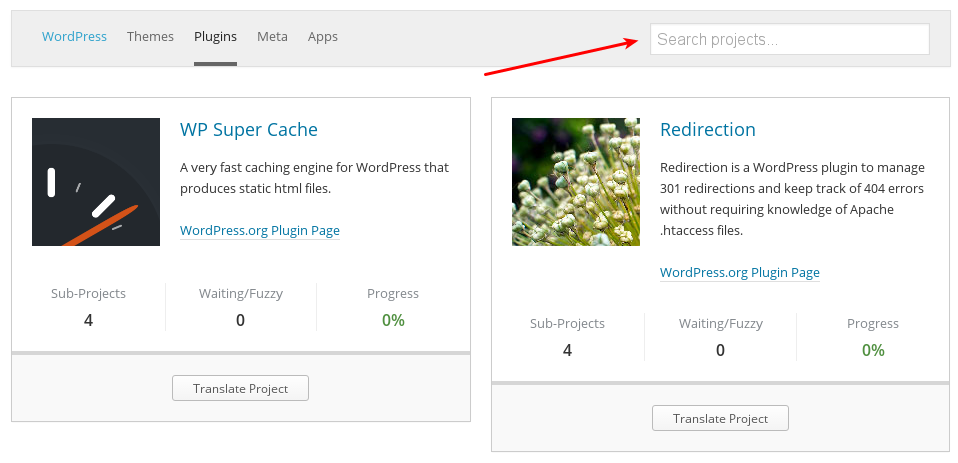
- Elige Plugins en la navegación en la parte superior de la página.

- Busca Easy Digital Downloads con la herramienta de búsqueda en la parte superior derecha.

- Haz clic en el botón Traducir Proyecto.

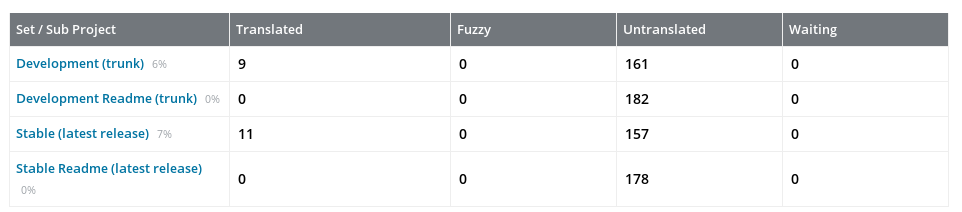
- Elige qué te gustaría traducir: Estable o el Lector de notas Estable, y Desarrollo o el Lector de notas de Desarrollo.

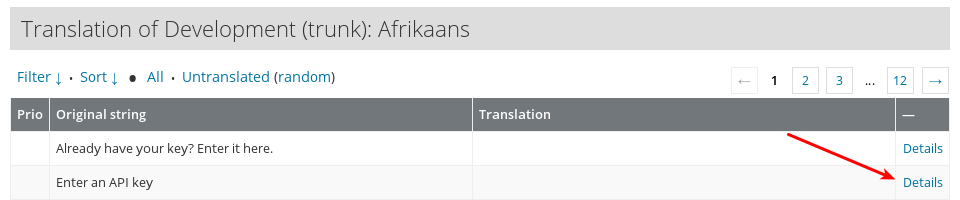
- Elige una cadena que te gustaría traducir y presiona Detalles a la derecha.

- El enlace Detalles abrirá algo similar a esto:
 Simplemente escribe tu traducción y presiona el botón etiquetado como Sugerir nueva traducción.
 - Después de que se hace una sugerencia, pasa a un validador. Si deseas leer más sobre el proceso después de haber hecho una sugerencia, por favor lee estos documentos:


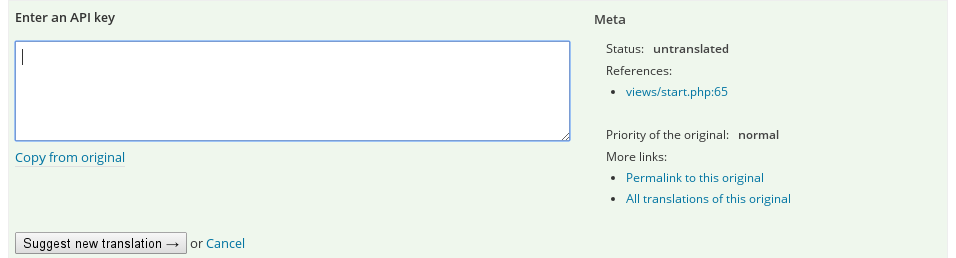 Simplemente escribe tu traducción y presiona el botón etiquetado como Sugerir nueva traducción.
A menos que seas un validador, ¡eso es todo! Simplemente puedes avanzar en los documentos traduciendo todo con lo que te sientas cómodo.
Traducción y Pruebas Locales del plugin principal de Easy Digital Downloads
Si bien el trabajo principal de traducción se ha trasladado a GlotPress, todavía es posible crear tus propios archivos .po y usarlos de una manera que no permita que se sobrescriban con las actualizaciones.
Si deseas descargar un archivo de idioma existente, puedes buscar en /easy-digital-downloads/languages en el archivo de tus plugins para el archivo .mo adecuado.
Si has traducido una extensión oficial de Easy Digital Downloads a tu propio idioma y deseas que tu traducción se incluya en futuras actualizaciones, por favor envía tus archivos a nuestro equipo de soporte.
Integraciones con plugins de idioma de terceros
Ten en cuenta que cualquier problema con las traducciones encontrado al usar un plugin de traducción de terceros debe informarse al equipo de soporte / desarrollo del plugin de terceros.
El Plugin WPML (tercero)
Easy Digital Downloads es totalmente compatible con WPML, el plugin WordPress Multi-Lingual. Sin embargo, para que todo esté disponible para la traducción, necesitas instalar un plugin "pegamento" de WPML. WPML ha publicado una guía completa sobre cómo configurar todo.
Los Plugins Polylang (tercero)
Easy Digital Downloads es totalmente compatible con Polylang, el plugin WordPress Multi-Lingual. Sin embargo, para que todo esté disponible para la traducción, necesitas instalar un plugin "pegamento" de Polylang. Puedes descargar uno básico en github.
Temas de Easy Digital Download
Todos los temas oficiales de Easy Digital Downloads están listos para traducir. Cada tema incluye un directorio /languages en la raíz y un .pot que incluye todas las cadenas listas para traducir.
La forma típica de traducir un tema de WordPress requiere que uses archivos
.po y .mo en el directorio /languages del tema. Sin embargo, si realizas alguna edición en un tema principal, incluida la adición de archivos de traducción al tema, tus ediciones se sobrescribirán (y se perderán por completo) una vez que se actualice el tema. Por lo tanto, este no es un buen método.
En su lugar, es mejor subir tus archivos de traducción directamente a la carpeta
/languages de tu tema hijo. Sigue los pasos a continuación.
1. Usa Poedit (o una herramienta similar) para crear archivos de traducción.
Encuentra el archivo .pot necesario en el directorio /languages, que se encuentra en la raíz de la carpeta del tema principal. Usa ese archivo .pot en una herramienta de traducción como Poedit para crear tus archivos de traducción .po y .mo.
2. Edita el archivo functions.php del tema hijo.
Dependiendo de tu tema secundario, es posible que tengas o no un archivo
functions.php. Si no lo tienes, créalo en la raíz de tu tema secundario.
Agrega el siguiente código al archivo
functions.php:
3. Agrega tus archivos de traducción.
Sube tus archivos
.po y .mo al directorio /wp-content/themes/child-theme/languages. Si no tienes una carpeta /languages en tu tema secundario, créala. Los nombres de los archivos deben seguir este formato: es_ES.po & es_ES.mo (ejemplo para traducción al español). Tus nombres de archivo no deben incluir el slug del tema.
Tus nombres de archivo usarán el text domain del tema padre que estás traduciendo. Así que si estás traduciendo
Vendd al español, tus rutas de archivo serían /wp-content/themes/child-theme/languages/es_ES.po y /wp-content/themes/child-theme/languages/es_ES.mo.



