


Vous souhaitez un moyen rapide et facile de développer votre liste d'abonnés par e-mail ? Si vous avez un site de commerce électronique, une solution consiste à ajouter des clients à GetResponse lors du paiement.
Cette plateforme populaire de marketing par e-mail aide à générer des prospects, à stimuler les conversions et à augmenter les ventes. Les plugins WordPress comme Easy Digital Downloads (EDD) vous permettent de l'intégrer à votre site pour automatiser et optimiser votre flux de travail.
De plus, cela ne prend que quelques étapes simples. Nous vous guiderons à travers chacune d'elles pour rendre le processus sans effort.
🔎 Dans cet article, nous aborderons :
Pourquoi utiliser GetResponse sur votre site WordPress ?
Si vous utilisez déjà GetResponse, n'hésitez pas à passer à la section suivante ! Sinon, vous vous demandez peut-être ce que c'est et pourquoi vous devriez l'utiliser pour votre boutique WordPress.
GetResponse peut aider votre entreprise en ligne à développer sa clientèle et à augmenter ses ventes. Il offre une large gamme de fonctionnalités, y compris des auto-répondeurs, des pages de destination et des webinaires.

GetResponse met également l'accent sur la délivrabilité. Il aide à garantir que vos e-mails arrivent dans la boîte de réception de vos abonnés (plutôt que dans le spam ou la corbeille).
Comme WordPress, la plateforme de marketing par e-mail est incroyablement facile à utiliser. Il y a tellement de fonctionnalités pour gérer les campagnes d'e-mails et encourager les utilisateurs à s'inscrire aux newsletters.
Un autre avantage majeur est son intégration WordPress. Le module complémentaire GetResponse d'Easy Digital Downloads vous permet d'ajouter des clients à GetResponse sur votre page de paiement.
Cela vous permet de collecter facilement leurs informations de contact pendant qu'ils finalisent leur achat. Ensuite, vous pouvez les utiliser pour leur proposer des campagnes et des promotions personnalisées et ciblées auxquelles ils sont les plus susceptibles de répondre.
Comment ajouter des clients à GetResponse lors du paiement
Prêt à commencer à ajouter des clients à GetResponse lors du paiement ? Ci-dessous, nous vous guiderons à travers un tutoriel étape par étape sur la façon de le faire dans WordPress.
Remarque : Nous supposerons que vous avez déjà un compte GetResponse. Sinon, vous pouvez vous inscrire à un plan gratuit ou payant sur leur site Web.
Étape 1 : Installer et activer Easy Digital Downloads
Easy Digital Downloads (EDD) est une solution de commerce électronique complète pour la vente de produits et de téléchargements numériques :

C'est une alternative populaire à WooCommerce, idéale si vous proposez des e-books, des logiciels, des fichiers et d'autres actifs numériques. En plus de l'intégration GetResponse, vous pouvez le connecter avec Mailchimp et d'autres outils d'automatisation du marketing en ligne.
Pour commencer, sélectionnez un plan sur le site Web d'EDD. Il existe plusieurs niveaux parmi lesquels choisir. Un pass Personnel vous donne accès à toutes les extensions de marketing par e-mail, y compris GetResponse.
Nous vous recommandons d'obtenir un pass EDD All Access. Vous aurez un accès illimité à tous les outils, fonctionnalités et modules complémentaires.
Depuis votre tableau de bord de compte, vous pouvez télécharger le plugin EDD sous Téléchargements de fichiers :

Téléchargez-le sur votre site WordPress en allant dans Plugins » Ajouter » Téléverser un plugin » Choisir un fichier :

Après avoir sélectionné le fichier zip EDD, installez et activez le plugin. Un élément de menu Téléchargements sera ajouté à votre tableau de bord d'administration.

Étape 2 : Ajouter l'extension GetResponse
L'étape suivante consiste à ajouter l'extension GetResponse. Pour ce faire, allez dans Téléchargements » Extensions » Toutes depuis votre tableau de bord WordPress :
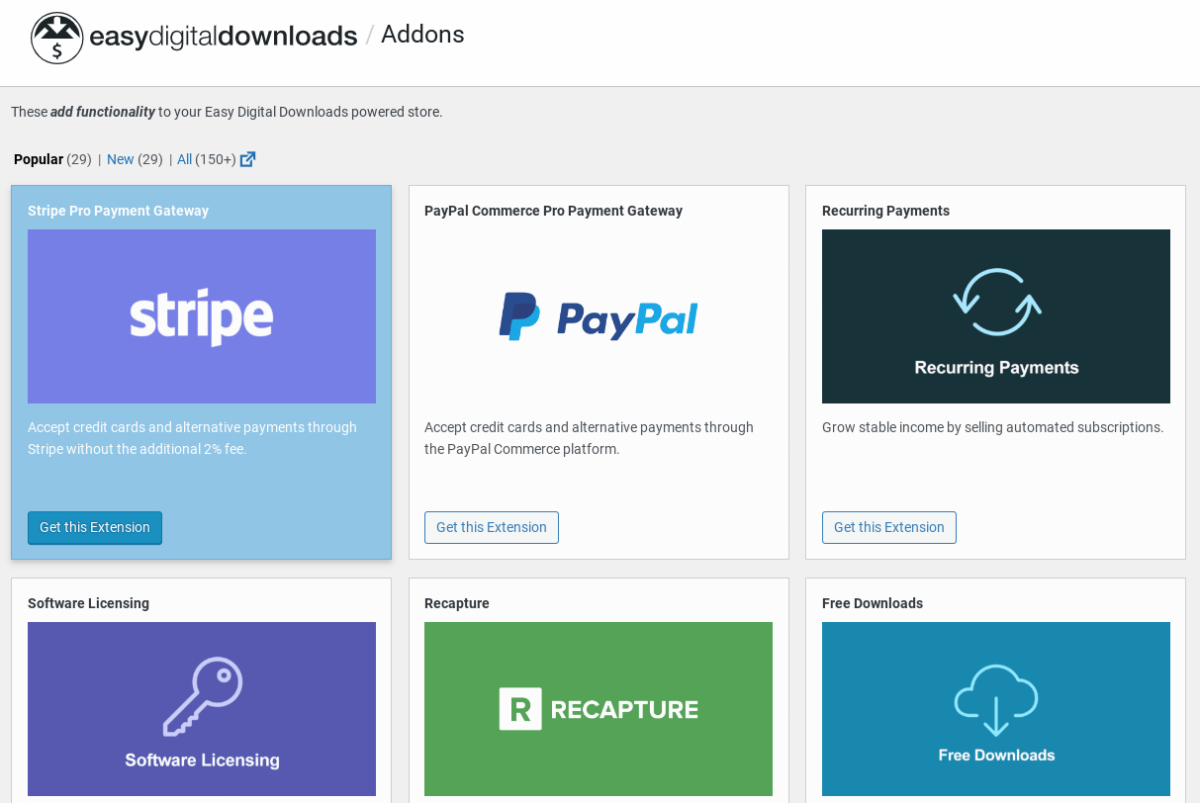
Recherchez GetResponse, puis cliquez sur Télécharger maintenant :
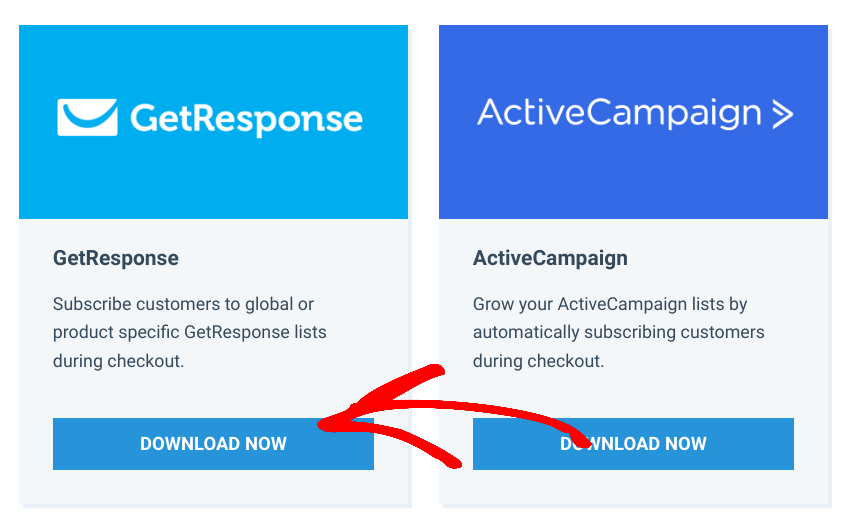
Téléversez l'extension sur votre site WordPress. Sélectionnez le bouton Installer maintenant, suivi de Activer le plugin.
Étape 3 : Activer le paramètre pour ajouter des clients à GetResponse
Ensuite, nous pouvons configurer les paramètres GetResponse pour ajouter des clients lors du paiement. Allez dans Téléchargements » Paramètres » Marketing » GetResponse :
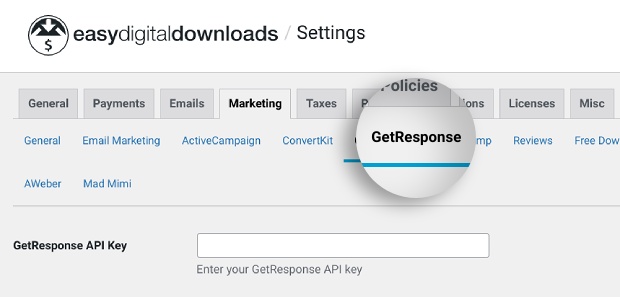
Tout d'abord, saisissez votre clé API GetResponse. Vous pouvez l'obtenir dans votre compte sur le site Web GetResponse sous Intégrations et API.
Copiez et collez votre clé dans la page des paramètres WordPress. Sélectionnez ensuite le bouton Enregistrer les modifications :
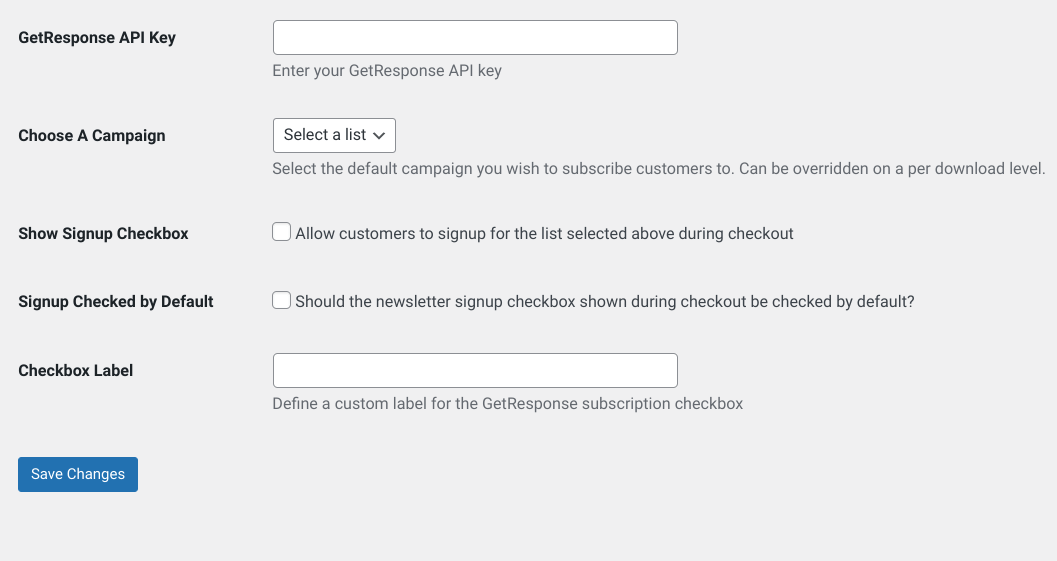
Une liste de vos campagnes GetResponse apparaîtra dans le menu déroulant Choisir une campagne :

Sélectionnez la campagne marketing à laquelle vous souhaitez abonner les clients lors du paiement. Ensuite, cliquez pour activer l'option Afficher la case à cocher d'inscription :

Cela permet à vos clients de s'inscrire à la liste que vous avez sélectionnée lors du paiement dans votre boutique EDD. Vous pouvez également cocher la case d'inscription à la newsletter par défaut et modifier le libellé de la case à cocher. Tel quel, le texte apparaîtra comme « S'inscrire à la newsletter ».
Lorsque vous avez terminé, cliquez à nouveau sur Enregistrer les modifications.
Vous pouvez également associer des téléchargements/produits individuels à une liste GetResponse. Pour ce faire, accédez à la page de téléchargement. Localisez ensuite la boîte méta GetResponse située à droite :
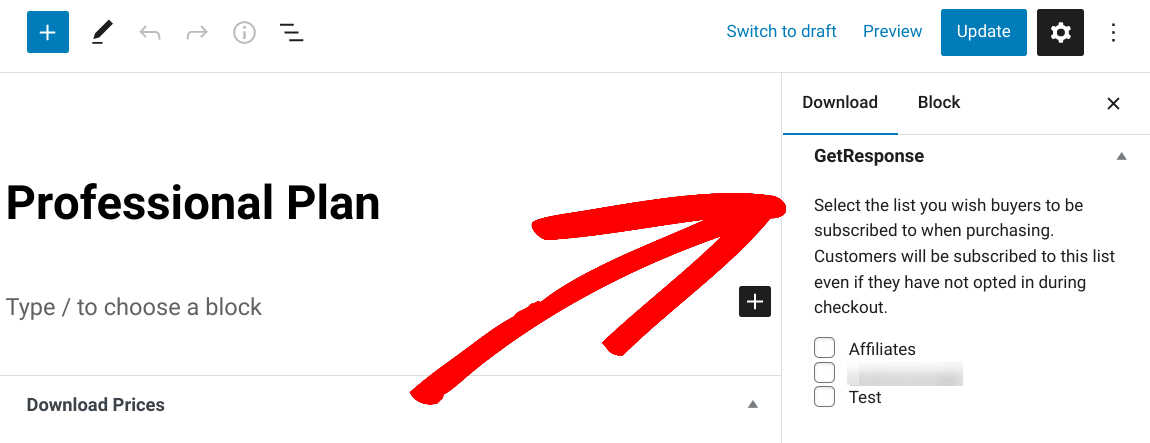
À partir d'ici, vous pouvez sélectionner la liste d'e-mails à laquelle vous souhaitez ajouter des clients lorsqu'ils achètent ce produit/téléchargement spécifique.
Pour voir à quoi cela ressemblera pour vos clients, prévisualisez votre site. Ajoutez un article à votre panier, puis accédez à la page de paiement :
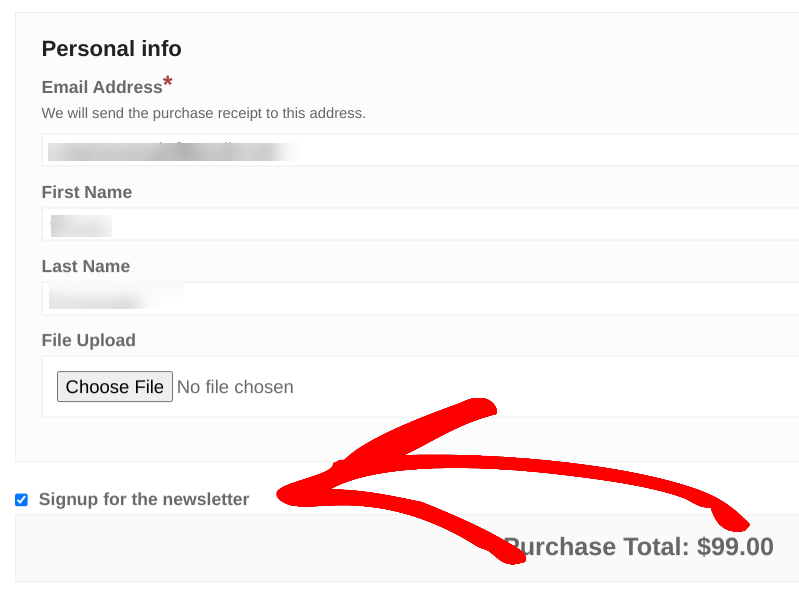
C'est tout ! Pour plus d'informations, vous pouvez consulter notre Documentation de configuration GetResponse.
Augmentez vos abonnés avec GetResponse dans WordPress
Les outils d'e-mail marketing sont incroyablement utiles pour augmenter les conversions et le nombre d'abonnés. Si vous avez un site de commerce électronique, vous pouvez facilement ajouter des clients à GetResponse lors du paiement dans WordPress.
Abonnez-vous à un plan Easy Digital Downloads premium dès aujourd'hui. Ajoutez et configurez ensuite l'extension GetResponse en quelques minutes ! EDD vous permet également de vous intégrer à d'autres outils d'e-mail marketing.
💡Pour plus d'informations, consultez :
- Comment ajouter des clients à ConvertKit lors du paiement dans WordPress
- Comment ajouter des clients à AWeber lors du paiement dans WordPress
Assurez-vous de vous abonner à notre newsletter et suivez-nous sur Facebook ou Twitter pour plus de conseils et tutoriels WordPress !








