

L'extension de marketing par e-mail GetResponse ajoute une option pour que vos clients rejoignent votre liste d'e-mails GetResponse lors du paiement.
Instructions de configuration pour GetResponse
- Une fois installée, localisez les paramètres de cette extension via admin WordPress → Downloads → Settings → Marketing→ GetResponse
- Entrez votre clé API GetResponse. Celle-ci doit être obtenue sur le site Web de GetResponse, dans la section Intégrations et API.
- Une fois la clé API entrée, appuyez sur Enregistrer les modifications. Cela chargera une liste de vos campagnes GetResponse disponibles dans le menu déroulant intitulé « Choisir une campagne ». Sélectionnez la campagne à laquelle vous souhaitez que les utilisateurs soient abonnés.
- Sélectionnez si vous souhaitez afficher ou non la case à cocher d'opt-in. Si cette option n'est pas cochée, GetResponse ne sera pas du tout disponible dans votre boutique EDD. C'est essentiellement un interrupteur marche/arrêt pour l'ensemble de l'extension.
- Sélectionnez si vous souhaitez ou non exiger le double opt-in.
- Configurez l'étiquette de la case à cocher d'opt-in. Le texte par défaut qui sera affiché est « S'inscrire à la newsletter »
Configuration des paramètres par téléchargement
Chaque téléchargement peut être associé à une liste spécifique. Cela vous permet d'avoir une liste mise à jour pour chaque produit. Dans la colonne de droite de la page d'administration d'un téléchargement unique, il y a une boîte de métadonnées qui permet au propriétaire de la boutique d'associer des listes spécifiques à ce téléchargement.
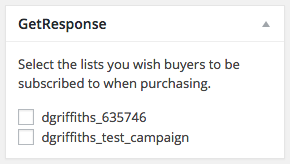
Le propriétaire de la boutique peut associer un Téléchargement à plus d'une liste, mais le client ne verra toujours qu'une seule case à cocher avec le libellé global mentionné ci-dessus.
FAQ
Les clients seront-ils automatiquement abonnés si je n'affiche pas l'option d'abonnement lors du paiement ?
Non. Si vous ne cochez pas la case de l'option « Afficher la case d'inscription », ils ne seront pas automatiquement abonnés lors du paiement.



