


WooCommerce a été conçu pour les boutiques qui expédient des colis. Si vous ne vendez que des produits numériques comme des ebooks ou des logiciels, vous vous retrouvez toujours avec des paramètres d’expédition et une pile d’extensions dont vous n’avez jamais eu besoin.
Changer semble une bonne idée jusqu’à ce que vous pensiez à votre historique de commandes. Personne ne veut perdre ses enregistrements de ventes ou laisser un client incapable de trouver ses fichiers.
La bonne nouvelle ? Vous pouvez migrer WooCommerce vers Easy Digital Downloads (EDD) avec des outils déjà intégrés à EDD.
Nous avons d’abord effectué toute la migration sur une boutique test. Ce guide couvre donc également les corrections CSV qui empêchent votre importation de mal se passer.
- Points clés à retenir
- Pourquoi les vendeurs de produits numériques passent de WooCommerce à EDD
- Ce qui est transféré lors de la migration de WooCommerce vers Easy Digital Downloads
- Quelle méthode de migration de WooCommerce vers EDD devriez-vous utiliser ?
- Ce dont vous aurez besoin avant de commencer
- Comment migrer WooCommerce vers Easy Digital Downloads (étape par étape)
- Étape 1 : Exportez vos produits de WooCommerce
- Étape 2 : Remodeler votre CSV de produits pour EDD
- Étape 3 : Importez vos produits dans EDD
- Étape 4 : Recréez vos codes de réduction
- Étape 5 : Exportez vos commandes WooCommerce
- Étape 6 : Formatez et importez vos commandes dans EDD
- Étape 7 : Recomptez les statistiques de votre boutique
- Étape 8 : Connectez les paiements et effectuez un achat test
- Étape 9 : Désactivez WooCommerce et redirigez les anciennes URL de produits
- Ce qu'il faut dire à vos clients après votre changement
- Comment gérer les abonnements et les licences logicielles
- FAQ sur la migration de WooCommerce vers EDD
Points clés à retenir
| Les importateurs gratuits font le travail | Les importateurs de produits et de commandes intégrés à EDD déplacent votre catalogue et votre historique de ventes sans outils de migration payants. |
| Réorganisez avant d’importer | Les fichiers CSV bruts de WooCommerce séparent les produits variables et peuvent faire planter l’importation des commandes. Quelques corrections de colonnes évitent cela. |
| Produits, remises, puis commandes | Importez d’abord les produits, recréez les codes de remise ensuite, puis importez les commandes afin que chaque vente corresponde au bon produit. |
| Testez avant de changer | Effectuez la migration sur une copie de staging, faites un achat test, puis désactivez WooCommerce sur votre site en direct. |
Pourquoi les vendeurs de produits numériques passent de WooCommerce à EDD
WooCommerce est un constructeur de boutique polyvalent. C’est génial si vous vendez des t-shirts et des tasses à café.
Cependant, pour les produits numériques, une grande partie de celui-ci vous gêne. Les zones d’expédition et les niveaux de stock se trouvent dans vos paramètres, que vous en ayez besoin ou non.
Les coûts s’accumulent également. La vente d’abonnements ou de clés de licence de logiciels dans WooCommerce signifie généralement l’achat d’extensions supplémentaires en plus du plugin principal.
Easy Digital Downloads adopte l’approche opposée. Il est conçu uniquement pour les produits numériques, donc les bases sont prêtes à l’emploi :
- Livraison sécurisée des fichiers : les clients reçoivent un lien de téléchargement au moment du paiement.
- Limites de téléchargement : vous décidez combien de fois chaque fichier peut être téléchargé.
- Historique des achats des clients : les acheteurs peuvent se connecter et récupérer leurs fichiers plus tard.
Au fur et à mesure que votre boutique grandit, les fonctionnalités d’EDD comme les Paiements Récurrents et la Licence de Logiciel sont conçues pour les vendeurs de produits numériques dès le premier jour.
Vous hésitez encore ? Notre comparaison EDD vs. WooCommerce va plus loin.
Ce tour d’horizon des alternatives à WooCommerce pour WordPress couvre également d’autres options.
Ce qui est transféré lors de la migration de WooCommerce vers Easy Digital Downloads
Avant de déplacer votre boutique vers Easy Digital Downloads, il est utile de savoir ce qui est transféré automatiquement et ce qui nécessite un peu de travail manuel. Nous avons testé chaque ligne de ce tableau sur une boutique test WooCommerce.
| Se déplace avec les importateurs d’EDD | Nécessite une correction manuelle rapide |
|---|---|
| Produits, prix, fichiers, catégories, tags | Produits variables (réorganiser le CSV) |
| Historique des commandes, dates, statuts | Codes de réduction (recréer dans EDD) |
| Fichiers clients | Affectations de fichiers par prix |
| Statut du remboursement | Statistiques à vie du client (Recompter les statistiques) |
La majeure partie du travail se trouve dans la colonne de droite. Rien n'est difficile une fois que vous savez ce qui arrive.
Vous vendez des abonnements ou des licences logicielles ? Ceux-ci ne sont pas déplacés avec les importateurs, alors lisez la section abonnements et licences avant de commencer. Votre thème et la mise en page de vos pages restent également séparés de vos données de magasin.
Quelle méthode de migration de WooCommerce vers EDD devriez-vous utiliser ?
Vous avez plusieurs façons de gérer une migration de WooCommerce vers EDD. La bonne dépend de la complexité de votre magasin, et chaque option se termine par vos produits dans Easy Digital Downloads.
1. Les importateurs gratuits d'EDD (ce guide). C'est la meilleure solution pour la plupart des magasins numériques.
Vous exportez depuis WooCommerce, nettoyez deux fichiers CSV, et les importez dans EDD.
2. Demandez de l'aide à l'équipe EDD. Vous gérez un grand magasin, ou un magasin avec des abonnements et des clés de licence actifs ?
Remplissez le formulaire Passer à Easy Digital Downloads, et l'équipe vous répondra avec des recommandations pour votre configuration.
3. Ignorez l'ancien script de migration. Vous pourriez trouver un script PHP de migration de WooCommerce vers EDD datant de 2014 quelque part sur le web.
Lorsque nous l'avons testé sur un magasin actuel, il n'a migré aucune commande.
C'est parce que WooCommerce stocke maintenant les commandes dans ses propres tables par défaut.
Ceci s'appelle le stockage des commandes haute performance (HPOS), et c'est le défaut pour les nouveaux magasins depuis WooCommerce 8.2 en octobre 2023. Le script recherche toujours les commandes à l'ancien emplacement.
Il ne fonctionnera pas du tout à moins que la fonctionnalité EDD Software Licensing ne soit active. Pour la plupart des magasins, les importateurs sont la voie la plus sûre.
Pour une version de référence rapide du processus, consultez la page de documentation EDD sur la migration depuis WooCommerce.
Ce dont vous aurez besoin avant de commencer
Un peu de préparation maintenant permet d'éviter beaucoup de nettoyage plus tard. Rassemblez ceci avant de toucher à toute donnée :
- Une sauvegarde complète. Si quelque chose tourne mal, vous voulez un moyen de revenir en arrière en un clic. Duplicator facilite la sauvegarde de votre site entier et sa restauration.
- Une copie de staging ou locale de votre magasin. Exécutez d'abord la migration complète là-bas. Vous pouvez corriger les erreurs sans que vos clients ne les voient jamais.
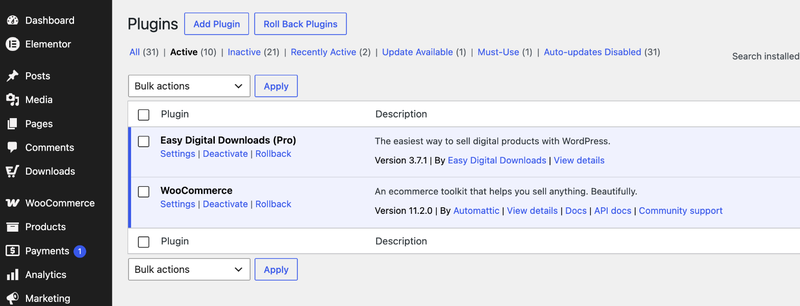
- Easy Digital Downloads installé. Installez le plugin gratuit Easy Digital Downloads à côté de WooCommerce. Gardez WooCommerce actif pour l'instant, car vous exporterez depuis celui-ci.
- Un plugin d'exportation de commandes. WooCommerce ne peut pas exporter les commandes avec les e-mails des clients par lui-même, et EDD a besoin de ces e-mails pour faire correspondre les commandes aux clients. Nous avons testé le plugin gratuit Advanced Order Export For WooCommerce, et il fonctionne bien pour cela.
- Une liste de vos extensions WooCommerce. Notez ce que fait chacune d'elles, puis recherchez un équivalent EDD. Toutes les extensions n'ont pas de correspondance directe, il est donc préférable de le savoir à l'avance.
Comment migrer WooCommerce vers Easy Digital Downloads (étape par étape)
Prêt à déplacer votre magasin vers Easy Digital Downloads ? Suivez ces étapes dans l'ordre sur votre site de staging d'abord.
L'ordre est le plus important pour vos importations. Les produits passent avant les réductions, et les réductions passent avant les commandes.
Étape 1 : Exportez vos produits de WooCommerce
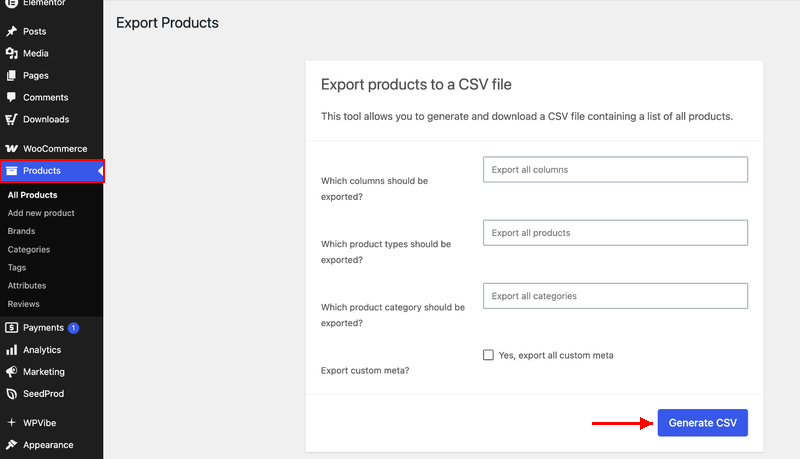
Commencez par votre catalogue de produits. Dans votre tableau de bord WordPress, allez à Produits » Tous les produits et cliquez sur Exporter en haut de la page.
Sur l'écran Exporter les produits, laissez toutes les colonnes sélectionnées et cliquez sur Générer le CSV. WooCommerce télécharge un fichier CSV de tout votre catalogue.
Ouvrez le fichier dans une application tableur comme Google Sheets ou Excel. Vous remarquerez quelque chose concernant les produits variables immédiatement.
Un produit avec deux options de licence n'apparaît pas comme une seule ligne. Il apparaît comme trois : une ligne « parente » sans prix ni fichier, plus une ligne pour chaque variation.
Easy Digital Downloads stocke les prix variables différemment, c'est donc la première chose que vous corrigerez.
Étape 2 : Remodeler votre CSV de produits pour EDD
Cette étape est celle où la plupart des importations WooCommerce vers EDD réussissent ou échouent. Lorsque nous avons importé un CSV WooCommerce brut, chaque produit variable s'est transformé en trois produits Easy Digital Downloads distincts, dont un vide à 0 $.
Apportez ces modifications dans votre tableur :
- Une ligne par produit. Supprimez les lignes parentes et de variation. Remplacez-les par une seule ligne et mettez chaque prix dans une seule cellule, comme ceci :
Personnel : 29,00 | Commercial : 79,00 - Fichiers dans une colonne. Listez chaque fichier d'un produit dans une seule cellule, séparé par
|. - Laissez la limite de téléchargement vide pour illimité. WooCommerce utilise
-1pour signifier illimité, mais EDD le lit comme une limite de 1 téléchargement. - Ajoutez une colonne Statut définie sur « publier ». Sans cela, chaque produit est importé comme un brouillon.
- Gardez les mêmes noms de produits. EDD construit l'URL de chaque produit à partir de son nom. Des noms identiques aident vos anciens liens WooCommerce à se rediriger automatiquement plus tard.
| Colonne Prix | Limite de téléchargement | |
|---|---|---|
| Exportation WooCommerce | Trois lignes : vide, 29,00, 79,00 | -1 |
| Prêt pour EDD | Une ligne : Personnel : 29,00 | Commercial : 79,00 | (vide) |
Vous voulez un coup de pouce ? Téléchargez notre exemple de CSV d'importation de produits EDD et copiez-y vos produits.
Le format correspond à ce qui a été importé proprement lors de nos tests.
Pour la liste complète des colonnes prises en charge, consultez la documentation Importation / Exportation de produits.
Étape 3 : Importez vos produits dans EDD
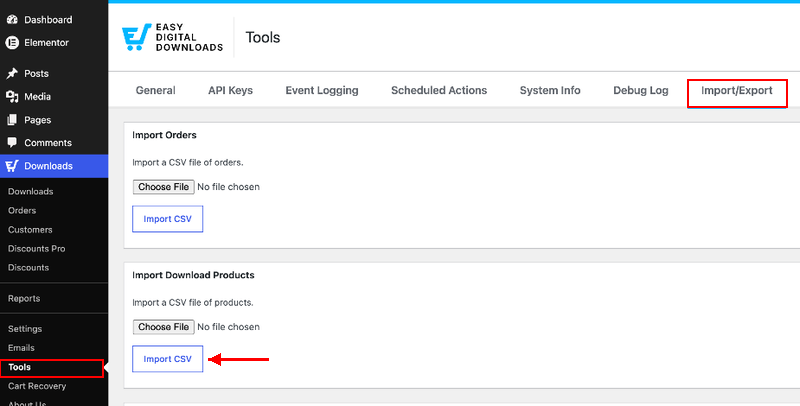
Maintenant, importez votre catalogue dans Easy Digital Downloads. Allez à Téléchargements » Outils » Importation/Exportation.
Dans la boîte Importer les produits de téléchargement, choisissez votre fichier CSV et cliquez sur Importer le CSV.
EDD affiche ensuite un écran de correspondance.
Faites correspondre chaque Champ de produit à la bonne Colonne CSV, tels que Titre du produit, Prix du produit, Fichiers de téléchargement et Statut du produit. Cliquez sur Traiter l'importation lorsque vous avez terminé.
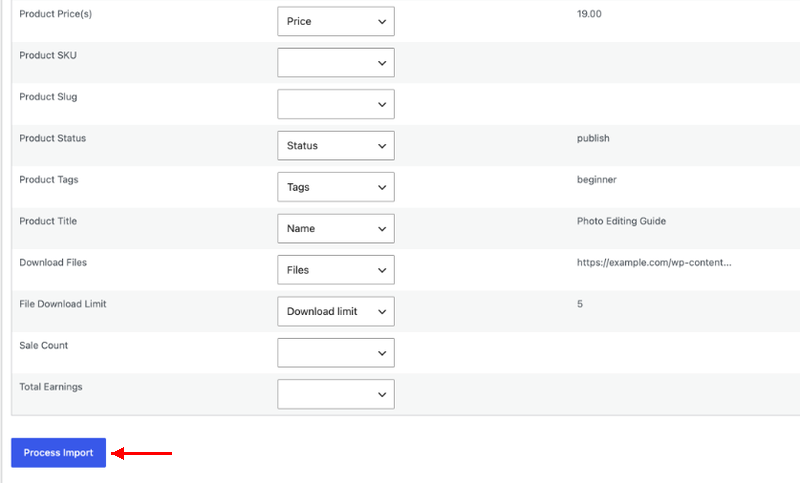
Astuce Pro : testez d'abord avec un ou deux produits. Si quelque chose semble incorrect, il est beaucoup plus facile de corriger deux produits que deux cents.
Une fois vos produits importés, ouvrez chaque produit à déclinaisons et vérifiez ses fichiers. L'importateur attache chaque fichier à chaque option de prix.
Dans WooCommerce, chaque déclinaison avait son propre fichier. Dans EDD, modifiez le produit et définissez quel fichier correspond à quelle option de prix, afin qu'un acheteur 'Personnel' ne reçoive pas également le fichier 'Commercial'.
Étape 4 : Recréez vos codes de réduction
Les codes de réduction ne sont pas transférés vers Easy Digital Downloads avec les importateurs, vous devrez donc les configurer manuellement. Allez dans Téléchargements » Réductions et ajoutez chaque code que vous souhaitez toujours proposer.
Faites cela avant d'importer les commandes. Lors de notre test, une commande qui utilisait un code promo qu'EDD ne reconnaissait pas a interrompu l'importation en cours de route.
Toutes les commandes après celle-ci ont été ignorées.
Si vous avez beaucoup de codes, concentrez-vous sur ceux qui apparaissent dans votre historique de commandes. Les promotions expirées que vous ne relancerez plus peuvent rester désactivées.
Besoin d'un rappel sur les paramètres ? Ce guide sur la création de codes de réduction pour produits numériques détaille chaque option.
Étape 5 : Exportez vos commandes WooCommerce
Il est temps pour votre historique des ventes.
Le téléchargement intégré de WooCommerce Analyses » Commandes n'inclut pas les adresses e-mail des clients. Easy Digital Downloads en a besoin pour associer chaque commande au bon client.
C'est là qu'intervient le plugin gratuit Advanced Order Export For WooCommerce. Installez-le, puis allez dans WooCommerce » Exporter les commandes.
Ses champs par défaut incluent déjà tout ce dont EDD a besoin, de l'e-mail de facturation et du statut de la commande aux noms des articles et aux codes promo.
Modifiez deux paramètres avant d'exporter :
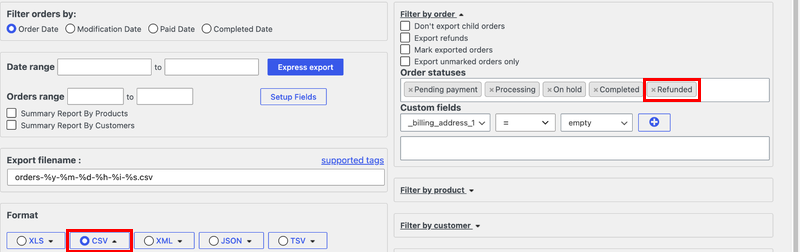
- Ajouter les commandes remboursées. Sous Statuts de commande, ajoutez Remboursé. Par défaut, le plugin n'exporte que les commandes en attente, en cours de traitement, en attente de paiement et terminées, donc les remboursements sont exclus.
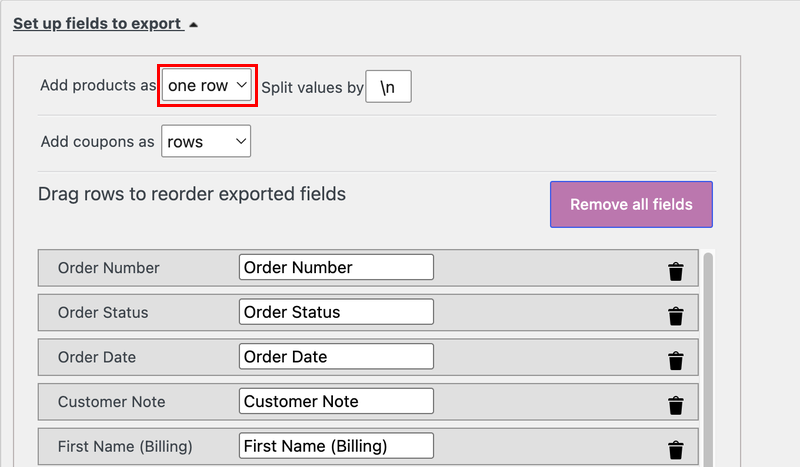
- Garder chaque commande sur une seule ligne. Réglez l'option Produits de lignes à une seule ligne. Sinon, une commande avec deux articles s'exporte sur deux lignes, et EDD l'importerait comme deux commandes distinctes.
Choisissez CSV comme format et cliquez sur Export express.
Étape 6 : Formatez et importez vos commandes dans EDD
Votre CSV de commandes a besoin de quelques ajustements avant qu'Easy Digital Downloads puisse le lire. Lorsque nous avons importé des valeurs brutes de WooCommerce, les noms de déclinaisons comme « Lightroom Preset Pack – Commercial » ne correspondaient à rien, donc EDD a créé des produits vides à 0 $ pour eux.
| Colonne | Valeur WooCommerce | Valeur EDD |
|---|---|---|
| Statut | Terminé | complete (les remboursements restent refunded) |
| Mode de paiement | Carte de crédit (Stripe) | stripe (ou paypal_commerce pour PayPal) |
| Produits | Lightroom Preset Pack – Commercial | Lightroom Preset Pack|79.00{0}{2} |
| Utilisateur | (non exporté) | l'e-mail du client, pour les clients enregistrés |
La colonne des produits doit avoir un en-tête nommé exactement Products (Raw). Chaque article suit le format Nom du produit|prix{taxe}{numéro d'option de prix}.
Séparez plusieurs articles avec /. Le numéro d'option de prix correspond à l'ordre des prix sur le produit, en commençant par 1.
Ne sautez pas la colonne Utilisateur pour les clients qui ont un compte. Sans elle, EDD associe la commande à leur compte et leur envoie un lien « Vérifiez votre compte ».
Jusqu’à ce qu’ils cliquent sur ce lien, ils ne peuvent pas voir leur historique d’achats. Avec la colonne Utilisateur renseignée, aucun e-mail n’est envoyé.
Notre exemple de CSV d’importation de commandes EDD montre tous les formats.
Allez dans Téléchargements » Outils » Import/Export, téléchargez le fichier dans la zone Importer les commandes, faites correspondre les champs et cliquez sur Traiter l’importation.
Importez chaque fichier une seule fois, car EDD ne vérifie pas les doublons. Le document Importation / Exportation des commandes contient les détails.
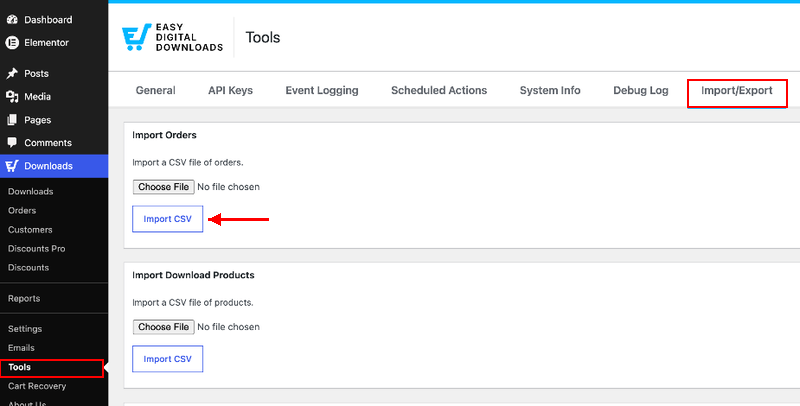
Étape 7 : Recomptez les statistiques de votre boutique
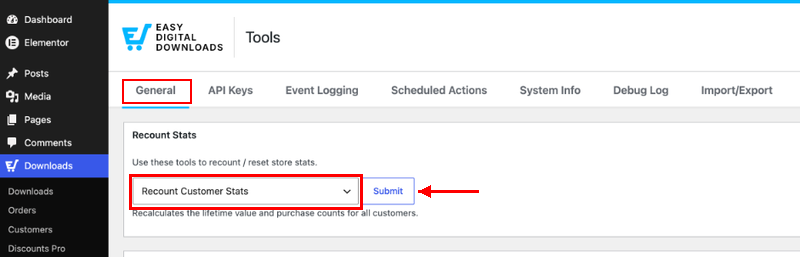
Vos commandes sont dans Easy Digital Downloads, mais vos chiffres de clients et de ventes ne sont pas encore à jour. Juste après l’importation, chaque client affiche 0 $ dépensé et zéro achat.
Allez dans Téléchargements » Outils » Général. Dans la zone Recompter les statistiques, choisissez Recompter les statistiques des clients et cliquez sur Soumettre.
Exécutez-le ensuite à nouveau avec Recompter les gains et les ventes pour tous les téléchargements sélectionné. La valeur à vie de vos clients et le nombre de ventes de produits se remplissent immédiatement.
Étape 8 : Connectez les paiements et effectuez un achat test
Avant que les clients puissent acheter dans votre nouveau magasin, Easy Digital Downloads a besoin d’une passerelle de paiement. Connectez Stripe ou PayPal depuis Téléchargements » Paramètres » Paiements.
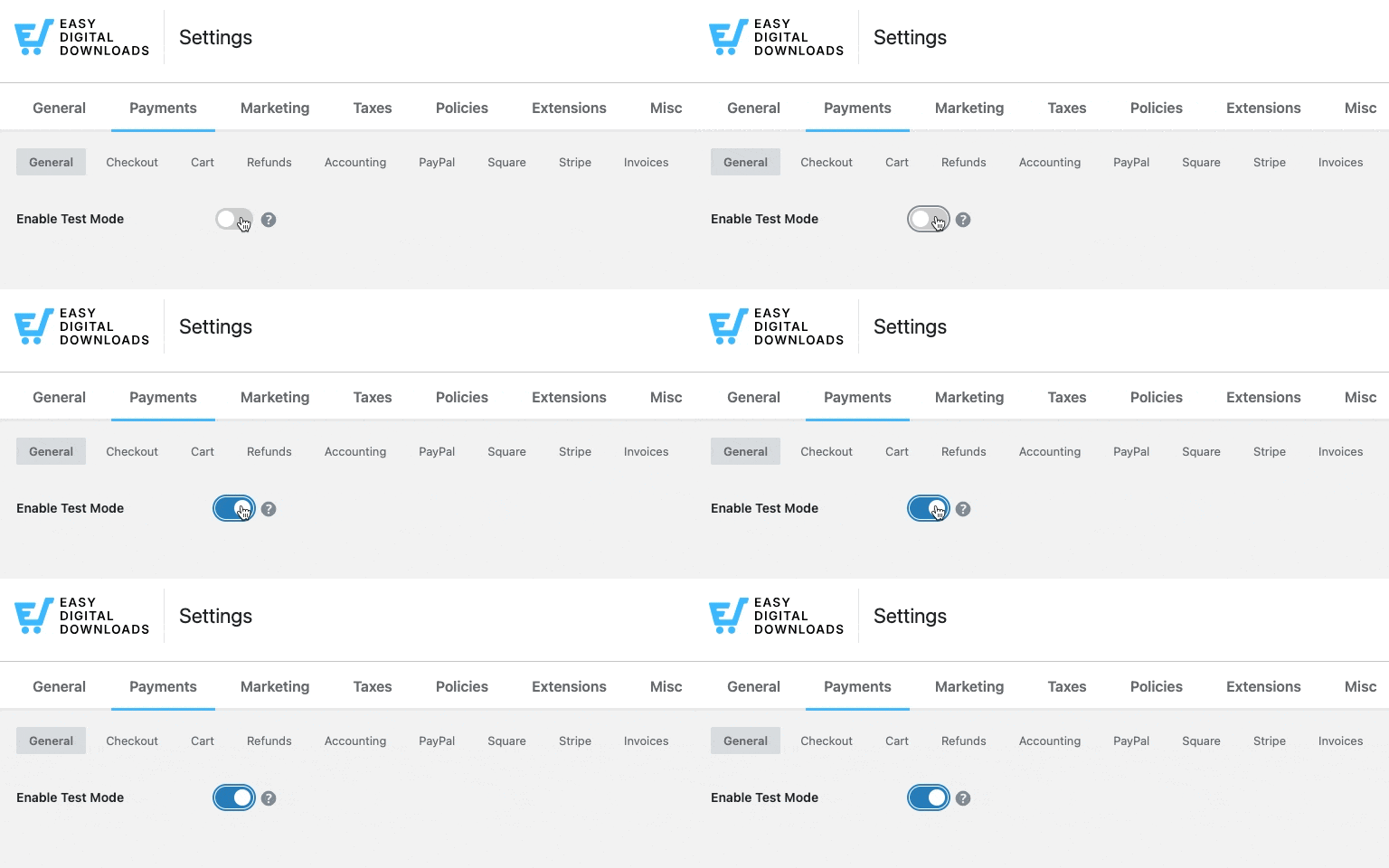
Activez ensuite le mode test. Allez dans Téléchargements » Paramètres » Paiements » Général et activez Activer le mode test.
Achetez maintenant l’un de vos produits comme le ferait un vrai client. Vérifiez trois choses :
- Le paiement se termine sans erreurs.
- Le reçu d’achat arrive dans votre boîte de réception.
- Le lien de téléchargement livre le bon fichier.
Si l’un de ces éléments échoue, corrigez-le maintenant pendant que vous êtes encore en phase de staging. Désactivez le mode test une fois que tout fonctionne.
Nouveau dans la configuration des paiements ? Ce guide sur comment vendre des produits numériques dans WordPress couvre la connexion de Stripe et le test de votre processus de paiement.
Étape 9 : Désactivez WooCommerce et redirigez les anciennes URL de produits
Satisfait de votre site de staging ? Répétez la migration sur votre site en direct, ou mettez en ligne votre copie de staging.
Désactivez ensuite WooCommerce.
Ensuite, pensez à vos anciens liens. Une fois WooCommerce désactivé dans notre test, voici ce que nous avons trouvé :
- Les pages de produits redirigent généralement d’elles-mêmes.
/product/photo-editing-guide/redirigeait les visiteurs directement vers/downloads/photo-editing-guide/. WordPress devine la nouvelle adresse lorsque les noms correspondent, mais il ne peut pas deviner si un nom de produit a changé. - Les pages de catégories ne le font pas.
/product-category/ebooks/affichait une erreur « page non trouvée ». La version Easy Digital Downloads se trouve à l’adresse/downloads/category/ebooks/. - L’ancienne page Boutique reste en ligne, mais vide. Pointez-la plutôt vers votre page de magasin EDD.
Ne vous fiez pas à WordPress pour deviner correctement. Configurez vos redirections intentionnellement afin que les anciens favoris et le classement dans les moteurs de recherche continuent de fonctionner.
Le Gestionnaire de redirections dans AIOSEO Pro simplifie cela. Vous pouvez ajouter des redirections une par une, les importer en masse à partir d'un fichier CSV, ou utiliser des règles génériques pour capturer des groupes entiers d'URL.
Ce qu'il faut dire à vos clients après votre changement
Vos clients n’ont pas grand-chose à faire, mais un avertissement est très utile. Quelques éléments changent pour eux lorsque vous passez à Easy Digital Downloads.
- Les clients enregistrés conservent leurs identifiants. Vous êtes toujours sur le même site WordPress, donc leurs comptes restent en place. Leurs commandes importées sont liées à ces comptes.
- Les acheteurs invités obtiennent des enregistrements clients. Toute personne ayant finalisé un achat en tant qu'invité obtient un enregistrement client EDD sans compte WordPress, comme avant.
- Les anciens liens de téléchargement cessent de fonctionner. C'est important. Lors de notre test, un lien de téléchargement WooCommerce servait parfaitement le fichier avant le changement.
Après avoir désactivé WooCommerce, le même lien chargeait simplement la page d'accueil. Rien n'indiquait au client ce qui s'était mal passé.
La solution consiste à envoyer de nouveaux liens. Dans EDD, vous pouvez ouvrir n'importe quelle commande et cliquer sur Renvoyer le reçu.
Pour toucher tout le monde en même temps, sélectionnez les commandes dans votre liste de commandes et utilisez l'action groupée Renvoyer les reçus. Chaque reçu inclut des liens de téléchargement EDD fonctionnels.
Associez-le à un court e-mail « nous avons déménagé ». Informez les clients que leurs achats sont en sécurité et que de nouveaux liens de téléchargement sont en route.
Comment gérer les abonnements et les licences logicielles
Si vous vendez des abonnements WooCommerce ou des clés de licence, ralentissez ici. Ce guide ne couvre pas leur migration.
Les abonnements actifs dépendent des détails de paiement et des dates de renouvellement enregistrés, et les clés de licence sont liées aux activations que vos clients utilisent déjà. Leur migration demande plus qu'une importation CSV.
La bonne nouvelle est qu'Easy Digital Downloads prend en charge les deux. Paiements récurrents gère la facturation des abonnements, et Licences logicielles gère les clés de licence et les activations.
Avant de migrer, contactez-nous via le formulaire Passer à Easy Digital Downloads. Décrivez votre configuration, et l'équipe EDD vous répondra avec un plan recommandé.
Si vous vous familiarisez avec les abonnements dans EDD, la vue d'ensemble de la configuration des paiements récurrents est un excellent point de départ.
FAQ sur la migration de WooCommerce vers EDD
Vous avez encore des questions sur le changement ? Ce sont celles que nous entendons le plus souvent.
Est-il difficile de passer de WooCommerce à EDD ?
Pas si vous préparez d'abord vos fichiers CSV. La majeure partie du travail consiste à formater, comme placer les prix variables sur une ligne et faire correspondre les statuts de commande aux valeurs d'EDD. Les importations elles-mêmes ne prennent que quelques clics.
Puis-je utiliser WooCommerce et Easy Digital Downloads en même temps ?
Oui. Vous avez besoin des deux actifs pendant la migration, car vous exportez de WooCommerce et importez dans EDD. Il suffit de ne pas exécuter deux paiements en direct, et de désactiver WooCommerce une fois votre boutique EDD testée.
Mes clients perdront-ils l'accès à leurs achats passés ?
Non. Leurs comptes et leur historique de commandes sont transférés vers EDD. Leurs anciens liens de téléchargement WooCommerce cesseront cependant de fonctionner, utilisez donc l'action groupée Renvoyer les reçus d'EDD pour leur envoyer de nouveaux liens.
Le script de migration de WooCommerce vers EDD fonctionne-t-il toujours ?
Pas sur la plupart des boutiques actuelles. Lors de notre test, l'ancien script PHP n'a déplacé aucune commande d'une boutique utilisant le stockage de commandes par défaut de WooCommerce, et il ne fonctionnera pas sans la fonctionnalité EDD Software Licensing. Les importateurs intégrés d'EDD sont le choix le plus fiable.
Ai-je besoin d'EDD Pro pour migrer ma boutique ?
Non. Les importateurs de produits et de commandes font partie du plugin gratuit Easy Digital Downloads, et le plugin d'exportation de commandes que nous avons utilisé est également gratuit. Vous n'aurez besoin d'EDD Pro que si votre boutique repose sur des fonctionnalités telles que les abonnements ou les licences logicielles.
Quels sont les inconvénients de l'utilisation de WooCommerce pour les produits numériques ?
WooCommerce fonctionne pour les produits numériques, mais il est conçu avant tout pour les biens physiques. Les vendeurs de produits numériques finissent souvent par payer des extensions supplémentaires et gérer des paramètres tels que l'expédition qu'ils n'utilisent jamais. EDD se concentre uniquement sur les produits numériques, de sorte que la configuration reste plus légère.
EDD peut-il m'aider à migrer ma boutique ?
Oui. Si votre boutique est volumineuse ou utilise des abonnements et des clés de licence, remplissez le formulaire Passer à Easy Digital Downloads. L'équipe examinera votre configuration et vous répondra avec des recommandations.
Commencez à vendre des produits numériques sans le poids supplémentaire
Une fois que vous avez migré WooCommerce vers Easy Digital Downloads, votre catalogue et votre historique des ventes résident dans une boutique conçue spécialement pour les produits numériques. Vous arrêtez de payer pour des fonctionnalités que vous n'utilisez jamais.
Prêt à vous développer à partir d'ici ? Obtenez un pass EDD Pro pour débloquer des fonctionnalités telles que les paiements récurrents et les licences logicielles.
Vous déménagez d'une autre plateforme ? Consultez notre guide sur la migration de Gumroad vers WordPress.
📣 P.S. N'oubliez pas de vous abonner à notre newsletter et de nous suivre sur Facebook, Twitter/X, ou LinkedIn pour plus de ressources WordPress !








