

Pour configurer la passerelle de paiement 2Checkout, suivez ces étapes :
1. Configuration de 2Checkout
2. Configuration du service de notification instantanée
Dépannage / FAQ
1. Configuration de 2Checkout (Verifone)
Veuillez noter que pour utiliser la passerelle 2Checkout (Verifone), vous devez disposer d'un compte 2Sell ou 2Subscribe auprès de 2Checkout. Si vous souhaitez vendre des téléchargements récurrents (abonnements), votre compte doit être 2Subscribe.
Une fois l'extension installée et activée, accédez à Downloads > Settings > Payments > 2Checkout
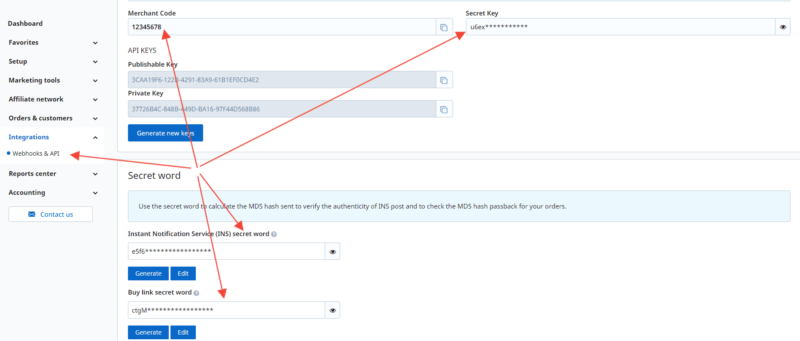
Sur cette page, vous devrez ajouter vos identifiants API que vous pouvez obtenir à partir de votre compte 2Checkout (Verifone) sous Intégrations > Webhooks & API.
Les identifiants requis sont :
- Code marchand
- Clé secrète
- Mot secret du service de notification instantanée (INS)
- Mot secret du lien d'achat
Une fois que vous avez ajouté les identifiants à la page de configuration 2Checkout dans EDD, passez à la section principale Payments > General et cochez la case à côté de chaque passerelle que vous souhaitez activer sur le site Web.
Vous aurez la possibilité d'activer une ou les deux passerelles 2Checkout :
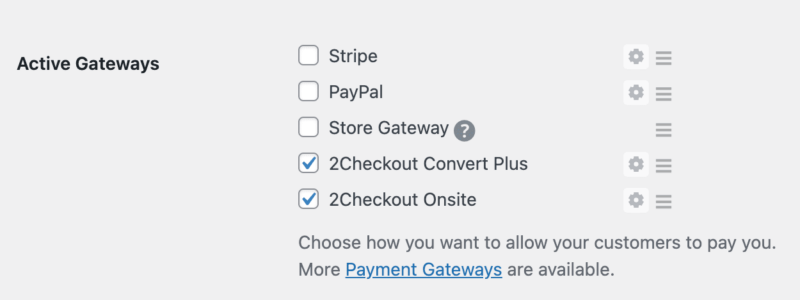
2Checkout Convert Plus : Les achats effectués avec cette passerelle redirigeront les clients vers le site Web de 2Checkout où ils finaliseront la transaction.
2Checkout Onsite : Les achats effectués avec 2Checkout Onsite garderont les clients sur votre site Web et leur permettront de saisir les détails de leur carte de crédit/débit sur l'écran de paiement. Remarque : cette option nécessite un certificat SSL installé sur votre site Web.
Après avoir choisi les options de passerelle que vous souhaitez utiliser, assurez-vous de cliquer sur le bouton Enregistrer les modifications sur cette page.
2. Configuration du service de notification instantanée (INS) dans 2Checkout
Si l'INS n'est pas correctement configuré, le traitement des achats ne fonctionnera pas correctement.
Le service de notification instantanée de 2Checkout permet à 2Checkout de communiquer avec votre boutique, en maintenant les données de transaction synchronisées. L'INS doit être correctement configuré pour que le traitement des achats et la facturation récurrente fonctionnent correctement.
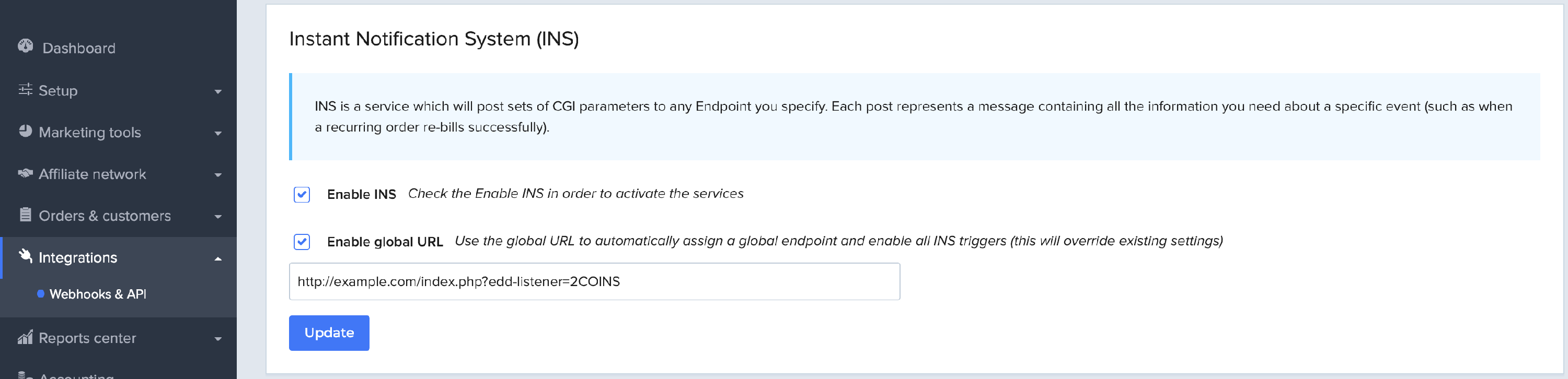
Depuis votre compte 2Checkout, accédez à l'écran Intégrations / Webhooks & API et localisez la section Instant Notification System (INS). Activez INS & Global INS et définissez l'URL sur : https://example.com/index.php?edd-listener=2COINS
Remplacez “example.com” par le nom approprié de votre site Web. Vous pouvez également trouver l'URL complète sur la page de configuration 2Checkout dans EDD.
Achats récurrents
Lorsque vous utilisez 2Checkout avec les paiements récurrents, un abonnement peut être annulé depuis votre site Web ou dans le tableau de bord 2Checkout.
Remboursements
Lorsque vous utilisez la passerelle de paiement 2Checkout, les remboursements sont traités de la même manière que toute autre transaction. Lisez notre documentation complète sur les remboursements ici. Actuellement, la passerelle 2Checkout ne prend PAS en charge les remboursements partiels, le montant total doit donc être remboursé dans EDD.
Dépannage
Échecs INS
Si vous constatez que vos requêtes INS échouent, assurez-vous d'utiliser le même protocole pour toutes les requêtes. Par exemple, si vous effectuez votre requête via HTTP, mais exigez ensuite HTTPS pour les requêtes entrantes (de 2Checkout par exemple), elles échoueront car elles ne correspondront pas.
Erreur : Non autorisé
Cet avis peut survenir lorsque l'adresse de facturation n'est pas renseignée. L'adresse de facturation est requise, donc la masquer ou la supprimer entraînera l'échec de la transaction.
Mauvaise requête – erreur de paramètre
Si vous recevez cette erreur, cela signifie l'une des deux choses suivantes :
1. Votre compte 2Checkout n'a pas été entièrement approuvé. Contactez l'équipe de support de 2Checkout pour confirmer et activer pleinement votre compte.
2. Tous les champs requis ne sont pas envoyés à 2Checkout. Cela peut se produire si vous avez supprimé l'adresse de facturation ou d'autres champs requis sur le formulaire de paiement. Pour résoudre le problème, restaurez les champs qui ont été supprimés.
Les clients peuvent-ils mettre à jour les informations de leur carte de crédit ?
Pas pour le moment.



