

Authorize.net est l'une des plus anciennes et des plus grandes passerelles de paiement.
Easy Digital Downloads dispose d'une extension Authorize.net qui vous permettra d'utiliser votre compte Authorize.net pour traiter les paiements.
Prérequis
Pour utiliser Authorize.net avec Easy Digital Downloads, vous aurez besoin de :
- Un ID de connexion API Authorize.net
- Une clé de transaction Authorize.net
- Une clé de signature Authorize.net
1. Installation d'Authorize.net
Pour commencer avec
Authorize.net Gateway, la première chose à faire est de l'installer et de l'activer sur votre site WordPress. Pour des instructions sur la façon d'installer une extension, consultez cette documentation.
2. Entrer les clés API
Dans votre boutique EDD, allez dans
Téléchargements → Paramètres → Paiements et trouvez la section Authorize.net. Elle ressemblera à ceci :
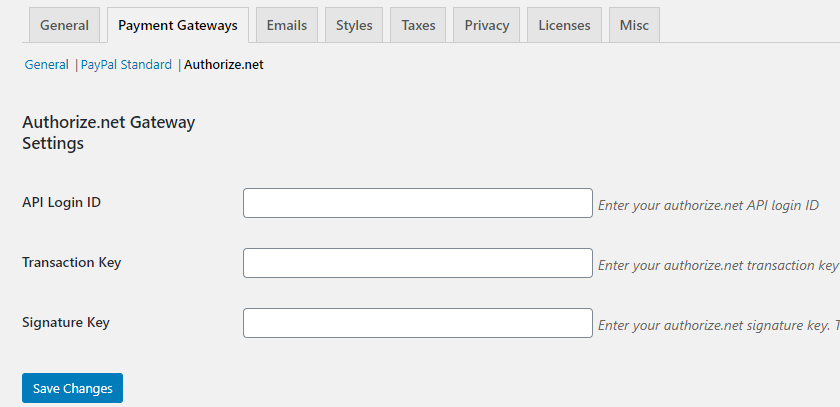
Remplissez l'ID de connexion API, la clé de transaction et la clé de signature, puis cliquez sur le bouton Enregistrer les modifications. Vous pouvez récupérer les détails de l'API depuis votre espace client sur le site Web d'Authorize.net. Un article utile sur la façon de générer les clés API est disponible ici :
Guide de démarrage rapide d'Authorize.net
3. Activation de la passerelle de paiement
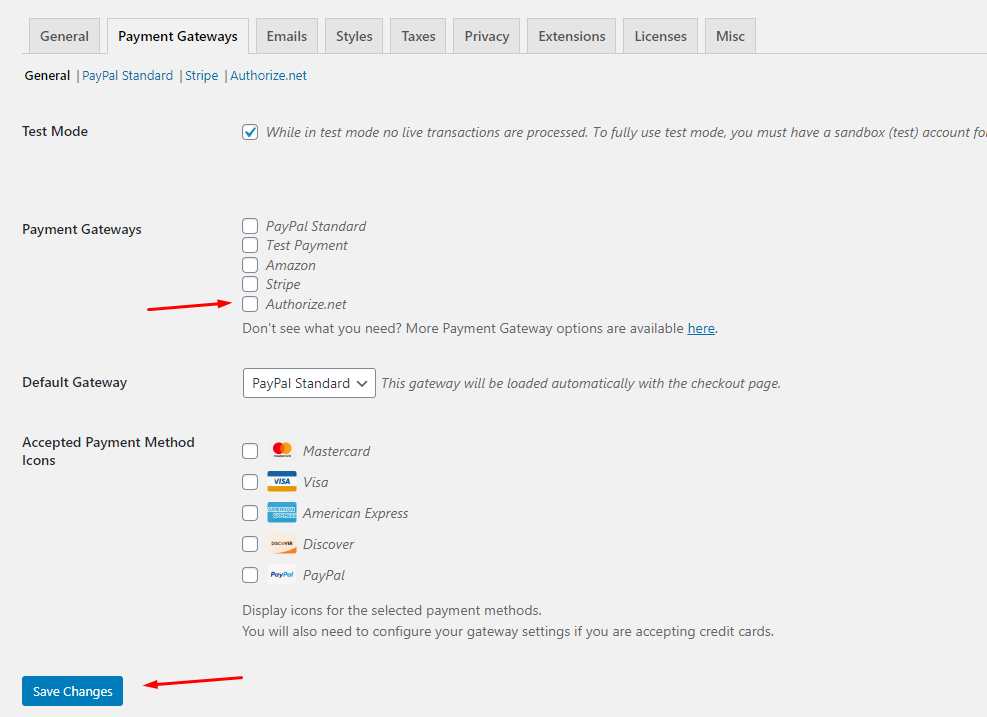
Une fois la passerelle Authorize.net installée et activée et les clés API saisies, vous devrez l'activer en allant dans
Téléchargements → Paramètres → Paiements et en activant Authorize.net dans la liste des passerelles disponibles. Une fois la case cochée, cliquez sur le bouton Enregistrer les modifications en bas de la page.
4. Configuration des Webhooks
Authorize.net utilise un système appelé Webhooks pour communiquer avec votre boutique. Afin d'utiliser Authorize.net, vous devez configurer correctement les Webhooks dans votre panneau d'administration sur Authorize.net.
Connectez-vous d'abord à
Authorize.net et allez sur votre page de compte et cliquez sur Webhooks :
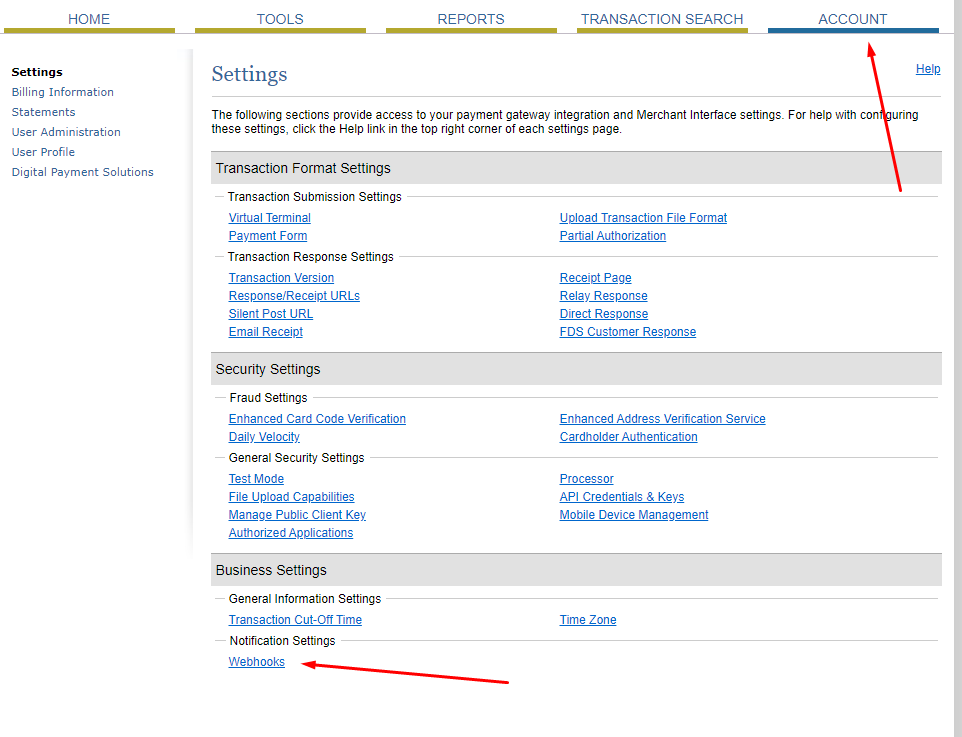
Si vous n'avez aucun point de terminaison configuré, vous verrez un bouton
Ajouter un point de terminaison. Une fois que vous aurez cliqué dessus, vous verrez les champs pour saisir votre URL de point de terminaison, comme dans l'image ci-dessous :
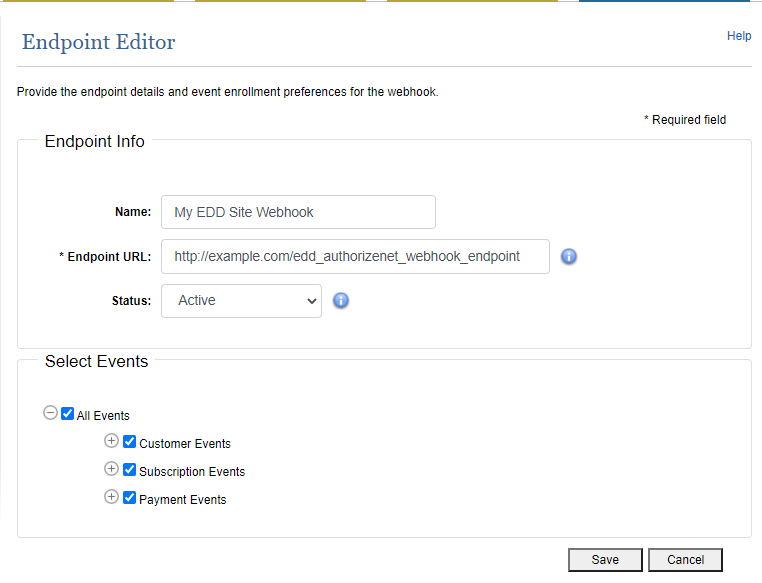
Le champ le plus important est l'URL du point de terminaison qui ressemble à ceci :
https://example.com/edd_authorizenet_webhook_endpoint
Veuillez vous assurer de remplacer https://example.com par le nom de domaine de votre propre site Web.
Annulation des abonnements
Lors de l'utilisation d'Authorize.net, une annulation peut être initiée
soit depuis EDD, soit depuis le tableau de bord Authorize.net.
a) Depuis l'administration EDD
Pour annuler un abonnement depuis l'administration EDD, allez dans
Téléchargements → Abonnements et cliquez sur Voir sur l'élément que vous souhaitez annuler.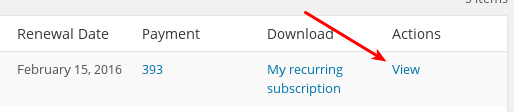
Ensuite, en bas de l'écran suivant, cliquez sur le bouton
Annuler l'abonnement.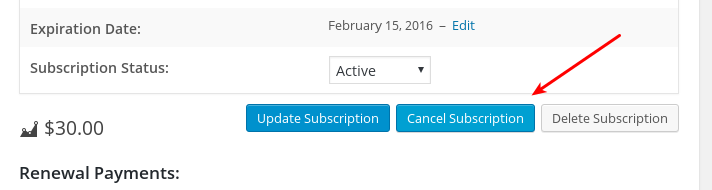
Lorsque vous annulez un abonnement, le client aura toujours accès à son matériel acheté pour la durée pour laquelle il a payé, mais son abonnement récurrent avec Authorize.net sera annulé afin qu'il ne soit plus facturé.
Exemple : Le client a payé 10 $/mois, et vous annulez à mi-chemin du mois. Il aura toujours accès à son matériel pour le reste du mois, mais il ne sera pas facturé à nouveau et l'accès s'arrêtera à la fin du mois.
b) Depuis le panneau Authorize.net
Pour annuler un abonnement récurrent depuis le panneau Authorize.net, connectez-vous au panneau et cliquez sur
Facturation récurrente dans le menu latéral.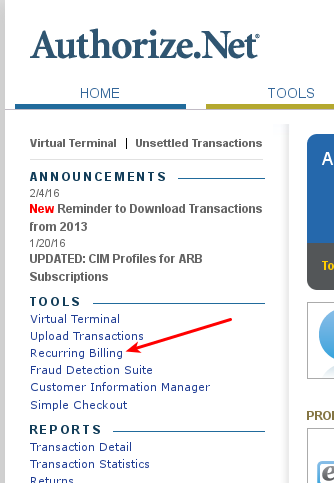
Ensuite, sous
Statut de l'abonnement, vous verrez un décompte des abonnements Actifs, cliquez dessus.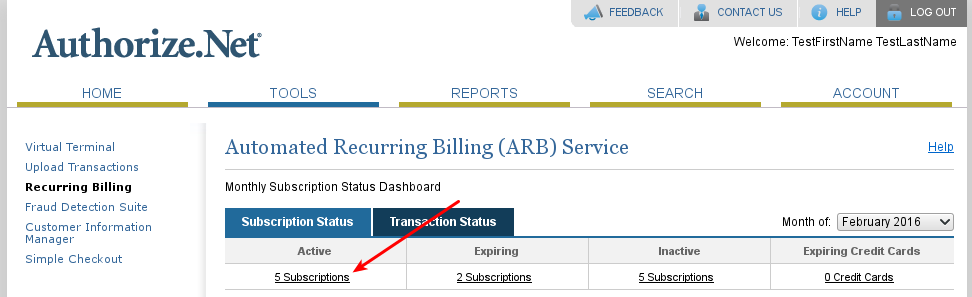
Vous verrez alors une liste de vos abonnements actifs, avec une colonne d'identifiants d'abonnement sur la gauche. Cliquez sur un identifiant d'abonnement pour le visualiser.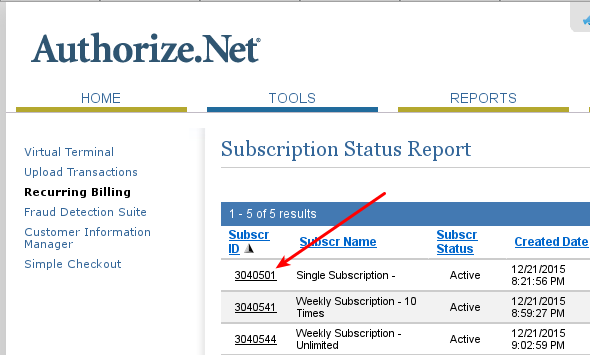
Une fois que vous visualisez un abonnement, en haut à droite, cliquez sur le lien
Modifier l'abonnement.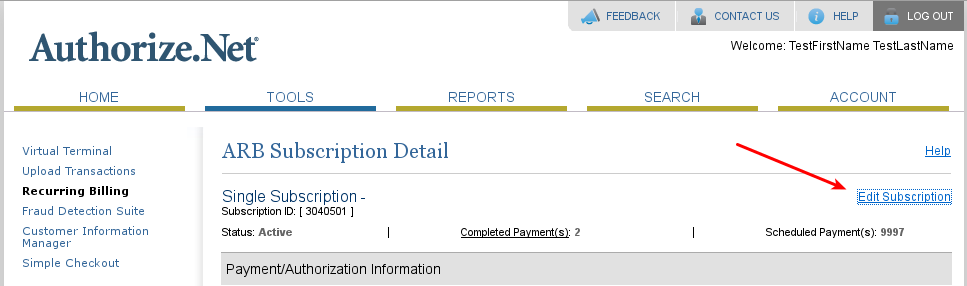
Une fois dans l'écran de modification d'un abonnement, cliquez sur le lien Annuler l'abonnement en haut à droite.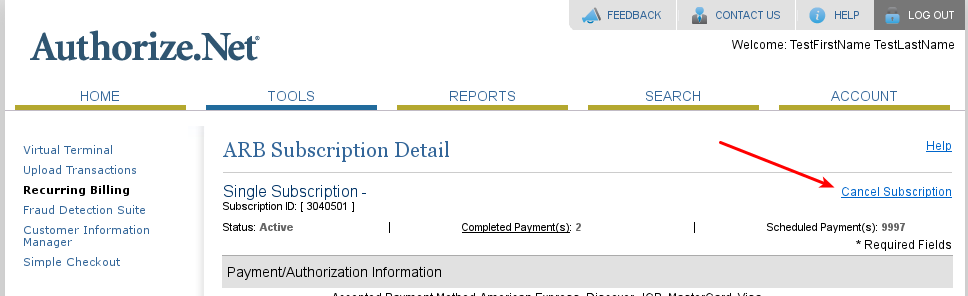
Résumé de l'annulation
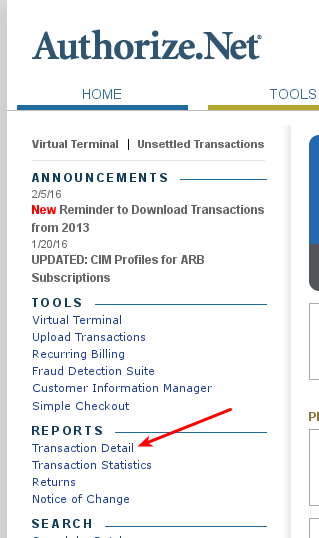
Remboursements
.
Détail de la transaction dans la barre latérale gauche.
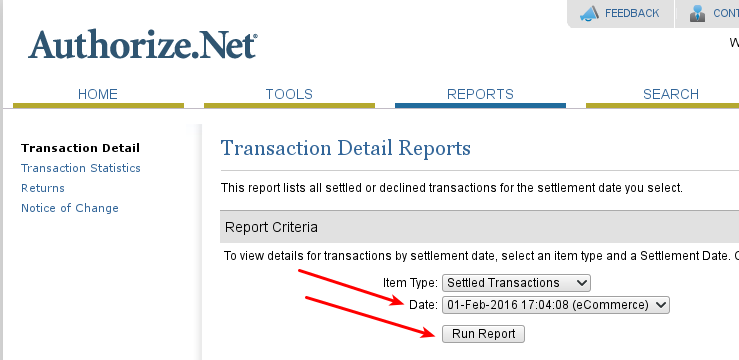
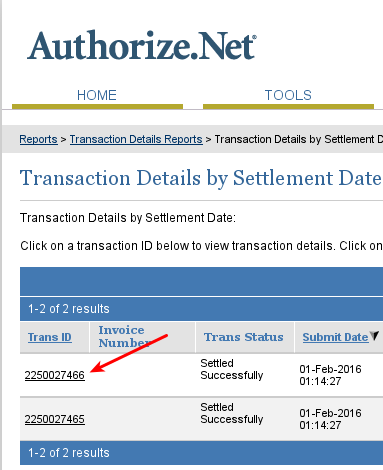
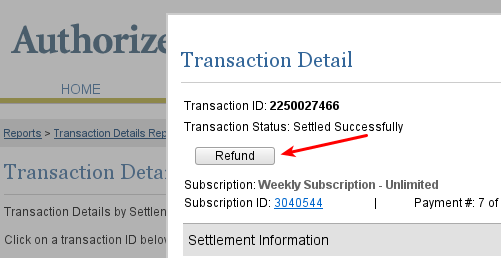
Dépannage :
Si vous avez un pare-feu installé sur votre serveur, il pourrait empêcher Authorize.net de communiquer avec votre serveur lorsqu'il envoie le « Silent Post ». Authorize.net recommande de mettre ces adresses IP sur liste blanche dans le pare-feu :
198.241.162.104
198.241.206.38
198.241.207.38



