

La fonctionnalité Restriction de contenu pour Easy Digital Downloads ajoute une section à l’écran de modification de vos articles, pages, types d’articles personnalisés et forums / sujets bbPress appelée « Restriction de contenu ». La section vous permet de spécifier les produits que les clients doivent avoir achetés pour accéder au contenu.
Ce guide couvre les deux méthodes de restriction de contenu, les shortcodes disponibles, le comportement du contenu restreint dans bbPress, qui contourne automatiquement les restrictions et comment configurer les paramètres globaux.
Activation de la restriction de contenu
Restriction de contenu est une fonctionnalité que vous ajoutez à Easy Digital Downloads, disponible avec le pass Extended ou supérieur.
Une fois que vous avez installé et activé la fonctionnalité sous Téléchargements » Extensions, aucune étape de configuration supplémentaire n’est nécessaire.
La section Restriction de contenu apparaît automatiquement sur l’écran de modification des articles, pages, types d’articles personnalisés et forums et sujets bbPress, prête à être utilisée avec l’une ou l’autre des méthodes de restriction abordées ci-dessous.
Restriction de contenu
Une fois activée, la Restriction de contenu offre deux méthodes pour restreindre l’accès au contenu :
- En restreignant la page ou l’article entier à l’aide des paramètres de Restriction de contenu dans l’article ou la page.
- En utilisant le shortcode
[edd_restrict].
La Restriction de contenu utilise une condition OU pour les produits, donc si vous sélectionnez Produit X et Produit Y, le contenu sera accessible aux clients qui ont acheté le Produit X ou qui ont acheté le Produit Y.
Vous pouvez également restreindre le contenu aux clients vérifiés de n’importe quel produit de votre boutique en sélectionnant l’option N’importe lequel. Remarque : Ceci est spécifique à l’option de restriction par shortcode.
Restriction d’une page ou d’un article complet
Restreignez la page ou l'article entier à l'aide des paramètres de restriction de contenu sous l'éditeur de contenu.
- Sélectionnez Restreindre cette page pour afficher les options.
- Dans le menu déroulant Téléchargement, sélectionnez un téléchargement spécifique ou Clients ayant acheté n'importe quel téléchargement.
- Si le téléchargement contient des variations, vous pouvez sélectionner une variation spécifique ou Tous les prix dans la colonne Variation du téléchargement.
- Des téléchargements supplémentaires peuvent être ajoutés en utilisant le bouton Ajouter un nouveau téléchargement.
Message personnalisé pour cette page : La même section Restriction de contenu comprend un champ d’éditeur de texte enrichi pour un message de restriction personnalisé. Tout ce que vous saisissez ici remplace le message de restriction global (défini dans Paramètres) pour cette page ou cet article spécifique uniquement. Utilisez-le lorsque vous souhaitez un message différent pour un contenu, par exemple, en orientant un visiteur vers un chemin de mise à niveau spécifique, au lieu de vous fier au même message générique sur l’ensemble de votre site.
Paramètres globaux
Les paramètres globaux de Restriction de contenu se trouvent sous Téléchargements → Paramètres → Extensions → Restriction de contenu.
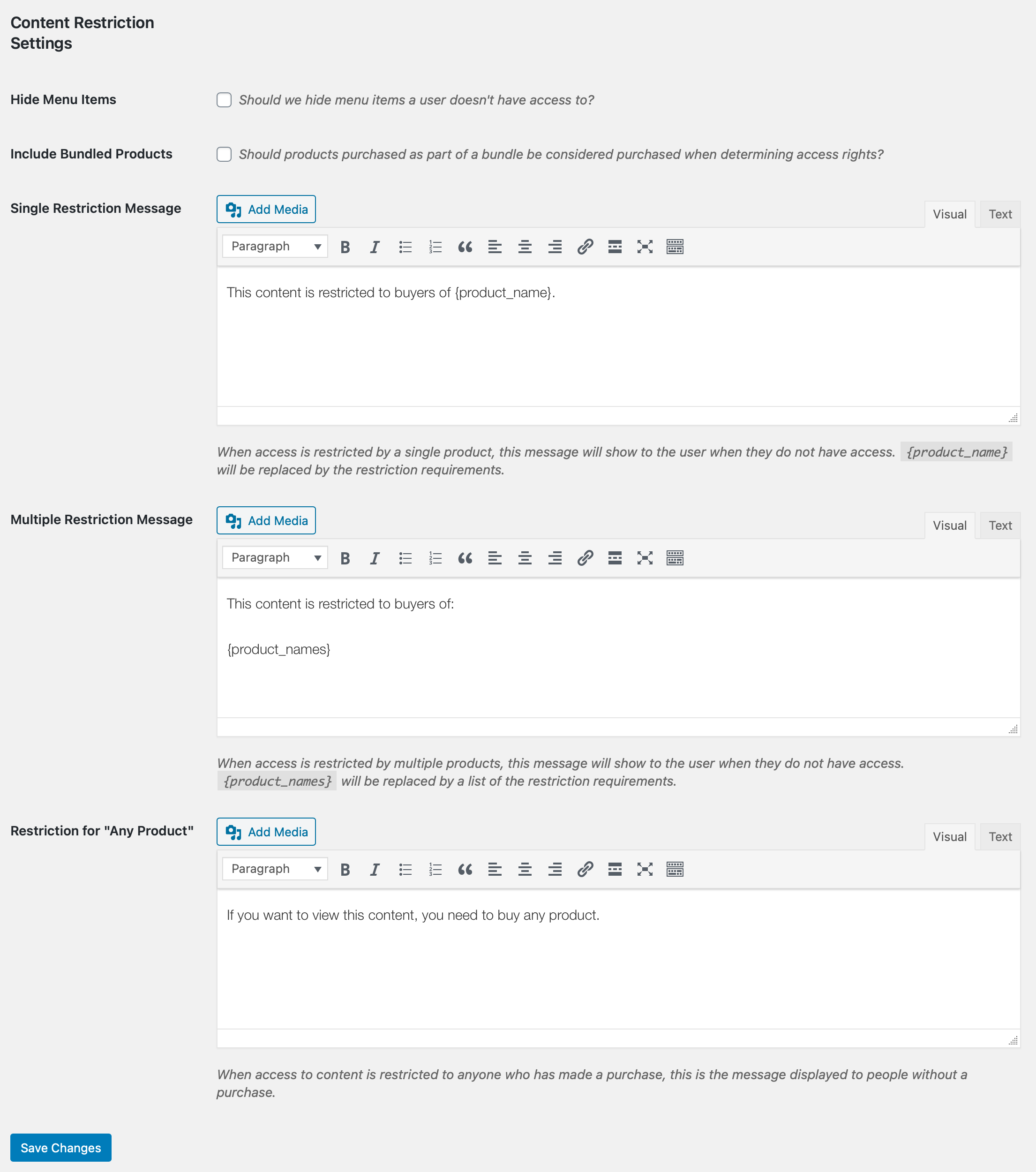
Masquer les éléments de menu : La restriction de contenu vous permet de masquer les éléments de navigation des clients qui n'ont pas acheté les produits nécessaires pour afficher le contenu. Avec cet élément coché, tout élément de navigation auquel le client n'a pas accès sera automatiquement supprimé des menus de votre site lorsque ce client est connecté.
Ce paramètre n'affecte que les éléments de menu de navigation, c'est-à-dire les éléments des menus créés sous Apparence → Menus qui renvoient directement à une page restreinte. Il ne masque pas le contenu restreint lui-même (cela est contrôlé par les paramètres de restriction de page ou de shortcode), et il n’a aucun effet sur les liens vers du contenu restreint qui apparaissent ailleurs que dans un menu de navigation.
Inclure les produits groupés : Si activé, les produits inclus dans un groupe seront considérés comme achetés lors de la détermination des droits d’accès à la restriction de contenu. Cela signifie qu’un client qui a acheté un groupe contenant le téléchargement requis obtient l’accès au contenu restreint, même s’il n’a jamais acheté ce téléchargement directement.
Messages pour un seul produit, plusieurs produits et n'importe quel produit : Utilisez ces champs pour modifier les messages qui s'affichent aux visiteurs qui n'ont pas accès au contenu restreint.
Chaque champ prend en charge deux espaces réservés que vous pouvez utiliser pour insérer automatiquement le(s) nom(s) de produit pertinent(s) dans votre message, au lieu d’écrire du texte statique :
{product_name}: insère le nom du produit requis unique.{product_names}: insère les noms de tous les produits requis, pour un contenu restreint à plus d’un téléchargement.
Par exemple : « Vous devez acheter {product_name} pour afficher ce contenu. » affichera automatiquement le nom du produit correct pour chaque page restreinte.
Codes courts
Le plugin inclut également un shortcode qui vous permettra de restreindre des portions de contenu. Par exemple, pour restreindre un paragraphe aux seuls acheteurs d’un téléchargement spécifique, vous pouvez faire ceci :
[edd_restrict id="#"]This content is restricted.[/edd_restrict]
Le # est remplacé par l'ID du produit de téléchargement.
Le shortcode accepte ces paramètres :
- id : Il s’agit d’une liste d’ID de téléchargement séparés par des virgules. Notez que vous pouvez également utiliser le mot « any » pour autoriser tout achat.
- price_id : Il s’agit du numéro d’ID du prix auquel vous souhaitez restreindre le contenu.
- message : C’est le texte affiché aux non-acheteurs.
- class : Ajoute une classe CSS personnalisée au div conteneur du shortcode, afin que vous puissiez styliser les sections restreintes différemment du reste de votre contenu.
Si vous souhaitez restreindre le contenu aux acheteurs de plusieurs téléchargements, vous pouvez utiliser le shortcode comme ceci, ce qui aura pour effet de restreindre le contenu à l'ID de téléchargement 23 ou 254 :
[edd_restrict id="23,254"]This content is restricted.[/edd_restrict]Si vous souhaitez restreindre un téléchargement à un ID de prix particulier, utilisez alors :
[edd_restrict id="23" price_id="2"]This content is restricted.[/edd_restrict]Remarque : Pour trouver l'ID du prix, allez à votre téléchargement et comptez à partir du haut de vos options de prix. La première option de prix est l'ID=1, la deuxième est l'ID=2, et ainsi de suite.
Si vous souhaitez restreindre un téléchargement à un produit acheté, procédez comme suit :
[edd_restrict id="any"]This content is restricted.[/edd_restrict]Si vous souhaitez ajouter une classe personnalisée pour styliser le conteneur restreint :
[edd_restrict id="23" class="my-custom-class"]This content is restricted.[/edd_restrict]Il existe également un shortcode que vous pouvez utiliser pour montrer du contenu à une personne qui n’a pas acheté un produit spécifique. Vous pouvez l’utiliser de la même manière que le shortcode ci-dessus, y compris le paramètre class. Le shortcode est [edd_cr_no_access] et peut être utilisé comme ceci :
[edd_cr_no_access id="#"]Preview of locked content here[/edd_cr_no_access]Affichage des pages restreintes accessibles après l'achat
Lorsque vous avez des articles, des pages ou des types d'articles personnalisés restreints à des produits, une liste de ces pages s'affichera automatiquement sur la page de confirmation d'achat afin de permettre à vos clients de trouver facilement le contenu auquel ils viennent d'acheter l'accès.
Vous pouvez également ajouter la balise de modèle {page_list} à l’e-mail de reçu d’achat afin d’afficher la liste dans le reçu envoyé par e-mail.
Vous pouvez également placer le shortcode [edd_restricted_pages] sur n’importe quelle page afin d’afficher une liste des articles et des pages auxquels le client connecté a accès. Il accepte également le même paramètre class que les autres shortcodes pour une personnalisation du style.
Voici ce que les clients voient lorsqu’ils visitent une page avec ce shortcode :
- Clients ayant accès : La liste est regroupée par produit. Le nom de chaque produit acheté apparaît comme un titre, suivi de la liste des pages débloquées par cet achat.
- Visiteurs déconnectés : Ils voient le message « Vous devez être connecté pour accéder à votre contenu acheté. »
- Clients connectés sans achats : Ils voient le message « Vous n’avez acheté l’accès à aucun contenu. »
Intégrations
Paiements récurrents
Content Restriction n’a pas sa propre logique d’abonnement intégrée. Au lieu de cela, la fonctionnalité Recurring Payments s’intègre à Content Restriction pour ajouter la prise en charge des abonnements. Lorsque Recurring Payments est actif, il étend la vérification d’accès afin qu’un client ait besoin d’un abonnement actif, et pas seulement d’un achat passé, pour afficher le contenu restreint à un téléchargement par abonnement.
Voir Recurring Payments – Intégration Content Restriction pour plus de détails.
Licences de logiciels
L'option Exiger une clé de licence valide ? apparaît avec chaque produit que vous ajoutez à la liste de restriction. Activez-la pour limiter l'accès aux clients disposant d'une clé de licence active pour ce produit.
- Désactivé (par défaut) : L’accès est basé sur l’historique des achats. Toute personne ayant déjà acheté le téléchargement requis peut afficher le contenu, que sa licence soit toujours active ou non.
- Activé : L’accès nécessite une clé de licence actuellement active pour le téléchargement requis. Si la licence d’un client a expiré ou a été désactivée, il perd l’accès au contenu restreint, même s’il apparaît toujours comme l’ayant acheté.
Cette distinction est plus importante pour le contenu lié à une valeur continue, comme la documentation premium, les journaux de modifications ou les liens de téléchargement pour un produit sous licence. Si vous souhaitez que l’accès expire lorsque la licence expire, activez cet onglet. Si les acheteurs passés doivent toujours conserver l’accès, laissez-le désactivé.
Lorsqu'il est activé, ce paramètre ne prend effet que sur les produits pour lesquels la gestion des licences logicielles est activée. Si un autre téléchargement/produit sélectionné n’utilise pas de clés de licence, l’activation de l’option ne change rien. L’exigence s’applique uniquement par téléchargement.
bbPress
Content Restriction fonctionne également avec les forums et sujets bbPress. L’intégration va au-delà de la simple masquage d’un forum. Selon l’endroit où un forum ou un sujet restreint apparaît, les visiteurs non autorisés verront un comportement différent :
- Liste des forums : Les forums restreints apparaissent toujours dans la liste des forums, mais les formulaires « nouveau sujet » et « nouvelle réponse » sont masqués pour les utilisateurs non autorisés.
- Liste des sujets : Les listes de sujets à l’intérieur d’un forum restreint sont masquées aux utilisateurs non autorisés.
- À l’intérieur d’un sujet : Le contenu des réponses dans un sujet restreint est filtré pour les utilisateurs non autorisés.
- Messages de permission : Partout où bbPress afficherait normalement son propre message de permission par défaut, Content Restriction le remplace par votre message de restriction configuré à la place.
Si vous configurez Content Restriction sur un forum bbPress, il est utile de prévisualiser chacune de ces vues (liste des forums, liste des sujets, à l’intérieur d’un sujet) en tant que visiteur déconnecté et en tant que client sans l’achat requis, afin de savoir exactement ce que chaque type de visiteur verra.
Qui peut contourner les restrictions
Quelques groupes voient automatiquement le contenu restreint, quel que soit leur historique d’achat :
- Auteurs de billets voient toujours leur propre contenu restreint. Cela empêche les auteurs de se bloquer accidentellement l'accès à leurs propres billets ou pages.
- Auteurs de produits voient toujours le contenu restreint par leurs propres produits.
- Modérateurs bbPress ignorent toutes les restrictions liées à bbPress.
C'est particulièrement utile à savoir sur les sites multi-auteurs : si un auteur signale qu'il peut voir du contenu qu'un abonné dit être verrouillé, ce comportement de contournement en est la raison.
Questions fréquemment posées
Comment le modèle d'e-mail {page_list} classe-t-il les pages déverrouillées ?
Les pages affichées lors de l'utilisation de {page_list} sont classées selon l'ordre dans lequel les articles ont été ajoutés au panier par le client. S'il y a plusieurs pages déverrouillées en raison de l'achat d'un produit spécifique, l'ordre dans lequel vous avez défini ces restrictions est l'ordre dans lequel elles sont affichées à partir de là.
Voici un exemple pour illustrer l'ordre :
- Vous créez « Page 1 » et la définissez comme restreinte au « Produit A » le 1er janvier 2027.
- Vous créez « Page 2 » et la définissez comme restreinte au « Produit A » le 2 janvier 2027.
- Vous créez « Page 3 » et la définissez comme restreinte au « Produit B » le 3 janvier 2027.
Si le client met d'abord le « Produit B » dans son panier, puis ajoute le « Produit A » après cela, et finalise ensuite l'achat, l'ordre dans lequel {page_list} affichera les pages sera :
- Page 3
- Page 1
- Page 2



