

Easy Digital Downloads dispose d'une très belle interface pour créer des codes de réduction, mais en saisir plusieurs à la fois peut être fastidieux. L'Importateur de coupons CSV vous permet d'en importer plusieurs à la fois à partir d'un fichier CSV.
Instructions de configuration pour l'importateur de coupons CSV
-
- Une fois installé, localisez les paramètres de cette extension via Administration WordPress → Téléchargements → Paramètres → Extensions → Importateur de coupons
- La première étape consiste à faire correspondre vos colonnes CSV aux valeurs des codes de réduction.
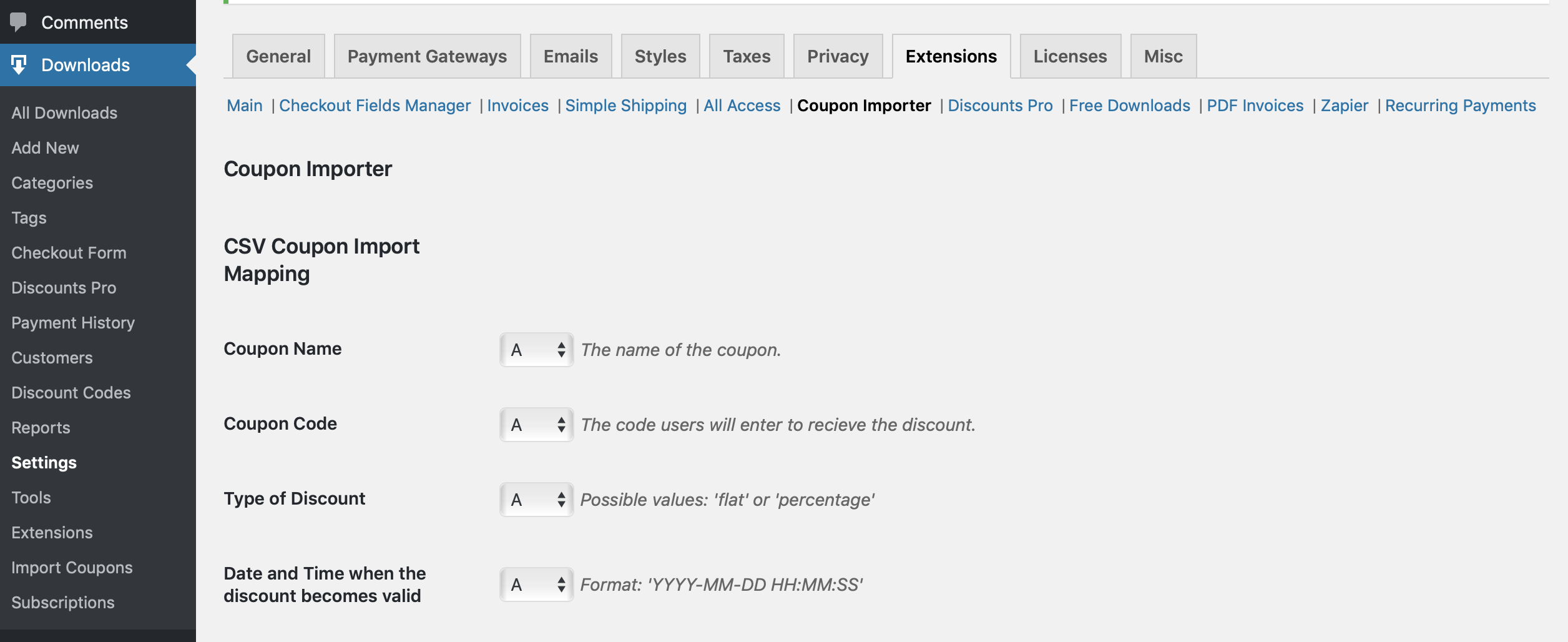
- Trouvez la section intitulée Correspondance d'importation de coupons CSV et pour chaque valeur de code de réduction, choisissez la colonne correspondante.
Voici un exemple de fichier CSV dans une application tableur :

Voici l'interface de correspondance pour faire correspondre ces données CSV :
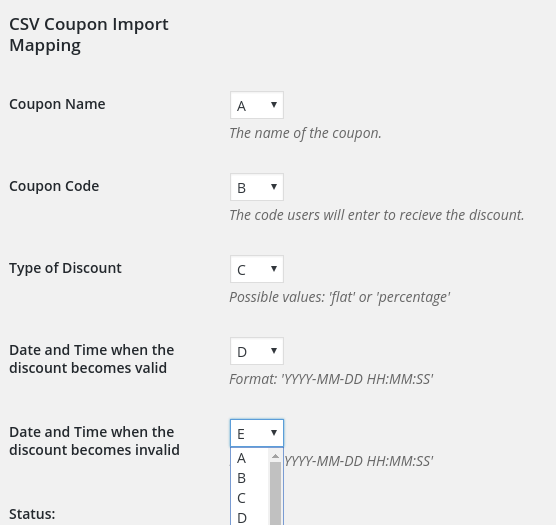
Lorsque vous avez terminé de faire correspondre les valeurs, cliquez sur
Enregistrer les modifications en bas de la page.
Utilisation
Une fois vos colonnes correctement mises en correspondance, allez dans
Téléchargements → Importer des coupons. Vous pourrez y choisir le fichier d'entrée que vous souhaitez importer.
Validation
Avant de valider l'importation, vous pouvez choisir
Valider le fichier uniquement. Cela vérifiera votre fichier pour détecter les problèmes, afin que vous puissiez les corriger avant l'importation réelle.
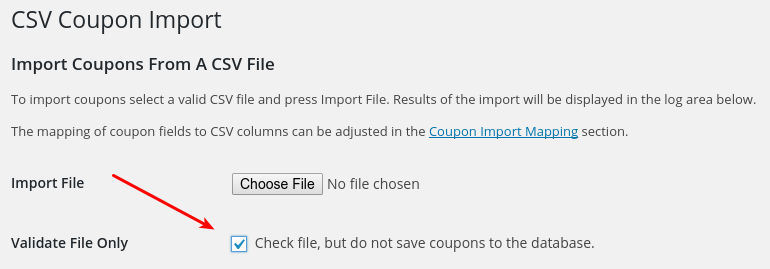
Importer le fichier
Une fois votre fichier validé, vous pouvez choisir Importer le fichier avec la case du validateur décochée et vos coupons seront importés.
Problèmes potentiels
Il est possible d'essayer d'importer autant d'éléments à la fois que votre serveur atteindra son temps limite. Chaque serveur a un réglage de temps limite différent ; vous devrez expérimenter avec le vôtre. Lorsqu'il atteint sa limite, il aura importé avec succès un certain nombre de codes de réduction, vous devriez donc vérifier combien ont fonctionné.



