

L'adresse e-mail est déjà utilisée.
The email address '[email protected]' is already in use.Si un compte WordPress est créé pour un client lors du paiement d'un achat précédent, il doit être connecté pour finaliser les futurs achats. Par mesure de sécurité, un utilisateur déconnecté ne devrait pas pouvoir apporter de modifications à un compte existant, y compris l'ajout de commandes à un compte.
Pour éviter ce message, activez la validation de commande sans compte mais désactivez l'enregistrement automatique. Cependant, les utilisateurs existants devront se connecter pour effectuer un achat, tout client sans compte WordPress pourra acheter sans se connecter.
Problèmes hérités (uniquement EDD 2.7 et versions antérieures)
Les problèmes ci-dessous ne devraient plus poser de problème et n'affectent que les boutiques créées avant 2018, EDD version 2.7 et antérieures. Si votre boutique a été créée en 2018, les problèmes ci-dessous ne s'appliqueront pas.
Le client doit se connecter pour finaliser le paiement. Pourquoi ?
Depuis la sortie de la version 2.7, Easy Digital Downloads a inclus la possibilité de récupérer les enregistrements d'achats abandonnés ou en attente. Si le navigateur de l'utilisateur est toujours dans sa session d'achat, le produit restera dans le panier de l'utilisateur. De même, une section URL de récupération est ajoutée à l'enregistrement d'achat de l'administrateur, permettant aux administrateurs du site de partager facilement le lien avec un utilisateur dans le cas où sa session d'achat aurait expiré.
Si l'utilisateur n'a jamais acheté auparavant, le processus est fluide. En utilisant l'URL de récupération ou en poursuivant la session d'achat, l'utilisateur peut continuer l'achat comme si de rien n'était.
Cependant, si cet utilisateur, identifié par l'adresse e-mail saisie lors du paiement, a déjà effectué un achat, cet enregistrement d'achat abandonné ou en attente est maintenant rattaché à l'enregistrement client de cet utilisateur et ne peut
que être récupéré par lui ou elle.
Dans le cas où un utilisateur déconnecté tente de récupérer un achat lié à un enregistrement client existant, un avis similaire à celui-ci s'affichera lors du paiement :

Cet avis signifie que l'enregistrement d'achat utilisé pour remplir le panier de paiement est directement lié à un enregistrement client existant, ce qui signifie que l'adresse e-mail saisie par la personne qui tente de finaliser l'achat correspond à une adresse e-mail d'au moins un achat précédent.
Examinons quelques solutions rapides pour surmonter cet avis en fonction du scénario.
Je suis le propriétaire du site et je rencontre cet avis en testant
Si vous êtes le propriétaire du site et que vous vous êtes déconnecté de votre site afin de tester le processus d'achat pour un invité, il est possible que vous ayez utilisé la même adresse e-mail pour les tests que celle déjà associée à votre compte principal. Cela signifie que, dans vos tests, vous essayez de récupérer un enregistrement d'achat (en tant qu'invité) qui est maintenant officiellement lié à votre compte principal. Cela vous fera voir l'avis.
Vous pouvez même vous connecter à votre site depuis un autre navigateur, afficher l'enregistrement de l'achat abandonné/en attente depuis l'administration, et constater qu'il est déjà rattaché à votre fiche client. Dans ce scénario, la notification est exacte. Si vous souhaitez tester le processus d'achat invité, veuillez le faire en utilisant une adresse e-mail qui n'est pas déjà rattachée à une fiche client dans votre boutique.
Un de mes clients m'a signalé cette notification
Ce scénario est identique à celui décrit ci-dessus, sauf qu'il peut s'agir d'un cas plus extrême. Il est probable que vous autorisiez les paiements d'invités sur votre site, ce qui est tout à fait normal. Cependant, même lorsqu'une personne effectue un achat en tant qu'invité, une fiche client est quand même créée en fonction de l'adresse e-mail utilisée lors du paiement.
En théorie, un client peut effectuer 10 achats d'invité distincts au cours d'une année, en utilisant la même adresse e-mail à chaque fois, et chaque achat sera toujours rattaché à une seule fiche client.
C'est souhaitable et bon pour votre système. Cependant, si ce client régulier tente d'effectuer un 11ème achat, abandonne l'achat pour quelque raison que ce soit, puis tente de le récupérer soit via la session du navigateur, soit parce que vous avez fourni une URL de récupération, il devra se connecter pour finaliser l'achat. Cela prouve au système que le propriétaire légitime de cet enregistrement d'achat particulier finalise l'achat.
Ce scénario est rare, mais il peut arriver.
Remarque : nous avons des projets concrets pour rendre le processus de récupération un peu plus fluide afin que les propriétaires de boutiques puissent gérer une boutique qui prend entièrement en charge le paiement d'invités dans tous les scénarios. Si vous voyez encore cette note, le changement n'a pas encore été effectué.
L'adresse e-mail est déjà utilisée apparaît pour les utilisateurs connectés
Cela se produit en raison d'un bug dans les anciennes versions d'Easy Digital Downloads qui permettait de rattacher plusieurs clients au même compte utilisateur.
Ce bug n'existe plus, mais si plusieurs clients étaient déjà rattachés au même compte utilisateur avant la publication du correctif, leur problème existe toujours.
La solution
Le problème est résolu dans EDD 2.6 et versions ultérieures, mais s'il y a des problèmes avec des comptes connectés des versions précédentes, vous verrez toujours un message d'erreur vous en informant. Voici comment le résoudre.
Trouver l'utilisateur WordPress
Accédez à la section Utilisateurs de l'administration WordPress. En haut à droite se trouve un champ de recherche. Saisissez l'adresse e-mail du problème dans ce champ et recherchez.
Ensuite, cliquez sur le nom d'utilisateur pour modifier l'utilisateur. L'URL contiendra l'ID de cet utilisateur.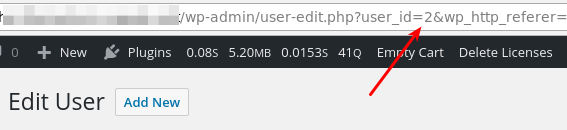
Trouver les clients conflictuels
Prenez l'ID utilisateur de la recherche ci-dessus et allez dans Téléchargements → Clients. En haut à droite se trouve une boîte de recherche. Recherchez l'ID utilisateur avec une chaîne de recherche comme celle-ci :
user:2
Remplacez 2 par le numéro que vous avez trouvé dans votre propre recherche. Les résultats devraient être 2 clients ou plus.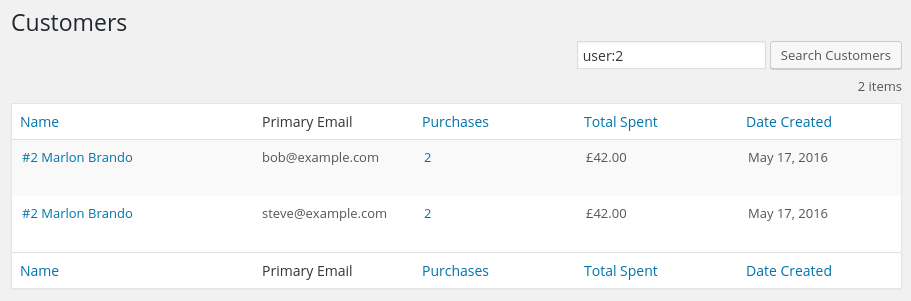
Déplacer les enregistrements d'achat
Pour résoudre le conflit, vous devez déplacer tous les enregistrements d'achat d'un client à l'autre, puis supprimer celui qui est vide. Choisissez le client que vous souhaitez supprimer et cliquez sur le Nom pour le modifier.
Sur la page de modification, vous trouverez une boîte Paiements récents. Cliquez sur Afficher les détails pour chaque paiement.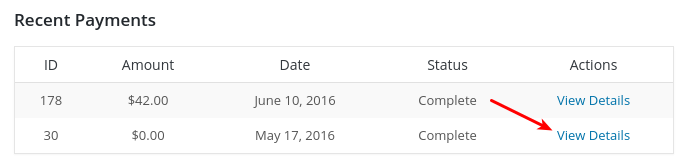
Lors de la modification d'un paiement, vous verrez une boîte Détails du client. Choisissez l'autre client et appuyez sur Enregistrer.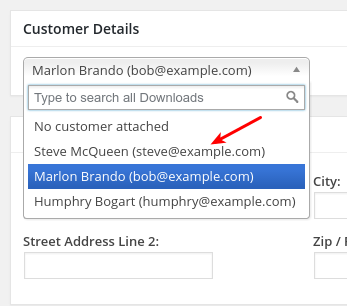
Répétez cette opération jusqu'à ce qu'il n'y ait plus d'enregistrements d'achat. Une fois que le client n'a plus d'enregistrements d'achat, vous pouvez cliquer sur l'icône de corbeille en haut à droite de l'enregistrement du client et supprimer l'utilisateur.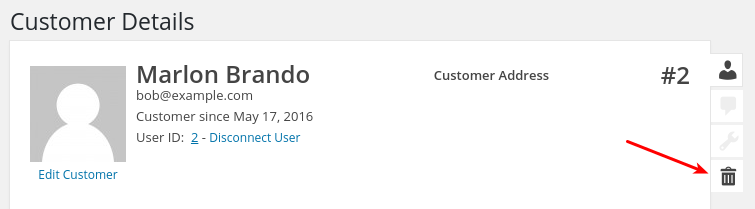
Ajouter l'adresse e-mail à l'utilisateur restant
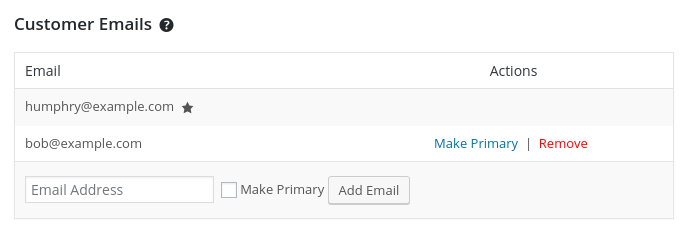
Une fois le client fautif supprimé, ajoutez l'adresse e-mail de ce client au client restant. Pendant la modification du client, recherchez la section
E-mails du client. Ajoutez-y l'adresse e-mail et ce client sera alors associé aux deux adresses.
À ce stade, le problème devrait être résolu.



