

Rapports avancés est un outil de reporting qui vous permet de créer des rapports détaillés sur les revenus, les taxes et les ventes en fonction de l'activité de votre boutique.
Au lieu de fouiller dans les données brutes des commandes, vous obtenez une ventilation claire et visuelle de la performance exacte de votre boutique sur la période de votre choix.
Ce document vous guide dans l'activation de la fonctionnalité, la configuration de votre premier rapport, la compréhension de chaque option de série de rapports et la lecture des résultats une fois votre rapport en ligne.
Activation des rapports avancés
Note : Les rapports avancés nécessitent un Pass All Access.
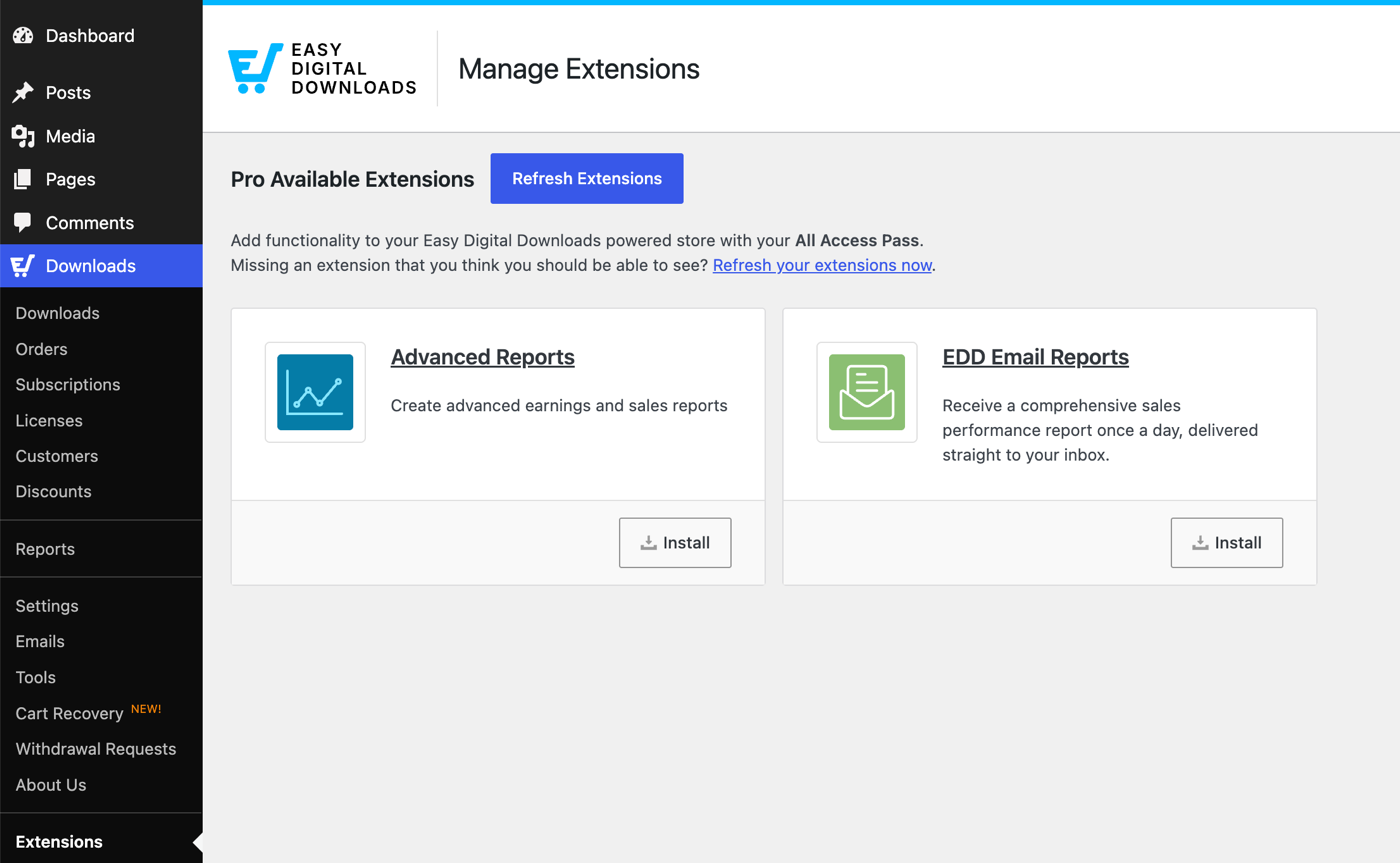
Pour installer et activer cette fonctionnalité, rendez-vous dans Téléchargements » Extensions depuis votre tableau de bord WordPress. Recherchez Rapports avancés, puis cliquez sur Installer.
Une fois la fonctionnalité activée, un nouvel onglet Rapports avancés apparaît sous Téléchargements » Rapports.
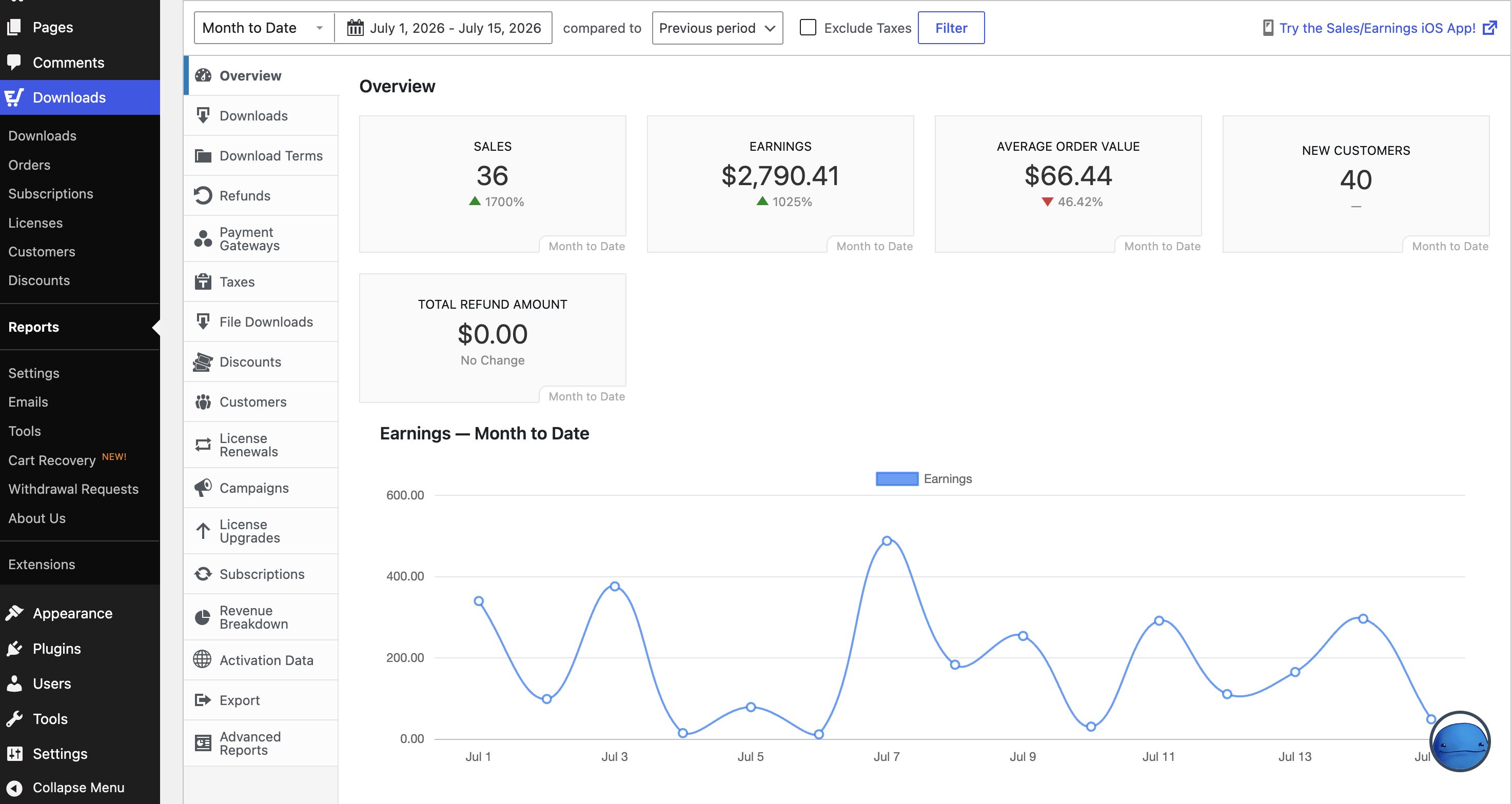
Chaque rapport que vous créez est sauvegardé automatiquement et apparaît dans votre liste de rapports, vous pouvez donc y revenir à tout moment sans avoir à le reconstruire à partir de zéro.
Créer un rapport personnalisé
Vous pouvez créer autant de rapports avancés que vous le souhaitez, tout comme vous le feriez pour un article ou une page.
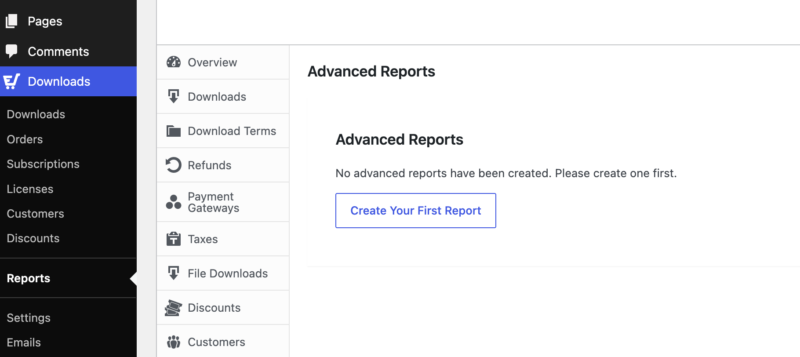
Accédez à Téléchargements » Rapports » Rapports avancés et sélectionnez Créer votre premier rapport (ou Gérer les rapports » Ajouter un nouveau rapport pour des rapports supplémentaires).
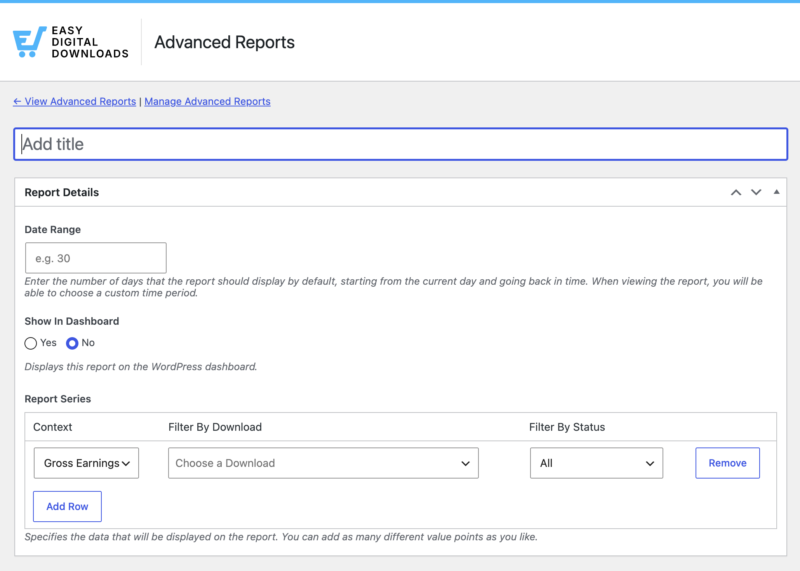
Les rapports contiennent les champs suivants :
- Titre : Identifie le rapport pour référence future
- Période : Affiche les données antérieures à la date actuelle (par exemple, les 90 derniers jours)
- Afficher dans le tableau de bord : Épingle les rapports sur le tableau de bord WordPress
- Série de rapports : Crée des rapports granulaires en sélectionnant des données spécifiques à afficher
Séries de rapports
Chaque rapport prend en charge un nombre illimité de séries, chaque série représentant un ensemble de données pour des groupes d'informations similaires.
Lors de l'ajout d'une série, sélectionnez un contexte parmi ces options :
- Revenus bruts : Montant total gagné grâce aux ventes
- Revenus nets : Revenus des ventes moins les taxes
- Taxes : Montant collecté pour les obligations fiscales
- Ventes : Nombre de fois qu'un article a été vendu
Filtrage de séries
Filtrez chaque série pour un contrôle plus granulaire à l'aide des options disponibles.
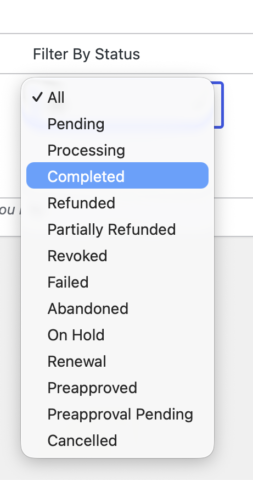
Sélectionnez Filtrer par statut pour afficher uniquement les paiements avec un statut spécifique, y compris :
- Tous
- Complète
- En cours
- Remboursée
- En attente
- Abandonnée
- Révoquée
Utilisez Filtrer par téléchargement pour affiner les résultats sur des produits spécifiques.
Affichage des rapports avancés
Une fois vos rapports avancés créés, accédez-y sous Téléchargements » Rapports » Rapports avancés. Utilisez le sélecteur de rapport en haut à droite pour basculer entre les différents rapports.
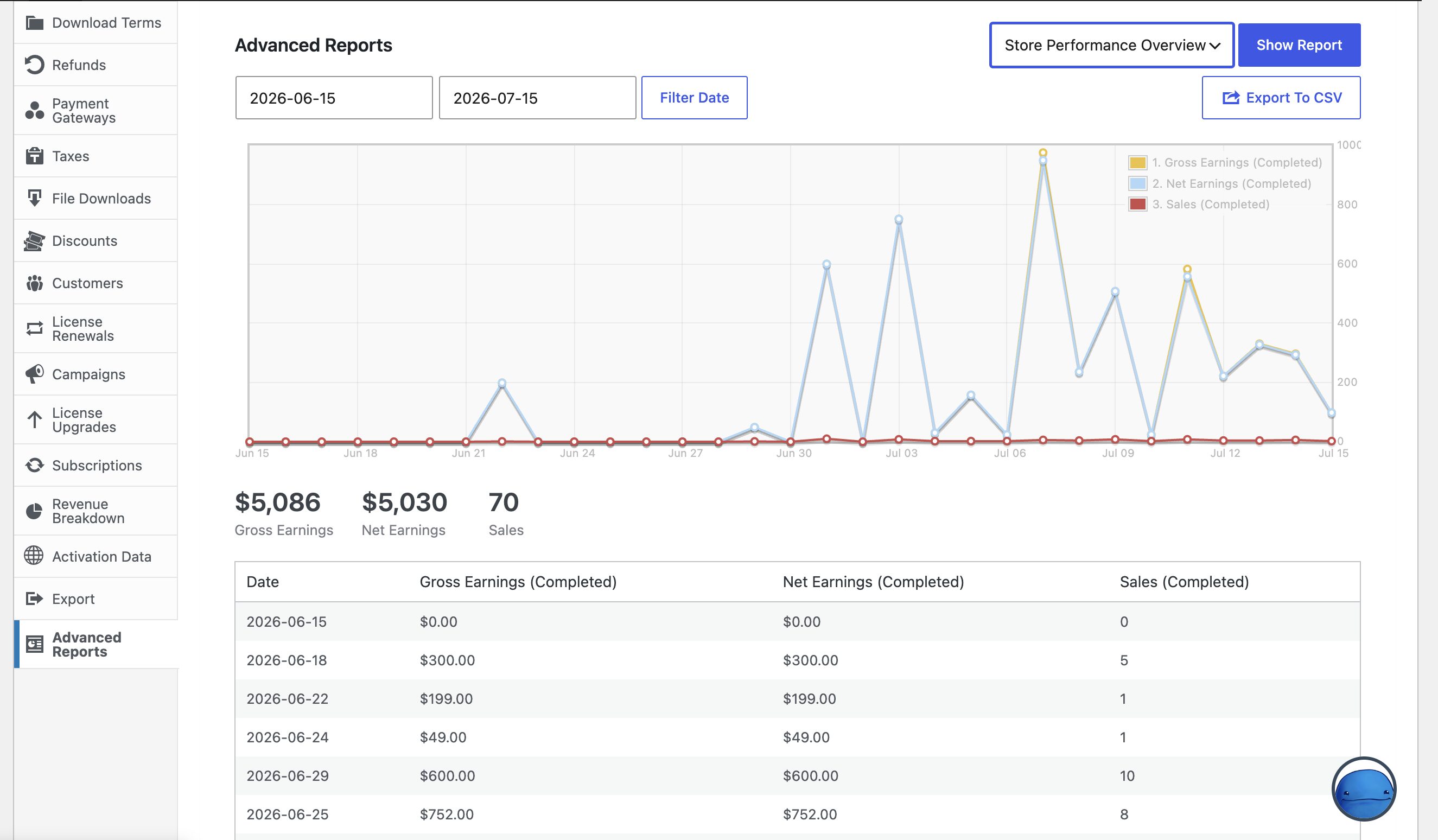
Chaque rapport affiche trois éléments :
- Graphique linéaire traçant toutes les séries au fil du temps
- Résumé des totaux avec une carte pour chaque série montrant son total agrégé
- Tableau de données détaillé par jour sous le graphique
La plage de dates initiale s'affiche à rebours à partir d'aujourd'hui en fonction du paramètre du champ Plage de dates.
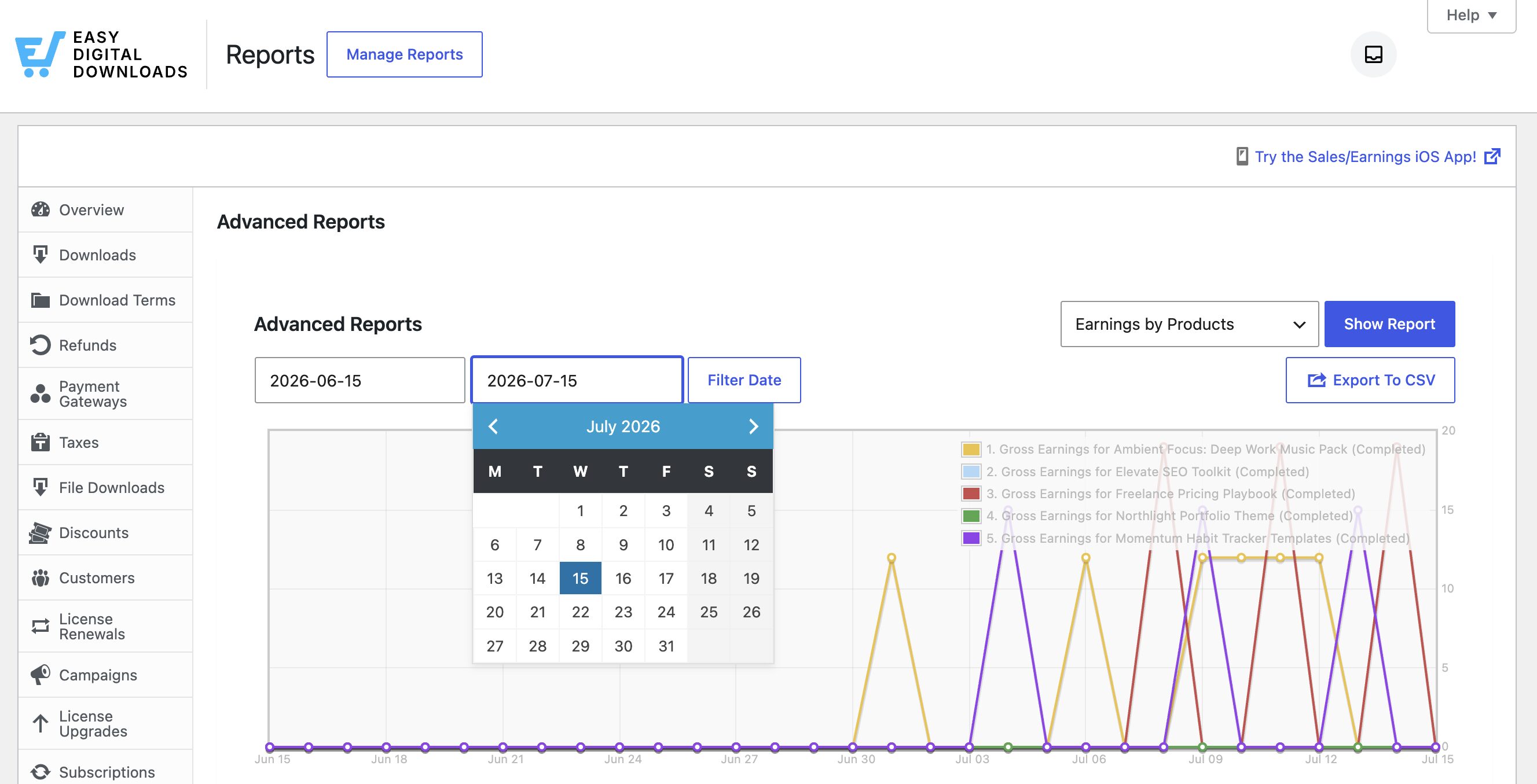
Pour afficher une plage différente, utilisez le sélecteur de dates au-dessus du graphique pour définir une date de début et de fin personnalisée. Cela remplace la plage de dates par défaut du rapport jusqu'à ce que vous la modifiiez à nouveau.
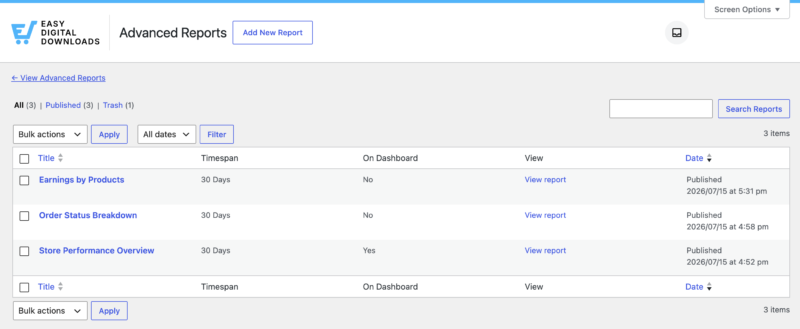
Cliquez sur Gérer les rapports en haut pour afficher tous les rapports avancés créés.
Exportation des rapports
Vous pouvez exporter n'importe lequel de vos rapports avancés en cliquant sur le bouton Exporter au format CSV situé à droite du filtre de date.
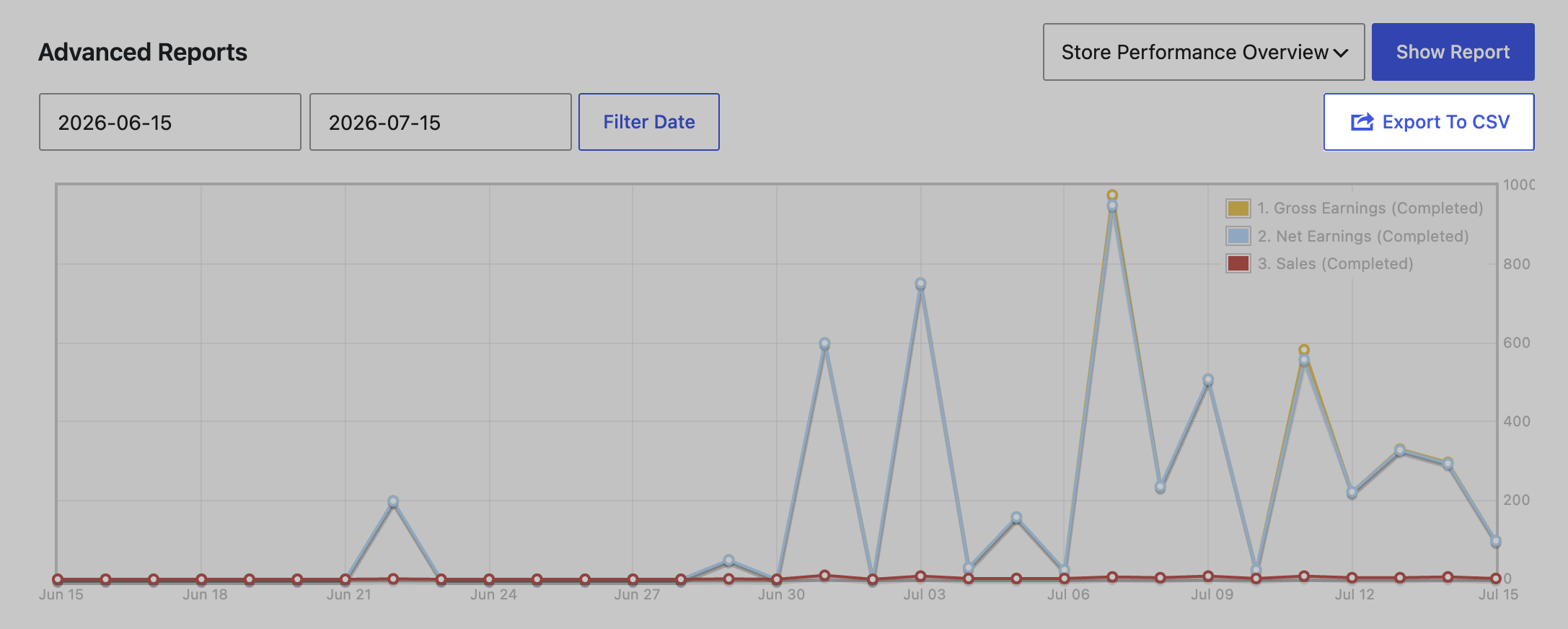
Vous pourrez télécharger le rapport dans un fichier CSV délimité par des points-virgules, que vous pourrez ensuite ouvrir dans Microsoft Excel pour gérer davantage vos données.
Les rapports exportés auront le même format que le tableau affiché sous le graphique.
Épingler au tableau de bord
Sélectionnez Afficher sur le tableau de bord lors de la création ou de la modification de rapports pour les ajouter en tant que widgets individuels du tableau de bord. Les rapports du tableau de bord affichent les données d'aujourd'hui en remontant sur le nombre de jours spécifié.
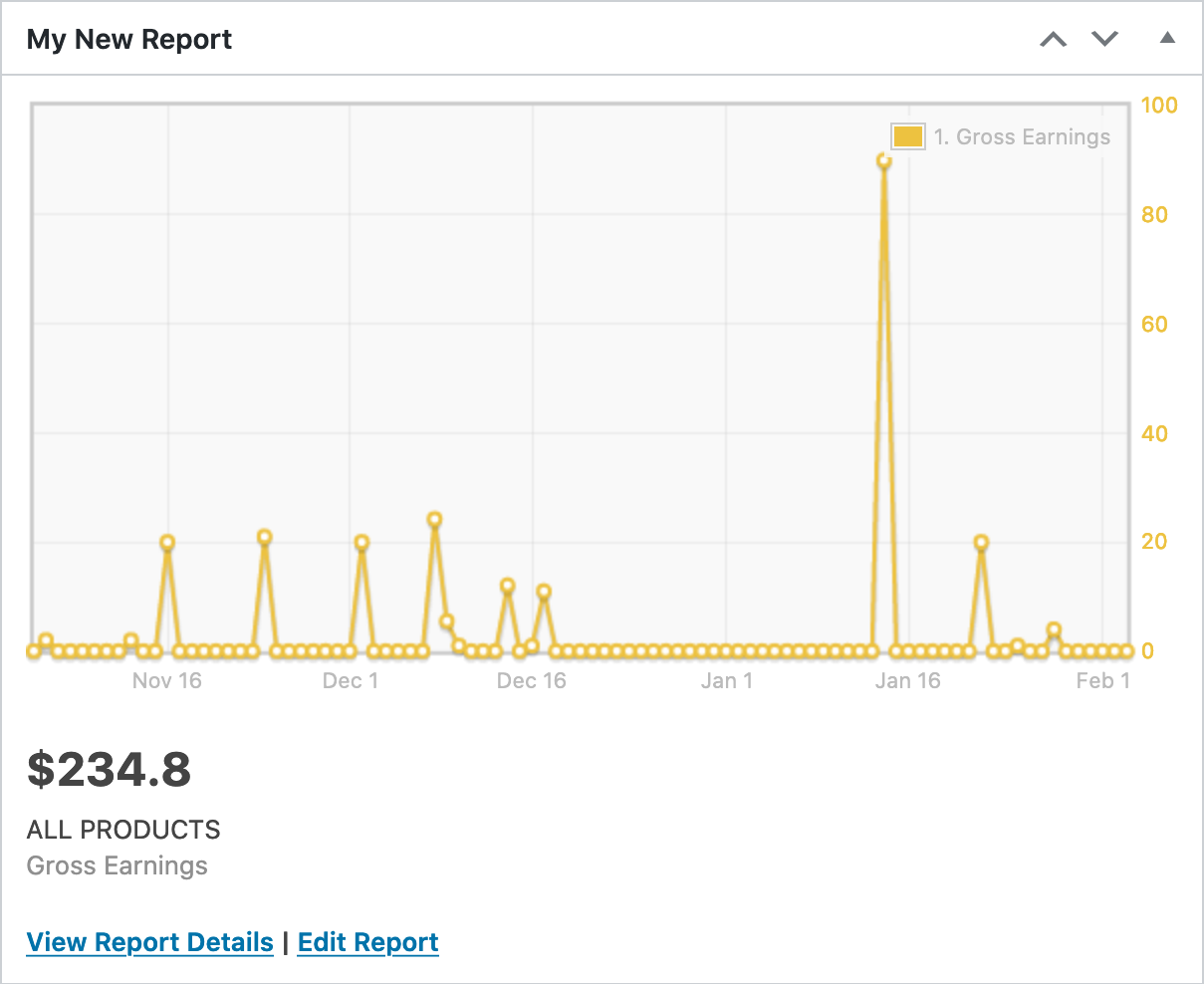
Chaque widget de tableau de bord comprend un graphique des séries du rapport, un résumé des totaux et deux liens : Afficher les détails du rapport pour ouvrir le rapport complet, et Modifier le rapport pour changer ses paramètres.



