

L'extension Gravity Forms Checkout pour Easy Digital Downloads vous permet de créer des formulaires d'achat pour n'importe lequel de vos produits via Gravity Forms.
Configuration
Une fois que vous avez installé et activé l'extension Gravity Forms Checkout, il n'y a pas d'autres étapes de configuration – l'extension est prête à l'emploi.
Remarque : Ces instructions nécessitent l’extension ainsi quePaiement via Gravity Formsl’extension égalementGravity Forms.
Table des matières
Connecter à un téléchargement EDD
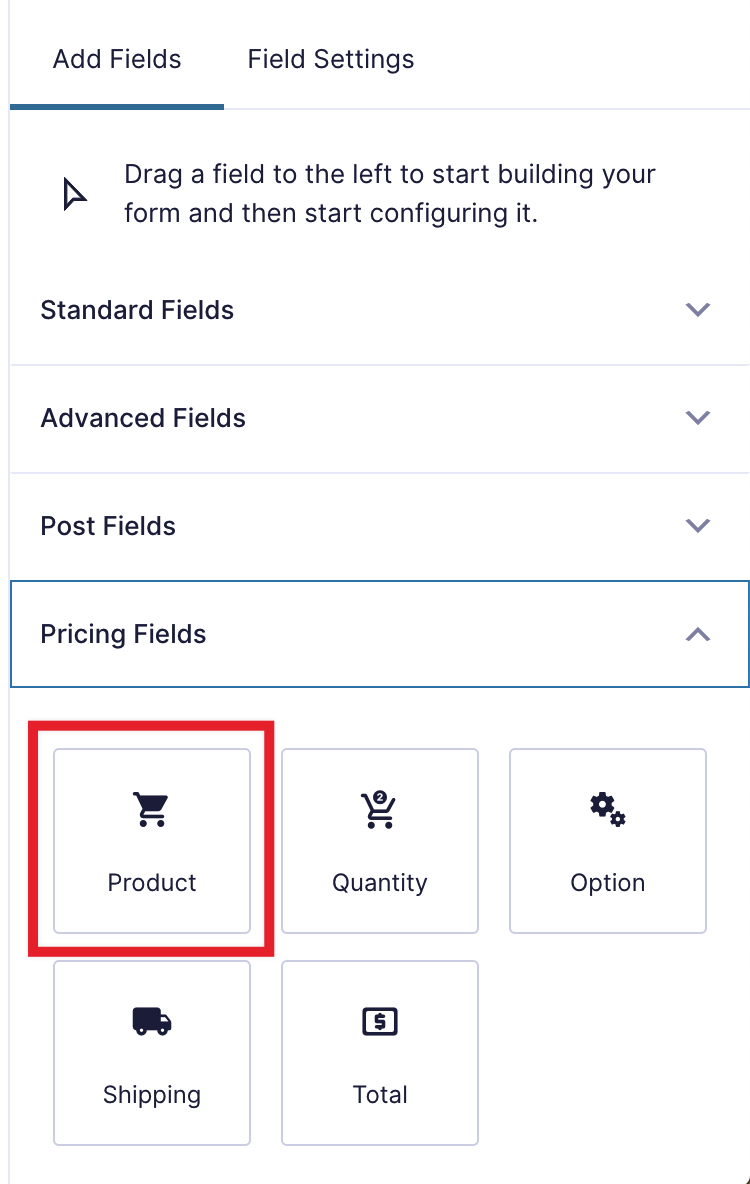
Dans l'éditeur de formulaire Gravity Forms, ajoutez un champ Produit à votre formulaire.
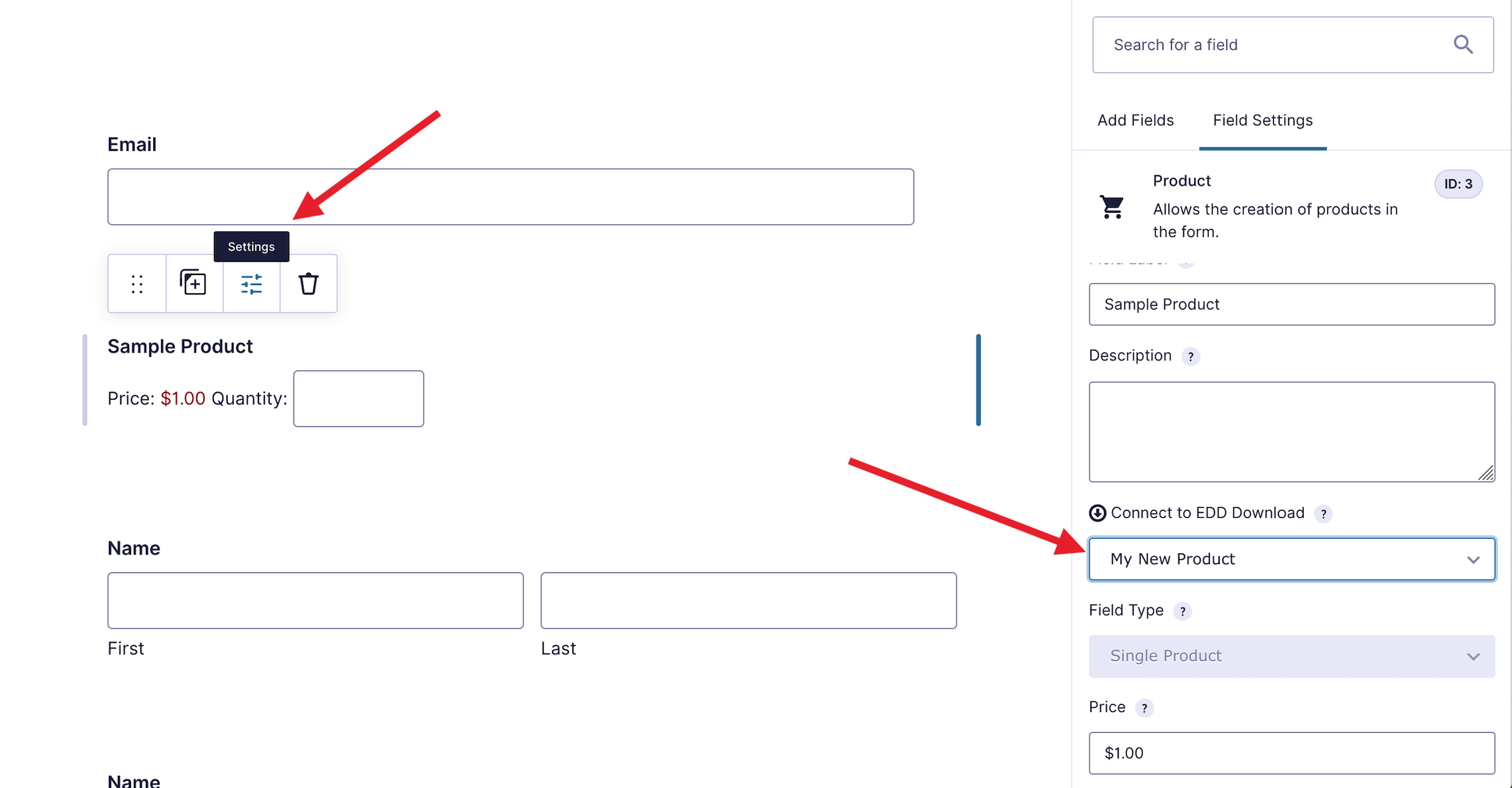
Modifiez le champ Produit et donnez-lui un nom que vous souhaitez afficher aux utilisateurs. Dans l'exemple ci-dessous, le produit a été nommé « Nom du produit ».
Cela peut être fait en survolant le champ produit et en cliquant sur le bouton « Paramètres ».
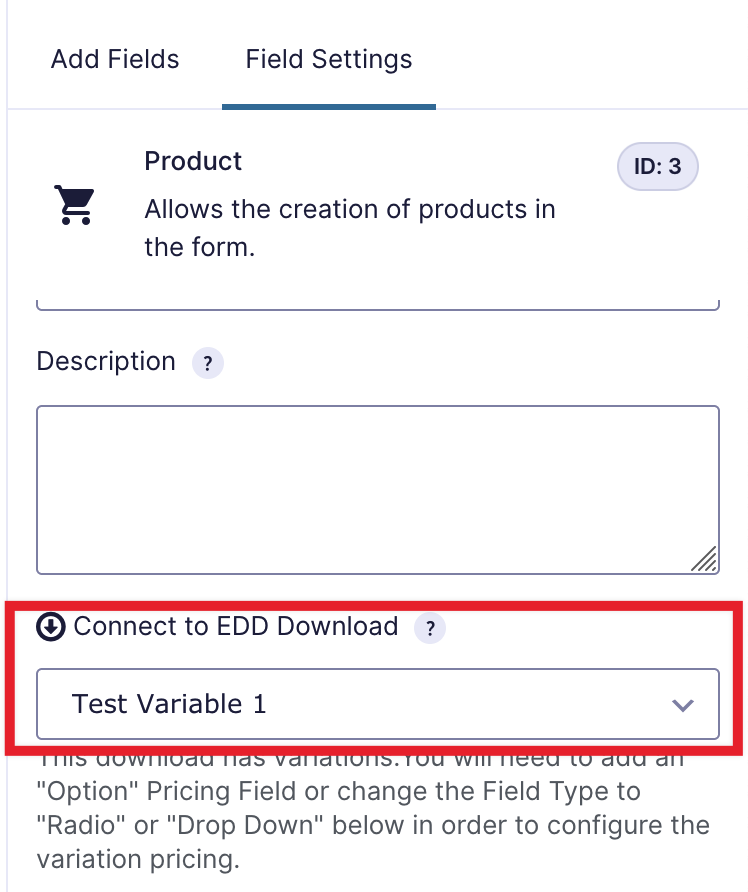
Il y aura un champ déroulant sous le texte « Connecter à un téléchargement EDD ». Sélectionnez le produit EDD approprié dans la liste. Si le produit a des variations, vous verrez un message indiquant qu'il y a des variations (qui nécessitent une configuration supplémentaire). Les instructions pour les produits variables peuvent être vues ci-dessous.
Enregistrez maintenant le formulaire et vous avez terminé !
Connecter à un téléchargement EDD avec tarification variable
Lors de la connexion d'un produit avec tarification variable, vous verrez un message supplémentaire sous le menu déroulant « Connecter à un téléchargement EDD » indiquant que le téléchargement a des variations.
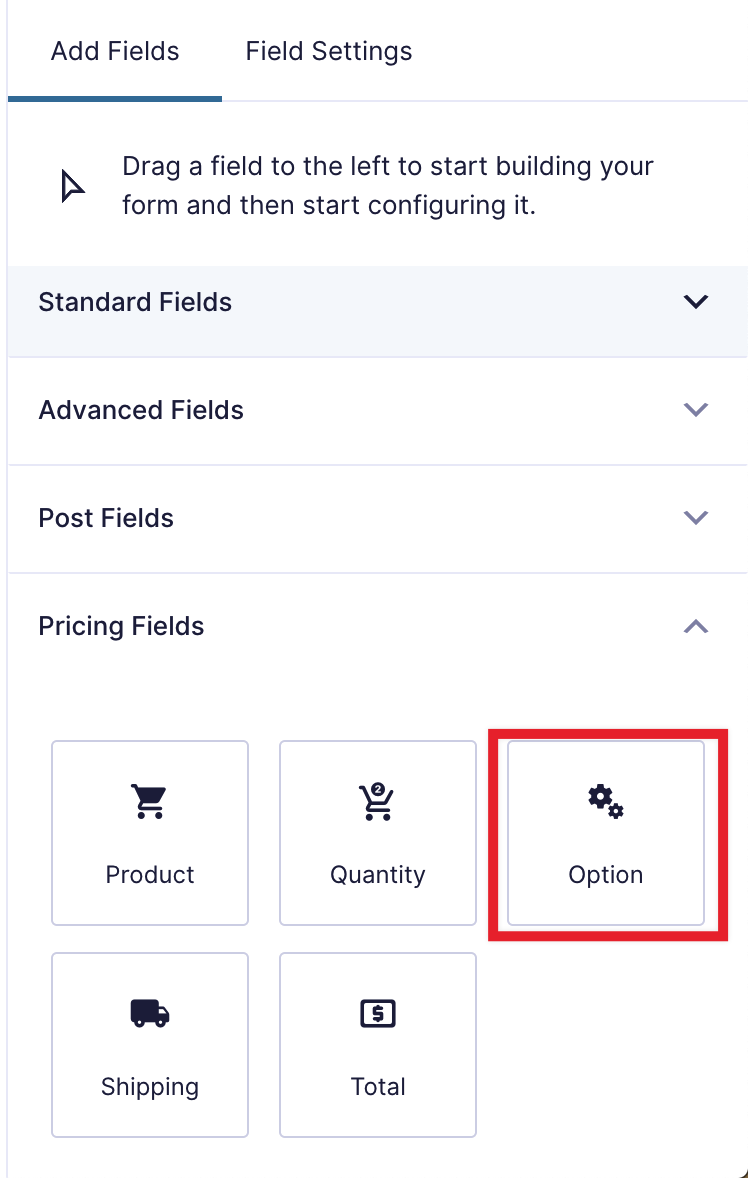
Lors de la connexion d'un téléchargement avec tarification variable, vous devrez également ajouter un champ « Option » dans le formulaire.
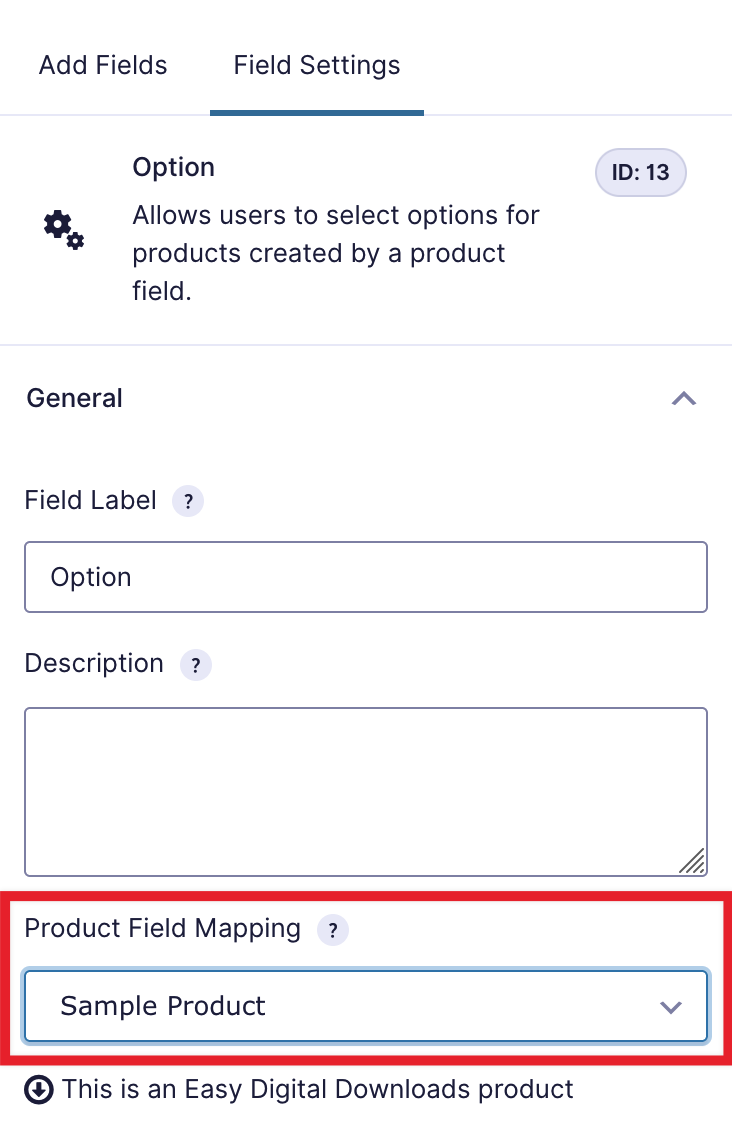
Une fois le champ « Option » en place, sélectionnez un téléchargement dans le menu déroulant « Mapping de champ produit ».
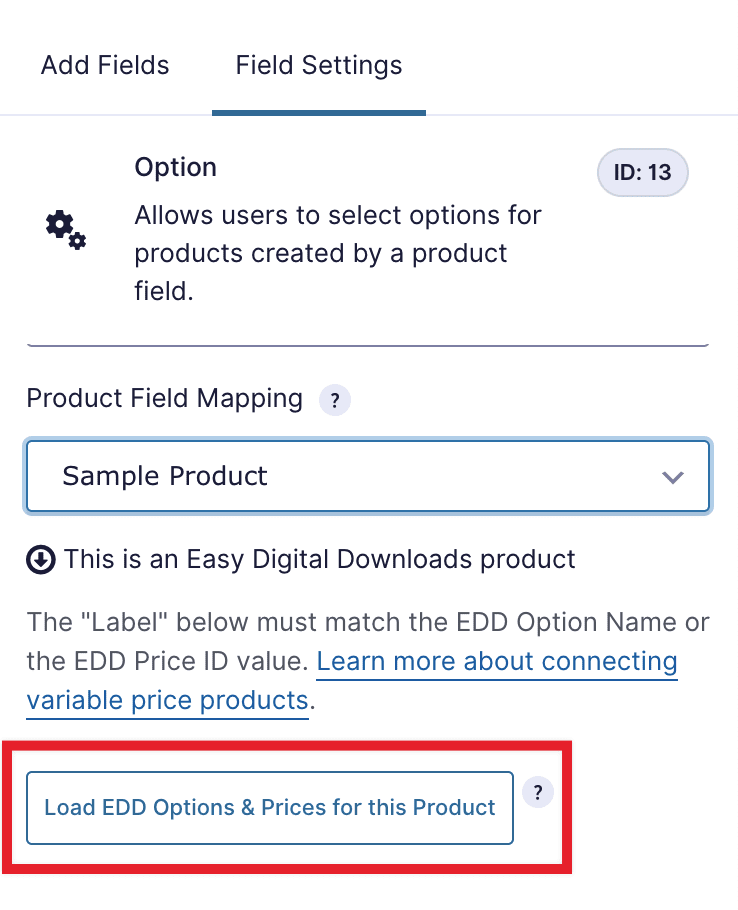
Si le produit que vous avez choisi a des variations, un bouton « Charger les options et prix EDD pour ce produit » apparaîtra :
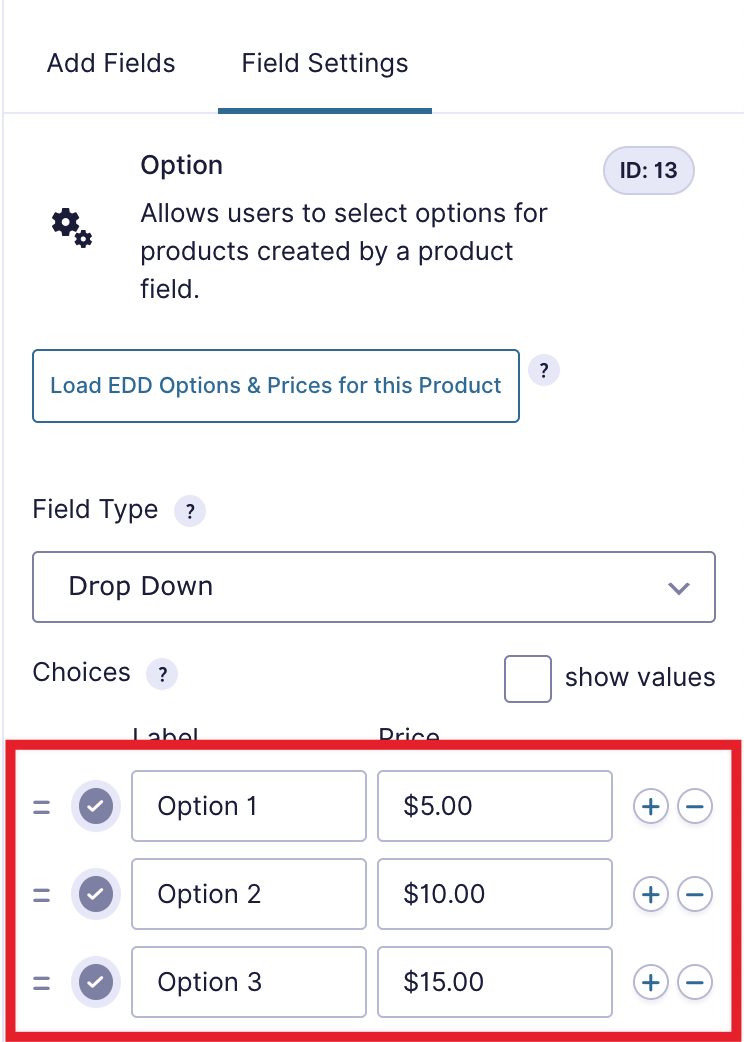
Cliquer sur le bouton « Charger les options EDD... » chargera les variations de prix du produit Easy Digital Downloads sélectionné :
Enregistrez maintenant le formulaire et vous avez terminé.
Avancé : Comment Gravity Forms Checkout se connecte aux variations EDD
Soit le nom de la variation du produit, soit l'ID du prix doit être identique à celui d'Easy Digital Downloads.
Connexion par nom de variation
La manière la plus simple de connecter les choix d'options de Gravity Forms aux variations de prix d'Easy Digital Downloads est de leur donner le même nom. Les noms EDD sont automatiquement chargés lorsque vous cliquez sur le bouton « Charger les options et prix EDD pour ce produit ».
Connexion par ID de prix de variation
Lorsque vous activez la tarification variable dans Easy Digital Downloads, utilisez le nom des variations de prix.
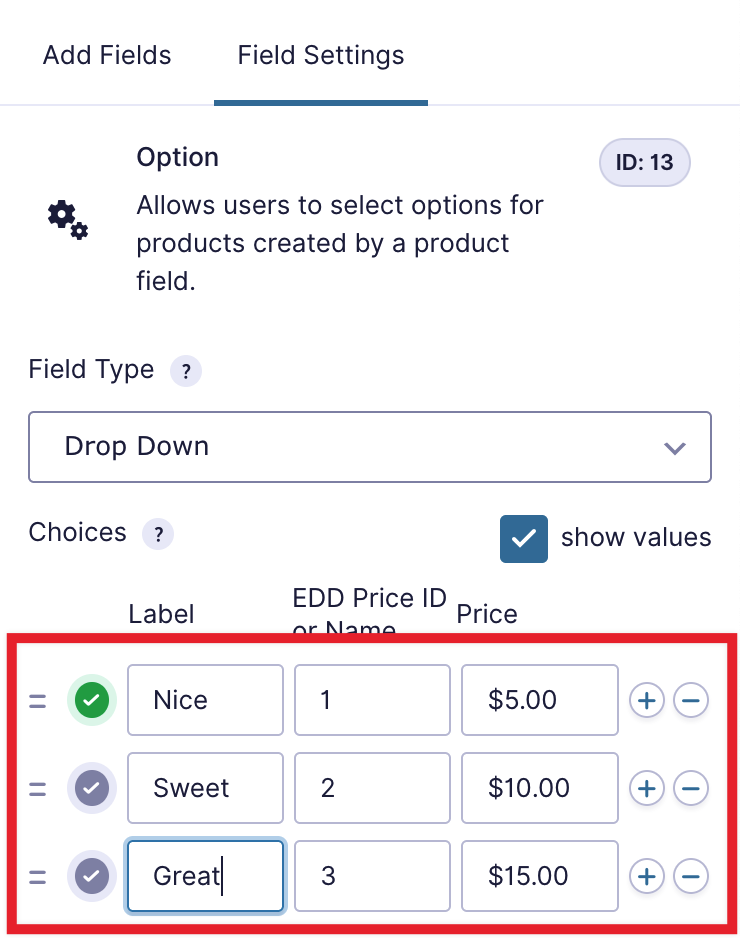
Si vous préférez utiliser un nom différent, utilisez le nombre représentant la position de l'option, en commençant par un. Dans l'exemple ci-dessous, la variation « Bon » serait 1, « Meilleur » serait 2, et « Le meilleur » serait 3.
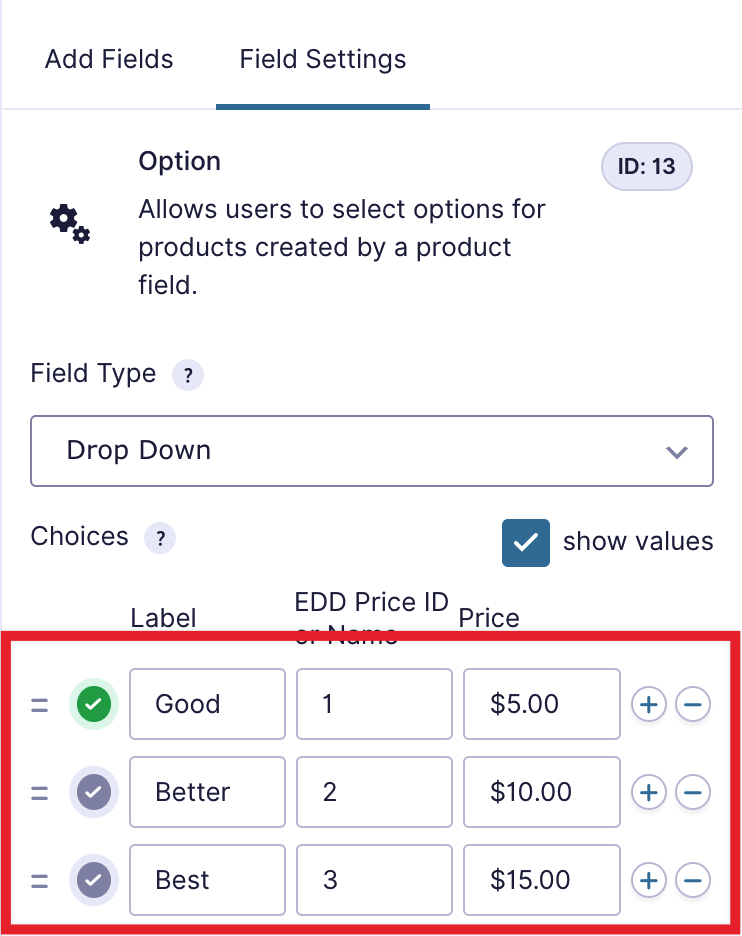
Vous pouvez voir dans la capture d'écran suivante que les valeurs définies sont 1, 2 et 3. même si les noms sont différents, ils seront connectés car ces numéros correspondent aux positions des variations EDD.
FAQ
Pourquoi les achats sont-ils marqués comme « En attente » ?
Il y a plusieurs raisons pour lesquelles un achat Gravity Forms peut être marqué comme En attente dans Easy Digital Downloads.
Le formulaire Gravity Forms n'incluait aucune méthode de paiement.
Le statut sera défini sur « En attente » si :
- Le total de la commande est supérieur à zéro
- Le formulaire Gravity Forms connecté n'a pas de méthode de paiement configurée ; aucun paiement n'est effectué au moment de la soumission
Si tel est le cas, vous devrez modifier le statut de paiement par défaut pour qu'il soit « Terminé ».
Gravity Forms n'a pas encore eu de retour du processeur de paiement
Il peut s'écouler un certain temps avant que les processeurs de paiement n'informent un site Web qu'un paiement a été accepté ou rejeté. Pendant ce temps, l'achat sera marqué comme « En attente » jusqu'à la réception de la notification.
Gravity Forms Checkout prend-il en charge les paiements par abonnement ?
Non, à l'heure actuelle, les paiements par abonnement ne sont pas pris en charge avec Gravity Forms Checkout. Si cette fonctionnalité est importante pour vous, veuillez nous en informer.
Comment définir les champs client à utiliser
Si vous avez un formulaire qui contient plusieurs champs de nom, d'e-mail ou d'adresse, vous voudrez peut-être changer les champs utilisés pour le client.
Dans la version 2.0, si votre formulaire contient plusieurs champs de ces types, vous verrez un nouveau paramètre de formulaire « Champs EDD ».
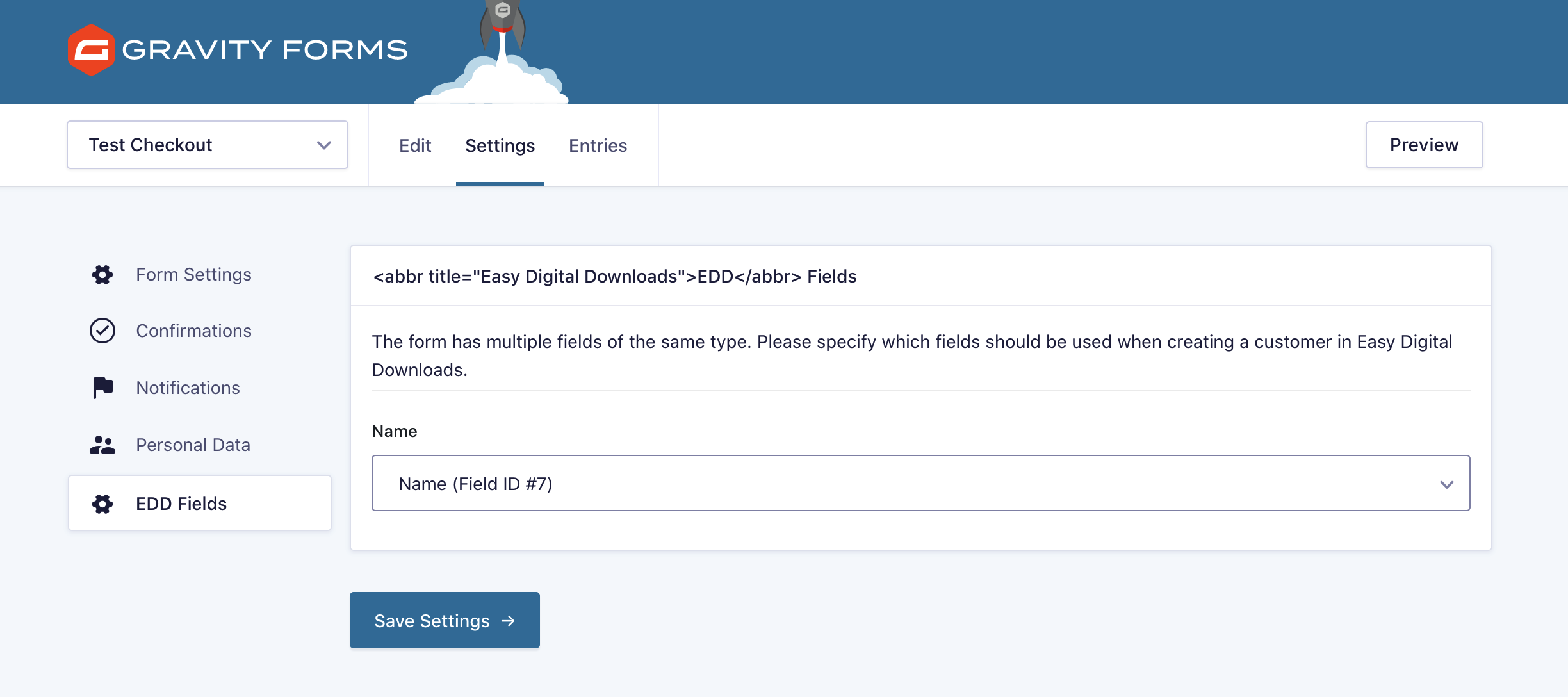
Depuis la page des paramètres des champs EDD, choisissez le champ qui sera utilisé pour le client EDD. Par défaut, le premier champ de son type sera utilisé.
Comment rediriger vers la page de confirmation de paiement EDD
Si vous souhaitez montrer aux utilisateurs un reçu Easy Digital Downloads au lieu d'un reçu Gravity Forms, vous pouvez le faire en mettant à jour les confirmations de formulaire Gravity Forms. Voici comment.
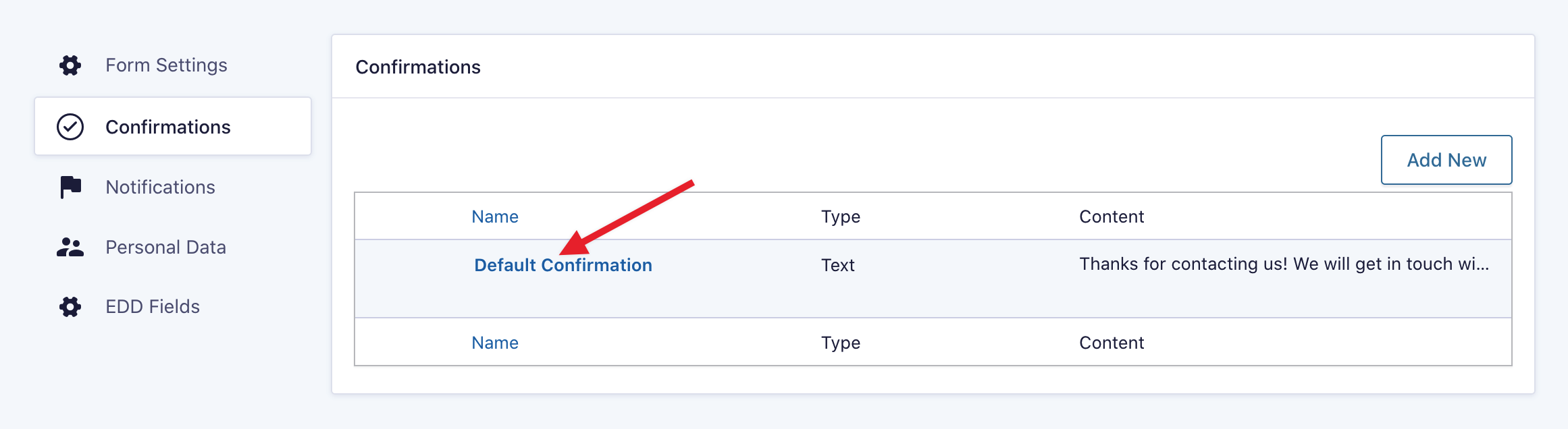
Dans le formulaire, accédez à Paramètres → Confirmations.
Survolez « Confirmation par défaut » et cliquez sur le lien « Modifier ».
Changez le « Type de confirmation » en « Redirection ». Une fois défini sur redirection, mettez à jour le paramètre URL de redirection vers l'URL de la page de confirmation d'achat d'Easy Digital Downloads.
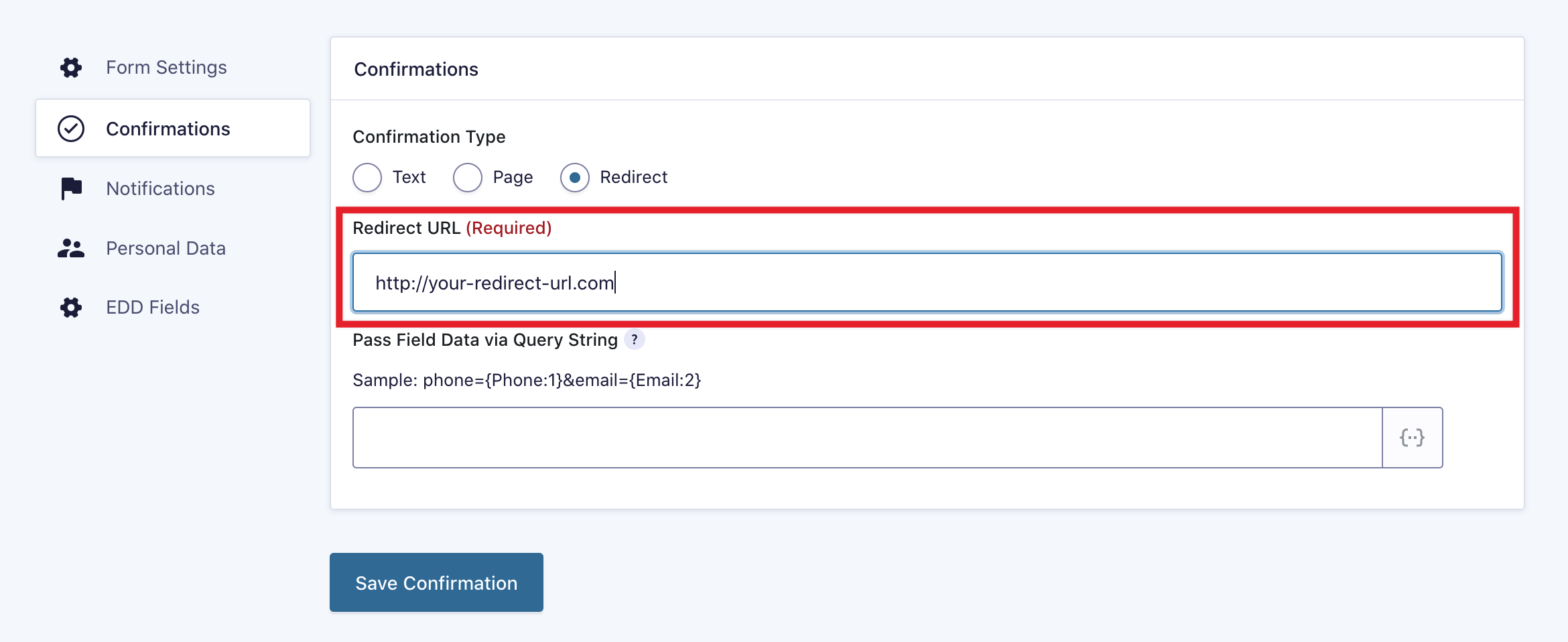
Une fois que vous avez l'URL de redirection en place, cliquez sur « Enregistrer la confirmation » et les nouveaux achats seront désormais redirigés vers la page de confirmation d'achat d'Easy Digital Downloads. Les utilisateurs verront un reçu généré par Easy Digital Downloads.
Modifications
Comment modifier le statut de paiement par défaut
Le statut par défaut des nouvelles commandes avant l'application du paiement est « En attente ». Si vous souhaitez accepter les paiements par défaut, utilisez le code ci-dessous :
<?php
add_filter( 'edd_gf_default_status', 'modify_edd_gf_default_status', 10, 2 );

/**
 * Modify the default status when there's no status match.
 *
 * @param string $default Default payment status for EDD ("pending" or "publish") (Default: "pending")
 * @param string $status The status of the Gravity Forms entry, set in $entry['payment_status']
 */
function modify_edd_gf_default_status( $default = 'pending', $status = '' ) {
	// Set the default status to be Completed/Paid
	return 'publish';
}
Comment inclure les liens de téléchargement du produit de base lors de l'achat d'un produit avec des variations de prix
Avant la version 1.3, si un client achetait un produit avec des prix variables et que le produit de base avait également un téléchargement associé, il recevait un lien vers le produit de base ainsi que vers le produit variable qu'il avait acheté. Dans la version 1.3, cela a été modifié de sorte que les clients ne reçoivent qu'un lien vers l'option qu'ils ont achetée.
Si vous souhaitez restaurer cette fonctionnalité, ajoutez ce code au fichier functions.php de votre thème :
<?php
add_filter('edd_gf_variable_products_include_base', '__return_true');



