

Les paiements récurrents disposent d'une interface complète pour visualiser et gérer les abonnements, leurs paiements et les informations client relatives à ces paiements. Des shortcodes sont également disponibles pour que les clients puissent gérer eux-mêmes leurs abonnements.
Table des matières
Gestion des abonnements pour les administrateurs
Le panneau de gestion se trouve en naviguant vers Téléchargements → Abonnements dans la zone d'administration WordPress, et ressemble à ceci :
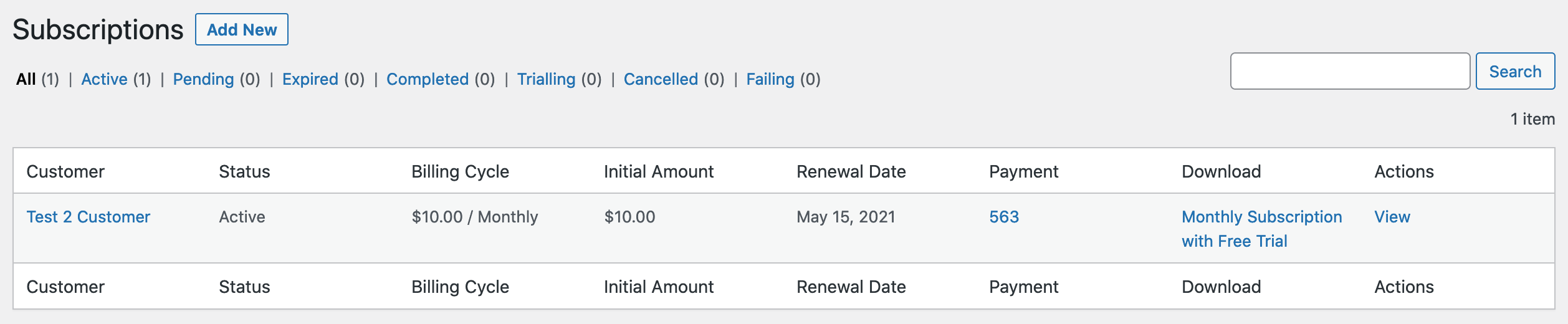
- La colonne Client liste le nom du client, avec un lien vers la page des détails du client.
- La colonne Statut liste le statut de l'abonnement, voir l'option ci-dessous sous « Utilisation ».
- La colonne Cycle de facturation contient le cycle de facturation. Les options sont Quotidien, Hebdomadaire, Mensuel, Annuel.
- La colonne Montant initial liste le montant initial payé.
- La colonne Nombre de facturations liste le nombre de fois où le client a été facturé.
- La date de renouvellement liste la date de renouvellement ou la date à laquelle l'abonnement sera complété.
- La colonne Paiement liste le numéro d'identification du paiement et lie vers l'enregistrement du paiement d'origine ; celui qui a créé l'abonnement.
- La colonne Téléchargement liste le téléchargement qui a été acheté avec un lien direct vers la page d'administration du produit.
- La colonne Actions liste un lien vers la page de détails de cet abonnement particulier.
Gestion d'un abonnement unique
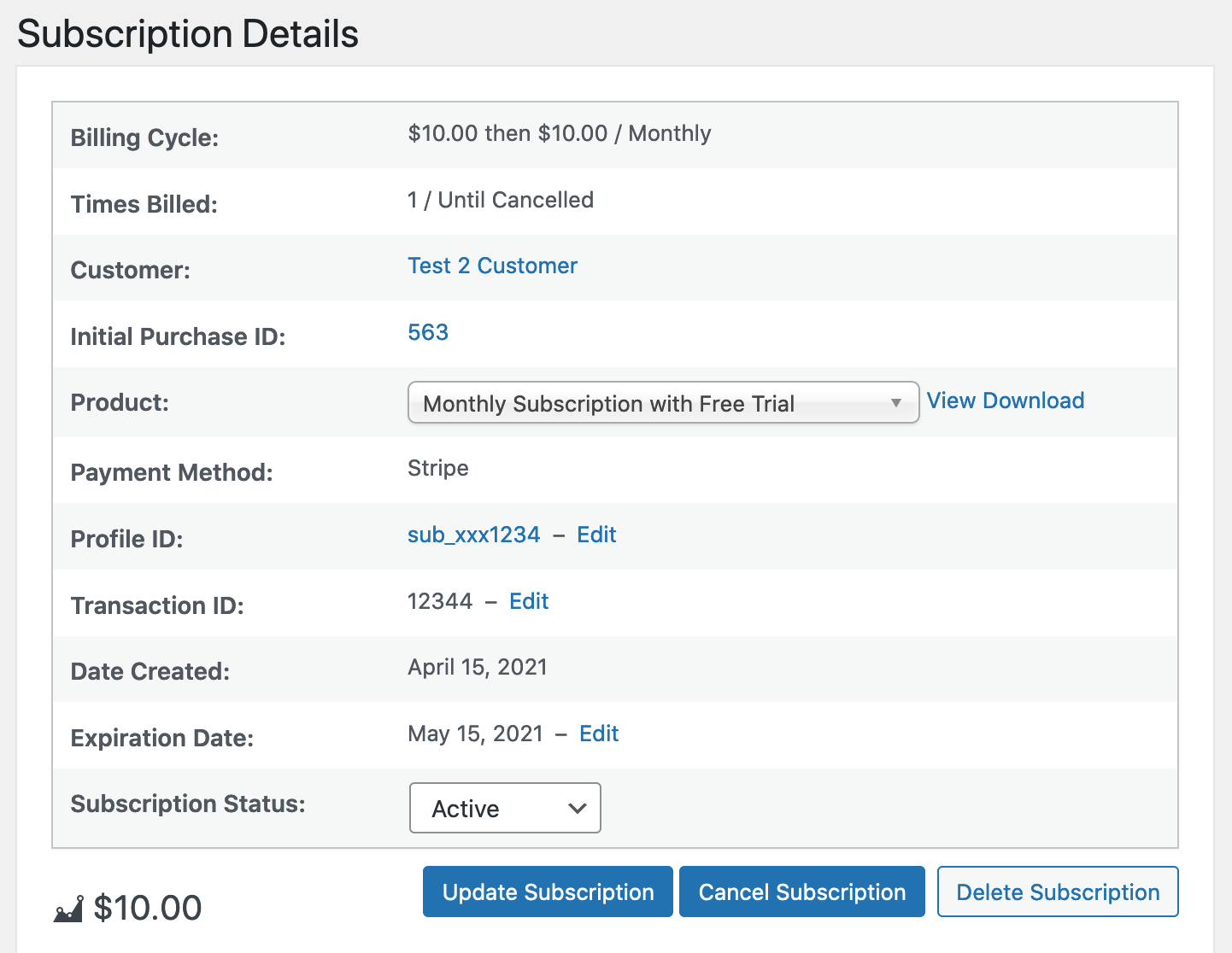
Lorsque vous cliquez sur Voir dans la liste des abonnements, vous accédez à une page qui ressemble à ceci :
Utilisation
Cette page fournit des méthodes pour accomplir trois tâches clés :
- Vous pouvez modifier la date d'expiration de l'abonnement, ajustant ainsi la durée de l'abonnement. Cela ne met pas à jour la passerelle de paiement, donc cela doit toujours correspondre à la date de renouvellement de la passerelle de paiement.
- Annuler l'abonnement. Lorsqu'un abonnement est annulé, il met à jour le statut de l'abonnement dans EDD ainsi que le processus de paiement auprès de la passerelle de paiement (Stripe, PayPal, etc.).
NOTE : Changer le statut pour Actif dans EDD ne réactivera pas la facturation récurrente. Si la passerelle de paiement prend en charge la réactivation d'un abonnement, un bouton Réactiver apparaîtra à la place du bouton Annuler l'abonnement. Sinon, le client doit acheter un nouvel abonnement. - Vous pouvez changer le statut de l'abonnement. Vos options de statut sont :
- En attente : Ce statut signifie que l'abonnement attend la vérification réussie du paiement.
- Actif : Ce statut est réservé aux abonnements pour lesquels les paiements sont collectés activement.
- Terminé : L'abonnement a suivi son cours et est maintenant marqué comme terminé. Certaines passerelles, comme PayPal, désignent les abonnements terminés comme « expirés ». Cependant, dans EDD, nous les appelons « Terminés » pour plus de clarté.
- Échoué : L'abonnement a manqué plusieurs paiements, très probablement en raison d'échecs de paiement. Cela peut se produire lorsqu'une carte expire ou qu'un client modifie ses informations de paiement.
- Annulé : L'abonnement a été annulé et ne traite plus les paiements. Les abonnements peuvent être annulés par un utilisateur ou le propriétaire du site. Lorsqu'un abonnement est annulé par le propriétaire du site via la passerelle de paiement, il sera mis à jour dans EDD si le webhook approprié est configuré conformément à la documentation de cette passerelle. Dans le cas où l'accès est accordé avec un abonnement, un abonnement « Annulé » aura toujours accès et ne sera refusé qu'une fois que l'abonnement aura dépassé la date d'expiration.
Informations
En plus des tâches ci-dessus, cette page nous donne les informations suivantes :
- Total : Montant total du paiement de renouvellement
- Période de facturation : les options sont Quotidien, Hebdomadaire, Mensuel, Annuel
- Nombre de facturations : le nombre de fois où le client a été facturé
- Produit : le titre du produit lié à la page de modification du téléchargement
- ID de profil : l'ID de la transaction fourni par le processeur de paiement
- Date de création
- Date d'expiration
- Statut de l'abonnement : voir les options de statut ci-dessus
Paiements de renouvellement
Chaque paiement effectué est répertorié avec un ID de paiement, un montant, une date, un statut et un lien Actions. Le lien « Voir les détails » dans la colonne « Actions » vous mène à la page de paiement pour cet enregistrement.

Enregistrer manuellement les paiements
Les paiements de renouvellement peuvent être saisis manuellement à l'aide du formulaire situé sous le tableau Paiements de renouvellement. Cela peut parfois être nécessaire si un renouvellement a été traité manuellement ou s'il y a eu une erreur technique qui a empêché le renouvellement d'être traité par la passerelle de paiement.
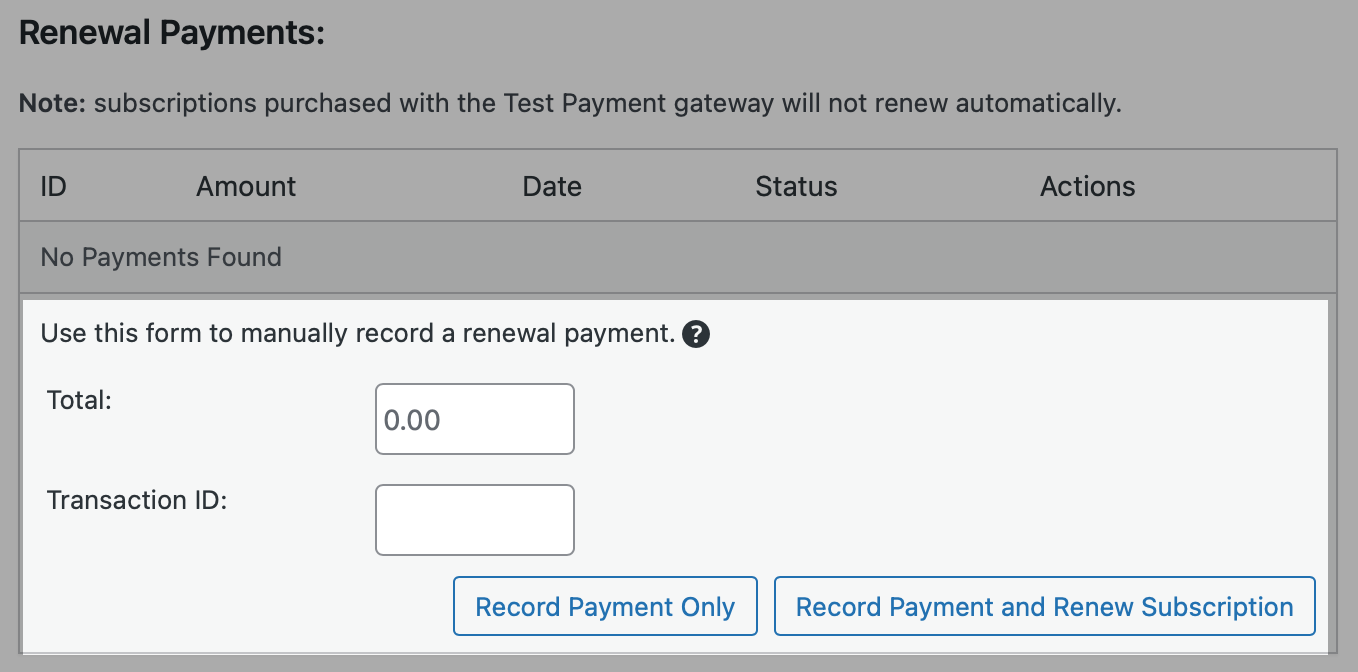
Total: Montant total du paiement de renouvellement
ID de transaction : ID de transaction du paiement de renouvellement. Ce champ est facultatif et peut être laissé vide.
Enregistrer uniquement le paiement : Cette option a ajouté le paiement de renouvellement à l'historique des achats d'Easy Digital Downloads et aux enregistrements de la liste des paiements de renouvellement de l'abonnement.
Enregistrer le paiement et renouveler l'abonnement : En plus d'enregistrer le paiement de renouvellement (décrit ci-dessus), il met à jour la date d'expiration de l'abonnement. Cela peut également mettre à jour la date d'expiration d'une licence connectée et/ou d'un pass All Access si l'une de ces extensions est utilisée.
Gestion des abonnements pour les clients
Les paiements récurrents incluent un tableau de bord de compte d'abonné qui permet aux clients de visualiser et de gérer leurs abonnements. Pour créer ce tableau de bord, vous pouvez créer une page avec le shortcode [edd_subscriptions].
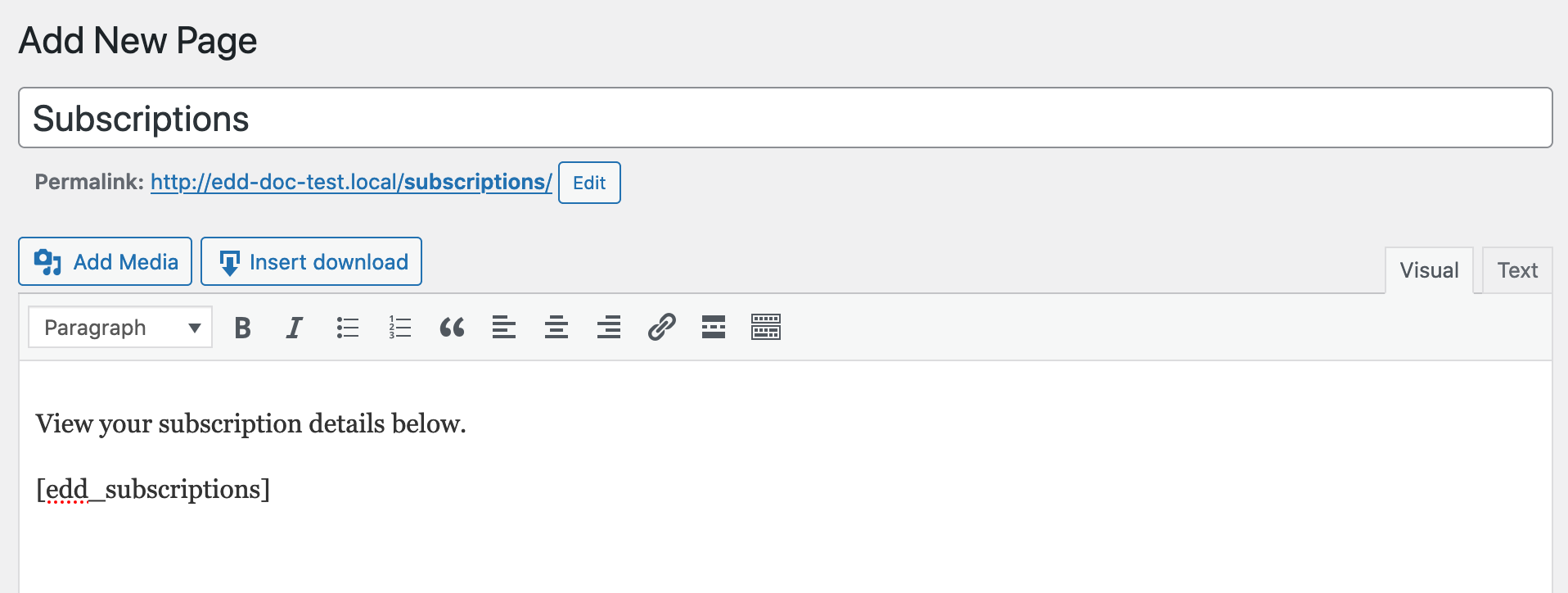
Cela affichera une liste des abonnements avec les détails et plusieurs actions :

Actions :
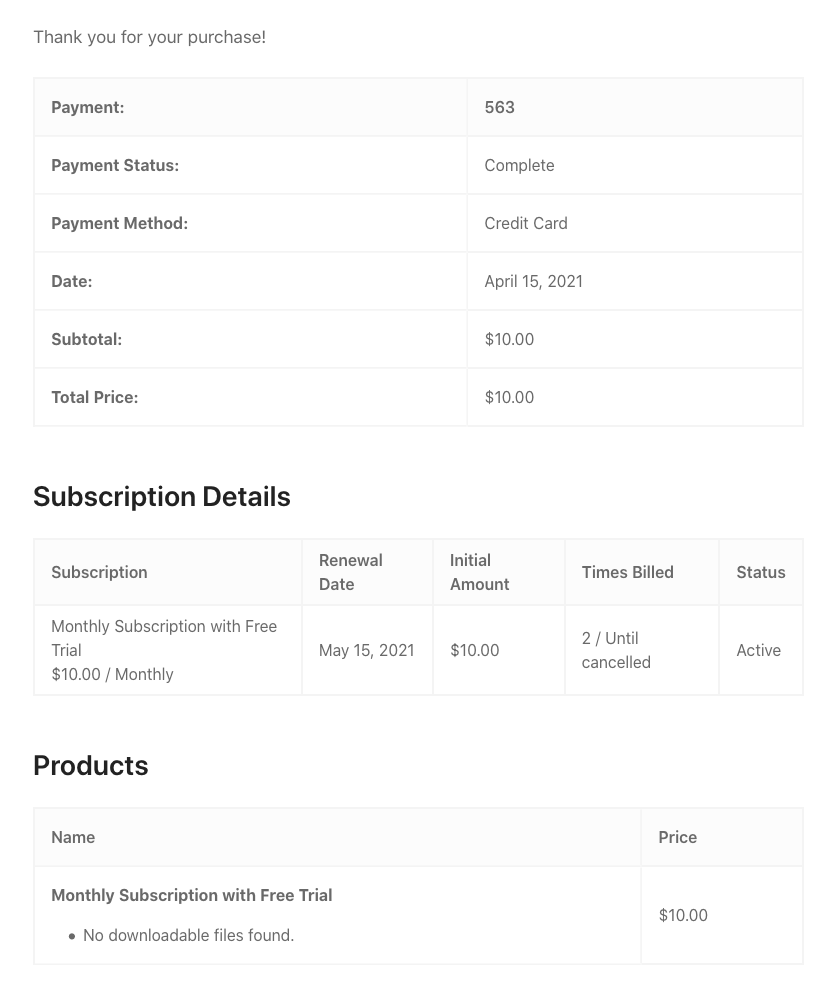
Voir la facture
L'action Voir la facture affiche la facture de l'achat initial de l'abonnement avec les détails sur l'abonnement et le produit acheté.
Mettre à jour le mode de paiement
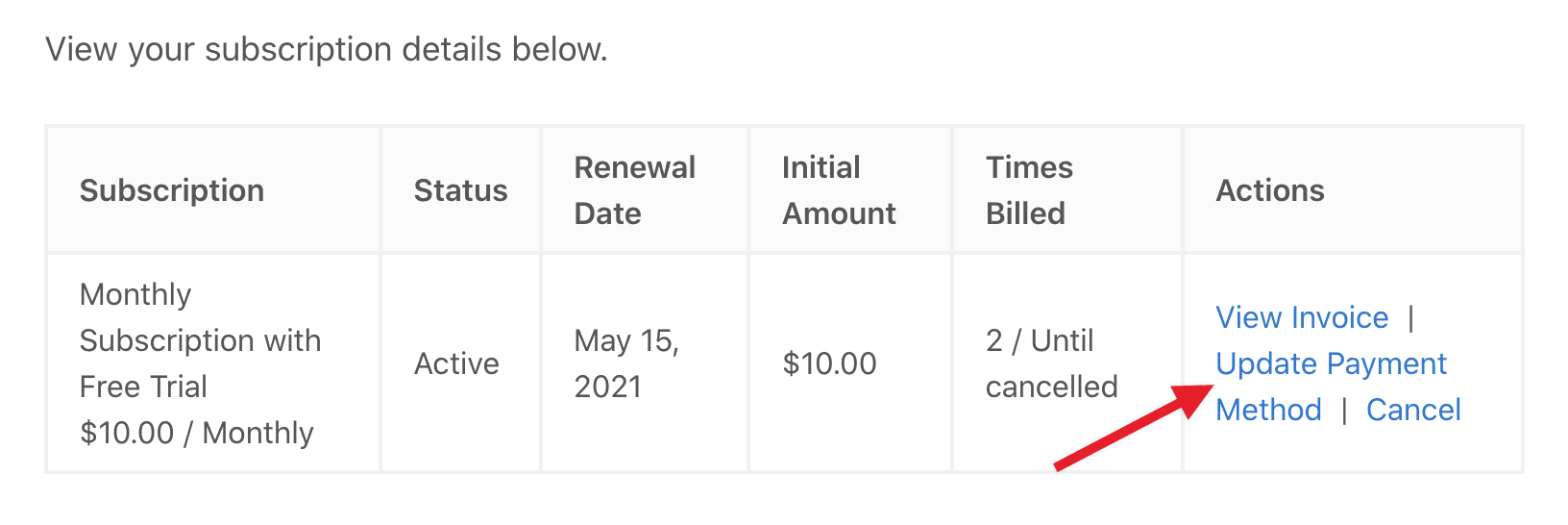
L'action Mettre à jour la méthode de paiement permet au client de modifier les informations de sa carte de crédit (s'il en a utilisé une) et les informations de son adresse de facturation. Cette option est généralement utilisée si un client souhaite changer de carte ou si son paiement échoue et que la carte doit être mise à jour. Cela ne s'applique pas aux achats effectués via PayPal, car le client gère la source de paiement via son compte PayPal.
Pour mettre à jour la méthode de paiement, cliquez sur Mettre à jour la méthode de paiement :
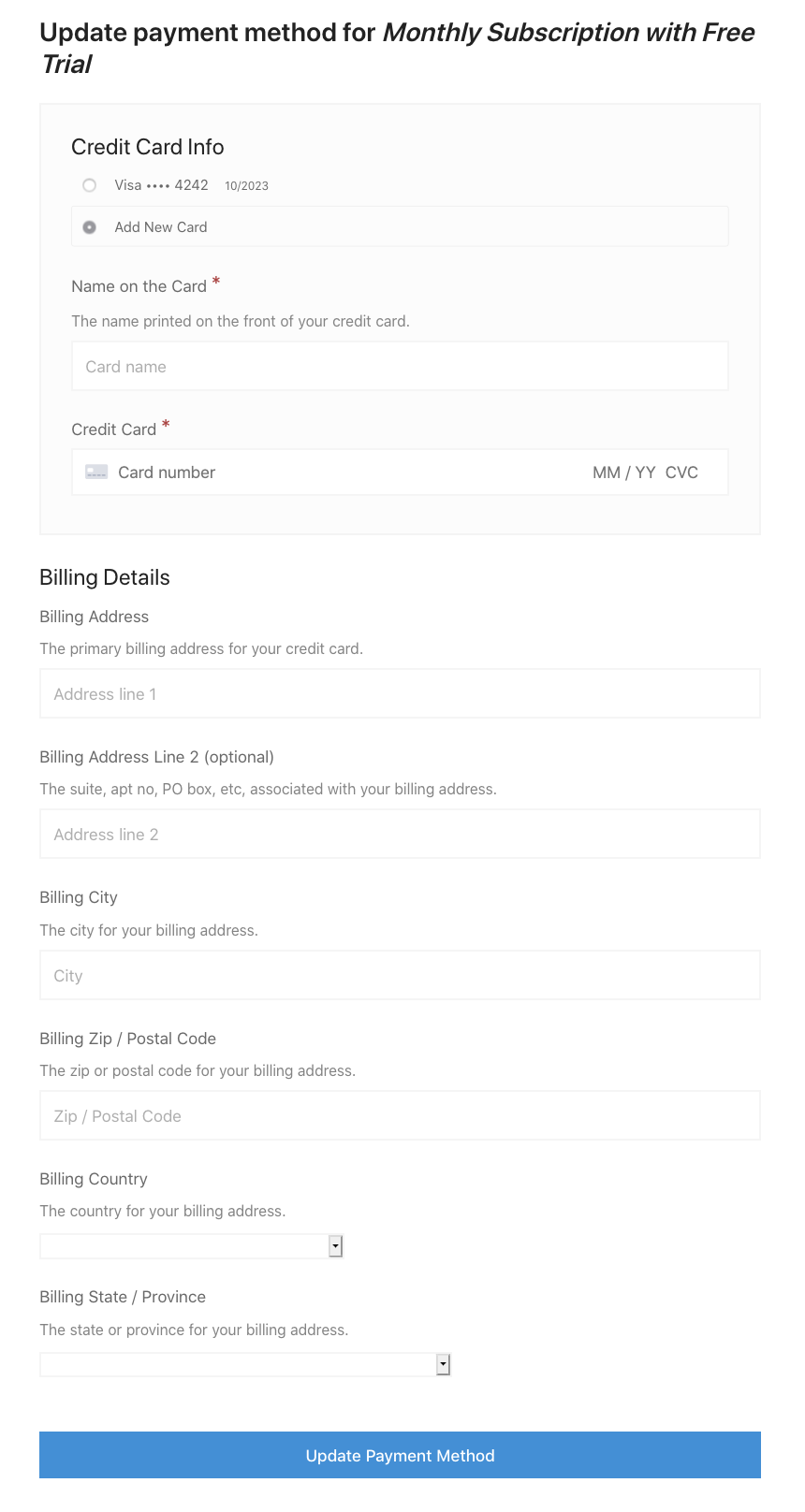
Le client verra un formulaire où il pourra mettre à jour les informations de sa carte de crédit. Si le paramètre « Afficher les cartes précédemment utilisées » est activé dans les paramètres de la passerelle Stripe (Téléchargements → Paramètres → Paiements → Stripe), le client pourra voir la carte de crédit liée à l’abonnement et pourra en choisir une autre s’il souhaite la modifier.
Rapports de revenus
Lorsque l’extension Paiements récurrents est activée, elle ajoute une nouvelle option à la page Rapports sous Téléchargements → Rapports. Une fois sur cette page, assurez-vous d’être sur l’onglet Rapports en haut, puis sélectionnez Renouvellements d’abonnement dans le menu déroulant des rapports. 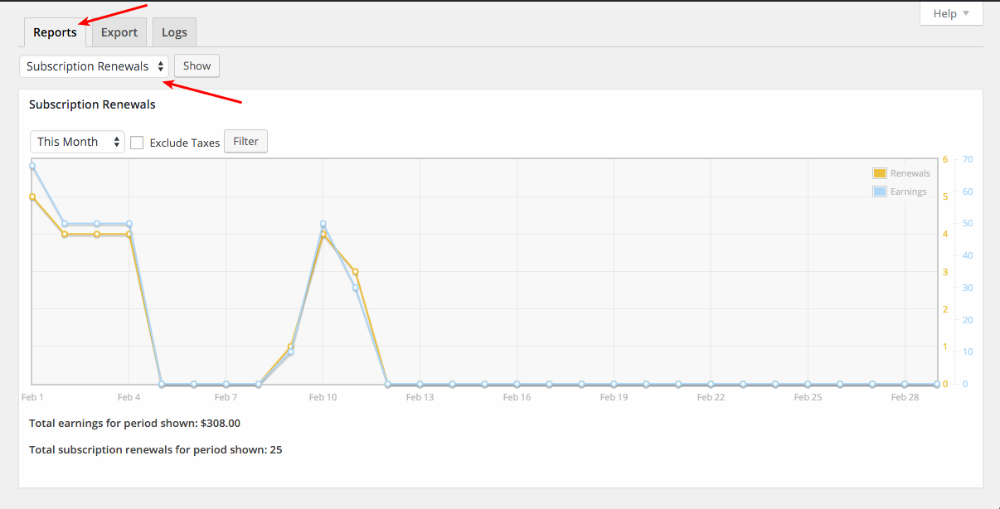
Données du rapport
Ce rapport affiche les Renouvellements et les Gains pour les paiements d’abonnement uniquement. Cela signifie que les paiements initiaux ne sont pas inclus. Par exemple, si quelqu’un s’abonne et que le paiement initial est de 40 $, avec 10 $/mois après cela, les 40 $ ne seront pas inclus dans ce rapport.
Le rapport Renouvellements et Gains permet l’exclusion des taxes et offre ces filtres temporels :
- Aujourd’hui
- Hier
- Cette semaine
- Semaine dernière
- Ce mois-ci
- Mois dernier
- Ce trimestre
- Dernier trimestre
- Cette année
- Année dernière
- Personnalisé
FAQ
Consultez le document Questions et problèmes courants pour plus de FAQ sur les paiements récurrents.
Que se passe-t-il lorsqu’un paiement d’abonnement échoue ?
Lorsqu’un paiement récurrent échoue, il sera automatiquement retenté sur quelques jours ou semaines selon votre passerelle de paiement. Par défaut, les clients devraient recevoir un e-mail de votre boutique EDD indiquant que le paiement a échoué et qu’ils doivent mettre à jour leur méthode de paiement. Aucune action n’est requise de la part du propriétaire de la boutique, car le paiement sera automatiquement retenté. Avec PayPal, il retentera le paiement de renouvellement 2 fois, tous les 5 jours. Stripe dépend des paramètres de votre compte. Si toutes les tentatives de renouvellement échouent, l’abonnement sera dans un état Échoué et le client devra racheter s’il souhaite se réabonner.
Les clients peuvent-ils changer de méthode de paiement ? Par exemple, de PayPal à une carte de crédit ?
Un client ne peut pas changer son abonnement d’une passerelle de paiement à une autre. Cependant, un client peut annuler son abonnement existant, puis effectuer un nouvel achat, en choisissant une passerelle de paiement différente lors du paiement. Cela créera un nouvel abonnement pour lui en utilisant la passerelle nouvellement sélectionnée.
Par exemple, si un client utilise Stripe et souhaite passer à PayPal, il annulerait son abonnement actuel configuré via Stripe, puis effectuerait un nouvel achat, en sélectionnant PayPal lors du paiement. Cela peut se produire si un client a ouvert un nouveau compte PayPal et souhaite déconnecter sa carte de crédit actuelle, ou vice versa pour passer de PayPal à une carte de crédit.



