Table des matières
Ce document couvre la création manuelle d'abonnements et la migration d'abonnements depuis une autre plateforme. Il ne créera pas d'enregistrement de paiement ou d'abonnement sur la passerelle de paiement ; ceci est destiné à ajouter un abonnement à EDD qui existe déjà sur la passerelle de paiement ou à des fins de test.
À propos des champs Ajouter un nouvel abonnement
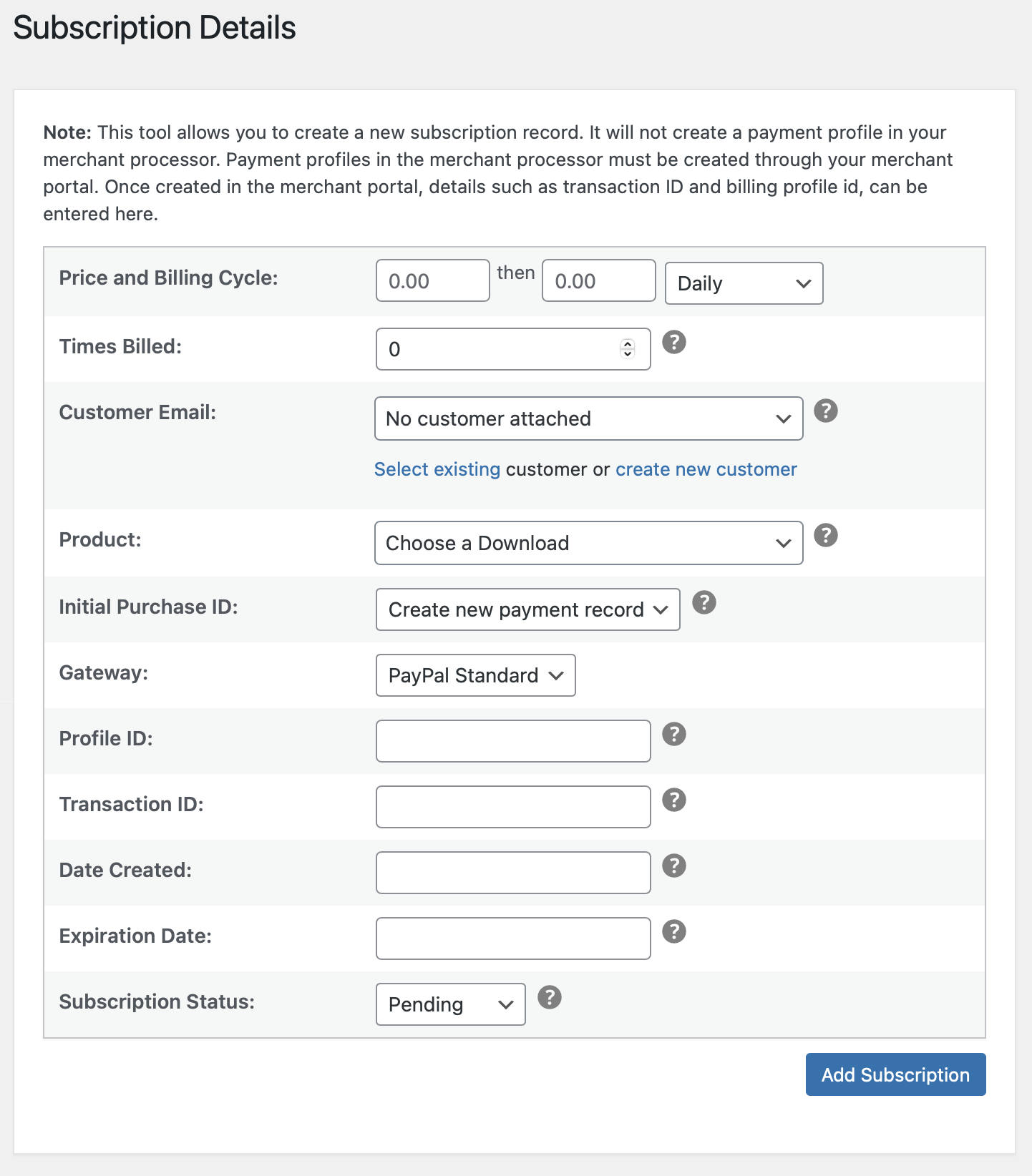
Prix et cycle de facturation : Champs pour le prix initial, le prix récurrent et le cycle de facturation. Dans la plupart des cas, les montants initial et récurrent sont identiques.
Nombre de facturations : Ceci spécifie combien de paiements doivent avoir lieu. 0 est la valeur par défaut et permet à l'abonnement de fonctionner indéfiniment jusqu'à ce que la boutique ou le client l'annule. Si un nombre est saisi ici, l'utilisateur sera facturé ce nombre de fois après l'achat initial. Exemple : Si « Nombre de facturations » est défini sur 1, l'utilisateur sera facturé deux fois – une fois pour l'achat initial et une fois de plus pour le paramètre « Nombre de facturations ».
E-mail du client : Ceci vous permet de sélectionner un client existant ou de spécifier une adresse e-mail pour créer un nouveau client.
Produit : Le Produit auquel cet abonnement s'applique.
ID d'achat initial : Un nouvel abonnement créera soit un nouvel enregistrement de paiement, soit une commande existante peut être spécifiée.
Passerelle : Si vous créez un nouvel enregistrement de paiement, la passerelle doit être spécifiée. Elle doit correspondre à la passerelle sur laquelle l'abonnement existe, sinon les renouvellements et les annulations pourraient ne pas fonctionner correctement.
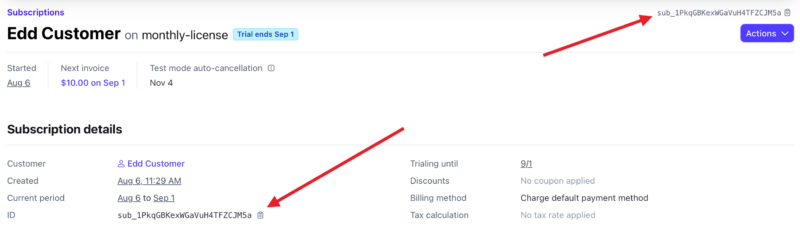
ID de profil : C'est l'ID unique de l'abonnement dans la passerelle de paiement. Généralement appelé ID d'abonnement.
ID de transaction : L'ID d'achat initial de la passerelle de paiement. Ceci est principalement pour la référence du propriétaire de la boutique et n'est pas réellement utilisé par l'abonnement EDD.
Date de création : La date à laquelle l'abonnement a été créé. Ce champ est facultatif.
Date d'expiration : La date à laquelle l'abonnement expire et/ou la date du prochain renouvellement.
Statut de l'abonnement : Statut actuel de l'abonnement.
Champs requis : Prix et cycle de facturation, client, produit et date d'expiration.
Comment créer manuellement des abonnements
- Accédez à Tableau de bord → Téléchargements → Abonnements → Ajouter un nouvel
- Définissez le prix initial, récurrent et le cycle de facturation. Le plus probable est que le prix initial et le prix récurrent soient identiques.
- Laissez le nombre de facturations défini sur 0, sauf si l'abonnement doit se terminer après un nombre défini de paiements. Comme un plan de paiement.
- Définissez le client ou saisissez une nouvelle adresse e-mail si le client n'existe pas déjà.
- Sélectionnez le Produit auquel l'abonnement est lié.
- Si aucune commande n'existe déjà dans votre boutique EDD, laissez "Créer un nouvel enregistrement de paiement" sélectionné et choisissez la passerelle. Si une commande existe, sélectionnez "Entrer l'ID de paiement existant" et saisissez l'ID de paiement.
- Si un ID de transaction existe pour l'achat initial, saisissez l'ID. Ce champ est facultatif.
- Saisissez la Date de création, sinon la date du jour sera utilisée si le champ est laissé vide.
- Saisissez la Date d'expiration, qui doit correspondre à la date d'expiration/renouvellement de l'abonnement auprès du processeur de paiement.
- Définissez le Statut de l'abonnement.
Recréer un abonnement et une commande
Ceci pourrait être utilisé si vous avez besoin d'échanger un produit lié à une licence logicielle ou dans le cas où l'abonnement et la commande devraient être recréés.
- Accédez à Tableau de bord → Téléchargements → Abonnements → Ajouter un nouvel abonnement
- Définissez le prix et le cycle de facturation pour correspondre à l'abonnement actuel
- Le nombre de facturations ("Times Billed") doit être de 0 si l'abonnement a été configuré pour fonctionner indéfiniment.
- Sélectionnez le client. Comme l'abonnement est recréé, le client devrait déjà exister.
- Sélectionnez le téléchargement et l'option variable
- Laissez "ID d'achat initial" défini sur "Créer un nouvel enregistrement de paiement"
- Utilisez l'ID de profil de l'abonnement existant
- Utilisez l'ID de transaction de l'abonnement existant
- Utilisez la Date de création de l'abonnement d'origine
- Utilisez la Date d'expiration de l'abonnement d'origine
- Définissez le statut de l'abonnement sur Actif
- Cliquez sur "Ajouter un abonnement"
- Une fois que vous avez confirmé la création du nouvel abonnement et que la commande est configurée comme prévu, mettez à jour l'ID de profil de l'abonnement d'origine en le définissant sur vide ou 0. Cela confirme que les futurs renouvellements ne renouvelleront que le nouvel abonnement dans EDD, et non celui d'origine que vous remplacez.
Recréer un abonnement pour une commande existante
Dans de rares cas, vous pourriez avoir à recréer un abonnement pour une commande existante. Le plus souvent si le prix de l'abonnement a été mis à jour au niveau de la passerelle de paiement et que vous souhaitez qu'il soit reflété dans EDD. Suivez toutes les étapes pour vous assurer que l'abonnement d'origine est correctement géré.
- Accédez à Tableau de bord → Téléchargements → Abonnements → Ajouter un nouvel abonnement
- Définissez le prix et le cycle de facturation pour correspondre à l'abonnement actuel
- Le nombre de facturations ("Times Billed") doit être de 0 si l'abonnement a été configuré pour fonctionner indéfiniment.
- Sélectionnez le client. Comme l'abonnement est recréé, le client devrait déjà exister.
- Sélectionnez le téléchargement et l'option variable.
- Définissez "ID d'achat initial" sur "Entrer l'ID de paiement existant" et entrez l'ID de commande.
- Utilisez l'ID de profil de l'abonnement existant
- Utilisez l'ID de transaction de l'abonnement existant
- Utilisez la Date de création de l'abonnement d'origine
- Utilisez la Date d'expiration de l'abonnement d'origine
- Définissez le statut de l'abonnement sur Actif
- Cliquez sur "Ajouter un abonnement"
- Une fois que vous avez confirmé que le nouvel abonnement est configuré comme prévu, mettez à jour l'ID de profil de l'abonnement d'origine en le définissant sur vide ou 0. Cela confirme que les futurs renouvellements ne renouvelleront que le nouvel abonnement dans EDD, et non celui d'origine que vous remplacez.
Migrer manuellement des abonnements
Si vous avez des abonnements existants dans PayPal, Stripe ou une autre passerelle de paiement et que vous souhaitez les migrer pour qu'ils fonctionnent avec l'extension Easy Digital Downloads Recurring Payments, suivez ces étapes pour y parvenir.
1. Accédez à Tableau de bord → Téléchargements → Abonnements → Ajouter un nouvel abonnement.
2. Saisissez toutes les données du formulaire jusqu'au champ intitulé ID de profil.
3. Chaque passerelle de paiement a un ID unique pour l'abonnement de chaque client. Pour connecter l'abonnement de l'utilisateur à la passerelle, vous devez obtenir l'ID de profil (ID d'abonnement) et l'ID de transaction de votre passerelle de paiement. Trouvez votre passerelle ci-dessous et suivez les étapes spécifiques pour cette passerelle :
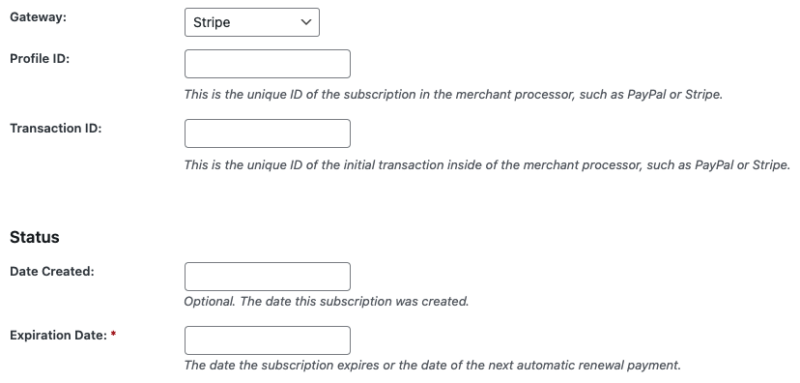
ID d'abonnement et ID de transaction Stripe :
1. Connectez-vous à votre compte Stripe et accédez à Clients → Abonnements dans la barre latérale gauche.
2. Cliquez sur l'abonnement en question.
3. Copiez l'ID de l'abonnement et collez-le dans le champ ID du profil de votre tableau de bord WordPress (voir les premières étapes de cette page).
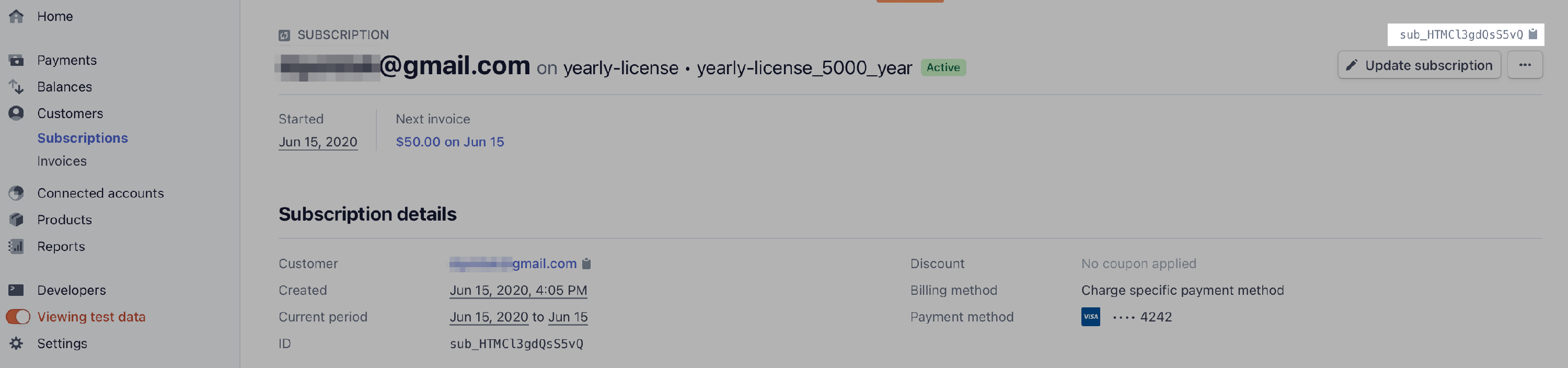
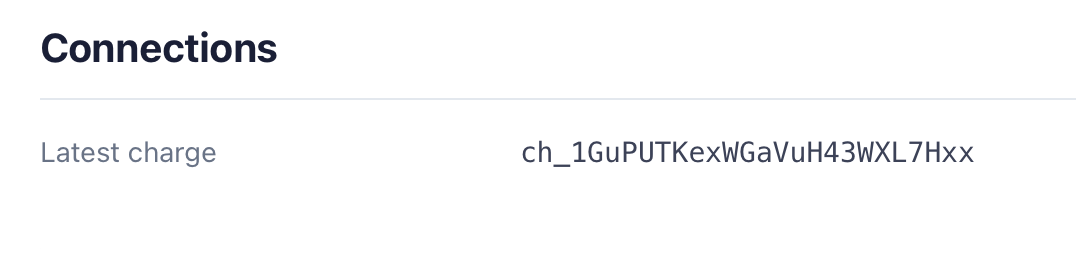
4. Maintenant, nous avons besoin de l'ID de transaction. Dans votre compte Stripe, cliquez sur Paiements (ou cliquez sur l'adresse e-mail du client dans les détails de l'abonnement) dans la barre latérale gauche. Trouvez le premier paiement qui a démarré l'abonnement du client. Cliquez dessus, faites défiler jusqu'à la section Connexions et copiez l'ID, commençant par « ch_ » :
 5. Collez l’ID de transaction, remplissez le reste des champs et cliquez sur Ajouter un abonnement.
6. Si vous ne l'avez pas déjà fait lors de la configuration initiale d'EDD Recurring, configurez le webhook Stripe pour qu'il pointe vers votre site Web afin qu'il puisse informer Easy Digital Downloads des nouveaux paiements récurrents. Suivez le guide pour configurer les webhooks récurrents et Stripe ici.
ID d'abonnement / récurrent Paypal et ID de transaction :
1. Connectez-vous à votre compte PayPal et accédez à la transaction que vous souhaitez migrer en allant dans Activité > Toutes les transactions dans le menu du haut.
2. Trouvez le paiement en question et cliquez sur le nom du client pour l'ouvrir.
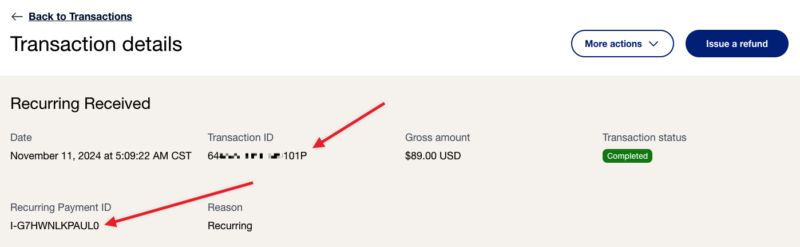
3. L'ID de transaction et l'ID récurrent ou d'abonnement (ID de profil dans EDD) seront listés ici. Copiez-les et collez-les dans l'abonnement EDD que vous créez.
4. Enfin, assurez-vous que votre IPN Paypal pointe vers votre site Web afin qu'il notifie Easy Digital Downloads lorsqu'un paiement récurrent a été effectué. De cette façon, un nouveau paiement sera généré dans Easy Digital Downloads pour correspondre au paiement récurrent dans Paypal. Vous pouvez suivre le Guide IPN Paypal pour configurer votre IPN pour Easy Digital Downloads.
Créer un abonnement Stripe
Il peut arriver que vous souhaitiez créer un nouvel abonnement dans Stripe. Peut-être qu'une erreur s'est produite ou que le client a annulé par inadvertance et que vous devez recréer l'abonnement.
Notez que s'il existe un abonnement existant dans Stripe, Stripe vous permet de modifier le prix de l'abonnement, vous pouvez donc utiliser un abonnement existant si vous devez apporter des modifications. Vous pouvez ajouter ou supprimer des produits, ajouter un code promotionnel pour mettre à jour le prix ou ajouter un essai pour prolonger la date de renouvellement.
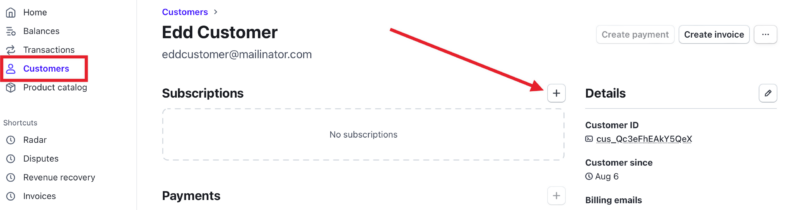
1. Depuis votre tableau de bord Stripe, allez dans Clients et ouvrez le client en question.
2. Depuis les détails du client dans Stripe, cliquez sur le + pour créer un abonnement
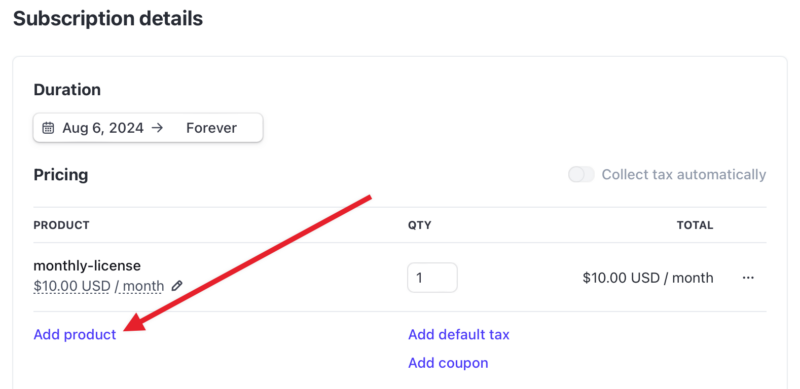
3. Ajoutez un produit. Si vous avez besoin d'un prix unique, n'importe quel produit fera l'affaire car c'est le prix qui compte, le client ne voit pas quel produit est ajouté à cet abonnement. Vous pouvez également appliquer un coupon pour réduire le prix pour un paiement ou indéfiniment selon la configuration du coupon.
4. Configurez les jours d'essai gratuits. Si vous souhaitez que l'abonnement soit facturé aujourd'hui, sautez cette étape. Si un paiement existe déjà ou si vous ne souhaitez pas que le montant soit facturé avant une date ultérieure, définissez les « Jours d'essai gratuits ».
Lorsque vous saisissez un nombre de jours, Stripe présentera la date de « Fin », le client sera facturé à cette date.

5. Cliquez sur Créer un abonnement. Examinez le résumé sur le côté droit pour confirmer que le montant dû aujourd'hui est correct et que la date de « fin » est correcte si vous avez ajouté une date d'essai.
6. Ouvrez le nouvel abonnement dans Stripe et copiez l'ID de l'abonnement. Utilisez-le lors de la création ou de la recréation de l'abonnement dans EDD en suivant les instructions de cette documentation.