Un reçu d'achat est l'e-mail qu'un client reçoit après son achat. Il liste ce qu'il a acheté et inclut ses liens de téléchargement. Ce document couvre deux façons de renvoyer cet e-mail : vous pouvez le renvoyer depuis votre tableau de bord WordPress, ou vous pouvez ajouter un formulaire à votre site pour que les clients puissent le demander eux-mêmes.
Le renvoi d'un reçu depuis votre tableau de bord est intégré à Easy Digital Downloads (EDD), y compris la version gratuite, il n'y a donc rien de plus à installer.
Le formulaire client provient de la fonctionnalité Renvoyer le reçu, qui nécessite une licence All Access Pass. Pour l'activer, allez dans Téléchargements » Extensions, trouvez la carte Renvoyer le reçu et cliquez sur Installer. Voir comment installer une extension pour les étapes complètes.
Renvoyer un reçu depuis votre tableau de bord
Vous pouvez renvoyer un reçu depuis la liste des commandes ou depuis une commande individuelle. Les deux envoient une copie fraîche de l'e-mail de reçu d'achat.
L'option Renvoyer le reçu s'affiche sur les commandes avec le statut Terminé. Elle nécessite également que l'e-mail de reçu d'achat soit activé dans Téléchargements » E-mails. Voir la configuration des e-mails si vous avez besoin de la vérifier.
Depuis la liste des commandes
Dans votre tableau de bord WordPress, allez dans Téléchargements » Commandes.
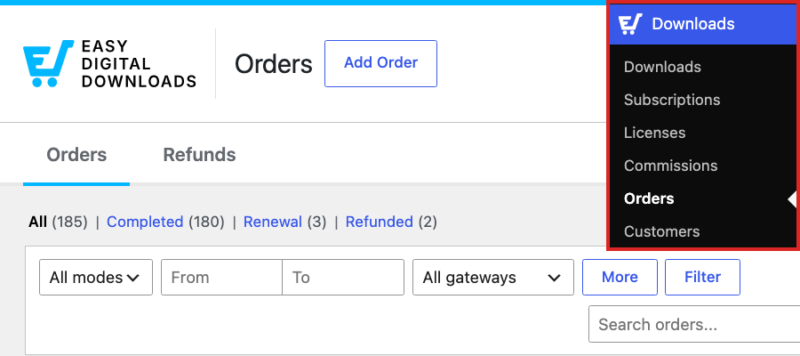
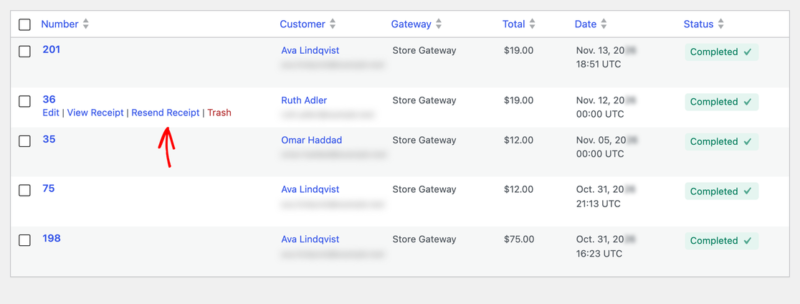
Survolez la commande, puis cliquez sur Renvoyer le reçu sous le numéro de commande.
Pour renvoyer plusieurs reçus à la fois, cochez la case à côté de chaque commande. Ensuite, ouvrez le menu déroulant Actions groupées, choisissez Renvoyer les reçus et cliquez sur Appliquer.
Depuis une commande unique
Allez dans Téléchargements » Commandes et cliquez sur le numéro de commande pour l'ouvrir.
Dans la boîte Détails de la commande, cliquez sur E-mail. Puis cliquez sur Renvoyer le reçu.
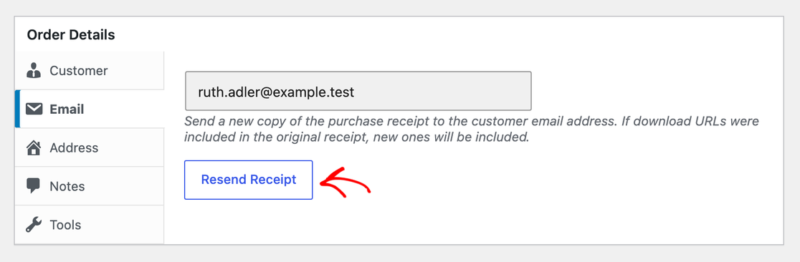
Si le client a plus d'une adresse e-mail enregistrée, vous verrez un menu déroulant Envoyer le reçu par e-mail à ici. Choisissez l'adresse souhaitée avant de cliquer sur Renvoyer le reçu.
Lorsque l'e-mail est envoyé, vous verrez ce message en haut de la commande : « Le reçu d'achat a été renvoyé. »

Le nouveau reçu inclut de nouveaux liens de téléchargement, ce qui est utile lorsque les liens d'origine d'un client ont expiré. Si un produit a une limite de téléchargement de fichiers, le renvoi du reçu depuis votre tableau de bord donne également à cette commande un nouvel ensemble de téléchargements.
Permettre aux clients de renvoyer leurs propres reçus
Avec la fonctionnalité Renvoyer le reçu, les clients peuvent demander une nouvelle copie de leur reçu à partir d'un formulaire sur votre site. Ils n'ont pas besoin de se connecter, donc cela fonctionne aussi pour les achats d'invités.
Le reçu est toujours envoyé à l'adresse e-mail de la commande. La personne qui remplit le formulaire ne voit jamais cette adresse.
Ajouter le formulaire de renvoi à une page
Créez une nouvelle page, ou ouvrez-en une existante, et ajoutez ce shortcode :
[edd_resend_form]Dans l'éditeur de blocs, ajoutez un bloc Shortcode et collez-le. Ensuite, publiez la page.
Il est utile d'ajouter une ou deux lignes au-dessus du formulaire pour indiquer aux clients ce qu'ils doivent saisir.
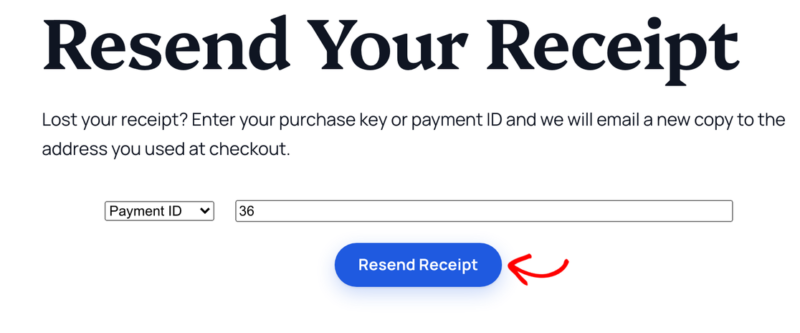
Comment les clients utilisent le formulaire
Les clients choisissent l'une de ces options dans le menu déroulant, saisissent la valeur correspondante et cliquent sur Renvoyer le reçu :
- Clé d'achat : le long code de la commande. Sur la page du reçu, il est intitulé Clé de paiement.
- ID de paiement : le numéro de commande. Sur la page du reçu, il est intitulé Commande.
Lorsque la commande est trouvée, le client voit « Succès. Votre reçu d'achat vous a été renvoyé ! » et l'e-mail est en cours d'envoi.
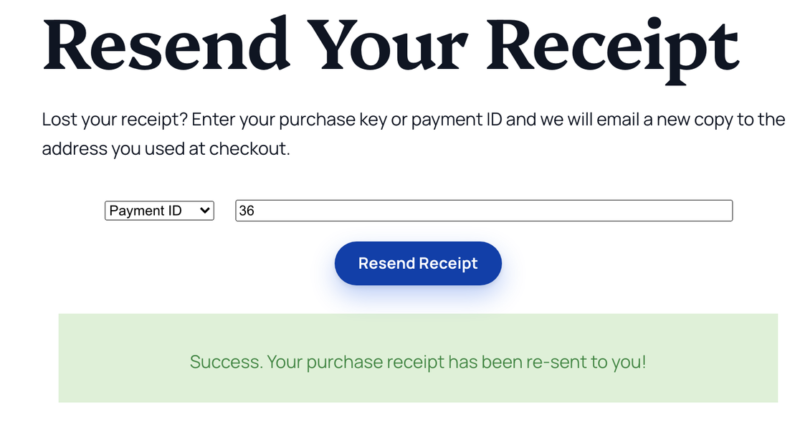
Les clients peuvent envoyer une demande toutes les 15 secondes. S'ils essaient à nouveau plus tôt, le formulaire leur demande d'attendre.
Désactiver le renvoi pour un produit
Par défaut, les clients peuvent utiliser le formulaire pour chaque produit. Vous pouvez le désactiver pour un produit unique.
Allez dans Téléchargements » Téléchargements et ouvrez le produit. Dans la barre latérale, trouvez le panneau Paramètres de renvoi de reçu et changez le menu déroulant de Activer à Désactiver. Cliquez ensuite sur Enregistrer.
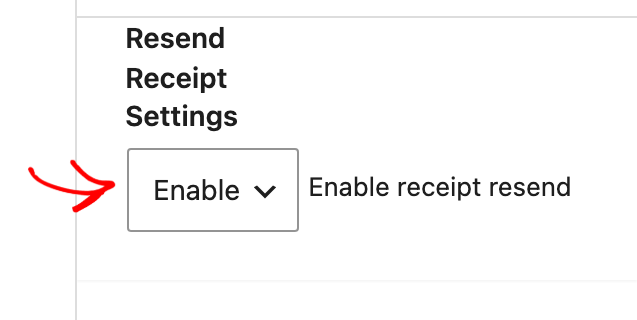
Ce paramètre n'affecte que le formulaire client. Vous pouvez toujours renvoyer le reçu pour ce produit depuis votre tableau de bord.
Si une commande contient plus d'un produit, le formulaire renvoie le reçu tant qu'au moins un de ces produits le permet.
FAQ sur le renvoi des reçus
Ce sont les questions qui reviennent le plus souvent lorsqu'un client ne trouve pas son reçu.
Un compte est-il nécessaire pour utiliser le formulaire de renvoi ?
Non. Le formulaire fonctionne pour les visiteurs non connectés, les clients invités peuvent donc l'utiliser aussi. Ils ont seulement besoin de leur clé d'achat ou de leur ID de paiement.
À quelle adresse e-mail le reçu est-il envoyé ?
Un reçu demandé via le formulaire est envoyé à l'adresse e-mail de la commande. Lorsque vous renvoyez depuis votre tableau de bord et que le client a plus d'une adresse enregistrée, vous pouvez choisir celle qui le recevra.
Les liens de téléchargement dans un reçu renvoyé fonctionneront-ils ?
Oui. Un reçu renvoyé inclut de nouveaux liens de téléchargement, le client peut donc les utiliser même si les liens de l'e-mail d'origine ont expiré.
Pourquoi ne vois-je pas Renvoyer le reçu sur une commande ?
L'option s'affiche sur les commandes avec un statut Terminé qui ont une adresse e-mail client. Elle est également masquée lorsque l'e-mail de reçu d'achat est désactivé sous Téléchargements » E-mails.