

Lors de l'installation des mises à jour, diverses étapes doivent être suivies au préalable. Une préparation adéquate des mises à jour peut soulager le stress immédiat et à long terme et aider à maintenir le bon fonctionnement de votre site.
Pour plus d'informations sur la mise à jour des extensions Easy Digital Downloads, vous pouvez utiliser ce guide.
Staging
Avant de mettre à jour, vous devriez absolument tester le nouveau logiciel sur un serveur de staging. Un serveur de staging est construit exactement de la même manière que votre serveur de production, mais personne ne l'utilise pour des activités réelles, vous pouvez donc tester de nouveaux plugins et de nouvelles versions de plugins sans craindre de planter votre site de production.
Veuillez lire ce document sur
comment créer et maintenir un serveur de staging.
Sauvegardes
Avant de mettre à jour les plugins sur un serveur de production, vous devriez faire une sauvegarde complète de votre site. Il existe une grande variété d'options. Vous pourriez simplement sauvegarder votre base de données et transférer vos fichiers par FTP vers un emplacement de sauvegarde. Une meilleure option est d'utiliser un plugin ou un service de sauvegarde. Ceux-ci facilitent et accélèrent grandement la création d'une sauvegarde, ce qui rend beaucoup plus probable que vous le fassiez réellement.
Options gratuites
WordPress.org propose de nombreux plugins de sauvegarde. Ils offrent une variété d'options et d'outils, n'hésitez pas à expérimenter pour en trouver un qui vous convienne.
Options payantes
BackupBuddy est un plugin avec un service de stockage optionnel qui offre de nombreuses options et inclut un support payant.
VaultPress est à la fois un plugin et un service de stockage, et il est détenu par Automattic.
Quelle que soit la méthode, assurez-vous toujours de faire une sauvegarde complète de votre site avant de mettre à jour des plugins.
Mise à jour via le tableau de bord WordPress
Sur votre panneau d'administration des plugins WordPress, vous devriez voir Easy Digital Downloads. Lorsqu'une mise à jour est disponible sur WordPress.org, la section EDD devient orange pâle et présente une barre rouge sur le bord gauche.
Il y aura un lien pour mettre à jour, comme dans la capture d'écran ci-dessous.
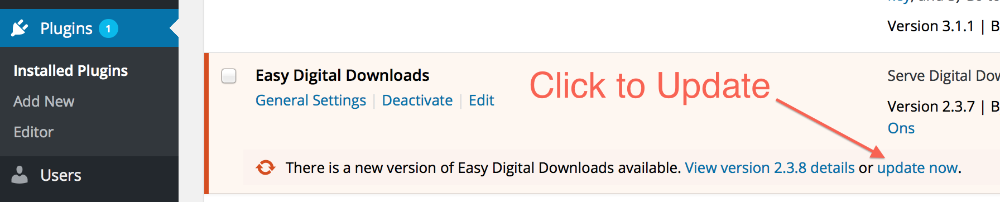
Une fois que vous cliquez dessus, un petit indicateur de mise à jour apparaîtra, puis il indiquera « Mis à jour ! ».
Ensuite, votre mise à jour est terminée.
Installation manuelle des mises à jour
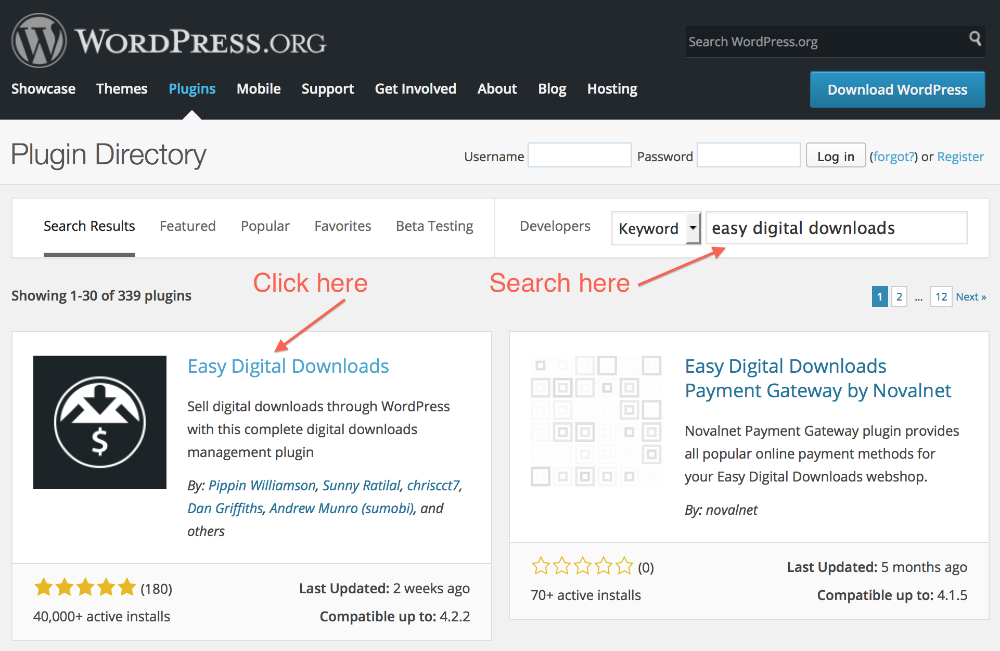
Rendez-vous d'abord sur le répertoire des plugins WordPress à l'adresse
https://wordpress.org/plugins/ et recherchez Easy Digital Downloads. Cliquez ensuite sur le lien Easy Digital Downloads.
 Ensuite, une fois sur la page Easy Digital Downloads, cliquez sur le lien de t ilde{A}l ilde{A}chargement.
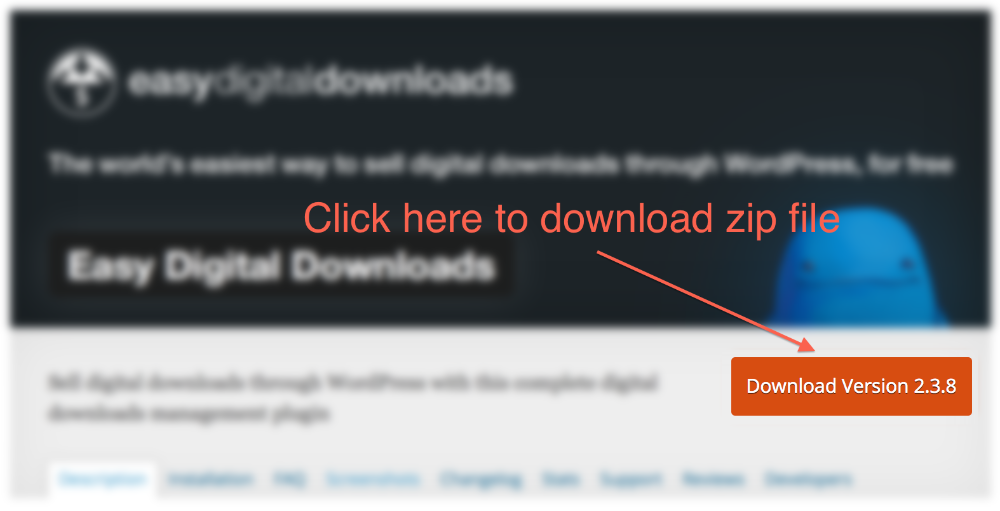 Une fois que vous avez le fichier zip, ouvrez-le (g ilde{A}n ilde{A}ralement en double-cliquant dessus) et ilde{A} l'int ilde{A}rieur, vous trouverez un dossier nomm ilde{A} easy-digital-downloads. Utilisez votre outil de transfert de fichiers pr ilde{A}f ilde{A}r ilde{A}(c) pour copier ce DOSSIER (pas seulement son contenu) sur votre serveur, et placez-le dans /wp-content/plugins/
Accédez ensuite à la page des plugins de votre site WordPress et vous devriez voir Easy Digital Downloads dans la liste des plugins. Cliquez sur le lien Activer et vous serez prêt à utiliser le plugin.



