

Table des matières
- Où puis-je obtenir mes clés de licence ?
- Où dois-je entrer mes clés de licence ?
- Comment puis-je mettre à jour mon extension une fois que j’ai la clé de licence au bon endroit ?
- Comment activer / désactiver manuellement les URL pour une licence ?
- Puis-je renouveler ma licence si elle expire, ou dois-je en obtenir une nouvelle ?
- Si je choisis de ne pas utiliser le système de mises à jour automatiques, puis-je mettre à jour mes extensions manuellement ?
Il y a deux façons d’obtenir les mises à jour de vos extensions Easy Digital Downloads.
- Via les notifications de mise à jour automatique dans votre administration WordPress. Pour les mises à jour automatiques, vos clés de licence doivent être activées. Voir ci-dessous
- Mettez à jour manuellement les plugins en téléchargeant la nouvelle version depuis https://easydigitaldownloads.com et en la téléversant sur votre site.
Où puis-je obtenir mes clés de licence ?
Lorsque vous achetez une extension, vous recevez un e-mail avec votre clé qui y est listée. Exemple ci-dessous.
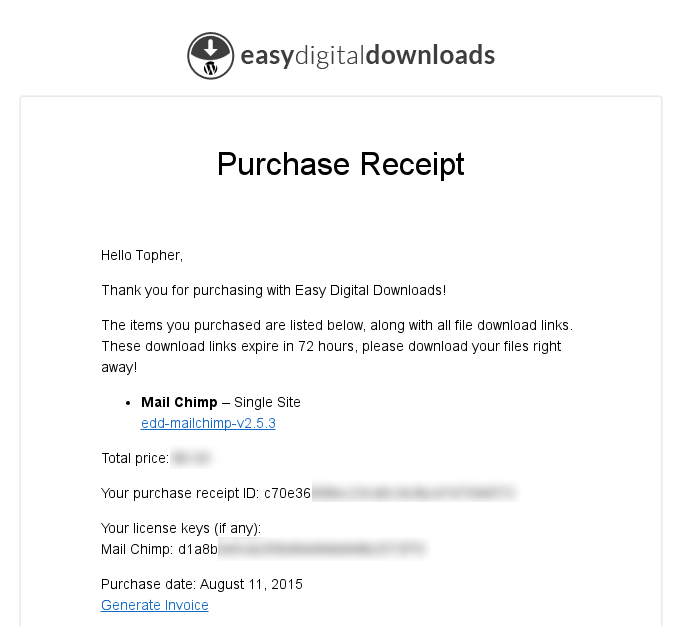
Si vous n’avez pas accès à cet e-mail, vous pouvez vous connecter sur
https://easydigitaldownloads.com/your-account/ et les obtenir. Lorsque vous vous connectez pour la première fois, vous verrez un écran similaire à celui ci-dessous. Cliquez sur Clés de licence dans la navigation de gauche et vous verrez les clés pour chacun de vos produits.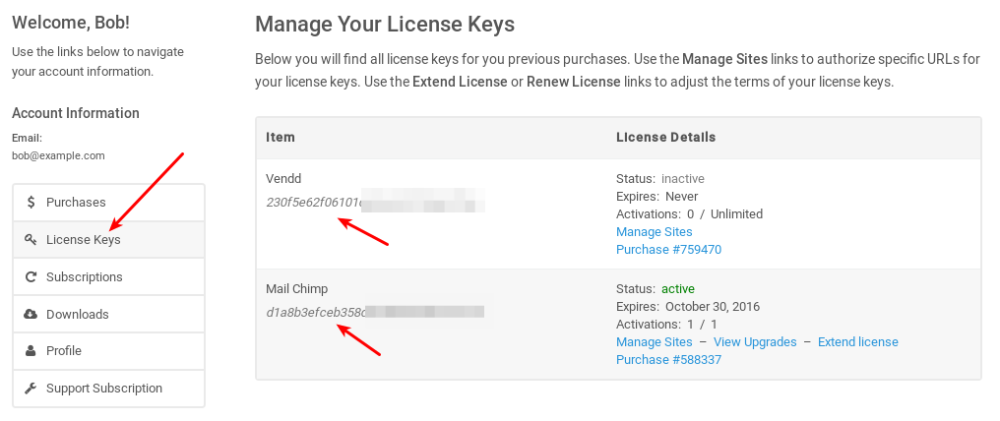
Où dois-je entrer mes clés de licence ?
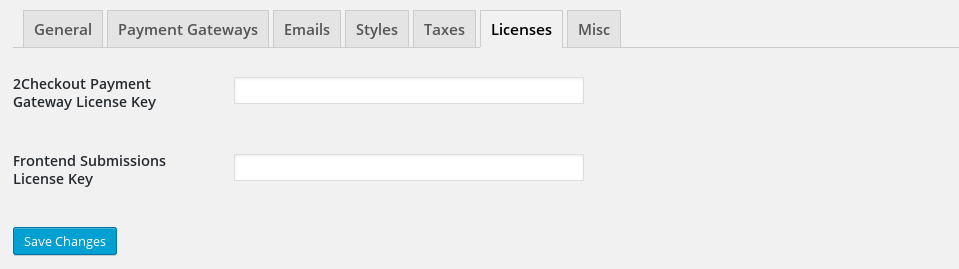
Sous Téléchargements → Paramètres → Licences, vous verrez les champs pour entrer vos clés.
Comment puis-je mettre à jour mon extension une fois que j’ai la clé de licence au bon endroit ?
Les mises à jour fonctionnent comme les plugins installés depuis WordPress.org. Vous recevrez une notification dans WordPress indiquant qu’une mise à jour est disponible, et vous cliquerez simplement sur le lien de mise à jour.

Comment activer / désactiver manuellement les URL pour une licence ?
Si votre extension a un nombre limité de sites sur lesquels vous pouvez l’utiliser, alors lorsque vous atteignez ce maximum, vous ne pouvez plus l’autoriser. Si vous souhaitez la désactiver d’un site précédent et rendre une licence disponible pour un nouveau site, vous pouvez le faire sous
https://easydigitaldownloads.com/your-account/. Cliquez sur l’onglet Clés de licence sur la gauche, et vous verrez les détails de vos produits.
Une fois que vous avez fait cela, vous verrez quelque chose comme l’image ci-dessous :
Notez le nombre d’activations, 1/1. Cela signifie que toutes ont été utilisées. Pour changer cela, cliquez sur Gérer les sites, comme montré ci-dessus.
Ensuite, vous verrez quelque chose comme l’image ci-dessous :

Cliquez sur Désactiver le site, puis vous verrez quelque chose comme l’image ci-dessous :
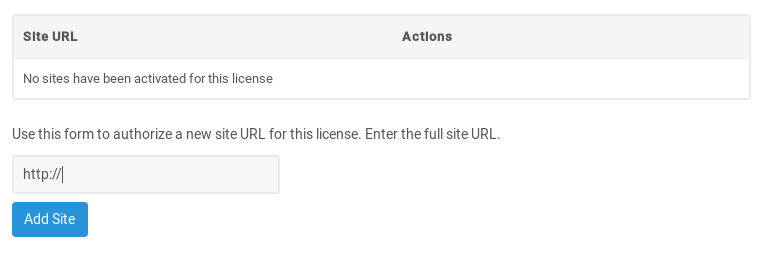
Entrez simplement une nouvelle URL et vous pourrez utiliser votre clé de licence sur ce site.
Puis-je renouveler ma licence si elle expire, ou dois-je en obtenir une nouvelle ?
Vous pouvez renouveler la clé que vous avez sans avoir à acheter une nouvelle clé.
Nous avons une documentation complète sur la façon de renouveler une clé expirée.
Si je choisis de ne pas utiliser le système de mises à jour automatiques, puis-je mettre à jour mes extensions manuellement ?
Oui, vous le pouvez certainement !
Étape 1 : téléchargez la dernière version. Connectez-vous sur https://easydigitaldownloads.com/your-account/ et cliquez sur l’onglet Téléchargements dans la colonne de gauche. Ensuite, vous verrez quelque chose comme ceci :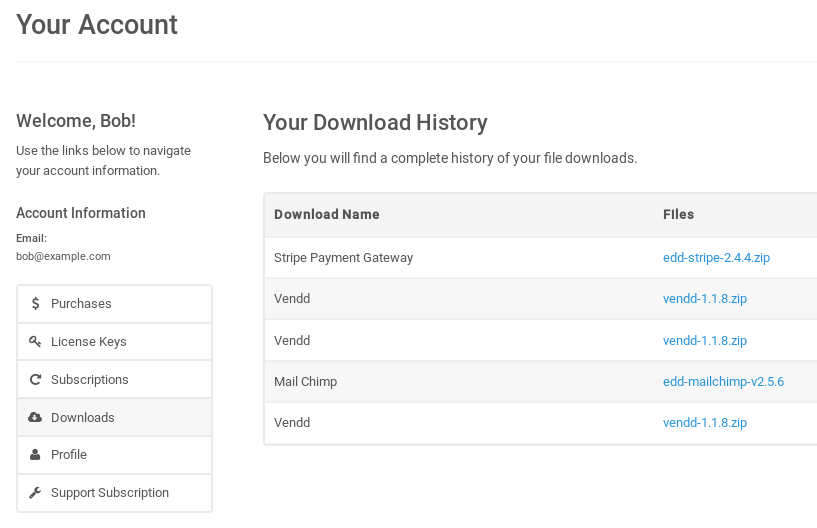
Cliquez sur le nom du fichier et il vous sera demandé de le télécharger.
Étape 2 : téléversez le nouveau fichier. Traditionnellement, c’est un processus fastidieux, mais nous recommandons un plugin appelé Easy Theme and Plugin Upgrades pour rendre les choses beaucoup plus faciles. Installez d’abord ce plugin via votre interface d’administration WordPress. Suivez ensuite ces instructions :
- Allez dans Plugins > Ajouter un nouveau et cliquez sur l’onglet Téléverser en haut de la page.
- Sélectionnez le fichier zip de votre extension Easy Digital Downloads.
- Sélectionnez « Oui » dans l’option « Mettre à jour le plugin existant ? ».
- Cliquez sur « Installer maintenant ».



