La fonctionnalité Sélecteur de prix variables permet aux clients de changer l'option de prix qu'ils achètent directement sur la page de paiement. Elle ajoute une liste déroulante au-dessus du formulaire de paiement pour chaque produit qui a une tarification variable. Un acheteur peut passer d'une option à une autre sans revenir à la page du produit.
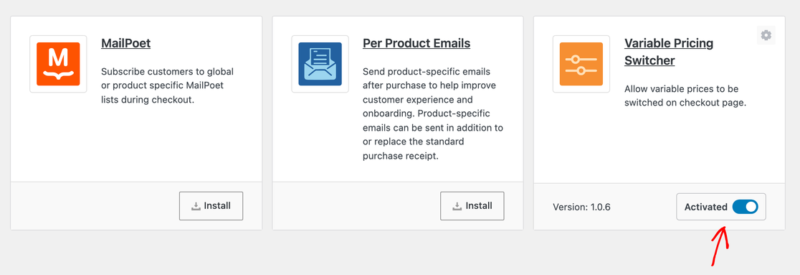
Le sélecteur de prix variables nécessite un Pass Personnel ou supérieur. Pour l'activer, accédez à Téléchargements » Extensions, trouvez la carte Sélecteur de prix variables et cliquez sur Installer. Easy Digital Downloads installe et active la fonctionnalité pour vous, et la carte passe à Activé. Consultez comment installer une extension pour plus d'aide.
La version 1.0.6 nécessite Easy Digital Downloads 3.4.0 ou plus récent, WordPress 6.2 ou plus récent, et PHP 7.4 ou plus récent.
Choix de vos paramètres de sélecteur
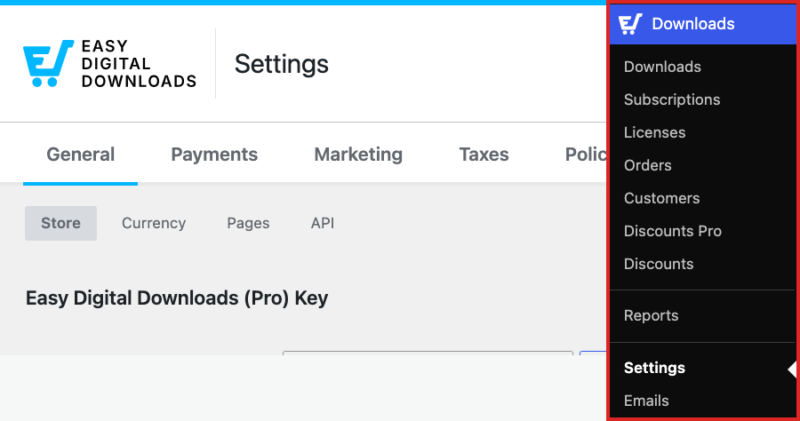
Le sélecteur dispose de trois paramètres pour l'ensemble du magasin. Dans votre tableau de bord WordPress, accédez à Téléchargements » Paramètres.
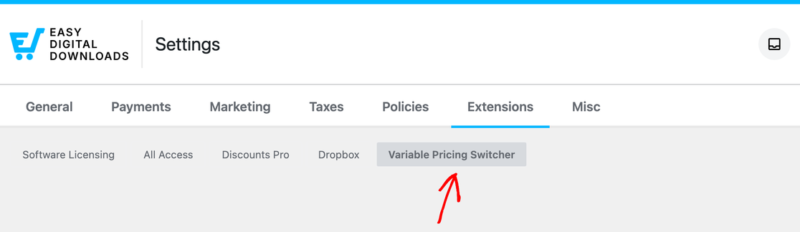
Cliquez sur l'onglet Extensions, puis cliquez sur Sélecteur de prix variables.
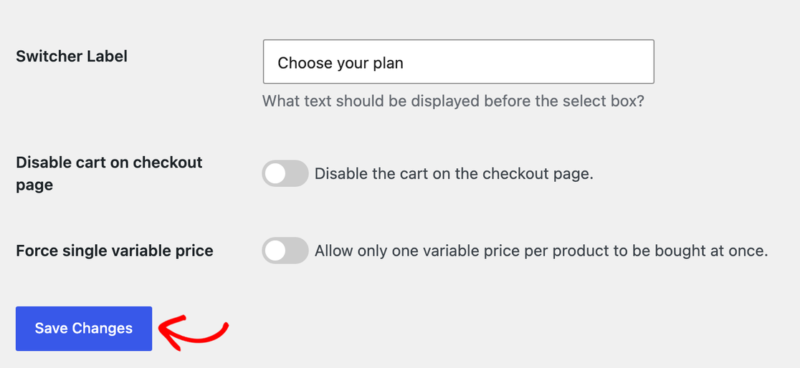
Étiquette du sélecteur : Saisissez le texte qui s'affiche au-dessus de la liste déroulante lors du paiement. Si vous laissez ce champ vide, les clients verront "Licence". Choisissez quelque chose qui correspond à ce que vous vendez, comme "Choisissez votre plan" pour un cours ou "Choisissez votre format" pour un ebook.
Désactiver le panier sur la page de paiement : Activez cette option pour supprimer le panier de la page de paiement. Cela fonctionne bien pour les boutiques qui vendent un produit à la fois. Lorsqu'il est activé, le sélecteur affiche également toute réduction appliquée par le client, juste en dessous de la liste déroulante. Ce paramètre ne fonctionne qu'avec le shortcode [download_checkout] pour le paiement. Si votre page de paiement utilise le bloc de paiement, le panier s'affiche toujours.
Forcer un seul prix variable : Activez cette option pour que les clients ne puissent acheter qu'une seule option de prix par produit à la fois. Si quelqu'un ajoute une deuxième option du même produit, EDD conserve celle qu'il a ajoutée en dernier.
Lorsque vous avez terminé, cliquez sur Enregistrer les modifications.
Activation du sélecteur pour un produit
Vous activez le sélecteur un produit à la fois. Il fonctionne sur n'importe quel produit avec des prix variables et au moins deux options de prix.
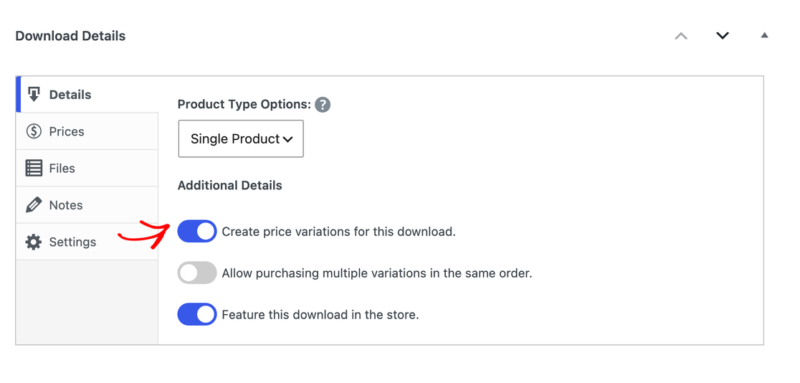
Allez dans Téléchargements » Téléchargements et ouvrez le produit que vous souhaitez modifier. Dans la boîte Détails du téléchargement, restez sur l'onglet Détails et assurez-vous que Créer des variations de prix pour ce téléchargement. est activé. Voir prix variables pour en savoir plus sur la configuration des options de prix.
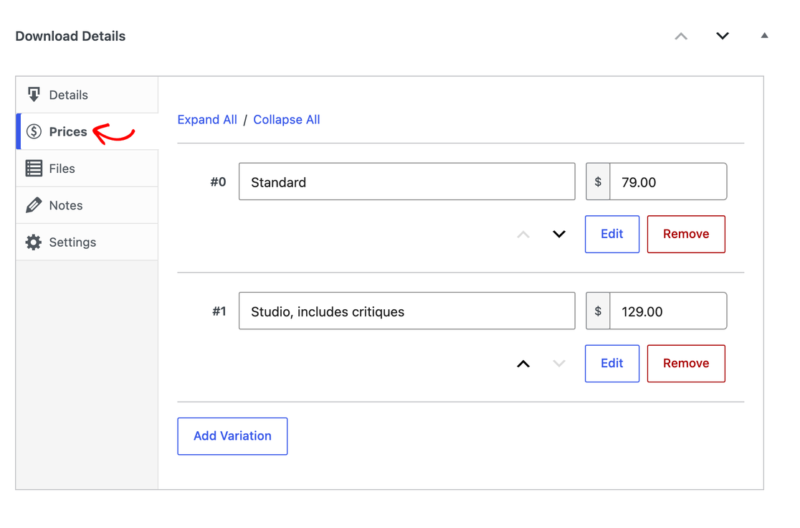
Cliquez sur l'onglet Prix et vérifiez que le produit a au moins deux options de prix. Le sélecteur ne s'affichera pas au paiement avec une seule option.
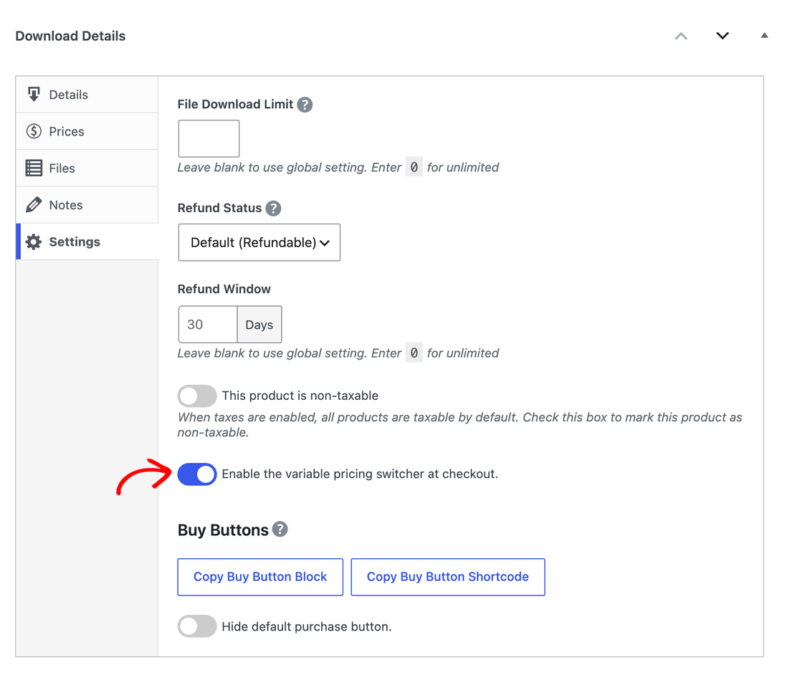
Ensuite, cliquez sur l'onglet Paramètres et activez Activer le sélecteur de prix variables au paiement. Ce commutateur ne s'affiche que lorsque les prix variables sont activés pour le produit.
Cliquez sur Enregistrer pour mettre à jour le produit. Le sélecteur reste activé si vous modifiez ultérieurement le produit avec Modification rapide, modification en masse ou une importation.

Ce que les clients voient lors du paiement
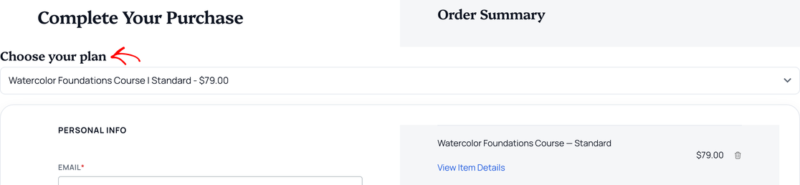
Lorsqu'un client ajoute ce produit à son panier, une liste déroulante s'affiche au-dessus du formulaire de paiement. Votre étiquette de sélecteur se trouve en haut. Chaque option liste le nom du produit, l'option de prix et son prix.
Lorsque le client choisit une option différente, la page de paiement se recharge avec la nouvelle option dans son panier. Le total de la commande est mis à jour en conséquence.
Et voilà ! Vos clients peuvent désormais changer d'option de prix au moment du paiement sans quitter la page. Ensuite, découvrez comment configurer des options de prix variables qui correspondent à votre façon de vendre.
FAQ sur le sélecteur de prix variables
Ce sont les questions les plus fréquentes concernant le sélecteur de prix variables. Si la vôtre n'est pas ici, contactez notre équipe de support.
Pourquoi le commutateur de sélecteur ne s'affiche-t-il pas sur mon produit ?
Le commutateur Activer le sélecteur de prix variables au paiement. ne s'affiche que lorsque les prix variables sont activés. Allez dans l'onglet Détails de Détails du téléchargement et activez Créer des variations de prix pour ce téléchargement. Ensuite, vérifiez à nouveau l'onglet Paramètres.
Pourquoi le sélecteur ne s'affiche-t-il pas au paiement ?
Vérifiez deux choses sur le produit. Le commutateur de sélecteur dans l'onglet Paramètres doit être activé et enregistré. Le produit doit également avoir au moins deux options de prix dans l'onglet Prix.
Puis-je changer l'étiquette « Licence » au-dessus de la liste déroulante ?
Oui. Allez dans Téléchargements » Paramètres » Extensions » Variable Pricing Switcher et tapez votre propre texte dans Libellé du sélecteur. Cliquez ensuite sur Enregistrer les modifications.
Le sélecteur fonctionne-t-il avec plus d'un produit dans le panier ?
Oui. Chaque produit dans le panier qui a le sélecteur activé obtient son propre menu déroulant. Les produits sans celui-ci activé n’en affichent pas. Changer l’option de prix d’un produit ne change pas les autres.
La désactivation du panier sur la page de paiement fonctionne-t-elle avec le bloc de paiement ?
Non. Cela ne fonctionne que lorsque votre page de paiement utilise le shortcode [download_checkout]. Sur une page de paiement créée avec le bloc de paiement, le panier s’affiche toujours avec ce paramètre activé.
La contrainte d'un seul prix variable s'applique-t-elle uniquement aux produits avec le sélecteur activé ?
Non. Lorsque la contrainte d'un seul prix variable est activée, elle s'applique à tous les produits du panier. Un client ne peut avoir qu'une seule option de prix par produit, que ce produit utilise ou non le sélecteur.